리소스 관리
본 장에서는 AnyAPI WebAdmin의 [API] 메뉴에서 API 리소스를 관리하는 방법과 관련 기능을 설정하는 법에 대해 설명합니다.
리소스 목록 조회
스테이지 하위에 저장된 리소스 목록을 조회할 수 있습니다.
-
AnyAPI WebAdmin의 메뉴 영역에서 [API] 메뉴를 선택합니다.
-
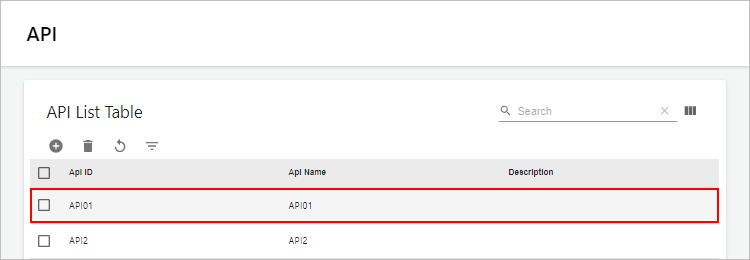
API 화면이 열리면 목록에서 특정 API를 클릭합니다.
-
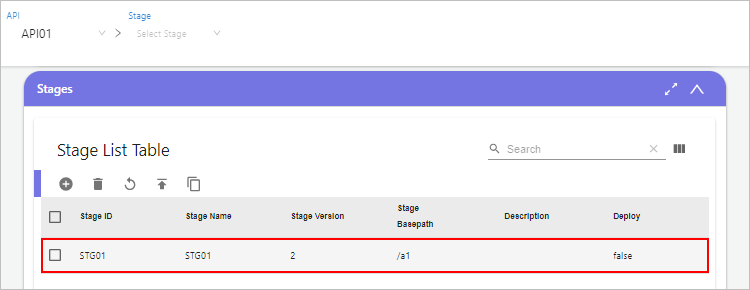
API의 상세 화면이 열리면 [Stages] 영역을 확장한 후 목록에서 특정 스테이지를 클릭합니다.
-
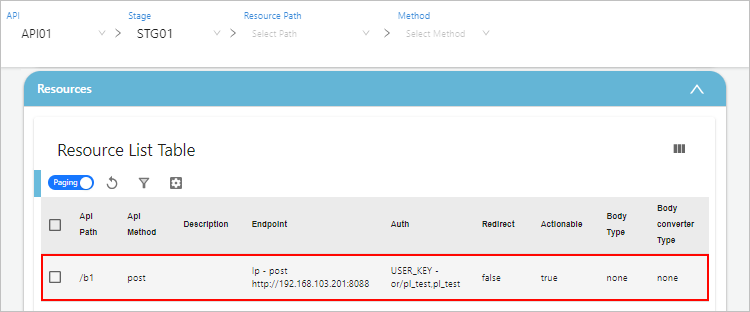
스테이지의 상세 화면이 열리면 [Resources] 영역을 확장한 후 'Resource List Table’에서 리소스 목록을 확인할 수 있습니다.
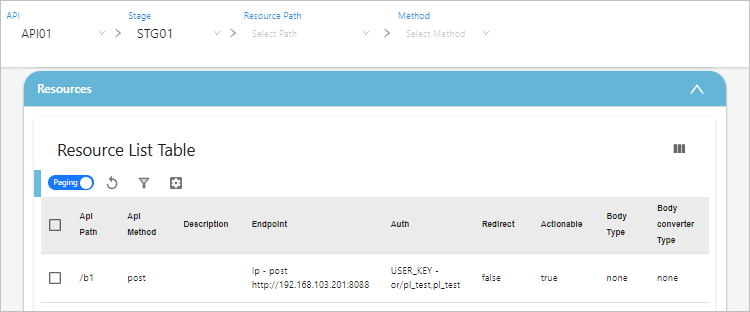
조회 항목에 대한 설명은 다음과 같습니다.
항목 설명 Api Id
API의 ID입니다.
Stage Id
스테이지의 ID입니다.
Api Path
API 호출 경로입니다.
Api Method
API 호출에 사용할 메서드 종류입니다.
Description
리소스에 대한 설명입니다.
Created At
리소스가 생성된 날짜와 시간입니다.
Endpoint
엔드포인트의 타입입니다.
Auth
인증 방식입니다.
Thread Pool
리소스에 사용할 스레드 풀의 ID입니다.
Redirect
리다이렉트 여부입니다.
Actionable
리소스의 활성화 여부입니다.
Body Type
리소스 요청에 포함될 바디의 타입입니다.
Body converter Type
리소스 요청에 포함된 바디의 변환 타입입니다.
-
'Search' 입력란에 검색어를 입력하면 모든 조회 항목의 값을 대상으로 검색어가 포함된 목록만 조회할 수 있습니다. 단, 목록 표시 모드가
 인 경우 비활성화되므로 토글 버튼을 클릭하여
  로 변경합니다.
 -
 버튼을 클릭하면 '조건 검색' 대화상자가 열리고, 각 조회 항목마다 조건을 설정하여 조건에 일치하는 목록만 조회할 수 있습니다.
-
리소스 세부 설정
트랜잭션 제한 생성
리소스의 트랜잭션 제한 정보를 설정할 수 있습니다.
-
AnyAPI WebAdmin의 메뉴 영역에서 [API] 메뉴를 선택합니다.
-
API 화면이 열리면 목록에서 특정 API를 클릭합니다.
-
API의 상세 화면이 열리면 [Stages] 영역을 확장한 후 목록에서 특정 스테이지를 클릭합니다.
-
스테이지의 상세 화면이 열리면 [Resources] 영역을 확장한 후 목록에서 트랜잭션 제한을 생성할 리소스의 체크박스를 선택하고,
 버튼을 클릭합니다.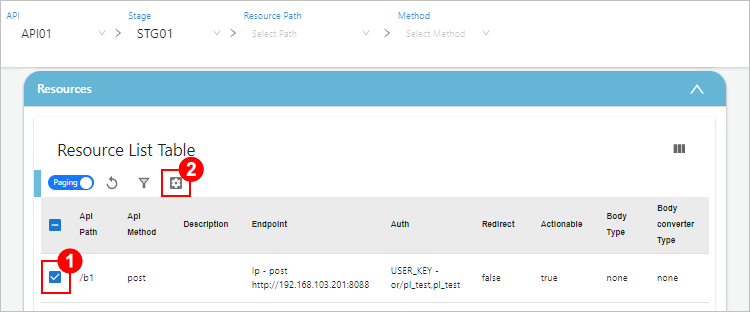
-
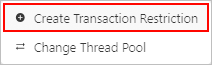
드롭다운 메뉴가 열리면 [Create Transaction Restriction] 메뉴를 선택합니다.
-
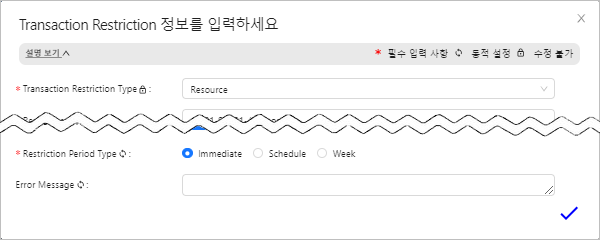
'트랜잭션 제한 생성' 대화상자가 열리면 트랜잭션 제한 정보를 설정한 후
 버튼을 클릭합니다.
각 설정 항목에 대한 자세한 설명은 트랜잭션 제한 설정 항목을 참고합니다.
-
'생성 확인' 대화상자가 열리면 [확인] 버튼을 클릭합니다.
스레드 풀 변경
리소스에 사용할 스레드 풀을 빠르게 변경할 수 있습니다.
-
AnyAPI WebAdmin의 메뉴 영역에서 [API] 메뉴를 선택합니다.
-
API 화면이 열리면 목록에서 특정 API를 클릭합니다.
-
API의 상세 화면이 열리면 [Stages] 영역을 확장한 후 목록에서 특정 스테이지를 클릭합니다.
-
스테이지의 상세 화면이 열리면 [Resources] 영역을 확장한 후 목록에서 스레드 풀을 변경할 리소스의 체크박스를 선택하고,
버튼을 클릭합니다.
-
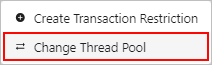
드롭다운 메뉴가 열리면 [Change Thread Pool] 메뉴를 선택합니다.
-
'스레드 풀 변경' 대화상자가 열리면 원하는 스레드 풀을 선택한 후
버튼을 클릭합니다.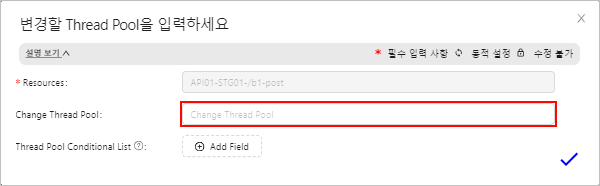
-
'수정 확인' 대화상자가 열리면 [확인] 버튼을 클릭합니다.
리소스 상세 정보 조회
리소스의 정보를 상세하게 확인할 수 있습니다.
-
AnyAPI WebAdmin의 메뉴 영역에서 [API] 메뉴를 선택합니다.
-
API 화면이 열리면 목록에서 특정 API를 클릭합니다.
-
API의 상세 화면이 열리면 [Stages] 영역을 확장한 후 목록에서 특정 스테이지를 클릭합니다.
-
스테이지의 상세 화면이 열리면 [Resources] 영역을 확장한 후 목록에서 상세 정보를 확인할 리소스를 클릭합니다.
-
리소스의 상세 화면이 열리면 원하는 정보를 확인할 수 있습니다.
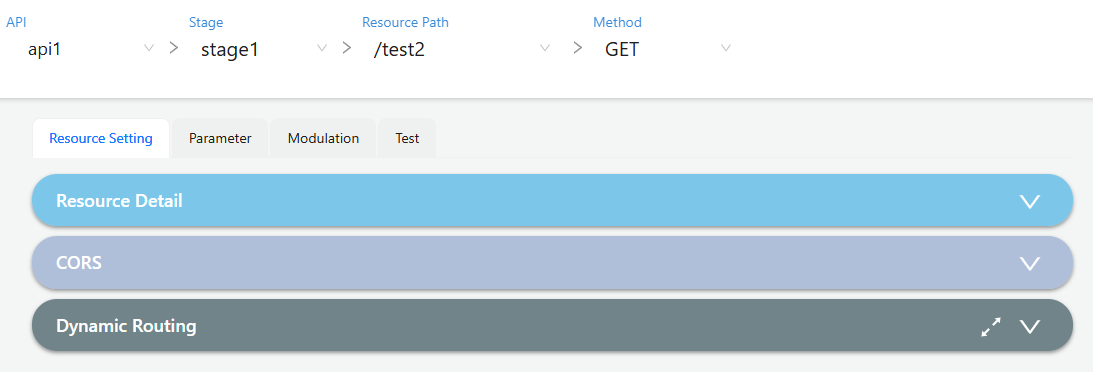
각 영역에서 제공하는 정보에 대한 설명은 다음과 같습니다.
-
[Resource Setting] 탭
리소스의 기본적인 설정 정보를 제공합니다.
영역 설명 Resource Detail
리소스의 기본 정보를 확인합니다.
CORS
CORS의 활성화 여부를 확인합니다.
Dynamic Routing
동적 라우팅 목록을 확인합니다.
-
[Parameter] 탭
파라미터 관련 정보를 제공합니다.
영역 설명 [Request Parameter] 탭
리소스 요청에 포함된 파라미터 내용을 관리합니다.
[Request Body] 탭
리소스 요청에 포함된 바디 내용을 관리합니다.
[Response Parameter] 탭
리소스 요청에 대한 응답 내용에 포함된 파라미터 내용을 관리합니다.
[Response Body] 탭
리소스 요청에 대한 응답 내용에 포함된 바디 내용을 관리합니다
[Response Code] 탭
리소스 요청에 대한 응답 내용에 포함된 응답 코드를 관리합니다.
-
[Modulation] 탭
파라미터 변조 관련 정보를 제공합니다.
영역 설명 [Request Modulation] 탭
리소스 요청에 포함된 파라미터 변조 설정 내용을 관리합니다.
[Response Modulation] 탭
리소스 요청에 대한 응답의 파라미터 변조 설정 내용을 관리합니다.
-
[Test] 탭
리소스 테스트 기능을 제공합니다.
영역 설명 호출
리소스 테스트 요청에 관한 내용을 설정합니다.
-
Client Target: 테스트 요청을 게이트웨이로 전송할지, 목 서버(Mock Server)로 전송할지, 엔드포인트로 직접 전송할지 선택합니다.
-
Protocol: 게이트웨이 선택 시 활성화되며, 게이트웨이로 전송할 프로토콜을 선택합니다.
-
Gateway: 게이트웨이 선택 시 활성화되며, 테스트 요청을 전송할 대상 게이트웨이를 선택합니다.
-
Params: 테스트 요청 쿼리를 지정합니다. 리소스의 [Parameter] > [Request Parameter] 탭에서 지정한 Query 필드는 자동으로 등록되며, 추가 수정이 가능합니다.
-
Header: 테스트 요청 헤더를 지정합니다. 리소스의 [Parameter] > [Request Parameter] 탭에서 지정한 Header 필드는 자동으로 등록되며, 추가 수정이 가능합니다.
-
Body: 테스트 요청 바디를 지정합니다. 리소스의 [Parameter] > [Request Body] 탭에서 지정한 Body 필드는 자동으로 등록되며, 추가 수정이 가능합니다.
응답
리소스 테스트 요청 응답 결과를 출력합니다.
-
요약: 테스트 일시, 응답 코드, 응답 결과, 응답 시간을 나타냅니다.
-
Body: 테스트 응답 바디를 나타냅니다.
-
Headers: 테스트 응답 헤더를 나타냅니다.
응답 검증
테스트 요청 응답에 대한 사용자 조건 기반 검증을 설정합니다.
-
열 추가: 응답 검증을 추가합니다.
-
활성화: 해당 응답 검증 수행 여부를 나타냅니다.
-
카테고리: RESPONSE_CODE, RESPONSE_BODY 등 응답 검증 카테고리를 설정합니다.
-
조건: EQUAL, NOT EQUAL, CONTAINS 등 응답 검증 조건을 설정합니다.
-
검증 값: 조건에 대한 검증 값을 설정합니다.
-
결과: 응답 검증 결과를 나타냅니다.
-
저장: 설정한 응답 검증 내용을 저장합니다.
Mockserver Setting
테스트 요청을 수신할 목 서버의 응답을 설정합니다.
-
응답 유형: 검증 조건에 따른 응답 유형을 설정합니다. 단, 기본 응답의 내용은 수정이 불가합니다.
-
응답 코드: 추가한 응답에 대한 응답 코드를 설정합니다.
-
검증 조건
-
AND: Conditions에서 설정한 조건이 모두 만족될 경우 해당 응답을 반환합니다.
-
OR: Conditions에서 설정한 조건이 하나 이상 만족될 경우 해당 응답을 반환합니다.
-
-
Conditions: 해당 응답을 반환할 조건을 설정합니다.
-
카테고리: HEADER, QUERY, BODY 중 어떤 필드를 확인할지 선택합니다.
-
필드: 조건을 적용할 필드를 선택합니다.
-
조건: EQUAL, NOT EQUAL, CONTAINS 등 검증 조건을 설정합니다.
-
값: 검증에 사용될 값을 설정합니다.
-
-
Headers: 테스트 응답 헤더를 설정합니다.
-
Body: 테스트 응답 바디를 설정합니다.
-
저장: Mockserver Setting 설정 내용을 저장합니다.
-
-
리소스 정보 수정
리소스의 설정 정보를 수정할 수 있습니다.
-
AnyAPI WebAdmin의 메뉴 영역에서 [API] 메뉴를 선택합니다.
-
API 화면이 열리면 목록에서 특정 API를 클릭합니다.
-
API의 상세 화면이 열리면 [Stages] 영역을 확장한 후 목록에서 특정 스테이지를 클릭합니다.
-
스테이지의 상세 화면이 열리면 [Resources] 영역을 확장한 후 목록에서 정보를 수정할 리소스를 클릭합니다.
-
리소스의 상세 화면이 열리면 [Resource Setting] 탭의 [Resource Detail] 영역을 확장한 후
 버튼을 클릭합니다.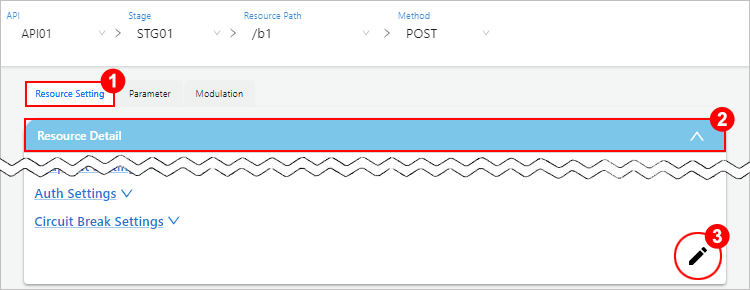
-
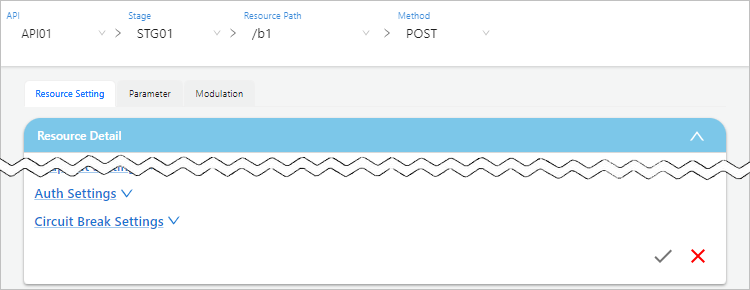
수정 모드로 전환되면 수정할 항목의 값을 설정한 후
버튼을 클릭합니다.각 설정 항목에 대한 자세한 설명은 리소스 설정 항목을 참고합니다.
-
'수정 확인' 대화상자가 열리면 [확인] 버튼을 클릭합니다.
CORS 활성화 여부 설정
CORS(Cross-Origin Resource Sharing) 허용 여부를 선택할 수 있습니다.
-
AnyAPI WebAdmin의 메뉴 영역에서 [API] 메뉴를 선택합니다.
-
API 화면이 열리면 목록에서 특정 API를 클릭합니다.
-
API의 상세 화면이 열리면 [Stages] 영역을 확장한 후 목록에서 특정 스테이지를 클릭합니다.
-
스테이지의 상세 화면이 열리면 [Resources] 영역을 확장한 후 목록에서 특정 리소스를 클릭합니다.
-
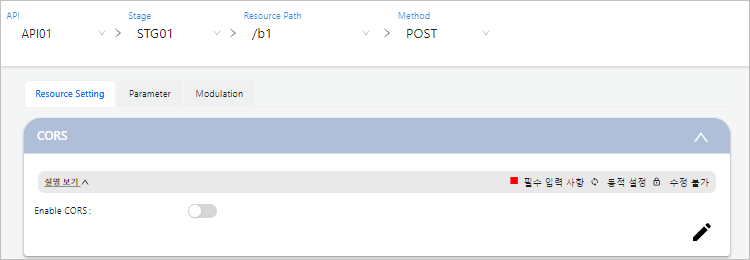
리소스의 상세 화면이 열리면 [Resource Setting] 탭의 [CORS] 영역을 확장한 후
버튼을 클릭하여 CORS 활성화 여부를 선택할 수 있습니다. 이때 'Enable CORS' 항목의 토글 버튼을 'ON’으로 설정하면 CORS가 활성화되고, 관련 상세 설정을 할 수 있습니다.각 설정 항목에 대한 자세한 설명은 CORS 설정 항목을 참고합니다.
-
설정 완료 후
버튼을 클릭해서 설정 내용을 저장합니다.