리스너 관리
본 장에서는 AnyAPI WebAdmin의 [Listener] 메뉴에서 리스너를 관리하는 방법에 대해 설명합니다.
리스너 목록 조회
등록된 리스너 목록을 조회할 수 있습니다.
-
AnyAPI WebAdmin의 메뉴 영역에서 [Gateway] > [Listener] 메뉴를 선택합니다.
-
Listener 화면이 열리면 'Listener List Table’에서 리스너 목록을 확인할 수 있습니다.
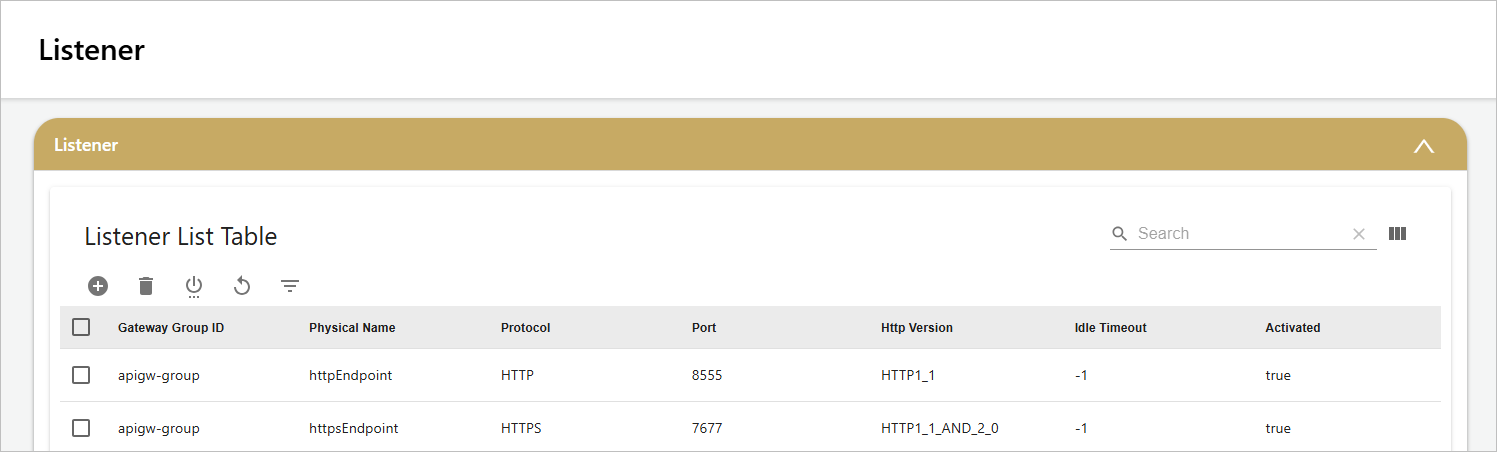
조회 항목에 대한 설명은 다음과 같습니다.
항목 설명 Gateway Group Id
배포될 게이트웨이 그룹 ID입니다.
Phtsical Name
리스너의 이름입니다.
Protocol
리스너가 사용할 프로토콜입니다.
Port
리스너가 사용할 포트입니다.
Http Version
리스너가 사용할 HTTP 버전입니다.
-
HTTP/1.1: 항상 HTTP/1.1로 통신합니다.
-
HTTP/2.0: 항상 HTTP/2.0로 통신합니다.
-
HTTP/1.1 and HTTP/2.0: ALPN(Application Layer Protocol Negotiation)을 통해 HTTP 프로토콜을 판단합니다.
Idle Timeout
설정한 시간동안 통신이 없다면 강제로 연결을 끊습니다. -1을 설정시 동작하지않습니다. (단위: ms)
Activated
리스너가 활성화 중인지 여부입니다.
-
리스너 생성
새로운 리스너를 생성할 수 있습니다.
-
AnyAPI WebAdmin의 메뉴 영역에서 [Gateway] > [Listener] 메뉴를 선택합니다.
-
Listener 화면이 열리면
 버튼을 클릭합니다.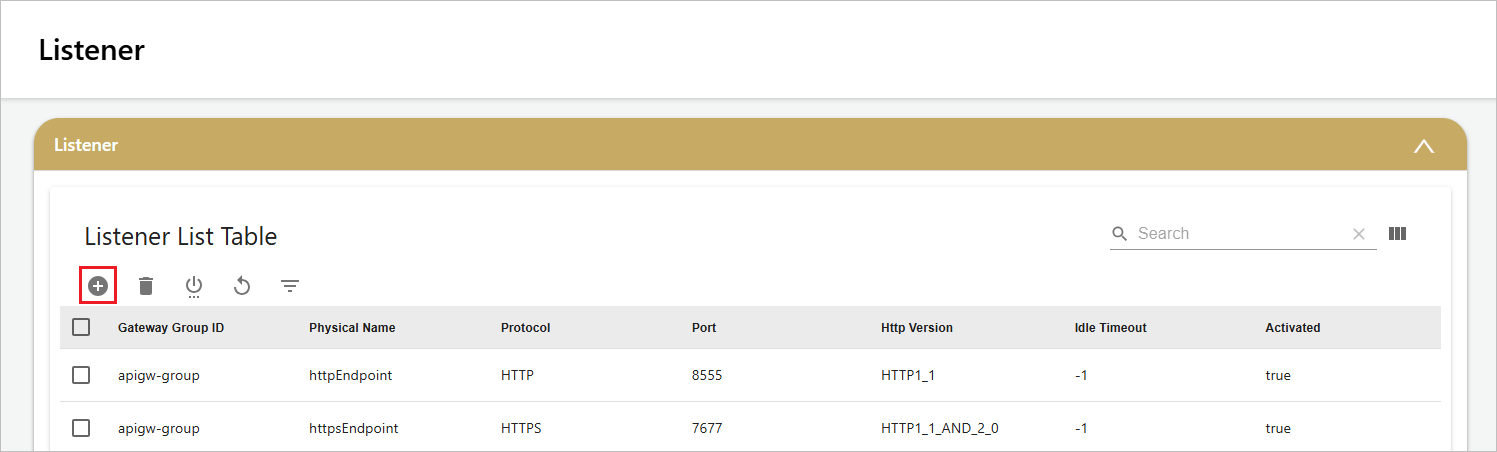
-
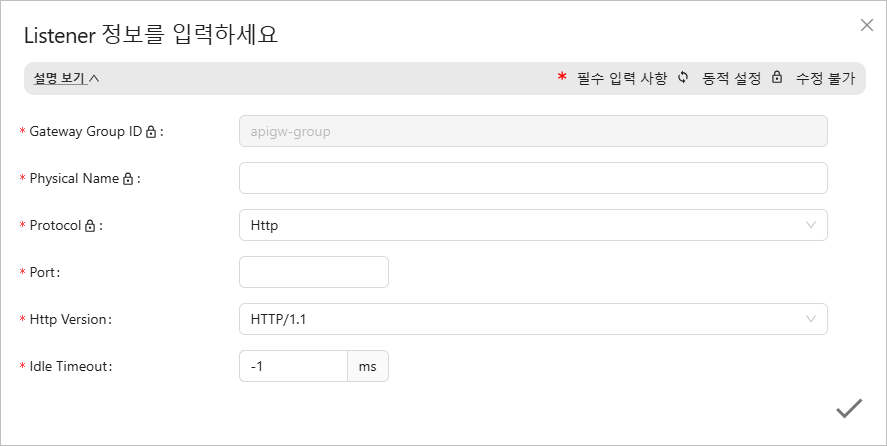
'리스너 생성' 대화상자가 열리면 리스너 정보를 설정한 후
 버튼을 클릭합니다.
각 설정 항목에 대한 자세한 설명은 리스너 설정 항목을 참고합니다.
-
'생성 확인' 대화상자가 열리면 [확인] 버튼을 클릭합니다.
-
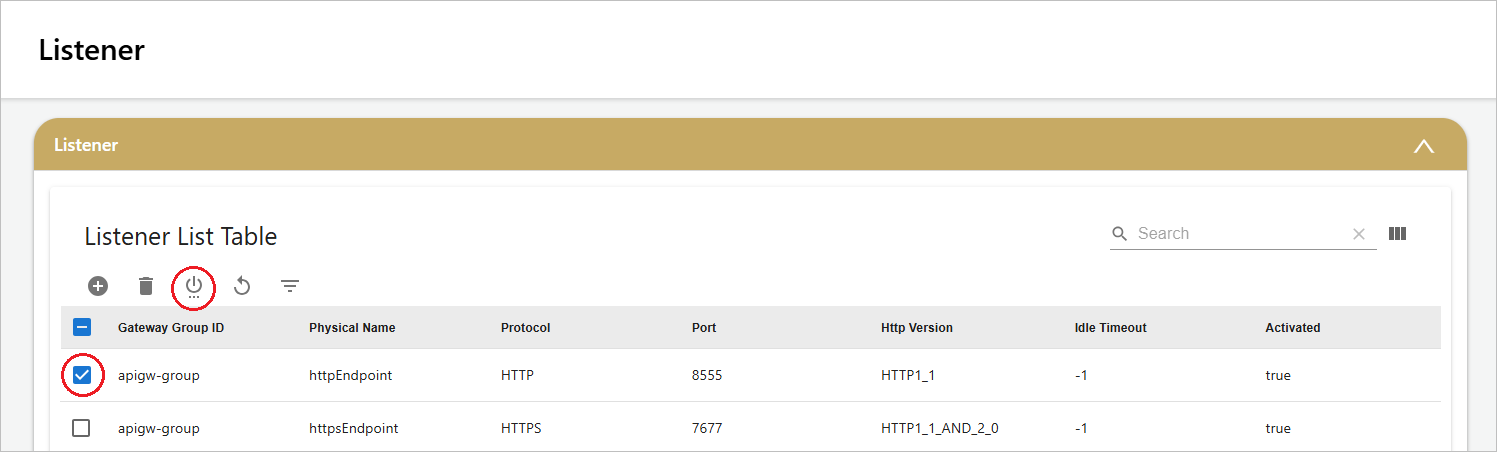
생성된 리스너를 적용하려면 목록에서 적용할 리스너의 체크박스를 선택하고,
 버튼을 클릭합니다.
리스너 상세 정보 조회
리스너의 정보를 상세하게 확인할 수 있습니다.
-
AnyAPI WebAdmin의 메뉴 영역에서 [Gateway] > [Listener] 메뉴를 선택합니다.
-
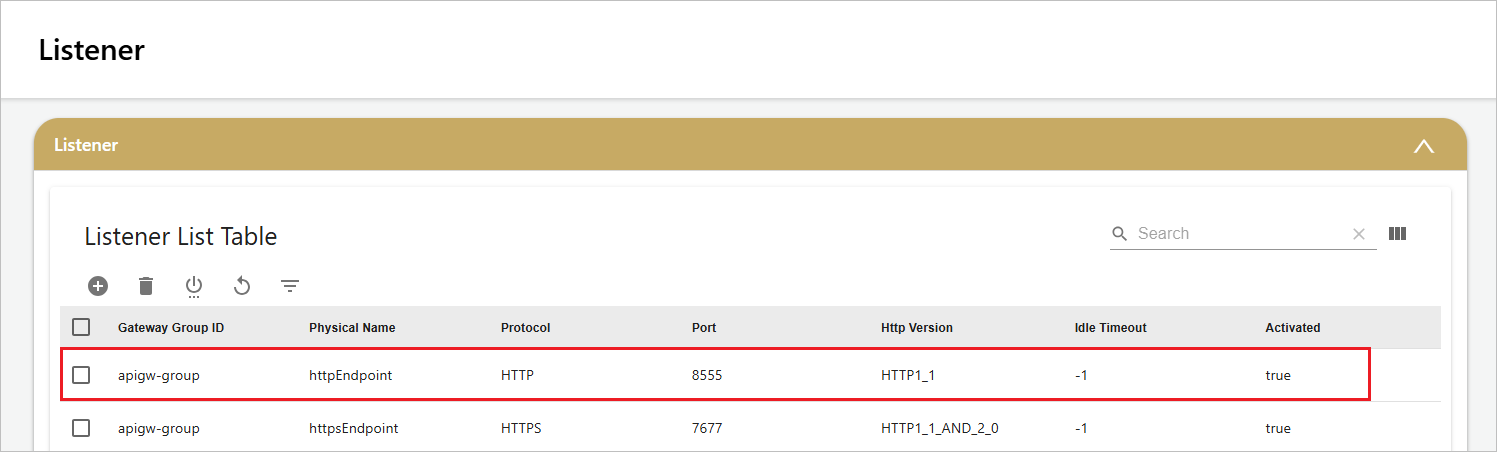
Listener 화면이 열리면 목록에서 상세 정보를 확인할 리스너를 클릭합니다.
-
리스너의 상세 화면이 열리면 세부 정보를 확인할 수 있습니다.
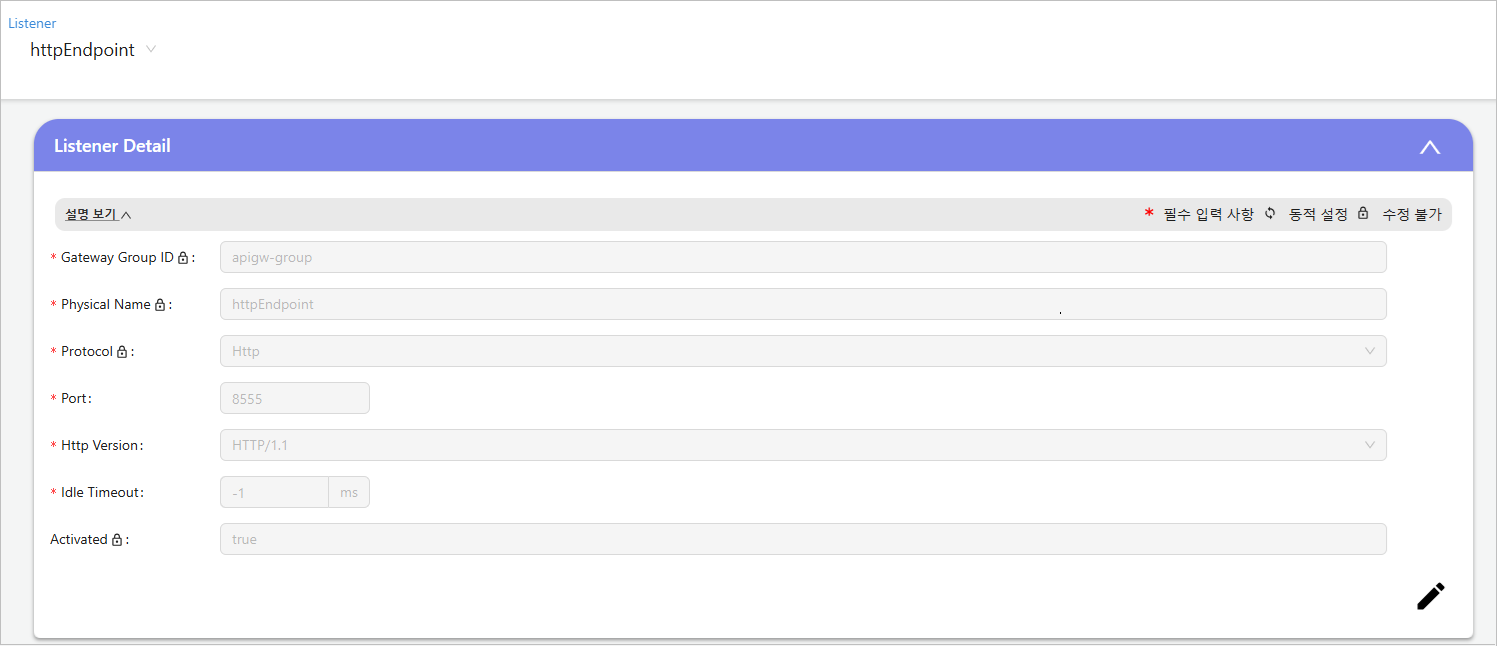
각 설정 항목에 대한 자세한 설명은 리스너 설정 항목을 참고합니다.
프로토콜에 따라 제공되는 항목이 다를 수 있습니다.
리스너 정보 수정
리스너의 설정 정보를 수정할 수 있습니다.
-
AnyAPI WebAdmin의 메뉴 영역에서 [Gateway] > [Listener] 메뉴를 선택합니다.
-
Listener 화면이 열리면 목록에서 정보를 수정할 리스너를 클릭합니다.
-
리스너의 상세 화면이 열리면
 버튼을 클릭합니다.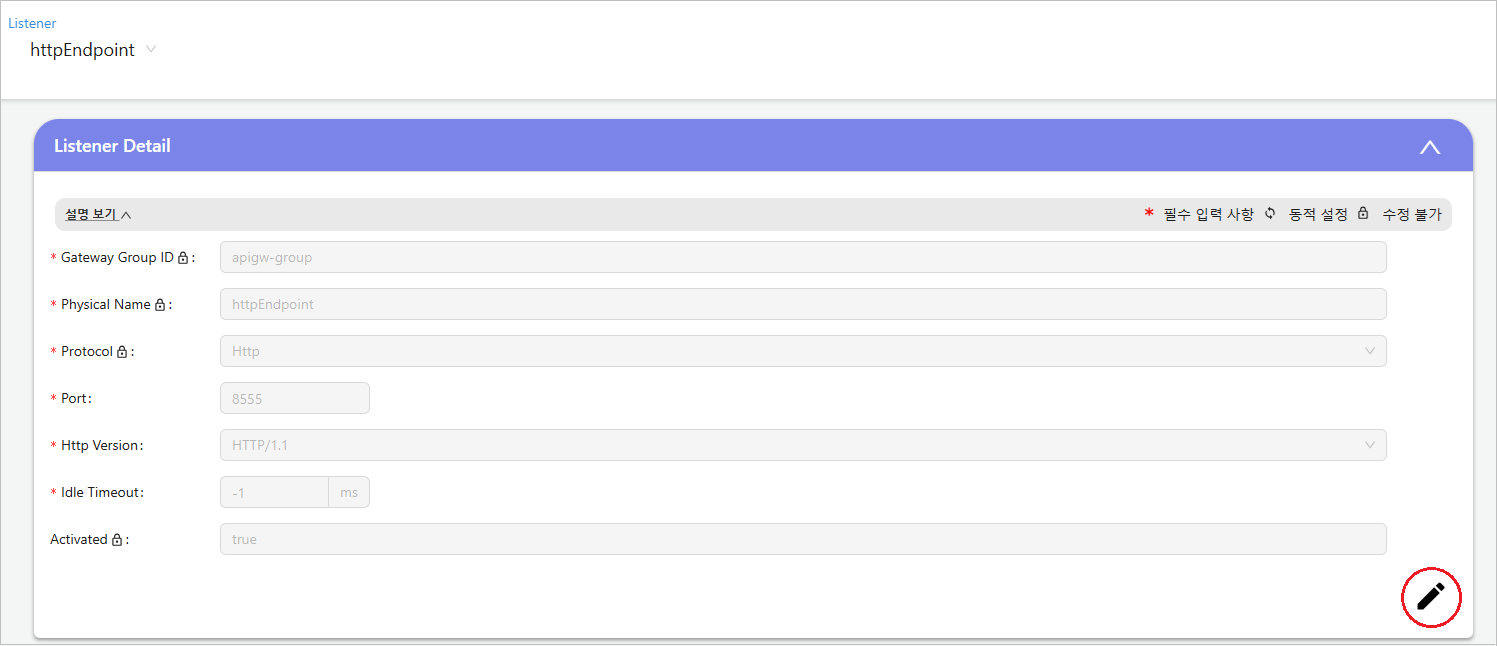
-
수정 모드로 전환되면 수정할 항목의 값을 설정한 후
버튼을 클릭합니다.각 설정 항목에 대한 자세한 설명은 리스너 설정 항목을 참고합니다.

-
'수정 확인' 대화상자가 열리면 [확인] 버튼을 클릭합니다.
-
수정된 리스너를 적용하려면 목록에서 적용할 리스너의 체크박스를 선택하고,
버튼을 클릭합니다.
SNI 설정
SNI(Server Name Indication)기능이란 하나의 리스너에서 클라이언트가 접속하려는 웹 서버의 호스트 이름에 따라 다른 인증서를 설정할 수 있는 기능입니다.
-
AnyAPI WebAdmin의 메뉴 영역에서 [Gateway] > [Listener] 메뉴를 선택합니다.
-
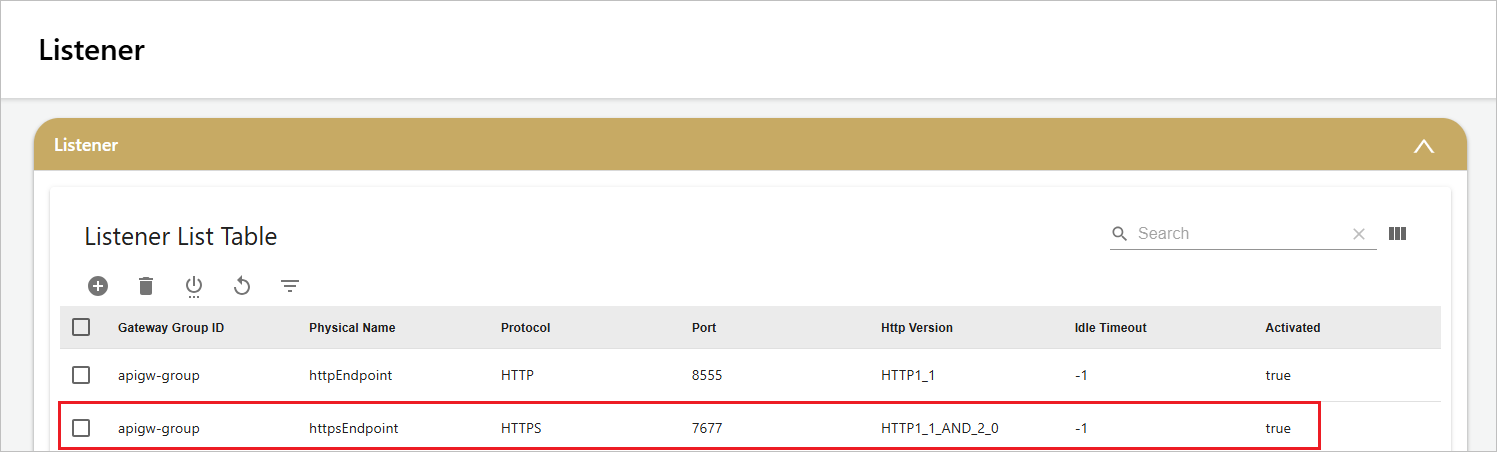
Listener 화면이 열리면 목록에서 HTTPS 프로토콜 리스너를 클릭합니다.
-
리스너의 상세 화면이 열리면 목록 하단에서
버튼을 클릭합니다.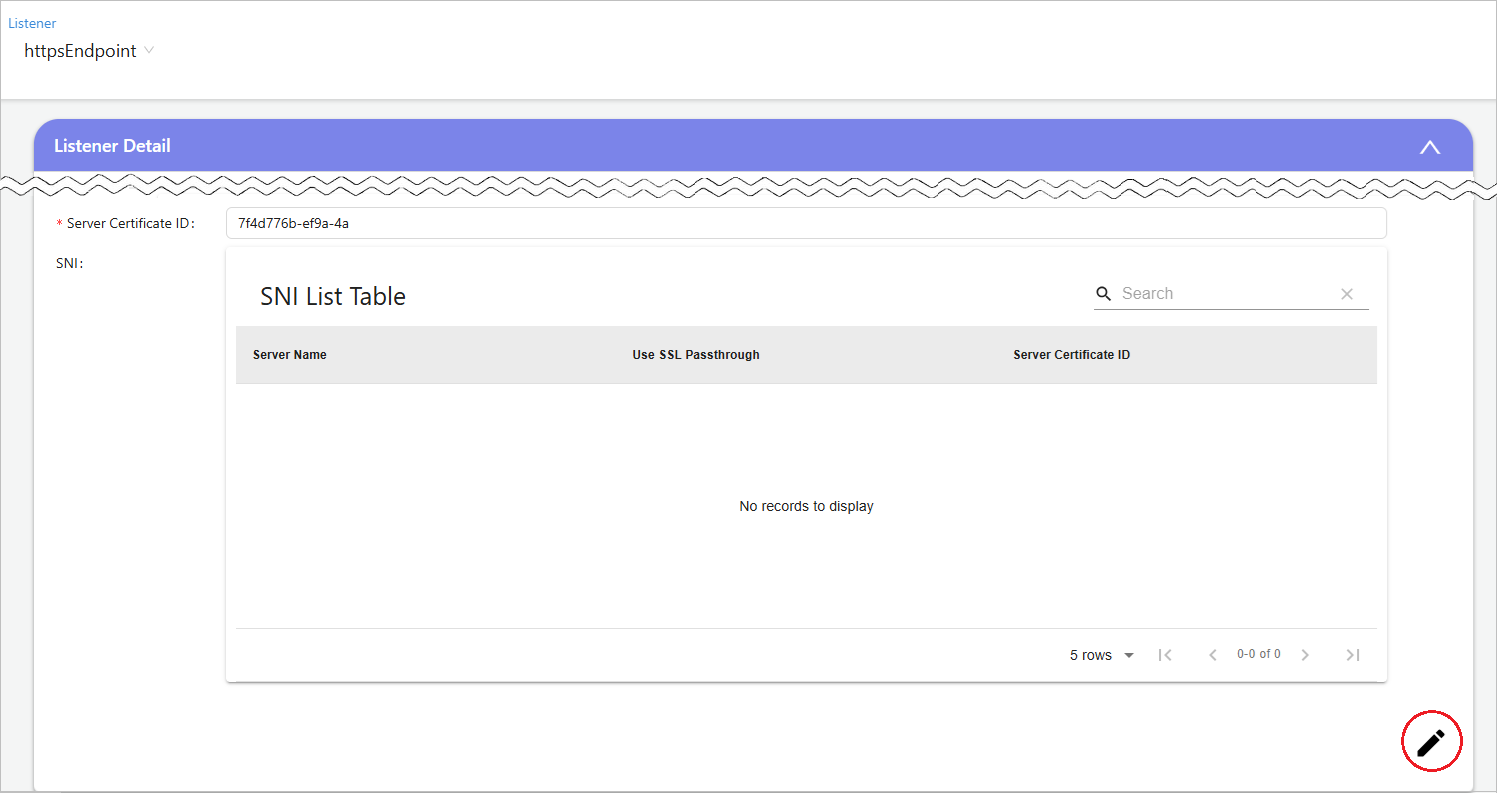
-
수정 모드로 전환되면
 버튼을 클릭하여 새 인증서를 등록할 Server Name을 설정한 후 버튼을 클릭하여 저장합니다.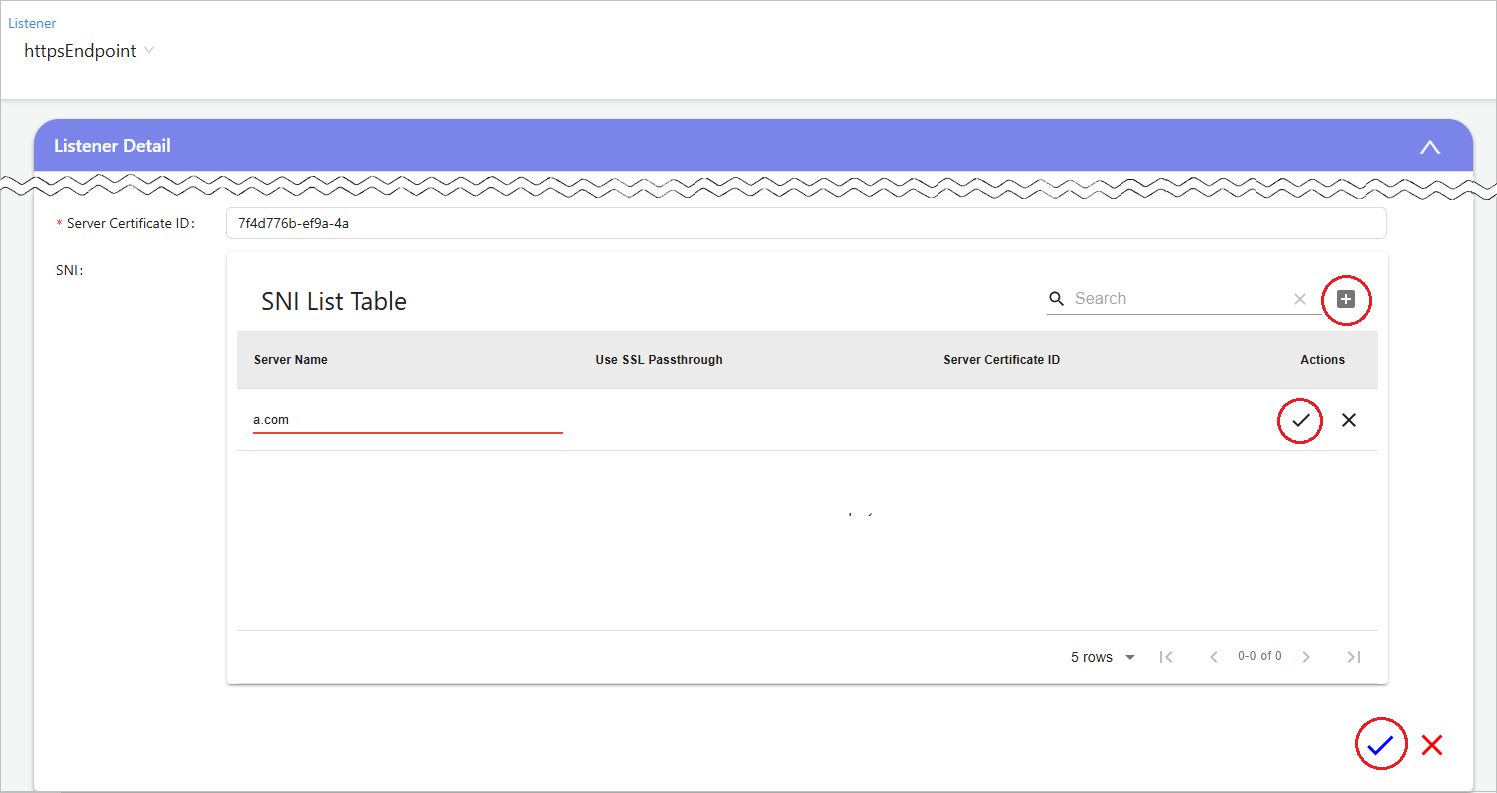
-
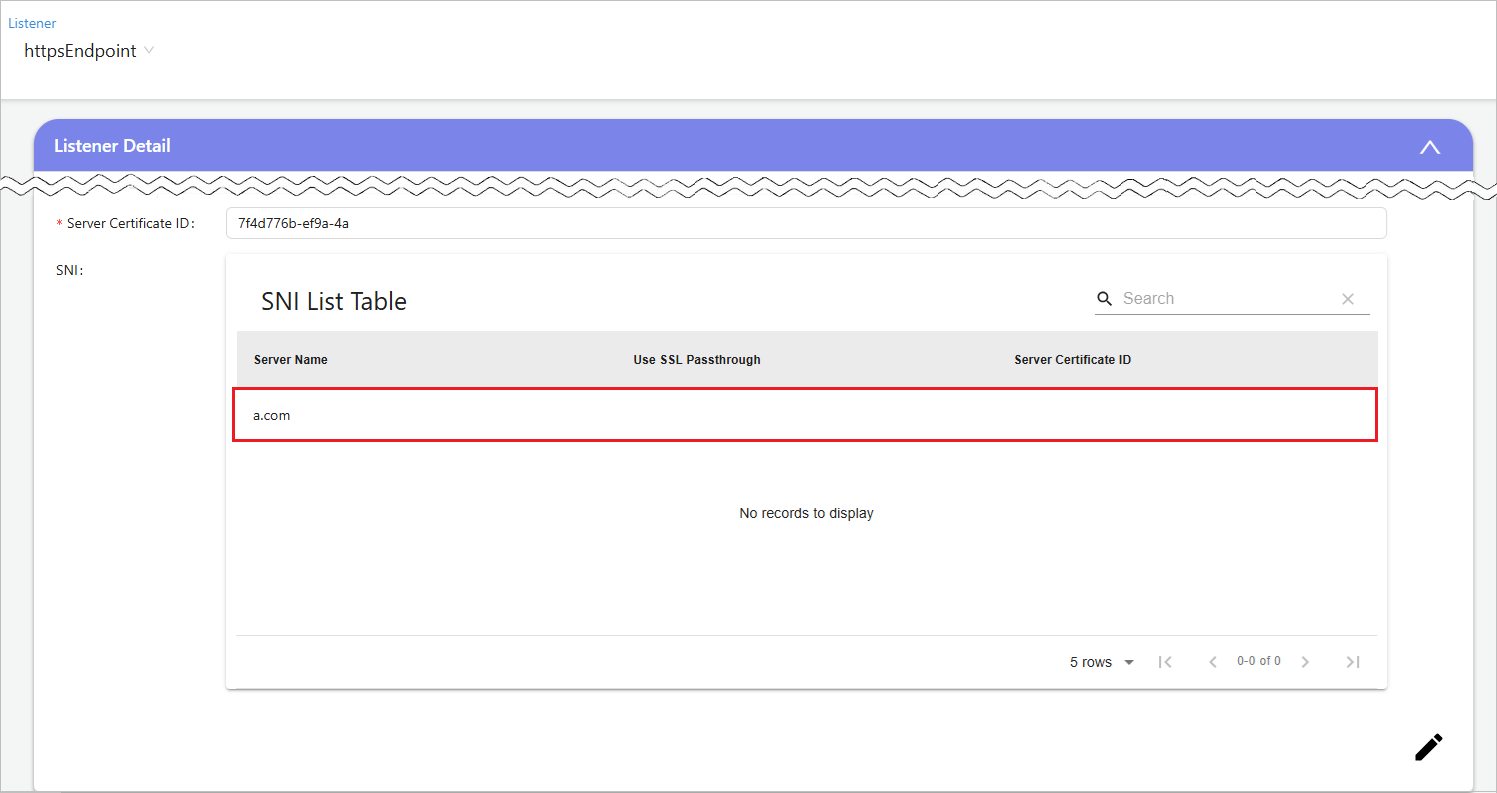
추가한 SNI 항목을 클릭하여 SNI 설정 화면에 들어갑니다.
-
해당 SNI의 설정 화면이 열리면
버튼을 클릭합니다.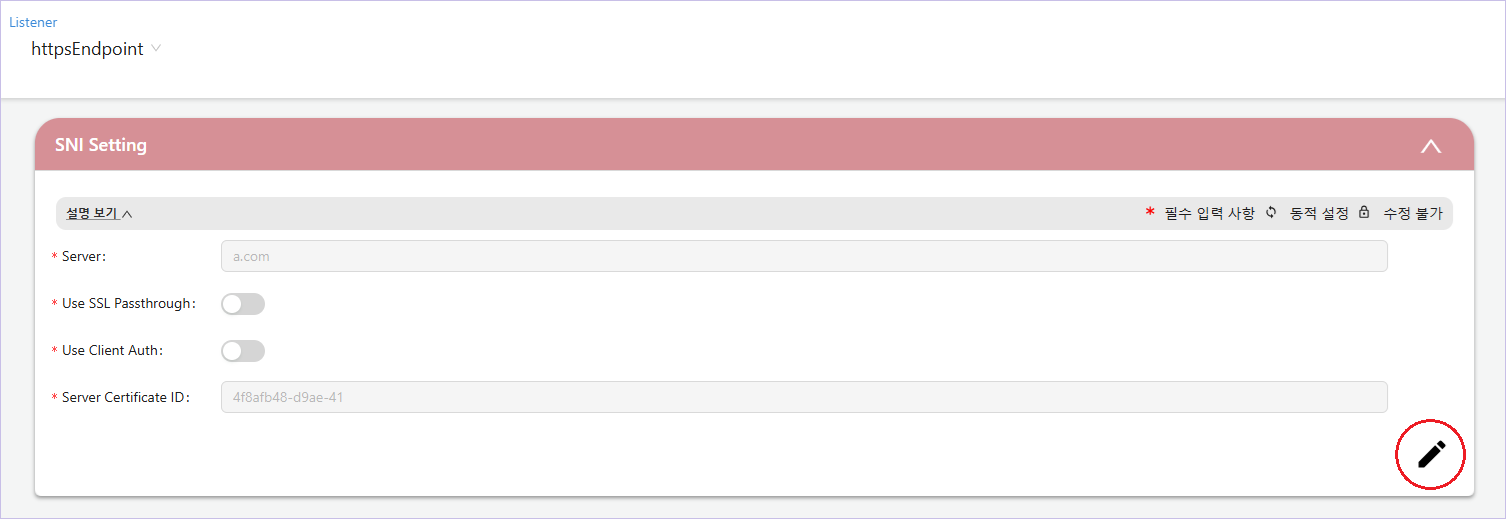
-
수정 모드로 전환되면 해당 Server Name으로 설정할 인증서 정보를 설정합니다. 설정이 완료되면
버튼을 클릭합니다.각 설정 항목에 대한 자세한 설명은 리스너 설정 항목의 SNI 항목을 참고합니다.
-
수정된 리스너를 적용하려면 목록에서 적용할 리스너의 체크박스를 선택하고,
버튼을 클릭합니다.
리스너 삭제
사용하지 않는 리스너를 삭제할 수 있습니다.
-
AnyAPI WebAdmin의 메뉴 영역에서 [Gateway] > [Listener] 메뉴를 선택합니다.
-
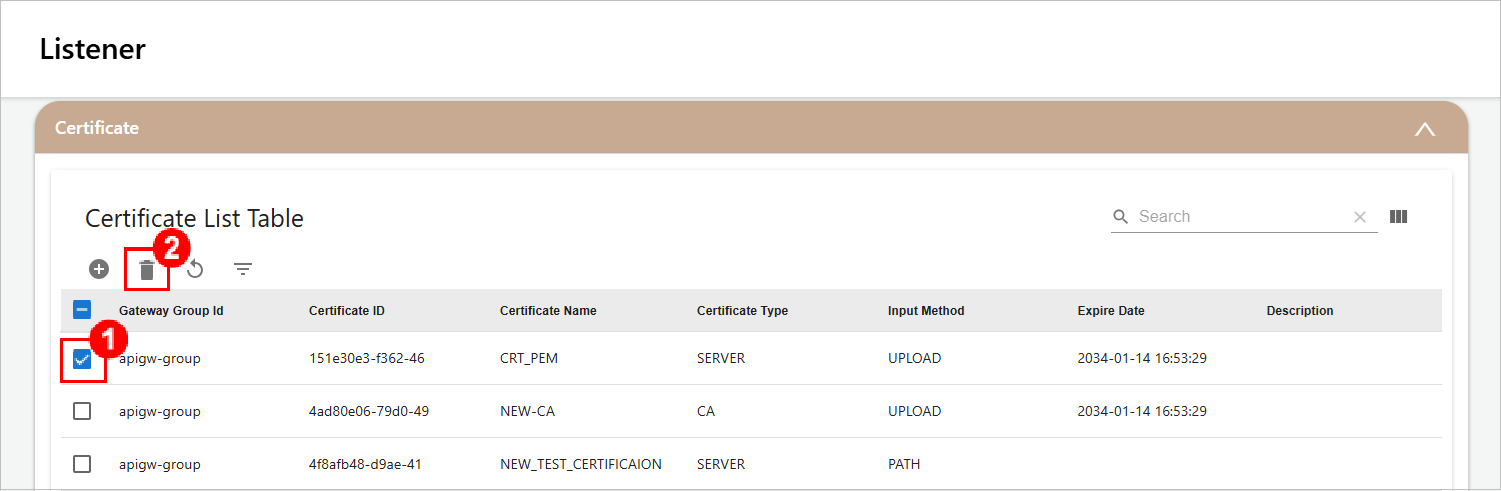
Listener 화면이 열리면 목록에서 삭제할 리스너의 체크박스를 선택하고,
 버튼을 클릭합니다.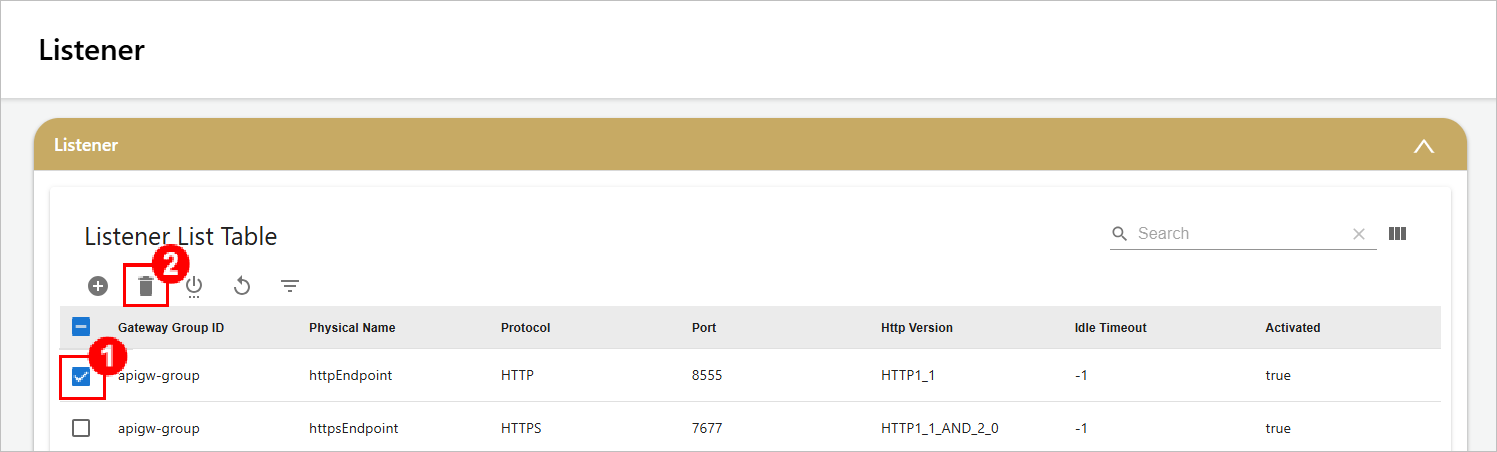
-
'삭제 확인' 대화상자가 열리면 [Yes] 버튼을 클릭합니다.
인증서 목록 조회
등록된 인증서 목록을 조회할 수 있습니다.
-
AnyAPI WebAdmin의 메뉴 영역에서 [Gateway] > [Listener] 메뉴를 선택합니다.
-
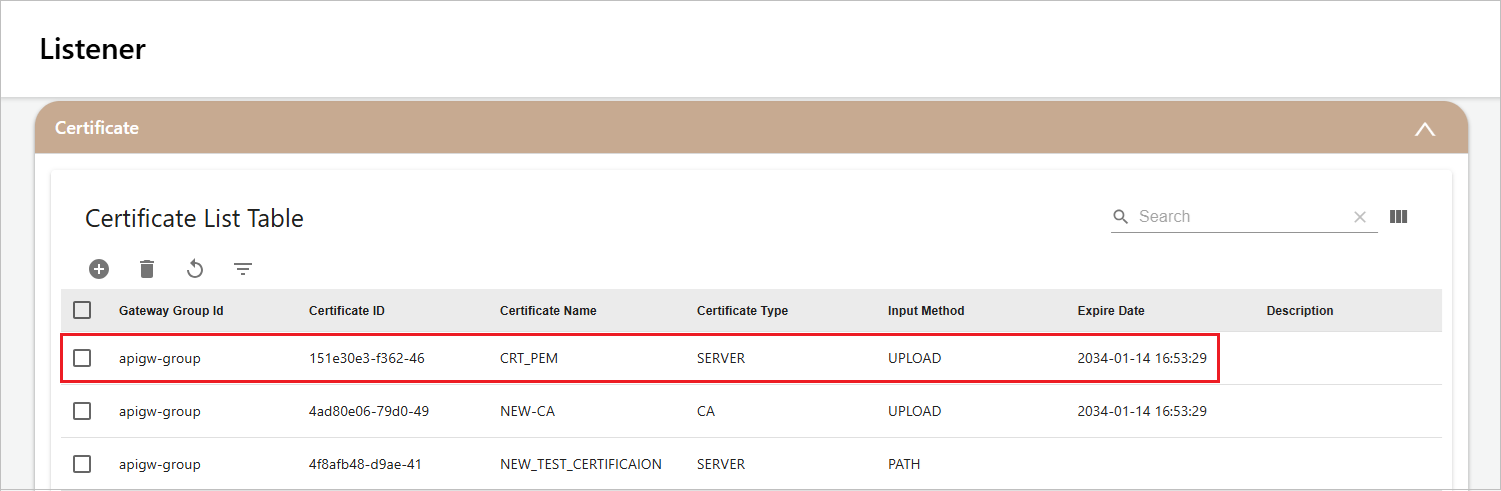
하단의 Certificate 화면이 열리면 'Certificate List Table’에서 인증서 목록을 확인할 수 있습니다.
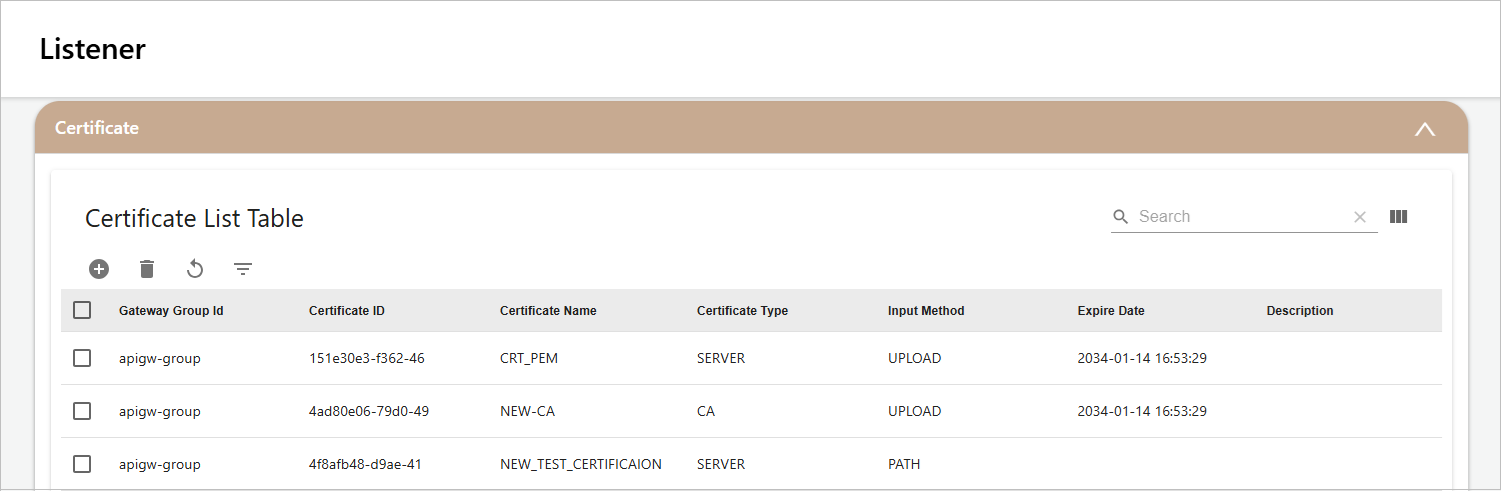
조회 항목에 대한 설명은 다음과 같습니다.
항목 설명 Gateway Group Id
배포될 게이트웨이 그룹 ID입니다.
Certificate Id
인증서의 ID입니다.
Certificate Name
인증서의 이름입니다.
Certificate Type
인증서의 종류입니다.
-
CA: 다른 인증서의 신뢰성을 증명하기위한 CA 인증서입니다.
-
SERVER: 서버의 신원을 증명하기위한 서버 인증서입니다.
-
CLIENT: 사용자의 신원을 증명하기위한 클라이언트 인증서입니다.
Input Method
게이트웨이 배포 방법에 대한 설명입니다.
-
UPLOAD: 웹 브라우저를 통해 인증서를 업로드합니다.
-
PATH: 게이트웨이 로컬에서의 인증서의 경로를 설정합니다.
-
NEW: 인증 서버로부터 인증서를 발급합니다.
Expire Date
인증서가 만료되는 시간입니다.
Description
인증서에 대한 간략한 설명입니다.
-
인증서 생성
새로운 인증서를 생성할 수 있습니다.
-
AnyAPI WebAdmin의 메뉴 영역에서 [Gateway] > [Listener] 메뉴를 선택합니다.
-
하단의 Certificate 화면이 열리면
버튼을 클릭합니다.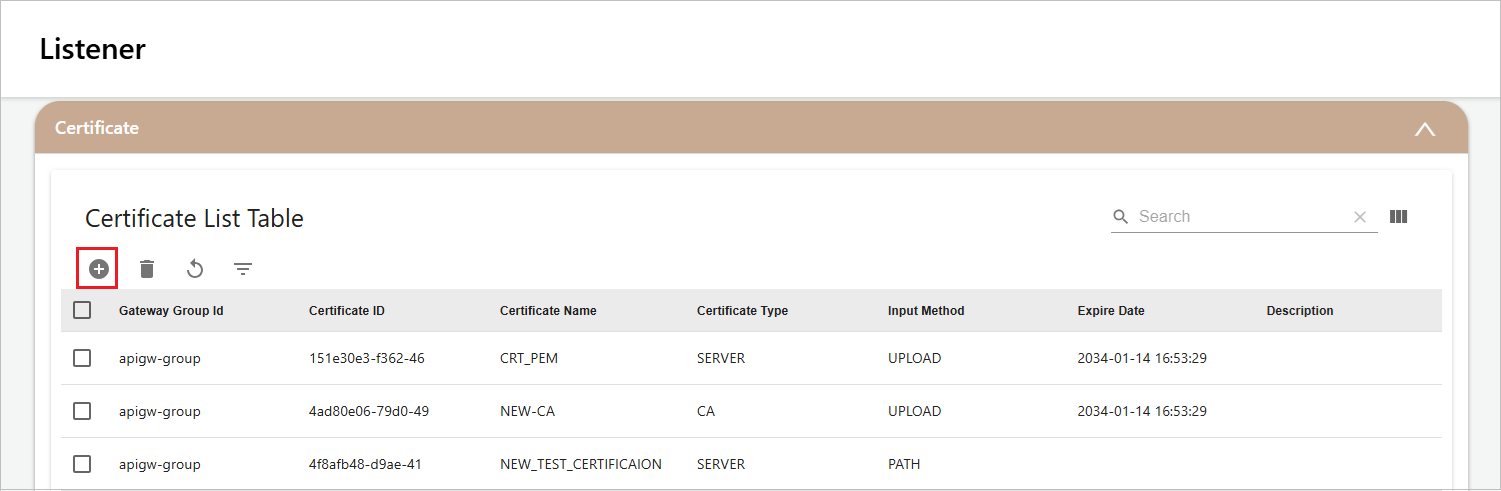
-
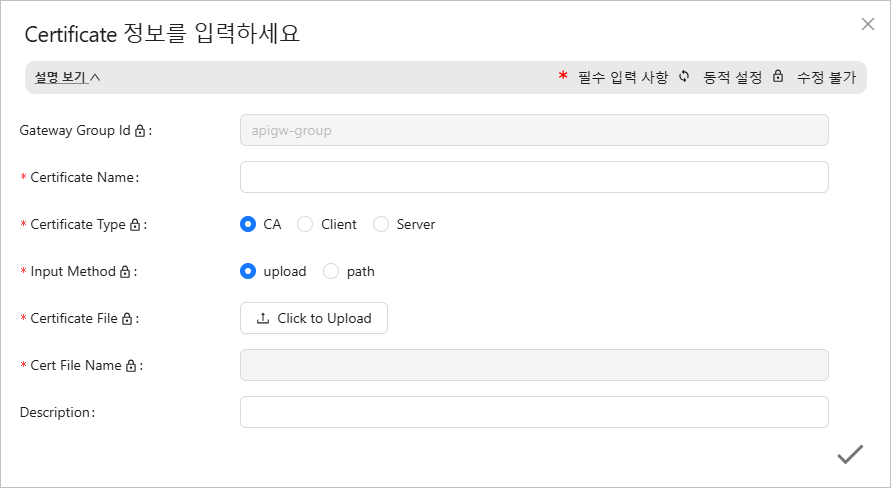
'인증서 생성' 대화상자가 열리면 리스너 정보를 설정한 후
버튼을 클릭합니다.각 설정 항목에 대한 자세한 설명은 인증서 설정 항목을 참고합니다.
-
'생성 확인' 대화상자가 열리면 [확인] 버튼을 클릭합니다.
인증서 상세 정보 조회
인증서의 정보를 상세하게 확인할 수 있습니다.
-
AnyAPI WebAdmin의 메뉴 영역에서 [Gateway] > [Listener] 메뉴를 선택합니다.
-
하단의 Certificate 화면이 열리면 목록에서 상세 정보를 확인할 인증서를 클릭합니다.
-
인증서의 상세 화면이 열리면 세부 정보를 확인할 수 있습니다.
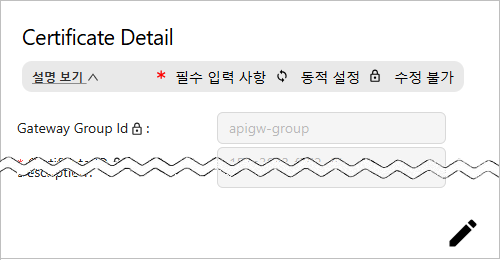
각 설정 항목에 대한 자세한 설명은 인증서 설정 항목을 참고합니다.
인증서 정보 수정
인증서의 설정 정보를 수정할 수 있습니다.
-
AnyAPI WebAdmin의 메뉴 영역에서 [Gateway] > [Listener] 메뉴를 선택합니다.
-
하단의 Certificate 화면이 열리면 목록에서 정보를 수정할 인증서를 클릭합니다.
-
인증서의 상세 화면이 열리면
버튼을 클릭합니다.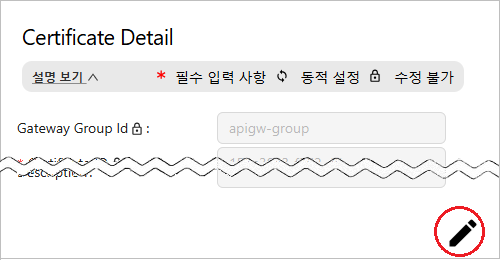
-
수정 모드로 전환되면 수정할 항목의 값을 설정한 후
버튼을 클릭합니다.각 설정 항목에 대한 자세한 설명은 인증서 설정 항목을 참고합니다.
-
'수정 확인' 대화상자가 열리면 [확인] 버튼을 클릭합니다.