API 게이트웨이 그룹 관리
본 장에서는 AnyAPI WebAdmin의 [Gateway] 메뉴에서 API 게이트웨이 그룹을 관리하는 방법에 대해 설명합니다.
API 게이트웨이 그룹 목록 조회
등록된 API 게이트웨이 그룹 목록을 조회할 수 있습니다.
-
AnyAPI WebAdmin의 메뉴 영역에서 [Gateway] > [Gateway Group] 메뉴를 선택합니다.
-
Api Gateway Groups 화면이 열리면 'Api Gateway Group List Table’에서 API 게이트웨이 그룹 목록을 확인할 수 있습니다.
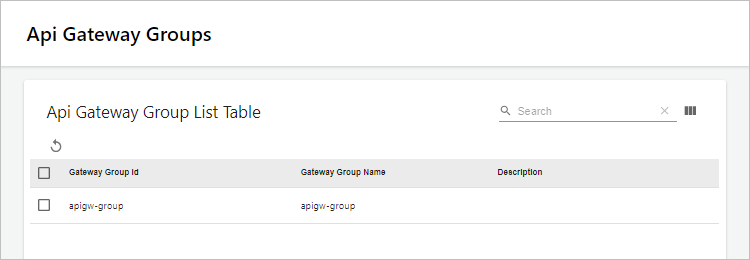
조회 항목에 대한 설명은 다음과 같습니다.
항목 설명 Gateway Group Id
API 게이트웨이 그룹의 ID입니다.
Gateway Group Name
API 게이트웨이 그룹의 이름입니다.
Description
API 게이트웨이 그룹에 대한 설명입니다.
API 게이트웨이 그룹 상세 정보 조회
API 게이트웨이 그룹의 정보를 상세하게 확인할 수 있습니다.
-
AnyAPI WebAdmin의 메뉴 영역에서 [Gateway] > [Gateway Group] 메뉴를 선택합니다.
-
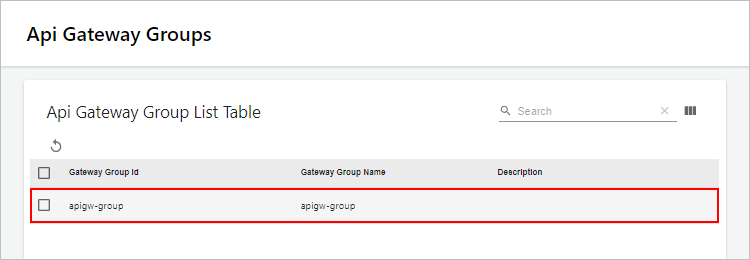
Api Gateway Groups 화면이 열리면 목록에서 상세 정보를 확인할 API 게이트웨이 그룹을 클릭합니다.
-
API 게이트웨이 그룹의 상세 화면이 열리면 원하는 정보를 확인할 수 있습니다.
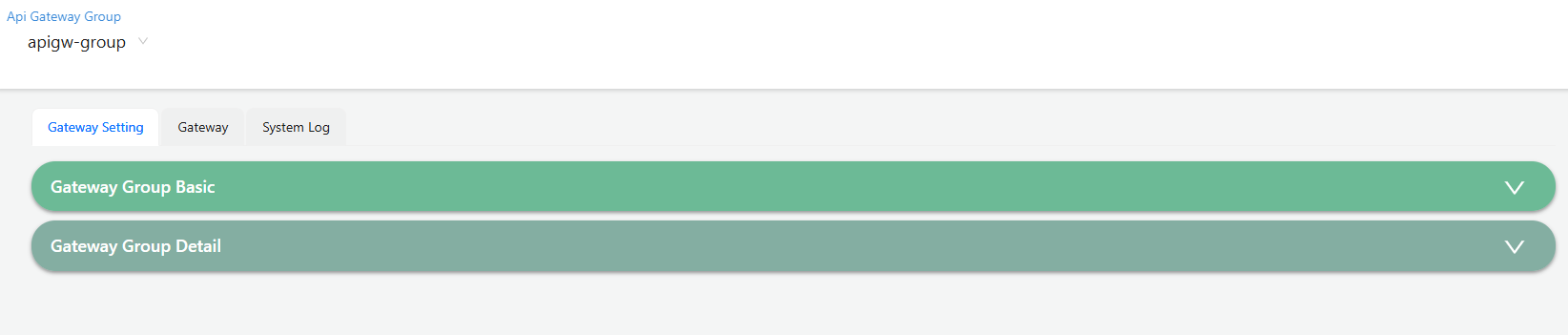
각 영역에서 제공하는 정보에 대한 설명은 다음과 같습니다.
-
[Gateway Setting] 탭
API 게이트웨이 그룹의 기본적인 설정 정보를 제공합니다.
영역 설명 Gateway Group Basic
API 게이트웨이 그룹의 기본적인 정보(ID, 이름, 설명)를 제공합니다.
Gateway Group Detail
API 게이트웨이 그룹의 다양한 상세 설정 정보(액세스 로그, 서킷 브레이크, 모니터링)를 제공합니다.
-
[Gateway] 탭
API 게이트웨이 그룹에 속한 게이트웨이 목록 및 정보를 제공합니다.
제공되는 항목에 대한 자세한 설명은 게이트웨이 목록 조회를 참고합니다.
-
[System Log] 탭
API 게이트웨이의 시스템 로그 목록 및 설정 정보를 제공합니다.
제공되는 항목에 대한 자세한 설명은 시스템 로그 목록 조회를 참고합니다.
-
API 게이트웨이 그룹 정보 수정
API 게이트웨이 그룹의 설정 정보를 수정할 수 있습니다.
-
AnyAPI WebAdmin의 메뉴 영역에서 [Gateway] > [Gateway Group] 메뉴를 선택합니다.
-
Api Gateway Groups 화면이 열리면 목록에서 정보를 수정할 API 게이트웨이 그룹을 클릭합니다.
-
API 게이트웨이 그룹의 상세 화면이 열리면 수정할 영역을 확장한 후
 버튼을 클릭합니다.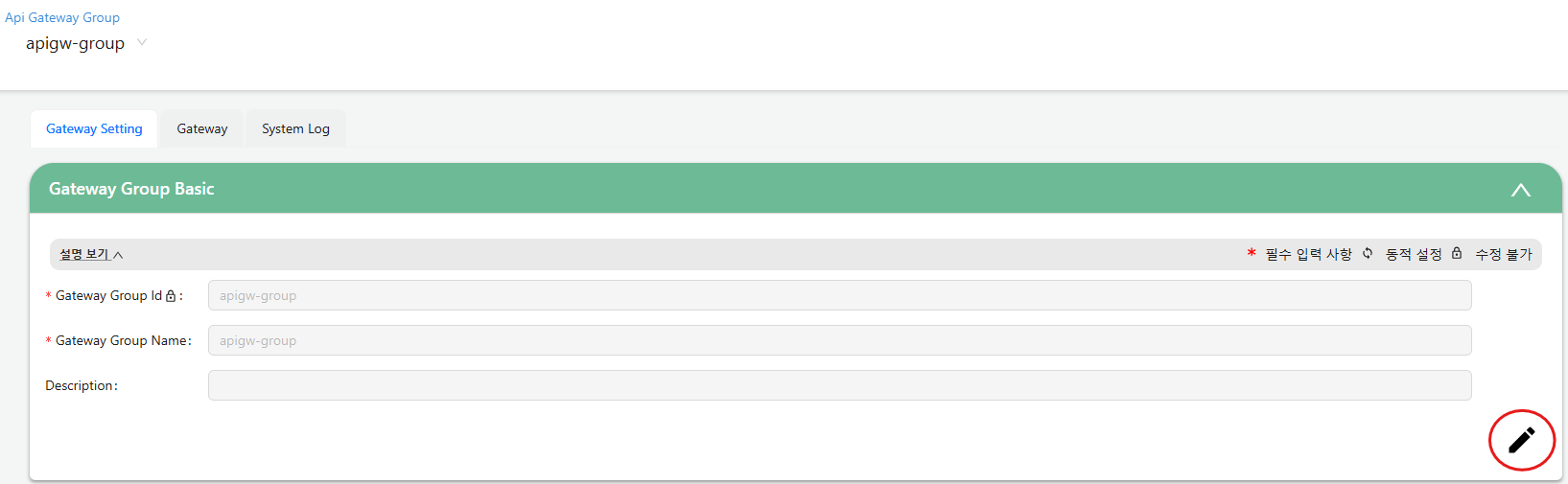
-
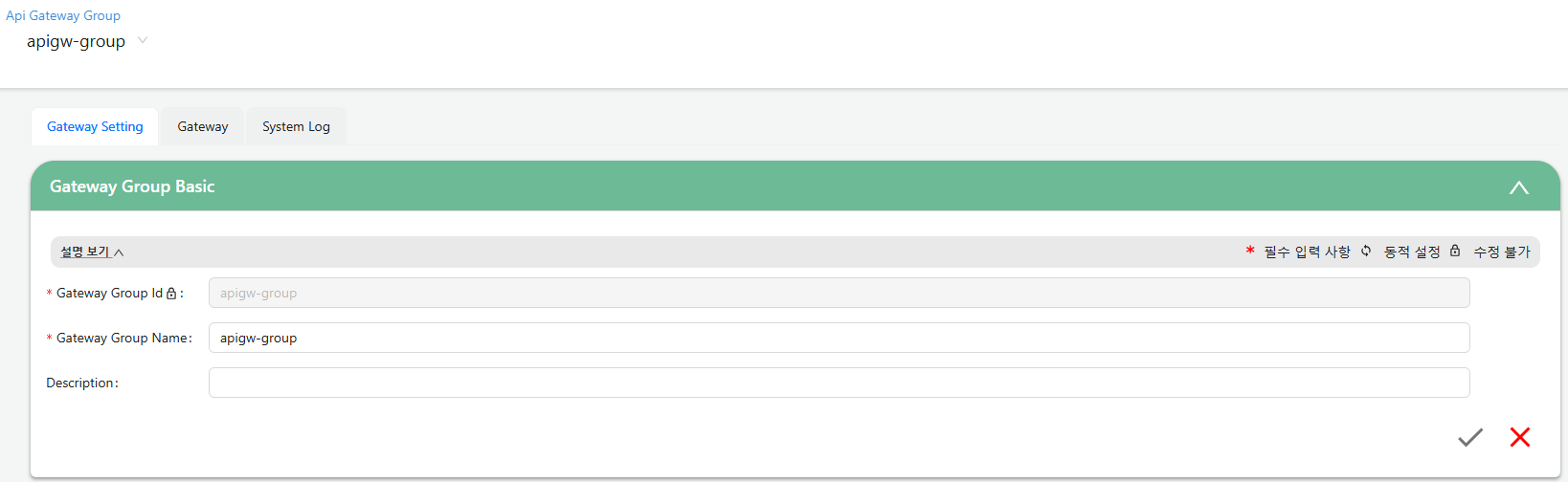
수정 모드로 전환되면 수정할 항목의 값을 설정한 후
 버튼을 클릭합니다.
각 설정 항목에 대한 자세한 설명은 API 게이트웨이 그룹 설정 항목을 참고합니다.
-
'수정 확인' 대화상자가 열리면 [확인] 버튼을 클릭합니다.
게이트웨이 목록 조회
API 게이트웨이 그룹에 속한 게이트웨이의 목록을 조회할 수 있습니다.
-
AnyAPI WebAdmin의 메뉴 영역에서 [Gateway] > [Gateway Group] 메뉴를 선택합니다.
-
Api Gateway Groups 화면이 열리면 목록에서 특정 API 게이트웨이 그룹을 클릭합니다.
-
API 게이트웨이 그룹의 상세 화면이 열리면 [Gateway] 탭의 'Gateway List Table’에서 게이트웨이 목록을 확인할 수 있습니다.
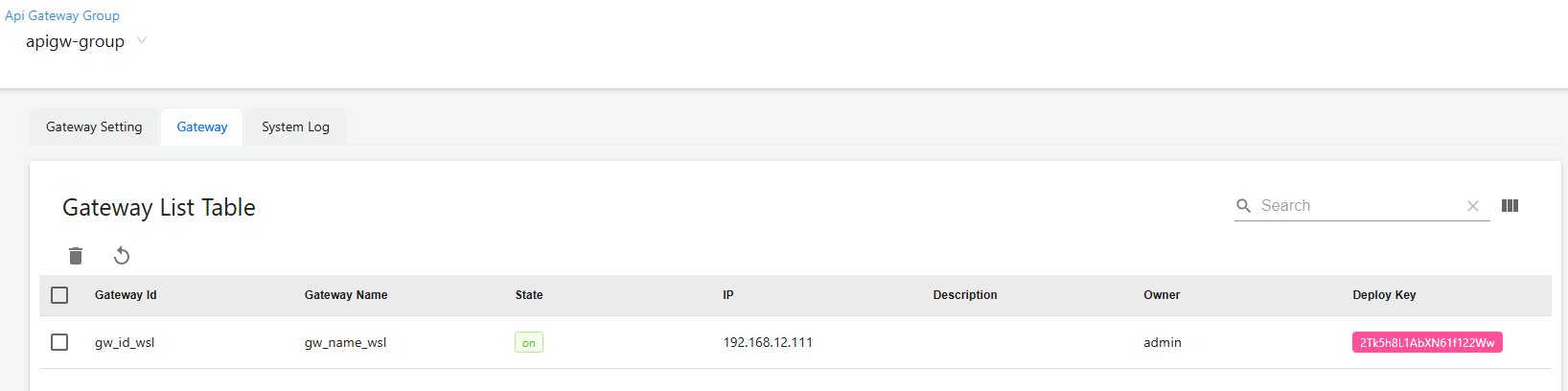
조회 항목에 대한 설명은 다음과 같습니다.
항목 설명 Gateway Id
게이트웨이의 ID입니다.
Gateway Name
게이트웨이의 이름입니다.
State
게이트웨이의 현재 상태 정보입니다.
IP
게이트웨이의 IP 주소입니다.
Description
게이트웨이에 대한 설명입니다.
Owner
게이트웨이를 등록한 사용자 이름입니다.
Deploy Key
게이트웨이를 배포할 때 부여되는 키 값입니다. 단, 현재 'on' 상태인 게이트웨이에만 표시됩니다.
게이트웨이 정보 수정
게이트웨이의 설정 정보를 수정할 수 있습니다.
-
AnyAPI WebAdmin의 메뉴 영역에서 [Gateway] > [Gateway Group] 메뉴를 선택합니다.
-
Api Gateway Groups 화면이 열리면 목록에서 특정 API 게이트웨이 그룹을 클릭합니다.
-
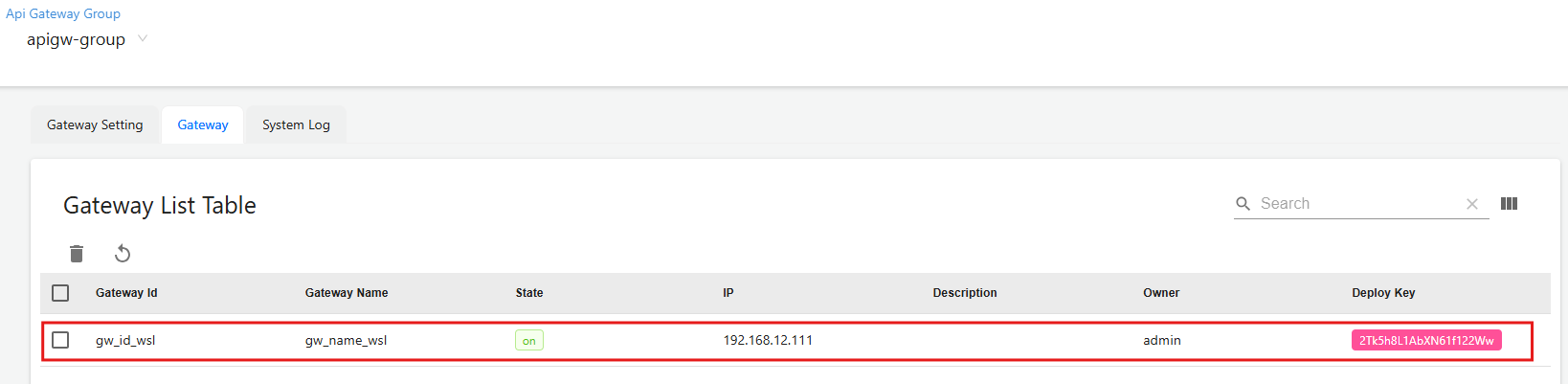
API 게이트웨이 그룹의 상세 화면이 열리면 [Gateway] 탭을 선택한 후 목록에서 정보를 수정할 게이트웨이를 클릭합니다.
-
게이트웨이의 상세 화면이 열리면
버튼을 클릭합니다.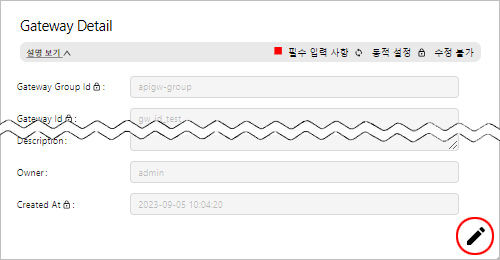
-
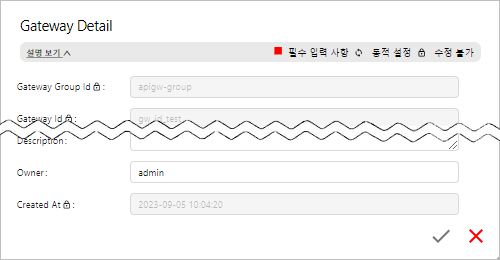
수정 모드로 전환되면 수정할 항목의 값을 설정한 후
버튼을 클릭합니다.각 설정 항목에 대한 자세한 설명은 게이트웨이 설정 항목을 참고합니다.
-
'수정 확인' 대화상자가 열리면 [확인] 버튼을 클릭합니다.
게이트웨이 삭제
API 게이트웨이 그룹에서 사용하지 않는 게이트웨이를 삭제할 수 있습니다.
-
AnyAPI WebAdmin의 메뉴 영역에서 [Gateway] > [Gateway Group] 메뉴를 선택합니다.
-
Api Gateway Groups 화면이 열리면 목록에서 특정 API 게이트웨이 그룹을 클릭합니다.
-
API 게이트웨이 그룹의 상세 화면이 열리면 [Gateway] 탭을 선택한 후 목록에서 삭제할 게이트웨이의 체크박스를 선택하고,
 버튼을 클릭합니다.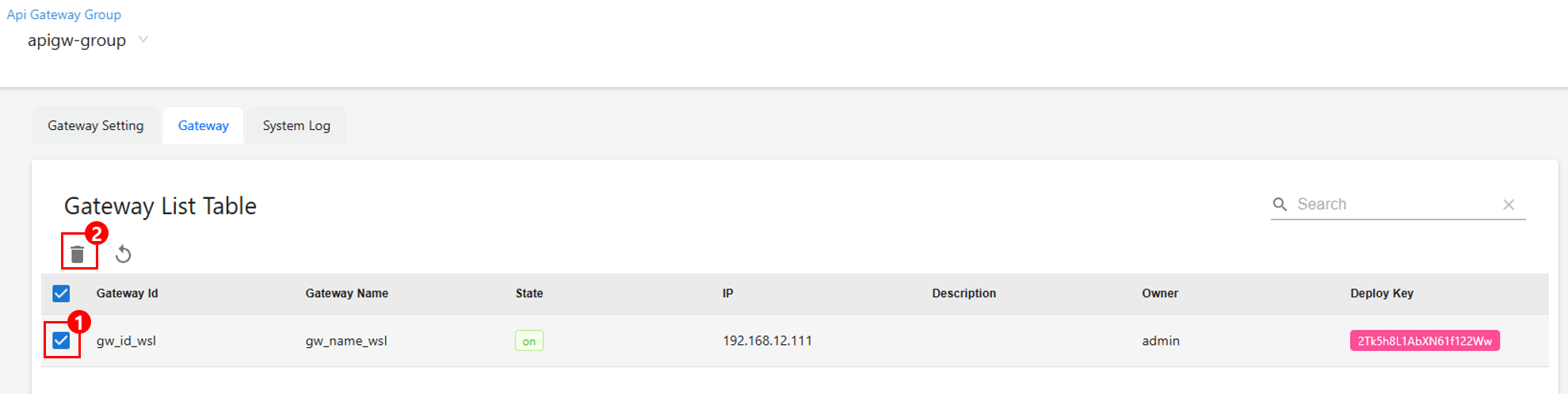
-
'삭제 확인' 대화상자가 열리면 [Yes] 버튼을 클릭합니다.
시스템 로그 목록 조회
시스템 로그 목록을 조회할 수 있습니다.
-
AnyAPI WebAdmin의 메뉴 영역에서 [Gateway] > [Gateway Group] 메뉴를 선택합니다.
-
Api Gateway Groups 화면이 열리면 목록에서 특정 API 게이트웨이 그룹을 클릭합니다.
-
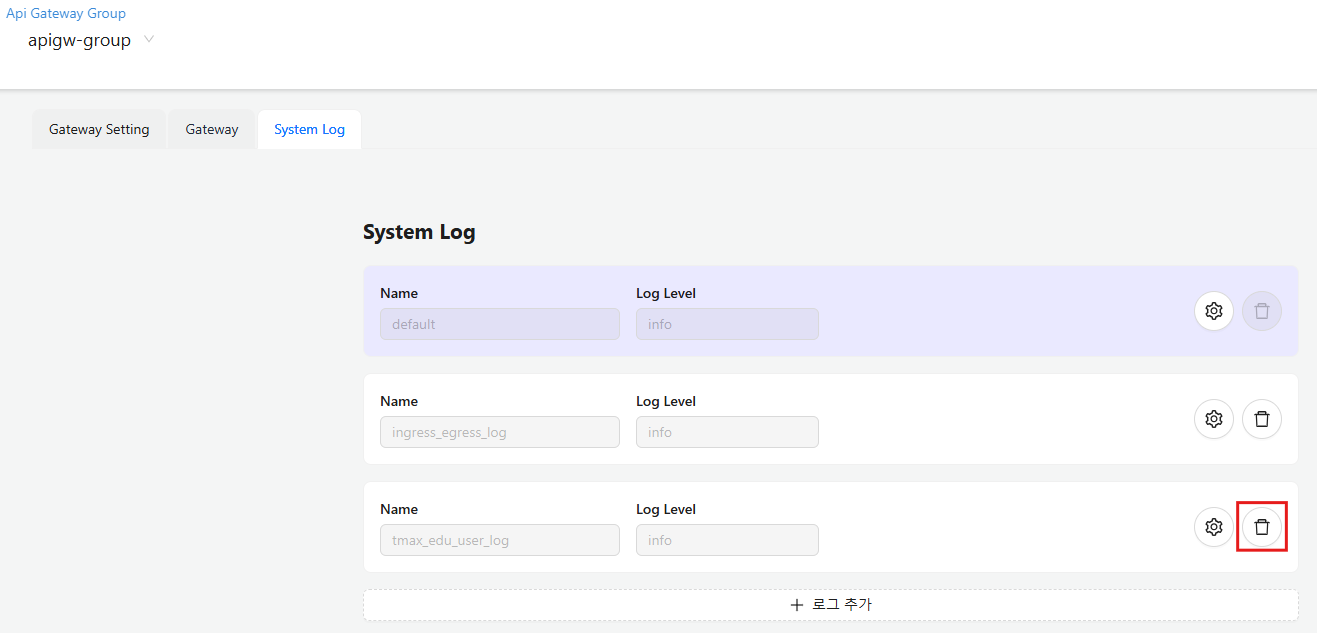
API 게이트웨이 그룹의 상세 화면이 열리면 [System Log] 탭에서 시스템 로그 목록을 확인할 수 있습니다.
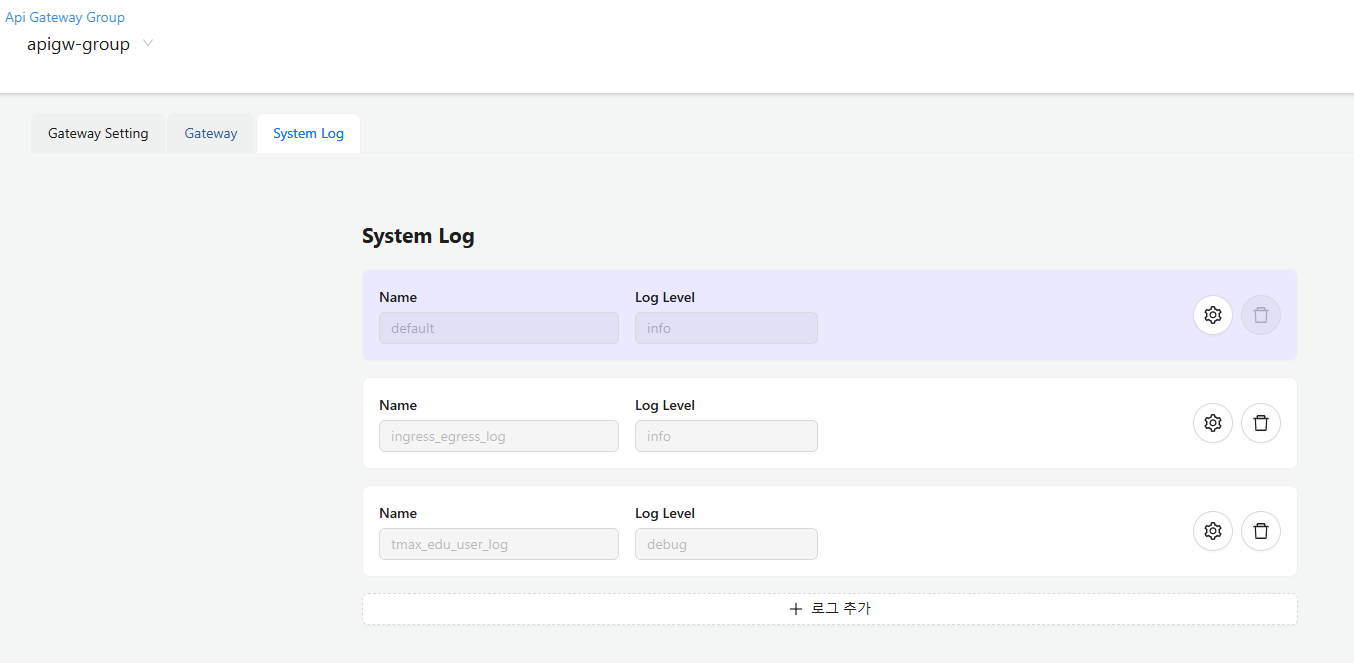
조회 항목 및 버튼에 대한 설명은 다음과 같습니다.
항목 설명 Name
시스템 로그의 이름입니다.
Log Level
해당 로그의 출력 레벨을 나타냅니다.
[참고] 하위 레벨은 상위 레벨의 로그를 포함하여 출력합니다.
[상세 설정(
 )] 버튼
)] 버튼클릭 시 시스템 로그 상세 설정 대화 상자가 나타납니다.
[삭제(
 )] 버튼
)] 버튼클릭 시 해당 시스템 로그를 삭제합니다.
[+ 로그 추가] 버튼
시스템 로그를 추가합니다.
시스템 로그 추가
사용자 설정에 따라 'default' 로그와 별도로 시스템 로그를 추가 생성할 수 있습니다. 추가된 시스템 로그는 개별 로그 파일로 관리됩니다.
-
AnyAPI WebAdmin의 메뉴 영역에서 [Gateway] > [Gateway Group] 메뉴를 선택합니다.
-
Api Gateway Groups 화면이 열리면 목록에서 특정 API 게이트웨이 그룹을 클릭합니다.
-
API 게이트웨이 그룹의 상세 화면이 열리면 [System Log] 탭을 선택한 후 로그 추가 버튼을 클릭합니다.
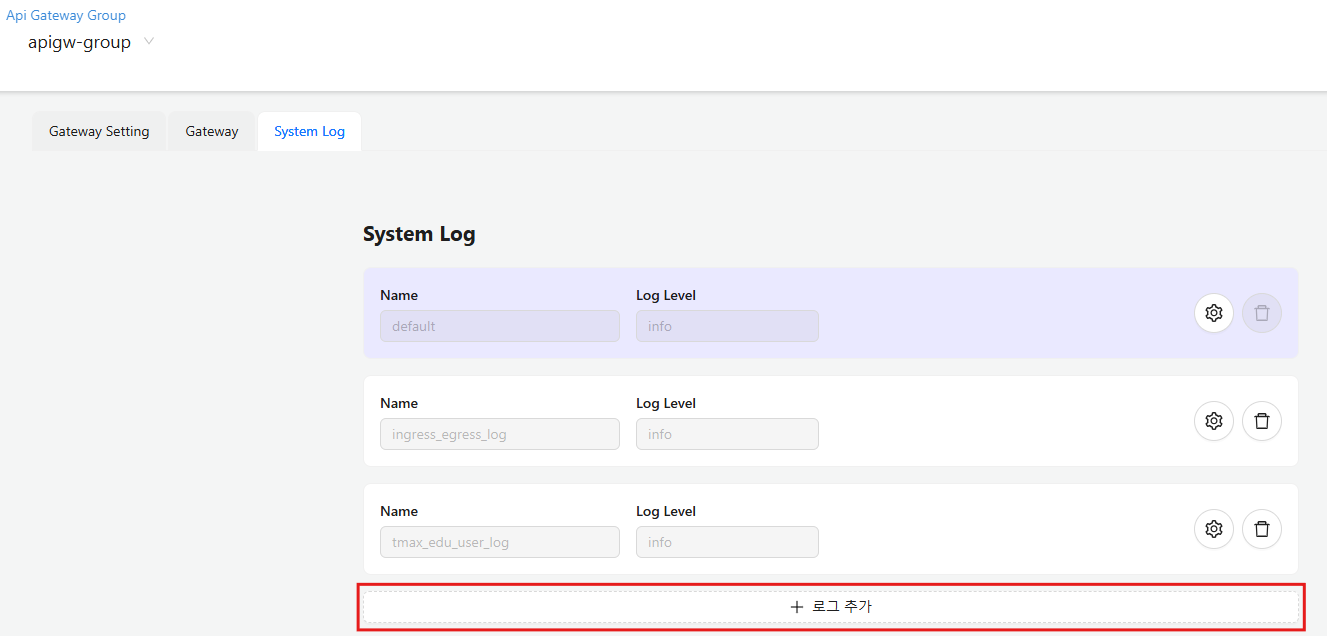
-
시스템 로그 상세 화면이 열리면 항목의 값을 설정한 후,
버튼을 클릭합니다.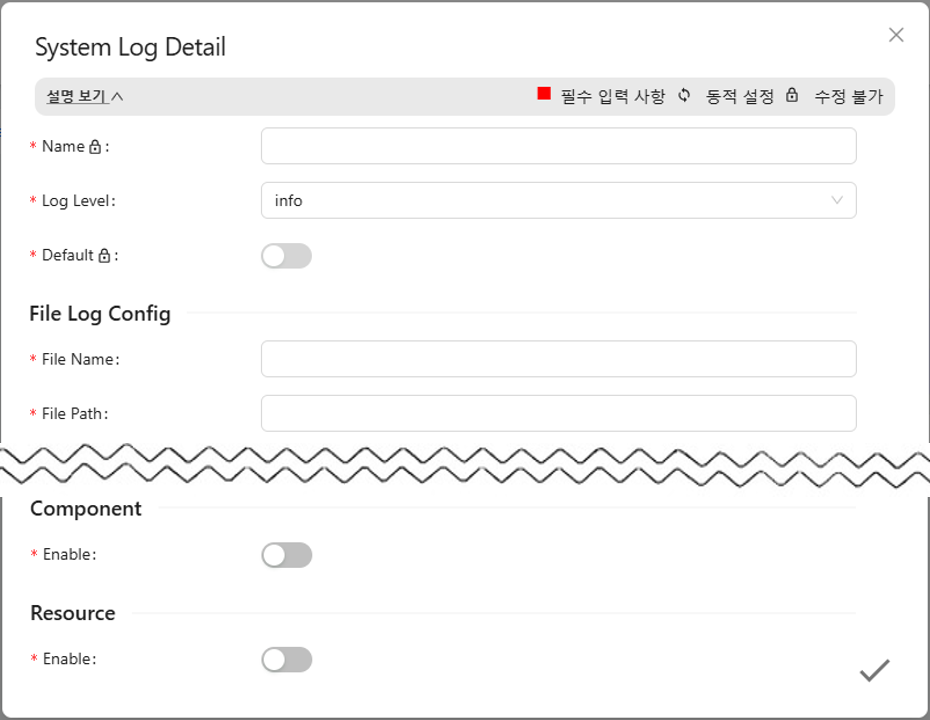
각 설정 항목에 대한 자세한 설명은 시스템 로그 설정 항목을 참고합니다.
-
'생성 확인' 대화상자가 열리면 [확인] 버튼을 클릭합니다.
시스템 로그 수정
시스템 로그를 수정할 수 있습니다. 단, Name 필드는 수정이 불가능합니다.
-
AnyAPI WebAdmin의 메뉴 영역에서 [Gateway] > [Gateway Group] 메뉴를 선택합니다.
-
Api Gateway Groups 화면이 열리면 목록에서 특정 API 게이트웨이 그룹을 클릭합니다.
-
API 게이트웨이 그룹의 상세 화면이 열리면 [System Log] 탭을 선택한 후 수정할 시스템 로그의
버튼을 클릭합니다.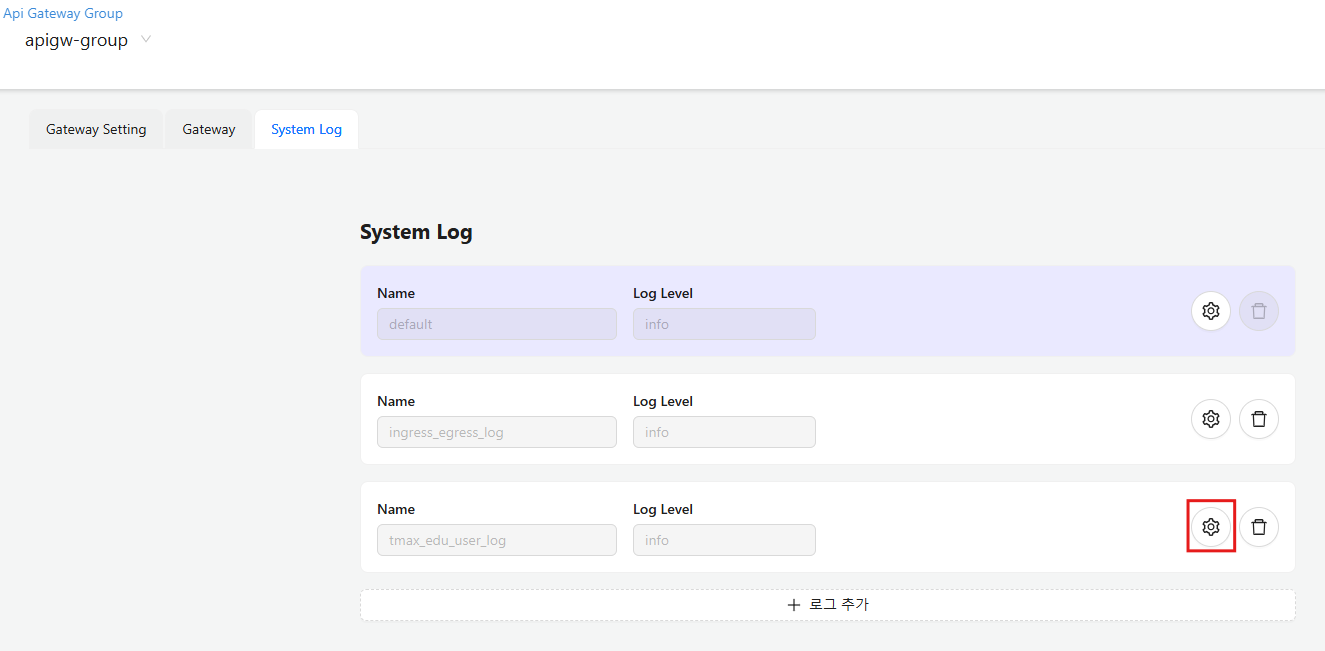
-
시스템 로그의 상세 화면이 열리면 수정할 항목의 값을 설정한 후,
버튼을 클릭합니다.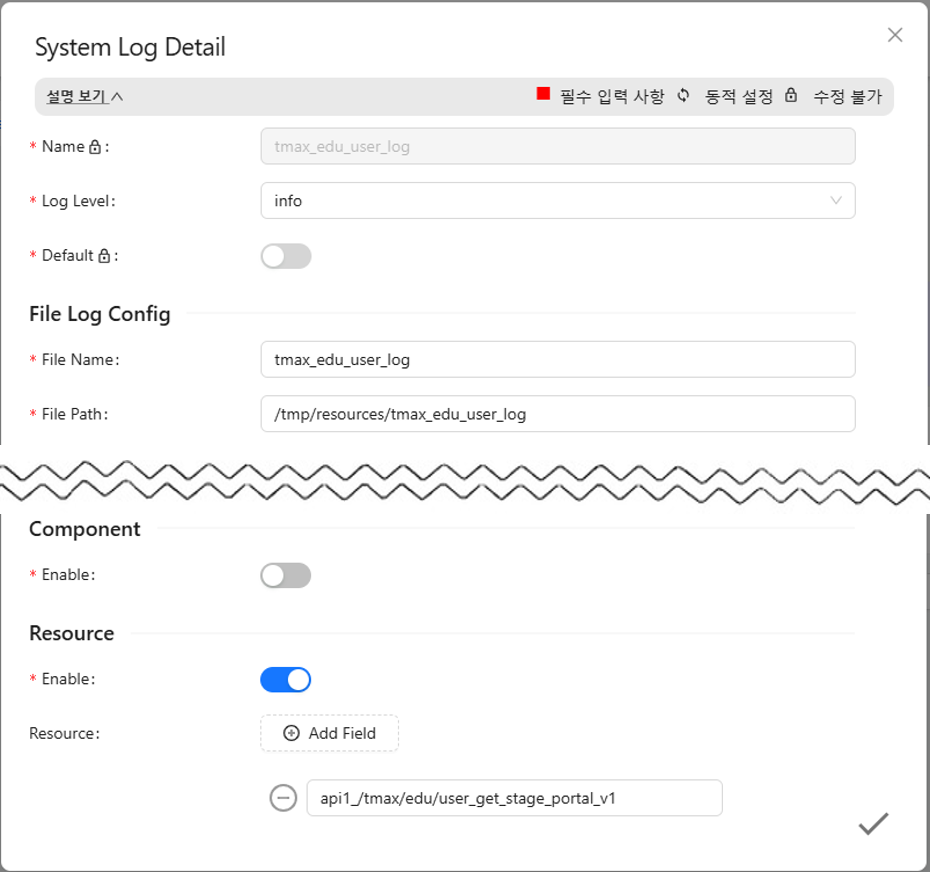
각 설정 항목에 대한 자세한 설명은 시스템 로그 설정 항목을 참고합니다.
-
'수정 확인' 대화상자가 열리면 [확인] 버튼을 클릭합니다.