설치 개요 및 준비사항
본 장에서는 설치 과정에 대한 기본적인 설명과 설치 전에 준비할 시스템 환경 및 필요한 JDK 환경 구성에 대해서 설명한다.
1. 개요
Windows와 UNIX 환경에서 JEUS를 쉽게 설치하기 위해 JEUS 설치 툴은 그래픽 사용자 인터페이스(GUI)를 지원한다. 커맨드 모드가 익숙한 UNIX/Linux 환경에서는 콘솔 모드에서 설치가 가능하다.
설치 파일은 다음의 작업을 진행한다.
-
JEUS 라이선스 계약을 한다. 설치를 진행하려면 반드시 동의하여야 하므로 주의 깊게 읽어 보길 바란다.
-
JEUS 구성 파일 및 디렉터리를 배치한다.
-
JEUS의 환경변수를 설정한다.
2. 시스템 요구사항
다음은 JEUS를 설치하기 위한 시스템(H/W, S/W) 요구사항이다.
-
시스템 요구사항
JEUS 설치를 위해서 필요한 H/W, S/W는 다음과 같다.
플랫폼 설치 시 필요 환경 Windows 10, Windows Server 2019
JDK 8, JDK 11, JDK 17, JDK 21
2GB 이상의 하드디스크 여유 공간
AIX, Linux, SunOS
JDK 8, JDK 11, JDK 17, JDK 21
2GB 이상의 하드디스크 여유 공간
WebAdmin을 사용하는 경우 JDK 17, JDK 21 환경에서만 지원된다.
-
플랫폼 지원 환경
플랫폼별 JEUS 동작에 필요한 표준 하드웨어 지원 환경은 다음과 같다.
OS Version CPU RAM Hard Disk Space JDK Version IBM AIX 7L 이상
IBM pSeries(PowerPC)
1GB
20GB
JDK 8, JDK 11, JDK 17, JDK 21
Linux 계열
(Kernel 2.6 이상)
Intel x86 series k2.6 이상
1GB
20GB
JDK 8, JDK 11, JDK 17, JDK 21
SunOS 11 이상
SPARC
1GB
20GB
JDK 8, JDK 11, JDK 17, JDK 21
Windows 10 이상
Windows Server 2019 이상
Intel x86
1GB
20GB
JDK 8, JDK 11, JDK 17, JDK 21
3. 설치 순서
다음은 UNIX와 Windows에서 JEUS를 설치하는 순서이다. 전체적인 설치 순서는 동일하지만 일부 과정에 차이가 있으므로 자세한 내용은 각 절에서 확인한다.
-
JDK 8, JDK 11, JDK 17 또는 JDK 21을 설치한다.
-
콘솔 모드에서 JEUS를 설치(파일 복사)한다.
-
환경변수를 설정하고 검증한다.
-
설치된 내용을 검증(동작 확인)한다.
다음은 JEUS를 설치할 때 작업과 선택사항을 보여준다.
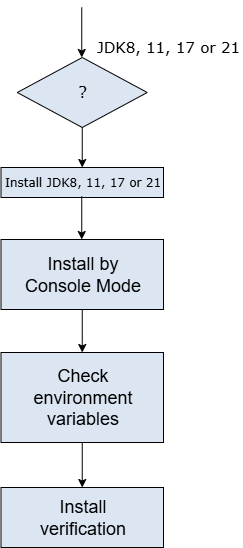
위 그림의 작업 상자는 작업을 나타낸다. 자세한 설명은 각 절의 설명을 참고한다.
4. JDK 설치
JEUS를 사용하기 위해서는 JDK(Java SE Developement Kit)가 설치되어 있어야 한다.
JEUS 설치 전에는 JDK 8, JDK 11, JDK 17 또는 JDK 21이 설치되었는지 확인한다. 설치 후에는 환경변수 PATH에 설치된 JDK의 bin 디렉터리를 추가한다.
5. JEUS 라이선스 정책
JEUS를 사용하기 위해서는 TmaxSoft에서 발급하는 라이선스-키(License-Key) 파일이 필요하다. 라이선스 파일은 JEUS_HOME\license 디렉터리에 license.tmax 파일명으로 위치시킨다.
라이선스 에디션은 Standard, Enterprise, Cloud가 있으며, 에디션별로 제공 기능과 사용 기한이 다르다.
라이선스 업그레이드 또는 정식 라이선스 취득이 필요한 경우, TmaxSoft 영업대표(Sales Representative)를 통하거나 직접 TmaxSoft에 문의한다.
|
라이선스 파일명이 |