공통 메시지 매핑
공통으로 사용되는 메시지의 매핑 정보를 조회하고 관리하는 기능을 제공합니다.
공통 메시지 매핑 저장
공통 메시지 매핑을 등록하기 위해서는 공통 메시지 매핑의 기본 정보 설정 및 매핑 정보를 정의한 후 저장해야 합니다.
공통 메시지 매핑을 저장하는 과정은 다음과 같습니다.
-
AnyEIMS의 메뉴 영역에서 [공통 메시지] > [공통 메시지 매핑]을 선택합니다.
-
공통 메시지 매핑 화면이 열리면 [+ 등록하기] 버튼을 클릭합니다.

-
공통 메시지 매핑 생성 화면이 열리면 '기본 정보' 영역에서 공통 메시지 매핑의 기본적인 정보를 설정합니다.
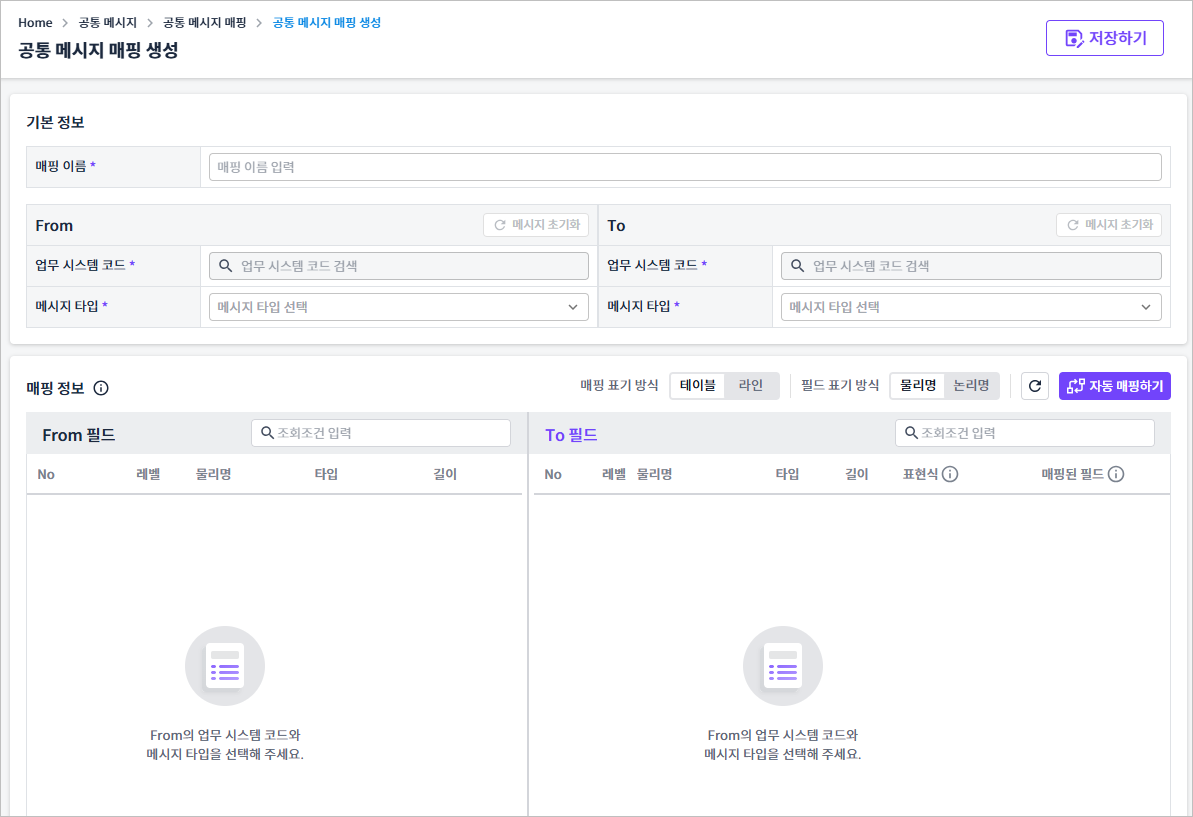
'기본 정보' 설정 방법은 "공통 메시지 매핑 기본 정보 설정"을 참고합니다.
-
매핑 기본 정보 설정이 완료되면 '매핑 정보' 영역에서 From 필드와 To 필드의 메시지 필드를 서로 연결하거나 사용자가 직접 입력하여 매핑 규칙을 지정합니다.
[매핑 표기 방식] 버튼을 이용해 매핑 표기 방식을 변경할 수 있습니다.

매핑 표기 방식에 따라 아래와 같이 다른 연결 방식으로 제공됩니다.
-
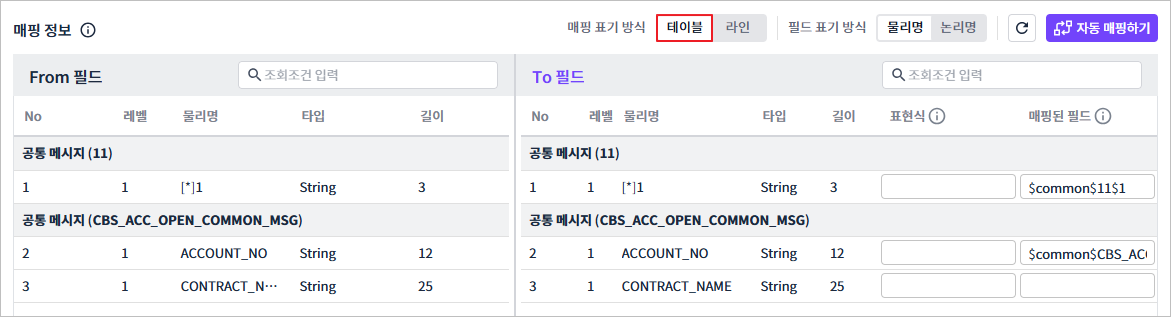
[테이블] 매핑 표기 방식
-
표현식 입력하기
표현식을 입력하면 매핑 규칙이 설정됩니다.
-
매핑된 필드 입력하기
매핑할 필드의 물리명을 입력하면 해당 필드를 연결합니다.
-
-
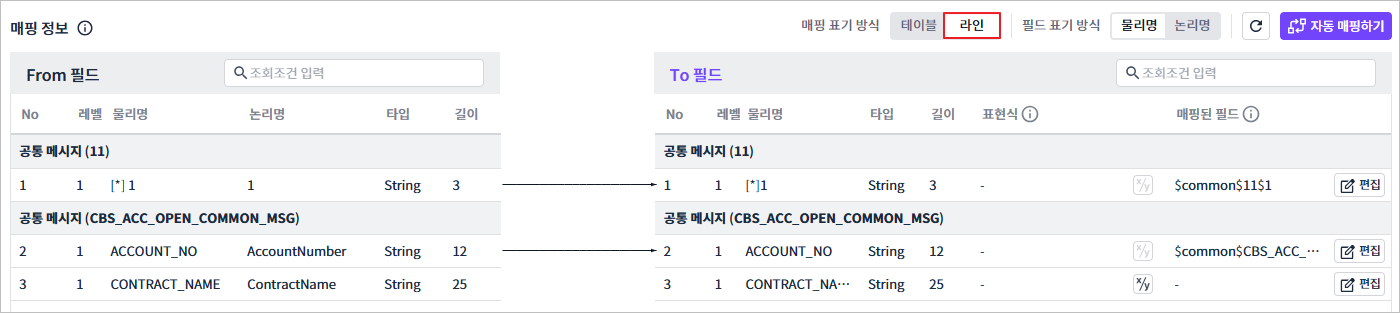
[라인] 매핑 표기 방식
-
직접 매핑하기
메시지 필드를 연결할 대상의 메시지 필드로 드래그 앤드 드롭하여 연결합니다.
-
자동 매핑하기
[자동 매핑하기] 버튼을 클릭하면 메시지 필드의 물리명을 기준으로 동일한 물리명을 가진 필드를 자동으로 연결합니다.
-
표현식 입력하기
 버튼을 클릭하여 표현식을 입력하면 매핑 규칙이 설정됩니다. 이때 입력한 표현식은 '표현식' 열에 표시됩니다.
 -
매핑된 필드 입력하기
[편집] 버튼을 클릭하여 매핑할 필드의 물리명을 입력하면 해당 필드를 연결합니다.
-
만약 매핑이 잘못된 경우 해당 연결선을 클릭하고, <Delete> 키나 <Backspace> 키를 누르면 연결선을 삭제할 수 있습니다. 또한
 버튼을 클릭하면 모든 매핑 정보를 초기화할 수 있습니다.
 -
-
설정이 완료되면 화면 오른쪽 상단의 [저장하기] 버튼을 클릭합니다.

공통 메시지 매핑 상세 정보 조회
등록된 공통 메시지 매핑 정보를 상세하게 조회할 수 있습니다.
-
AnyEIMS의 메뉴 영역에서 [공통 메시지] > [공통 메시지 매핑]을 선택합니다.
-
공통 메시지 매핑 화면이 열리면 목록에서 특정 행을 클릭합니다.

-
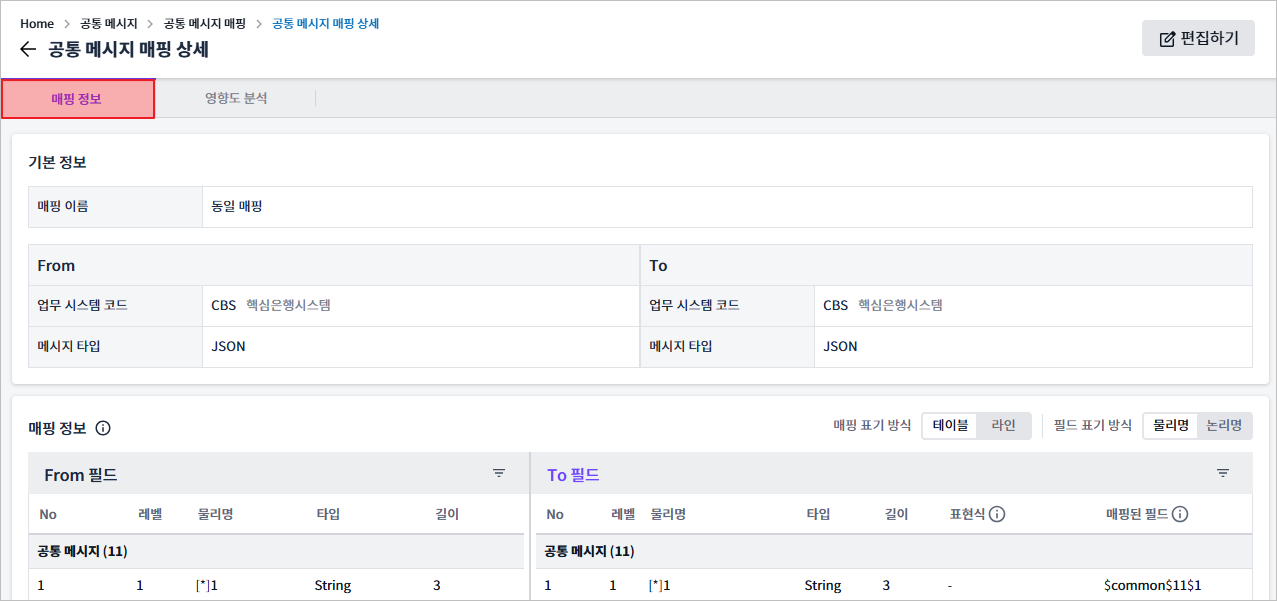
공통 메시지 매핑 상세 화면이 열리면 [매핑 정보] 탭을 선택하여 해당 공통 메시지 매핑의 상세한 정보를 확인할 수 있습니다.
-
기본 정보
항목 설명 매핑 이름
공통 메시지 매핑의 이름입니다.
From 시스템 코드
From 시스템의 업무 코드입니다.
From 메시지 타입
From 시스템에서 전송하는 요청 메시지의 형식입니다.
To 시스템 코드
To 시스템의 업무 코드입니다.
To 메시지 타입
To 시스템에서 수신하는 응답 메시지의 형식입니다.
-
매핑 정보
항목 설명 From 필드
메시지 전송 방향에 따른 매핑 시작 지점 정보입니다.
To 필드
메시지 전송 방향에 따른 매핑 종료 지점 정보입니다.
레벨
메시지의 레벨입니다.
그룹으로 묶이지 않은 메시지나 최상위 그룹 내의 메시지는 1로 표시됩니다.
물리명
메시지의 물리적인 이름입니다.
타입
메시지의 타입입니다.
길이
메시지의 길이입니다.
표현식
매핑 규칙을 위해 설정된 표현식입니다.
매핑된 필드
현재 필드와 연결된 대응 필드 정보입니다.
공통 메시지 매핑에서 정의한 From/To 매핑은 인터페이스의 메시지 방향에 따라 다르게 적용됩니다.
인터페이스의 요청 메시지에 포함될 경우 공통 메시지 매핑에서 From → To로 설정한 매핑이 인터페이스에서는 소스 → 타깃으로, 응답 메시지에 포함될 경우에는 타깃 → 소스 방향으로 설정됩니다.
-
공통 메시지 매핑 영향도 분석
등록된 공통 메시지 매핑을 사용하고 있는 리소스 목록을 확인할 수 있습니다.
|
영향도 분석에 조회되는 경우는 다음과 같습니다.
|
-
AnyEIMS의 메뉴 영역에서 [공통 메시지] > [공통 메시지 매핑]를 선택합니다.
-
공통 메시지 매핑 화면이 열리면 목록에서 특정 행을 클릭합니다.
-
공통 메시지 매핑 상세 화면이 열리면 [영향도 분석] 탭을 선택하여 해당 공통 메시지 매핑을 사용하는 인터페이스 목록을 확인할 수 있습니다.
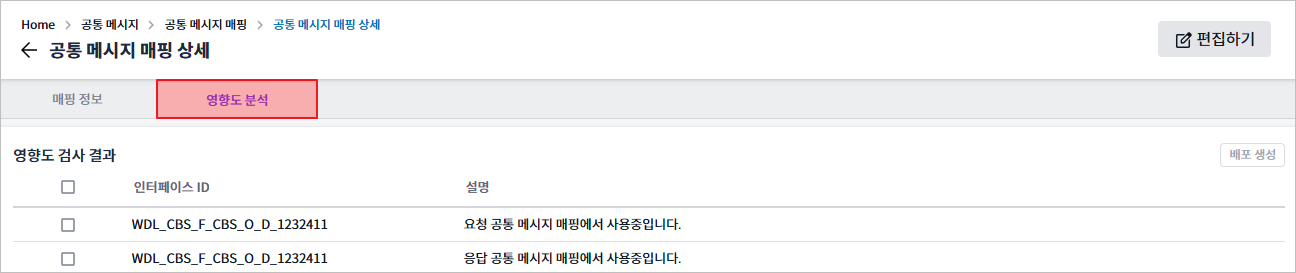
항목 설명 인터페이스 ID
해당 공통 메시지 매핑을 사용하는 인터페이스의 ID입니다.
설명
인터페이스에서 공통 메시지 매핑을 사용하는 방식에 대한 설명입니다.
-
각 리소스를 클릭하면 해당 리소스의 상세 정보를 확인할 수 있습니다.
-
리소스를 선택하여 [배포 생성] 버튼을 클릭하면 해당 리소스를 배포할 수 있습니다.
공통 메시지 매핑 정보 수정
등록된 공통 메시지 매핑의 정보를 수정할 수 있습니다.
-
AnyEIMS의 메뉴 영역에서 [공통 메시지] > [공통 메시지 매핑]을 선택합니다.
-
공통 메시지 매핑 화면이 열리면 목록에서 특정 행을 클릭합니다.
-
공통 메시지 매핑 상세 화면이 열리면 [편집하기] 버튼을 클릭합니다.

-
공통 메시지 매핑 편집 화면이 열리면 수정할 항목의 정보를 설정합니다.
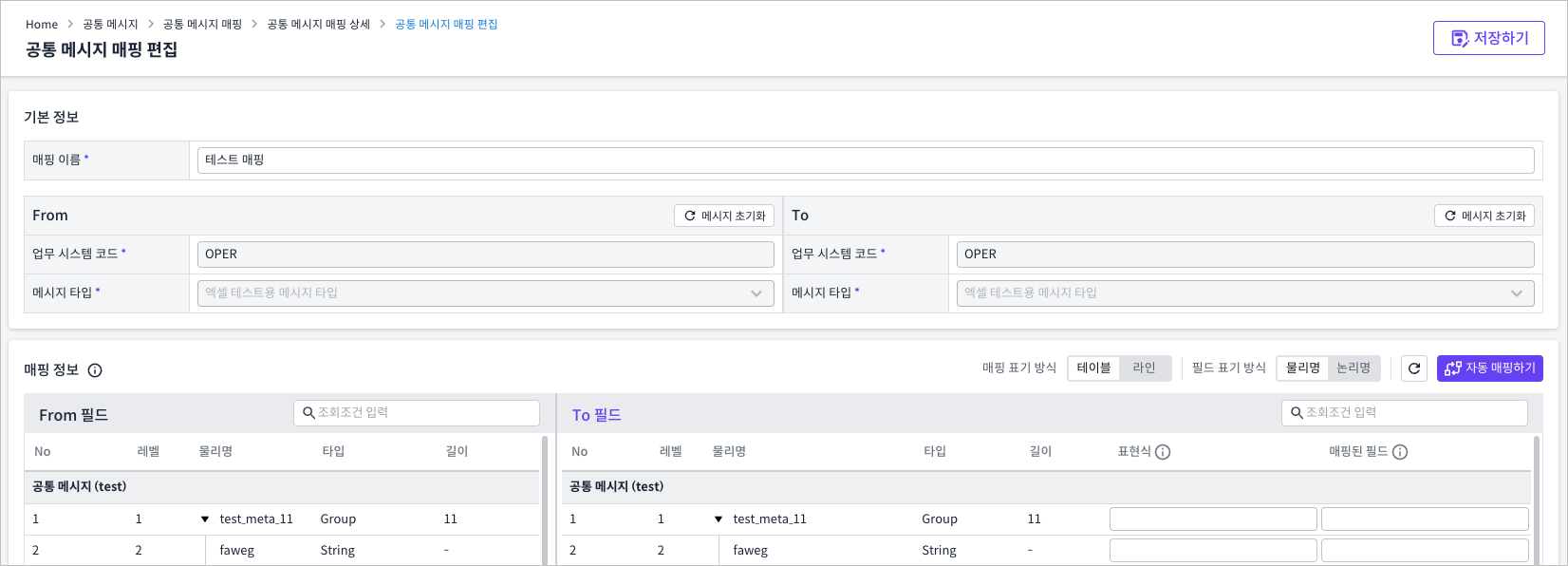
수정 가능한 항목에 대한 설명은 "공통 메시지 매핑 설정 항목"을 참고합니다.
-
수정이 완료되면 [저장하기] 버튼을 클릭합니다.
