UI 설정
인터페이스
인터페이스 화면의 목록 표시 항목을 설정할 수 있습니다.
-
AnyEIMS의 메뉴 영역에서 [설정] > [UI 설정]을 선택합니다.
-
UI 설정 화면이 열리면 인터페이스 탭을 선택합니다. 목록 우측 상단에서
 아이콘을 클릭하여 인터페이스 화면의 목록 표시 항목을 설정할 수 있습니다.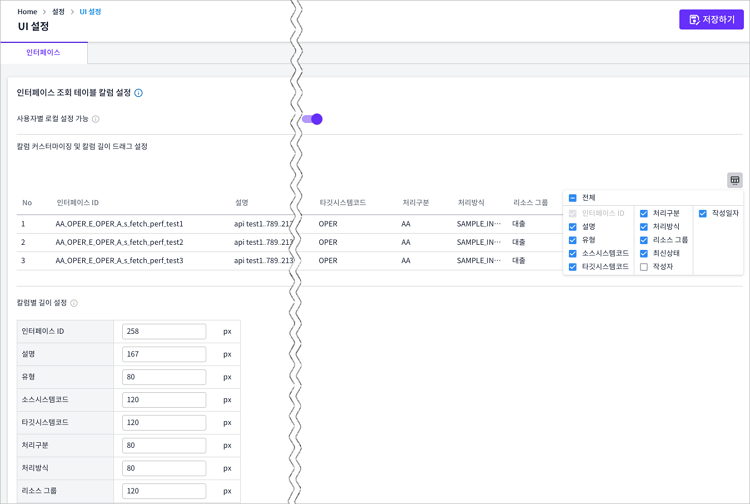
-
사용자별 로컬 설정 가능
관리자 설정 외에 사용자별 설정을 할 수 있습니다.
사용자별 로컬 설정은 관리자 설정보다 우선순위가 높습니다.
-
칼럼 커스터마이징 및 칼럼 길이 드래그 설정
버튼을 클릭하여 칼럼 커스터마이저를 열고, 칼럼을 추가하거나 삭제할 수 있습니다.목록의 헤더 영역을 드래그하여 칼럼의 길이를 조정할 수 있습니다.
-
칼럼별 길이 설정
칼럼의 길이를 직접 입력하여 조정할 수 있습니다.
사용자별 환경에 따라 실제 길이는 다를 수 있으며, 비율에 맞게 조정됩니다.
-
-
[저장하기] 버튼을 클릭하여 설정을 저장합니다.
사용자별 로컬 설정
UI 설정 에서 사용자별 로컬 설정 가능 항목이 설정되어 있는 경우 관리자 설정 외에 사용자별 설정을 할 수 있습니다.
-
AnyEIMS의 메뉴 영역에서 [인터페이스]를 선택합니다.
-
인터페이스 화면이 열리면 인터페이스 목록 표시 항목에 대해 사용자별 로컬 설정을 할 수 있습니다.
-
칼럼 커스터마이징
목록 상단의
버튼을 클릭하여 칼럼 카스터마이저가 열리면 칼럼을 추가하거나 삭제할 수 있습니다. -
칼럼 길이 드래그 설정
목록의 헤더 영역을 드래그하여 칼럼의 길이를 조정할 수 있습니다.
-
|
사용자 설정이 없는 경우에만 관리자 설정이 적용됩니다. |