인터페이스 삭제 및 복구

인터페이스 삭제

사용하지 않는 인터페이스를 삭제할 수 있습니다.

인터페이스 삭제는 관리자만 가능합니다.

  1. AnyEIMS의 메뉴 영역에서 [인터페이스]를 선택합니다.

  2. 인터페이스 화면이 열리면 목록에서 최신상태가 '등록완료’인 인터페이스를 클릭합니다.
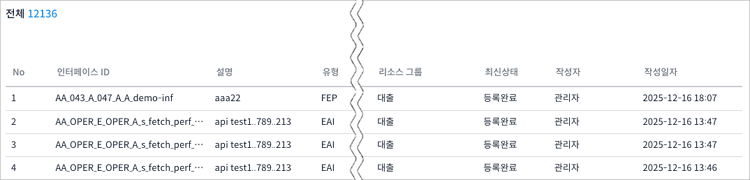
    figure interface inquiry search result
  3. 인터페이스 상세 화면이 열리면 [편집하기] 버튼을 클릭합니다.

    figure interface edit button
  4. 인터페이스 편집 화면이 열리면 [삭제하기] 버튼을 클릭합니다.

    figure interface del button
  5. '인터페이스 삭제' 대화상자가 열리면 [삭제] 버튼을 클릭합니다.


☞ 더 알아보기

임시 저장된 상태의 인터페이스도 삭제가 가능합니다.

  • 인터페이스 화면의 목록에서 최신상태가 '저장완료’인 인터페이스를 클릭하면 인터페이스 편집 화면이 열립니다. 이때 [삭제하기] 버튼을 클릭합니다.

인터페이스 복구

삭제 상태의 인터페이스를 저장 상태로 복구할 수 있습니다.

  1. AnyEIMS의 메뉴 영역에서 [인터페이스]를 선택합니다.

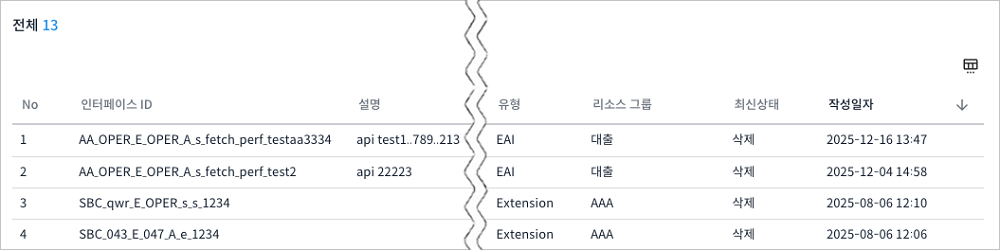
  2. 인터페이스 화면이 열리면 목록에서 최신상태가 '삭제’인 인터페이스를 클릭합니다.

    figure interface inquiry search result delete
  3. 인터페이스 상세 화면이 열리면 [삭제 복구] 버튼을 클릭합니다.

    figure interface restore button
  4. '인터페이스 복구' 대화상자가 열리면 [복구] 버튼을 클릭합니다.

인터페이스 완전 삭제

삭제 상태의 인터페이스를 영구적으로 제거할 수 있습니다.

완전 삭제 시 복구는 불가능합니다. 완전 삭제는 관리자만 가능합니다.

  1. AnyEIMS의 메뉴 영역에서 [인터페이스]를 선택합니다.

  2. 인터페이스 화면이 열리면 목록에서 최신상태가 '삭제’인 인터페이스를 클릭합니다.

    figure interface inquiry search result delete
  3. 인터페이스 상세 화면이 열리면 [완전 삭제] 버튼을 클릭합니다.

    figure interface delete button
  4. '인터페이스 완전 삭제' 대화상자가 열리면 [완전 삭제] 버튼을 클릭합니다.