리소스 그룹
리소스 그룹 등록
새로운 리소스 그룹을 등록할 수 있습니다.
-
AnyEIMS의 메뉴 영역에서 [메타] > [리소스 그룹]을 선택합니다.
-
리소스 그룹 화면이 열리면 [+ 등록하기] 버튼을 클릭합니다.

-
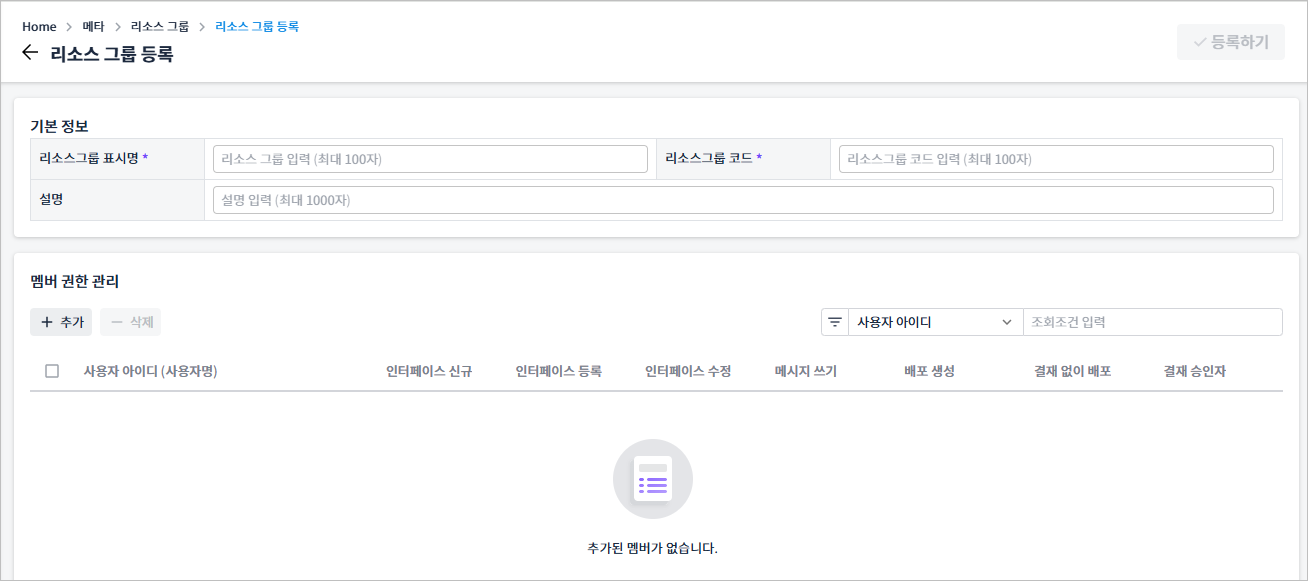
리소스 그룹 등록 화면이 열리면 등록할 리소스 그룹의 정보를 설정합니다.
-
기본 정보
리소스 그룹의 기본적인 정보입니다.
각 항목에 대한 설명은 "리소스 그룹 설정 항목"의 "기본 정보"를 참고합니다.
-
멤버 권한 관리
리소스 그룹에 포함되는 사용자의 권한 정보입니다.
[+ 추가] 버튼을 클릭하면 사용자 검색 대화상자가 열립니다. 이때 포함시킬 사용자의 체크박스를 선택한 후 [확인] 버튼을 클릭합니다.
만약 추가한 사용자를 목록에서 삭제하려면 삭제할 사용자의 체크박스를 선택한 후 [- 삭제] 버튼을 클릭합니다.추가한 사용자의 사용자 아이디(사용자명)을 클릭하면 해당 사용자의 상세 정보를 확인할 수 있는 사용자 정보 화면이 열립니다. 사용자 상세 정보 항목은 "리소스 그룹 설정 항목"의 "멤버 상세 정보"를 참고합니다.
각 사용자별 설정할 수 있는 권한 항목은 "리소스 그룹 설정 항목"의 "멤버 권한 관리"를 참고합니다.
-
-
설정이 완료되면 [등록하기] 버튼을 클릭합니다.

리소스 그룹 상세 정보 조회
등록한 리소스 그룹의 정보를 상세하게 조회할 수 있습니다.
-
AnyEIMS의 메뉴 영역에서 [메타] > [리소스 그룹]을 선택합니다.
-
리소스 그룹 화면이 열리면 목록에서 특정 행을 클릭합니다.

-
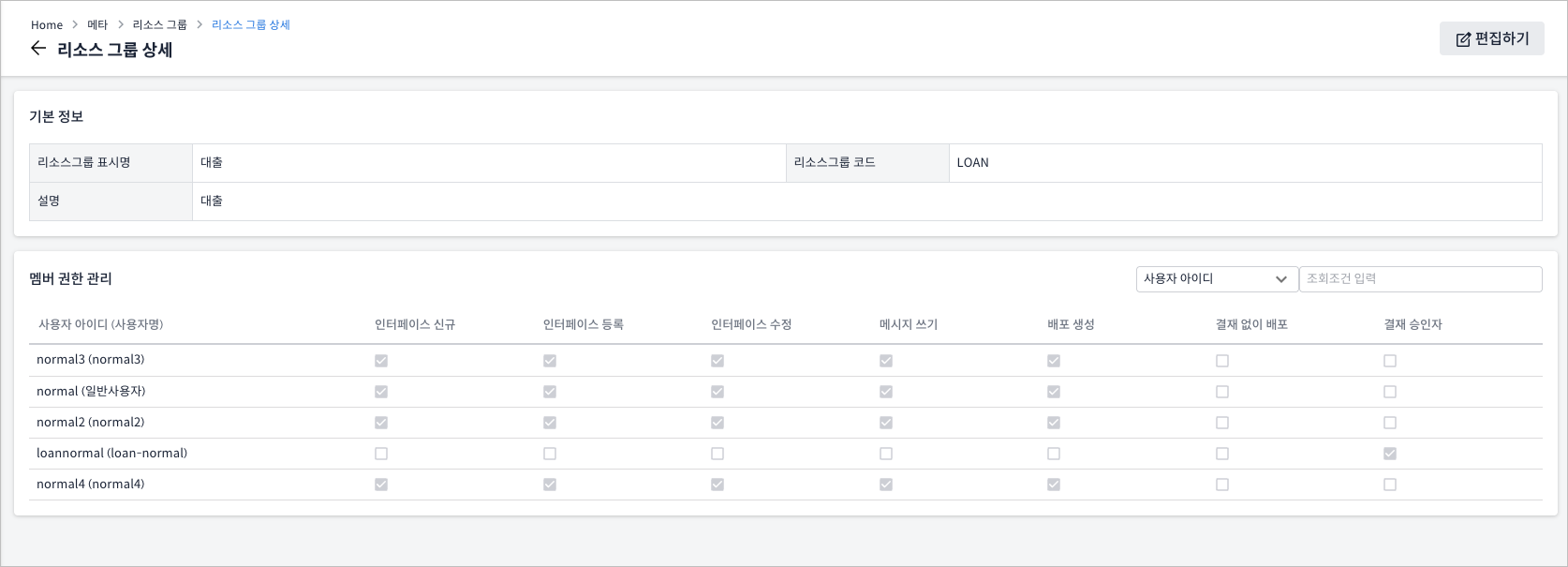
리소스 그룹 상세 화면이 열리면 해당 리소스 그룹의 상세한 정보를 확인할 수 있습니다.
-
기본 정보
항목 설명 리소스그룹 표시명
리소스 그룹의 이름입니다.
리소스그룹 코드
리소스 그룹의 코드입니다.
설명
리소스 그룹에 대한 간략한 설명입니다.
-
멤버 권한 관리
항목 설명 인터페이스 신규
등록 이전 저장 상태의 인터페이스를 생성하거나 수정할 수 있는 권한입니다.
인터페이스 등록
저장 완료 상태의 인터페이스를 등록 상태로 변경할 수 있는 권한입니다.
인터페이스 수정
등록 완료 상태의 인터페이스를 수정할 수 있는 권한입니다.
메시지 쓰기
메시지를 생성하거나 수정할 수 있는 권한입니다.
배포 생성
등록 완료 상태의 인터페이스를 배포할 수 있는 권한입니다.
결재 없이 배포
결재 없이 배포할 수 있는 권한입니다.
결재 승인자
배포 결재의 결재 라인을 승인할 수 있는 권한입니다.
-
리소스 그룹 정보 수정
등록한 리소스 그룹의 정보를 수정할 수 있습니다.
-
AnyEIMS의 메뉴 영역에서 [메타] > [리소스 그룹]을 선택합니다.
-
리소스 그룹 화면이 열리면 목록에서 특정 행을 클릭합니다.
-
리소스 그룹 상세 화면이 열리면 [편집하기] 버튼을 클릭합니다.

-
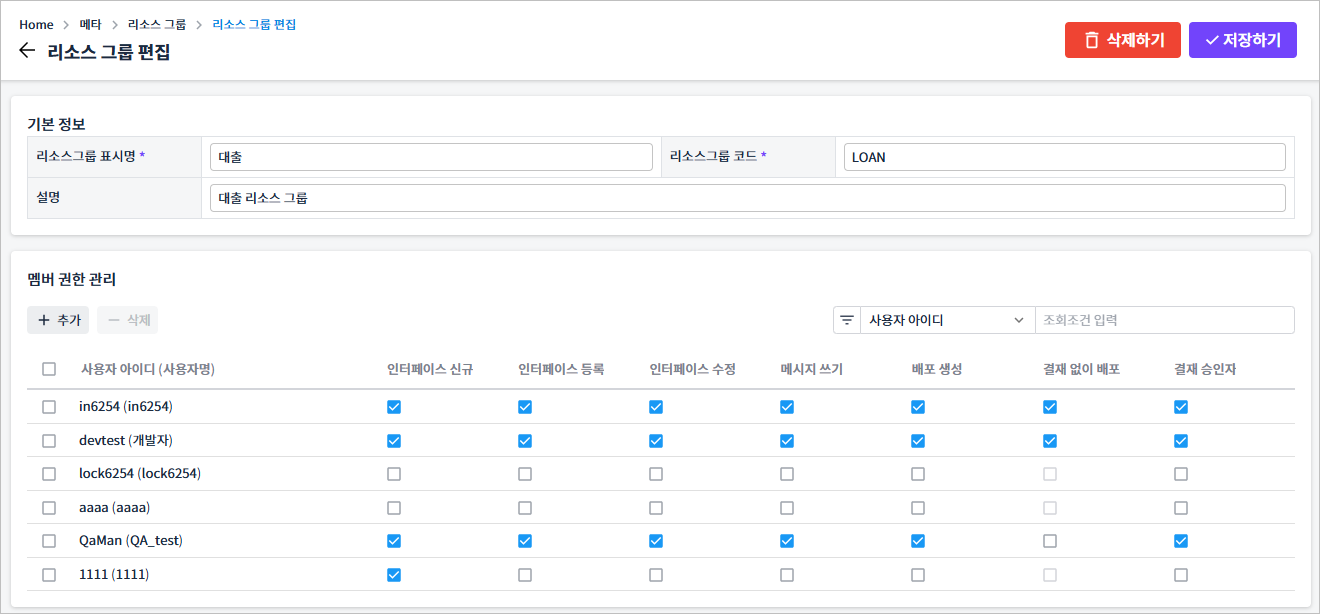
리소스 그룹 편집 화면이 열리면 수정할 항목의 정보를 설정합니다.
-
기본 정보
리소스 그룹의 기본적인 정보입니다.
각 항목에 대한 설명은 "공통 코드 설정 항목"의 "기본 정보"를 참고합니다.
-
멤버 권한 관리
리소스 그룹에 포함되는 사용자의 권한 정보입니다.
[+ 추가] 버튼을 클릭하면 사용자 검색 대화상자가 열립니다. 이때 포함시킬 사용자의 체크박스를 선택한 후 [확인] 버튼을 클릭합니다.
만약 추가한 사용자를 목록에서 삭제하려면 삭제할 사용자의 체크박스를 선택한 후 [- 삭제] 버튼을 클릭합니다.추가한 사용자의 사용자 아이디(사용자명)을 클릭하면 해당 사용자의 상세 정보를 확인할 수 있는 사용자 정보 화면이 열립니다. 사용자 상세 정보 항목은 "리소스 그룹 설정 항목"의 "멤버 상세 정보"를 참고합니다.
각 사용자별 설정할 수 있는 권한 항목은 "리소스 그룹 설정 항목"의 "멤버 권한 관리"를 참고합니다.
-
-
수정이 완료되면 [저장하기] 버튼을 클릭합니다.

