공통 메시지 관리
업무 시스템에서 공통으로 사용될 수 있는 메시지를 등록하고 관리할 수 있습니다.
공통 메시지 저장
공통 메시지를 등록하기 위해서는 공통 메시지의 기본 정보 설정 및 필드 레이아웃을 정의한 후 저장해야 합니다. 이때 저장된 공통 메시지는 임시 저장된 상태로 다른 리소스에서 재사용할 수 없습니다.
공통 메시지를 저장하는 과정은 다음과 같습니다.
-
AnyEIMS의 메뉴 영역에서 [공통 메시지] > [공통 메시지 관리]를 선택합니다.
-
공통 메시지 관리 화면이 열리면 [+ 등록하기] 버튼을 클릭합니다.

-
공통 메시지 등록 화면이 열리면 '기본 정보' 영역에서 공통 메시지의 기본적인 정보를 설정하고, '메시지 상세 정보' 영역에서 메시지 필드를 정의합니다.
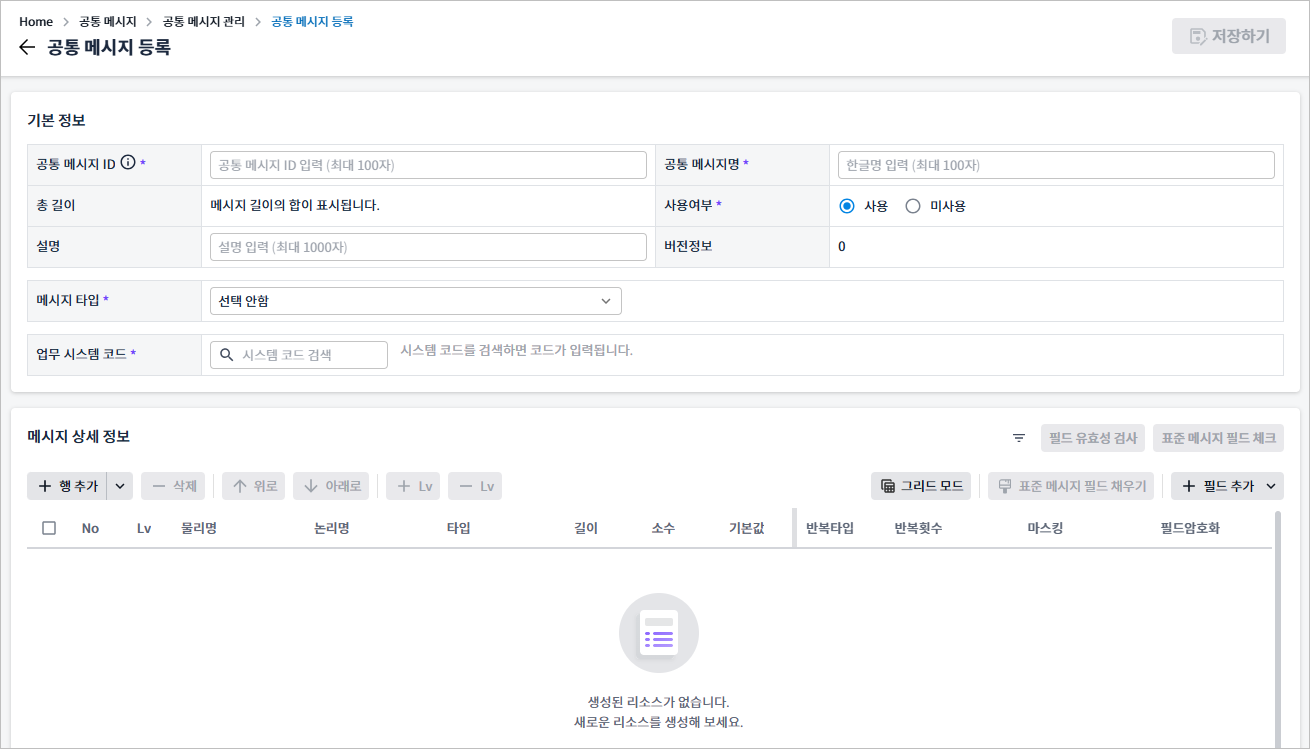
'기본 정보' 설정 방법은 "공통 메시지 기본 정보 설정"을 참고하고, '메시지 상세 정보' 설정 방법은 "공통 메시지 상세 정보 설정"을 참고합니다.
-
설정이 완료되면 화면 오른쪽 상단의 [저장하기] 버튼을 클릭합니다.

공통 메시지 기본 정보 설정
새로운 공통 메시지의 기본적인 정보를 설정할 수 있습니다.
공통 메시지 등록 화면의 '기본 정보' 영역에서 새로운 공통 메시지의 기본적인 정보를 설정할 수 있습니다.
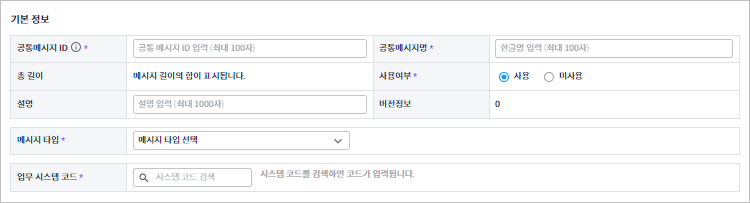
각 항목에 대한 설명은 "공통 메시지 설정 항목"의 "기본 정보"를 참고합니다.
공통 메시지 상세 정보 설정
메시지 필드 추가
공통 메시지에 새로운 필드를 추가할 수 있습니다.
공통 메시지 등록 화면의 '메시지 상세 정보' 영역에서 필드를 추가할 방식에 해당하는 버튼을 클릭합니다.

필드 추가 방식에 대한 설명은 다음과 같습니다.
-
직접 입력하기
빈 메시지 필드에 직접 정보를 입력하여 필드 정보를 추가합니다.
[+ 행 추가] 버튼을 클릭하면 새로운 행이 생성됩니다. [⌵] 버튼을 클릭하여 [복수 행 추가] 버튼을 클릭하면 여러 행을 생성할 수 있는 대화상자가 열립니다. 행이 생성되면 사용자가 직접 모든 항목의 값을 입력합니다.
각 항목에 대한 설명은 "공통 메시지 설정 항목"의 "메시지 상세 정보"를 참고합니다.
-
그리드 모드
메시지 필드를 그리드 형식으로 추가할 수 있습니다.
입력할 메시지 필드를 엑셀 양식으로 복사하여 붙여넣기 합니다. 엑셀 양식은 [+ 필드 추가] 메뉴에서 [엑셀]을 클릭하여 '엑셀로 추가' 대화상자의 [엑셀 양식 다운로드]를 통해 다운로드할 수 있습니다.
만약 붙여넣기 한 메시지가 현재 행보다 많다면 자동으로 행이 추가됩니다. -
표준 메시지 필드 채우기
등록된 표준 메시지 필드의 물리명을 기준으로 해당 메시지 필드 정보를 추가합니다.
먼저, 목록에서 이 기능을 적용할 대상의 체크박스를 선택하고, '물리명' 항목에 등록된 표준 메시지 필드의 물리명 값만 입력합니다. 이후 [표준 메시지 필드 채우기] 버튼을 클릭하면 물리명을 제외한 나머지 정보들이 자동으로 입력됩니다.
만약 입력한 물리명이 표준 메시지 필드에 등록되지 않은 물리명일 경우 아무 값도 채워지지 않습니다. -
엑셀로 추가하기
엑셀 파일을 업로드하여 해당 파일에 작성된 메시지 필드 정보를 일괄로 추가합니다.
[+ 필드 추가] 버튼을 클릭하여 [엑셀]을 선택하면 '엑셀로 추가' 대화상자가 열립니다. 이때 파일 업로드 영역에 엑셀 파일을 드래그 앤드 드롭하거나, 'PC에서 선택’을 클릭해서 파일 선택 후, [추가] 버튼을 클릭합니다.
엑셀 파일을 지정된 양식으로 작성하지 않은 경우 메시지 필드 정보가 추가되지 않습니다. 파일 양식은 [+ 필드 추가] 메뉴에서 [엑셀] 선택 후 '엑셀로 추가' 대화상자의 [엑셀 양식 다운로드] 버튼을 클릭해서 다운로드할 수 있습니다.
-
표준 메시지 필드로 추가하기
등록된 표준 메시지 필드를 메시지 필드로 추가합니다.
[+ 필드 추가] 버튼을 클릭하여 [표준 필드] 메뉴를 선택합니다. '표준 메시지 필드로 추가' 대화상자가 열리면 추가할 표준 메시지 필드의 체크박스를 선택하고, [추가] 버튼을 클릭합니다.
메시지 필드 삭제
사용하지 않는 메시지 필드를 삭제할 수 있습니다.
-
공통 메시지 등록 화면의 '메시지 상세 정보' 영역에서 삭제할 메시지 필드의 체크박스를 선택한 후 [- 삭제] 버튼을 클릭합니다.

-
'테이블 행 삭제' 대화상자가 열리면 [확인] 버튼을 클릭합니다.
메시지 필드 체크
작성한 메시지 필드가 표준 메시지 필드에 정의된 표준 필드를 제대로 사용했는지 확인할 수 있습니다.
|
메시지 필드 체크 항목은 다음과 같습니다.
|
-
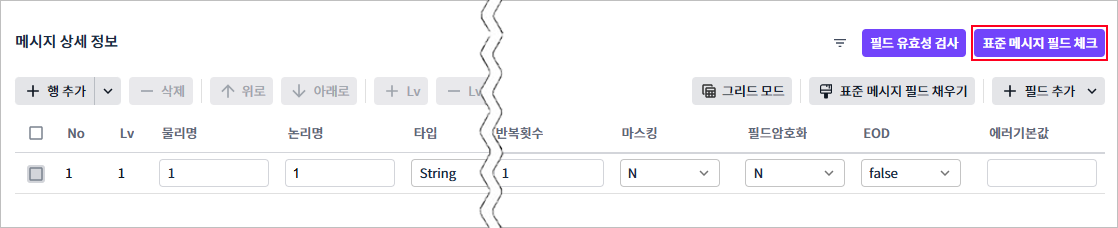
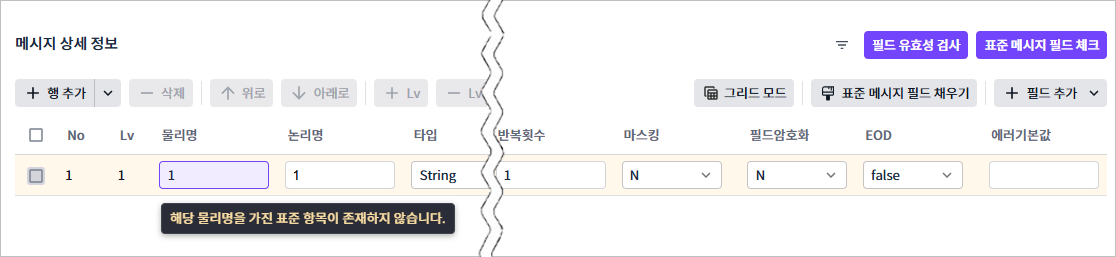
공통 메시지 등록 화면의 '메시지 상세 정보' 영역에서 메시지 필드를 추가하고, 정보를 입력한 후 [표준 메시지 필드 체크] 버튼을 클릭합니다.
-
체크 결과 오류가 없는 경우 [표준 메시지 필드 체크] 버튼이 [표준 메시지 필드 체크완료] 버튼으로 변경됩니다.
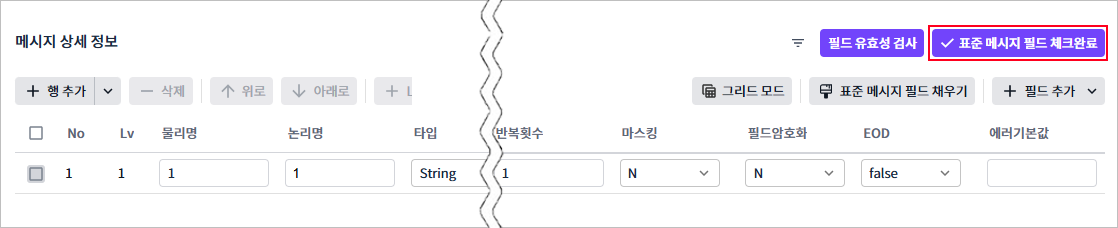
만약 오류가 발생한 경우에는 화면 왼쪽 하단에 오류 메시지가 출력되고, 오류가 있는 행이 노란색 음영으로 표시됩니다. 이때 해당 입력란에 마우스를 올리면 상세 오류 메시지를 확인할 수 있습니다.
필드 유효성 검사
작성한 메시지 필드에 유효한 값이 입력되었는지 확인할 수 있습니다.
|
필드 유효성 검사 항목은 다음과 같습니다.
|
-
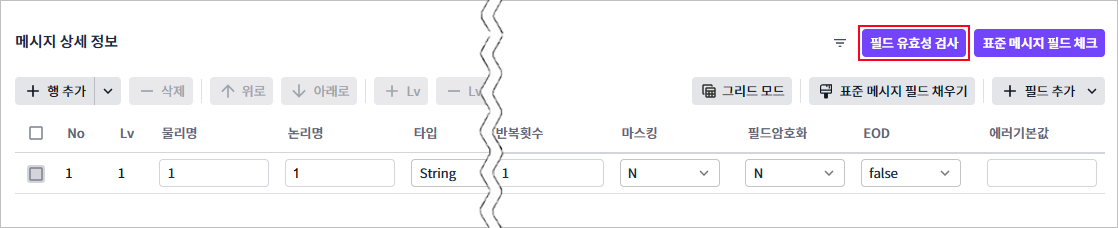
공통 메시지 등록 화면의 '메시지 상세 정보' 영역에서 메시지 필드를 추가하고, 정보를 입력한 후 [필드 유효성 검사] 버튼을 클릭합니다.
-
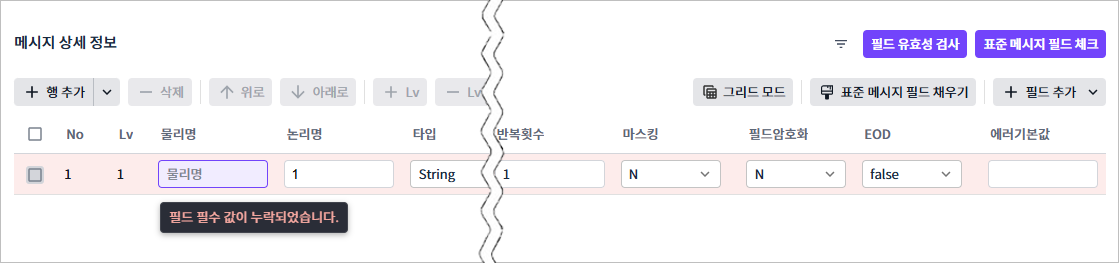
검사 결과 메시지는 화면 왼쪽 하단에 출력됩니다.

만약 오류가 있는 경우 해당 행이 붉은색 음영으로 표시됩니다. 이때 해당 입력란에 마우스를 올리면 상세 오류 메시지를 확인할 수 있습니다.
공통 메시지 등록
저장 완료 상태의 공통 메시지를 다른 리소스에서 사용할 수 있도록 등록할 수 있습니다.
-
AnyEIMS의 메뉴 영역에서 [공통 메시지] > [공통 메시지 관리]를 선택합니다.
-
공통 메시지 관리 화면이 열리면 목록에서 진행상태가 '저장완료’인 공통 메시지를 클릭합니다.

-
공통 메시지 편집 화면이 열리면 [+ 등록하기] 버튼을 클릭합니다.

만약 등록 시 메시지 검증 과정에서 오류가 존재할 경우 공통 메시지는 등록되지 않습니다.
- ☞ 더 알아보기
-
다음과 같은 방법으로도 공통 메시지를 등록할 수 있습니다.
-
공통 메시지 등록 화면에서 정보를 설정하고, 저장이 완료되면 [등록하기] 버튼이 활성화됩니다. 이때 해당 버튼을 클릭하면 공통 메시지가 등록됩니다.
-
공통 메시지 상세 정보 조회
등록된 공통 메시지의 정보를 상세하게 조회할 수 있습니다.
-
AnyEIMS의 메뉴 영역에서 [공통 메시지] > [공통 메시지 관리]을 선택합니다.
-
공통 메시지 관리 화면이 열리면 목록에서 진행상태가 '등록완료’인 공통 메시지를 클릭합니다.

-
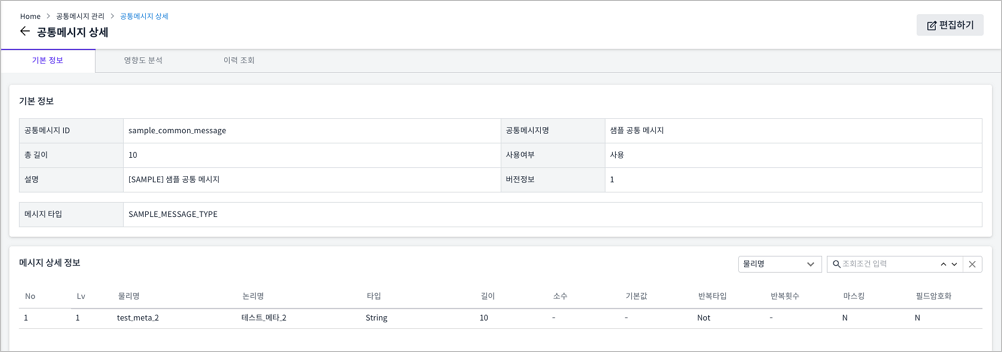
공통 메시지 상세 화면이 열리면 [기본 정보] 탭을 선택하여 해당 공통 메시지의 상세한 정보를 확인할 수 있습니다.
-
경고 메시지
공통 메시지 등록 시 검증 결과에 경고가 존재할 경우 화면 상단에 해당 경고 메시지가 표시된다. 이때 해당 메시지를 클릭하면 경고 내용을 상세하게 확인할 수 있습니다.

-
기본 정보
항목 설명 공통 메시지 ID
공통 메시지의 ID입니다.
공통 메시지명
공통 메시지의 이름입니다.
총 길이
메시지 상세 정보에 추가된 메시지 길이의 총합입니다.
사용여부
공통 메시지의 사용 여부입니다.
설명
공통 메시지에 대한 간략한 설명입니다.
버전정보
공통 메시지의 버전입니다.
최초 등록 시 1로 설정되고, 이후 정보를 수정하고 저장할 때마다 1씩 증가합니다.메시지 타입
공통 메시지의 타입입니다.
-
메시지 상세 정보
항목 설명 No
표시 순서입니다.
물리명
공통 메시지의 물리적인 이름입니다.
논리명
공통 메시지의 논리적인 이름입니다.
타입
공통 메시지의 타입입니다.
길이
공통 메시지의 길이입니다.
소수
소수 이하 자릿수입니다.
기본값
값이 지정되지 않았을 때 사용되는 초깃값입니다.
반복타입
반복되는 형태입니다.
반복횟수의 설정값이 정수형 숫자일 경우 Fixed, 다른 필드의 물리명일 경우 Variable로 표시됩니다.반복횟수
반복되는 횟수입니다.
마스킹
공통 메시지의 마스킹 여부입니다.
필드암호화
필드의 암호화 여부입니다.
-
최종 수정 정보
항목 설명 수정일시 / 담당자
해당 공통 메시지 정보를 최종 수정한 시간과 수정한 사용자의 이름입니다.
등록일시 / 담당자
해당 공통 메시지 정보를 최초로 등록한 시간과 등록한 사용자의 이름입니다.
-
공통 메시지 정보 수정
등록된 공통 메시지의 정보를 수정할 수 있습니다.
-
AnyEIMS의 메뉴 영역에서 [공통 메시지] > [공통 메시지 관리]을 선택합니다.
-
공통 메시지 관리 화면이 열리면 목록에서 진행상태가 '등록완료’인 공통 메시지를 클릭합니다.
-
공통 메시지 상세 화면이 열리면 [편집하기] 버튼을 클릭합니다.

-
공통 메시지 편집 화면이 열리면 수정할 항목의 정보를 설정합니다.
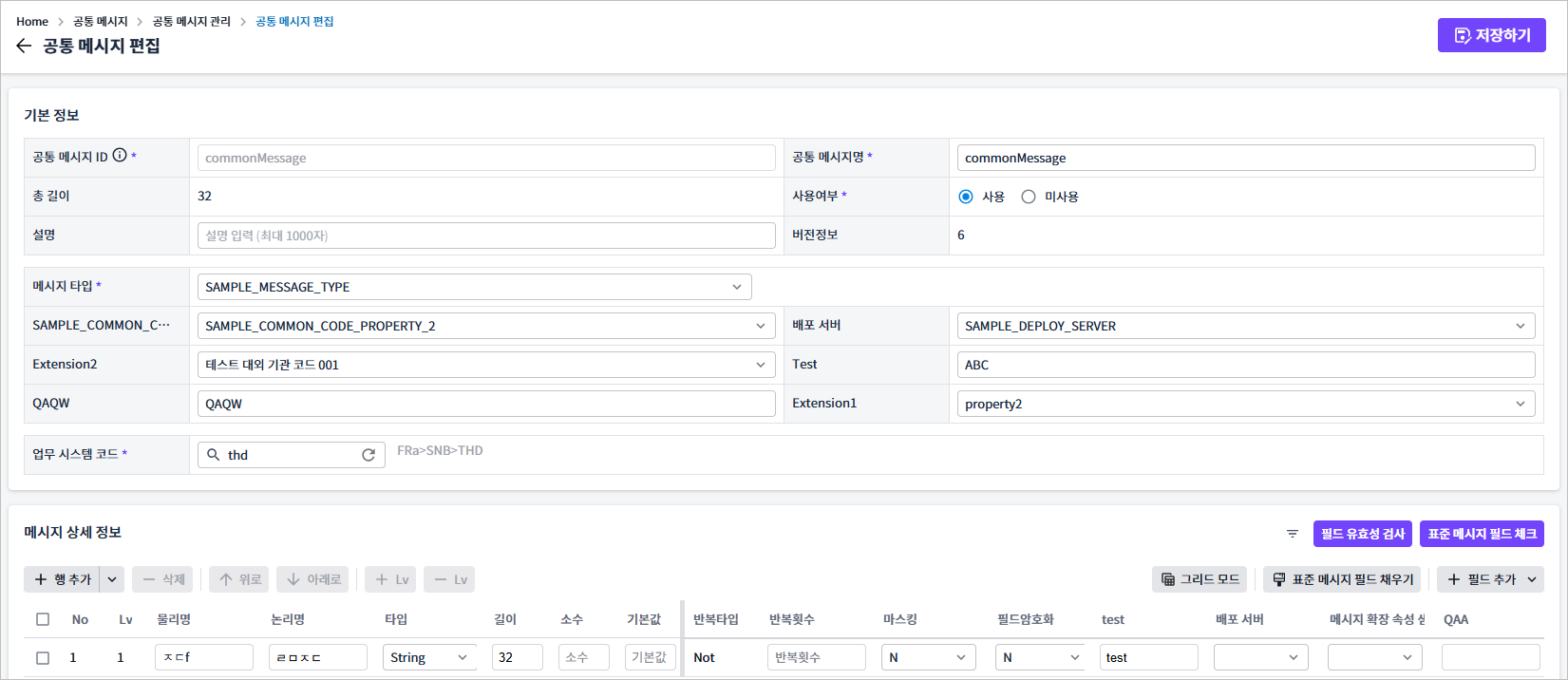
수정 가능한 항목에 대한 설명은 "공통 메시지 설정 항목"을 참고합니다.
-
수정이 완료되면 [저장하기] 버튼을 클릭합니다.

공통 메시지 영향도 분석
등록된 공통 메시지를 사용하고 있는 인터페이스 목록을 확인할 수 있습니다.
|
영향도 분석에 조회되는 경우는 다음과 같습니다.
|
-
AnyEIMS의 메뉴 영역에서 [공통 메시지] > [공통 메시지 관리]을 선택합니다.
-
공통 메시지 관리 화면이 열리면 목록에서 진행상태가 '등록완료’인 메시지를 클릭합니다.
-
공통 메시지 상세 화면이 열리면 [영향도 분석] 탭을 선택하여 해당 메시지를 사용하는 리소스 목록을 확인할 수 있습니다.
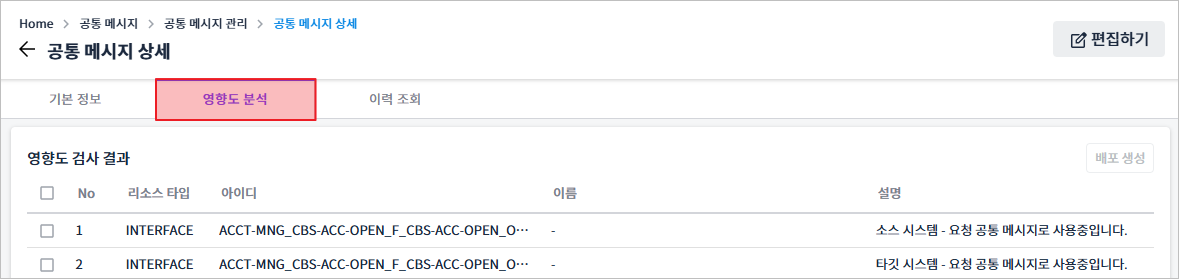
항목 설명 No
표시 순서입니다.
리소스 타입
메시지를 사용하고 있는 리소스의 종류입니다.
-
MESSAGE: 메시지
-
INTERFACE: 인터페이스
아이디
리소스의 ID입니다.
이름
리소스의 이름입니다.
설명
리소스에 대한 간략한 설명입니다.
-
-
각 리소스를 클릭하면 해당 리소스의 상세 정보를 확인할 수 있습니다.
-
리소스를 선택하여 [배포 생성] 버튼을 클릭하면 해당 리소스를 배포할 수 있습니다.
공통 메시지 버전 관리
공통 메시지 버전 이력 조회
등록된 공통 메시지의 버전 변경 이력을 조회할 수 있습니다.
-
AnyEIMS의 메뉴 영역에서 [공통 메시지] > [공통 메시지 관리]을 선택합니다.
-
공통 메시지 관리 화면이 열리면 목록에서 진행상태가 '등록완료’인 공통 메시지를 클릭합니다.
-
공통 메시지 상세 화면이 열리면 [이력 조회] 탭을 선택하여 해당 공통 메시지의 버전 변경 이력을 확인할 수 있습니다.
각 목록을 클릭하면 해당 버전의 메시지 정보를 확인할 수 있는 팝업창이 열립니다.
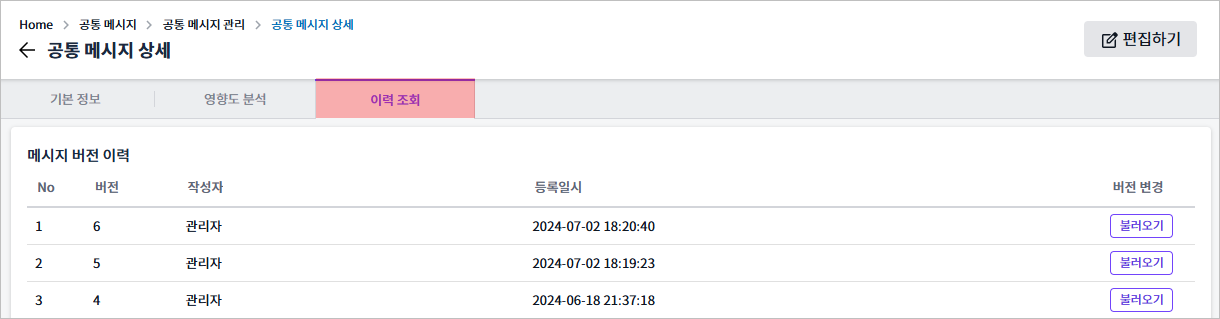
항목 설명 No
표시 순서입니다.
버전
메시지의 버전입니다.
작성자
메시지를 등록 및 수정한 사용자의 이름입니다.
등록일시
메시지를 등록 및 수정한 시간입니다.
버전 변경
해당 버전의 설정 상태로 되돌릴 수 있습니다.
[불러오기] 버튼을 클릭하면 해당 버전의 메시지 정보가 설정된 상태로 공통 메시지 편집 화면이 열립니다.
공통 메시지 버전 롤백
이전 버전의 공통 메시지 설정 상태로 되돌릴 수 있습니다.
-
AnyEIMS의 메뉴 영역에서 [공통 메시지] > [공통 메시지 관리]을 선택합니다.
-
공통 메시지 관리 화면이 열리면 목록에서 진행상태가 '등록완료’인 공통 메시지를 클릭합니다.
-
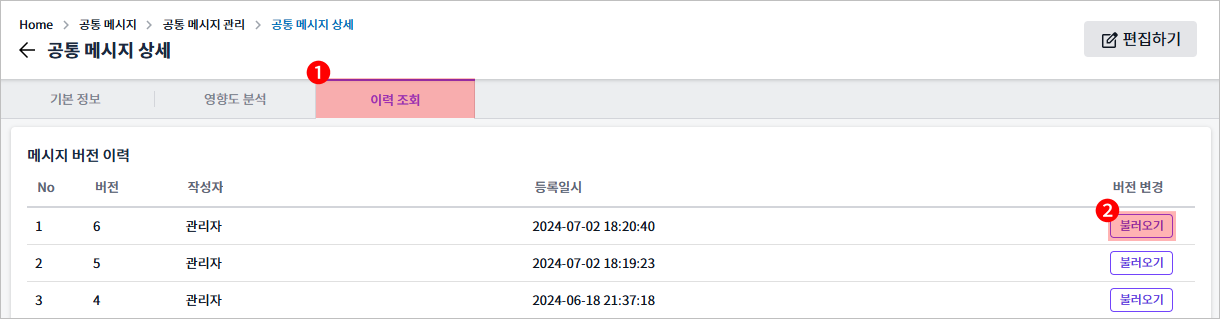
공통 메시지 상세 화면이 열리면 [이력 조회] 탭을 선택하고, '메시지 버전 이력' 목록에서 롤백할 버전의 [불러오기] 버튼을 클릭합니다.
-
해당 버전의 메시지 정보가 설정된 상태로 공통 메시지 편집 화면이 열리면 [저장하기] 버튼을 클릭해서 현재 설정 상태를 새롭게 등록합니다. 이때 버전은 최상위 버전으로 업데이트됩니다.