인터페이스 배포 관리
인터페이스 배포
등록된 인터페이스를 배포합니다.
-
AnyEIMS의 메뉴 영역에서 [인터페이스]를 선택합니다.
-
인터페이스 화면이 열리면 목록에서 최신상태가 '등록완료’인 인터페이스를 클릭합니다.
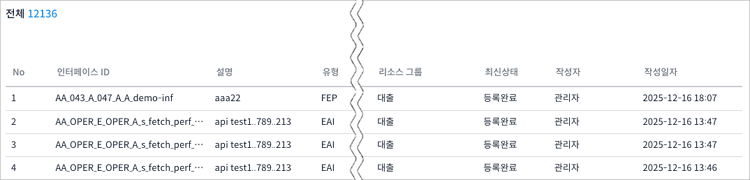
-
인터페이스 상세 화면이 열리면 [배포하기] 버튼을 클릭합니다.

-
'리소스 배포' 화면으로 이동하여 인터페이스 배포를 진행할 수 있습니다.
배포 절차에 대한 자세한 내용은 "리소스 배포 생성"을 참고합니다.
배포 현황 조회
현재 배포된 인터페이스의 상태 정보를 확인할 수 있습니다.
-
AnyEIMS의 메뉴 영역에서 [인터페이스]를 선택합니다.
-
인터페이스 화면이 열리면 목록에서 최신상태가 '등록완료’인 인터페이스를 클릭합니다.
-
인터페이스 상세 화면이 열리면 [이력 조회] > [배포현황] 탭을 선택하면 해당 인터페이스의 배포 현황을 확인할 수 있습니다.
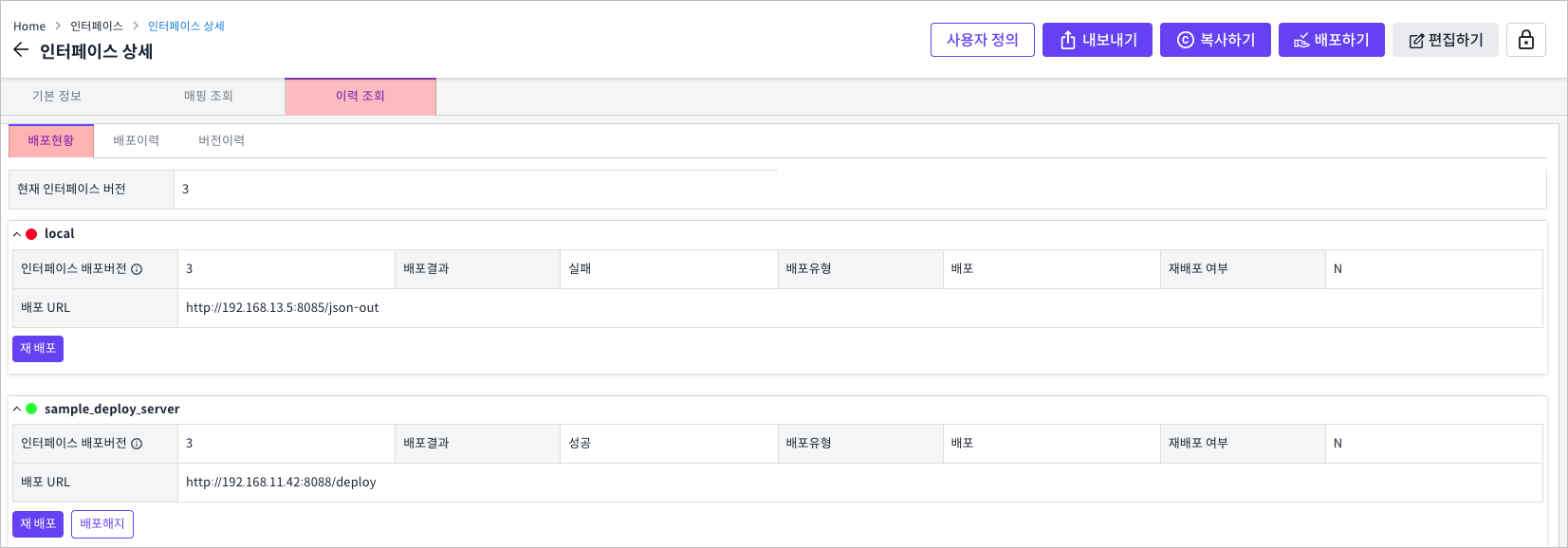
항목 설명 현재 인터페이스 버전
현재 인터페이스의 버전입니다.
인터페이스 배포버전
배포할 당시 인터페이스의 버전입니다.
배포결과
인터페이스의 배포 결과입니다.
-
성공
-
실패
배포유형
인터페이스의 배포 상태입니다.
-
배포
-
배포해지
재배포 여부
인터페이스의 재배포 시행 여부입니다.
-
Y
-
N
배포 URL
배포된 목적지의 URL입니다.
재배포
[재배포] 버튼을 클릭하면 해당 인터페이스를 재배포할 수 있습니다.
배포 결과에 상관없이 인터페이스 배포버전과 현재 인터페이스 버전이 동일한 경우 재배포가 가능합니다.배포해지
[배포해지] 버튼을 클릭하면 해당 인터페이스의 배포를 해지할 수 있습니다.
배포가 성공적으로 완료된 경우 배포 해지가 가능합니다. -
배포 이력 조회
인터페이스가 배포된 이력을 조회할 수 있습니다.
-
AnyEIMS의 메뉴 영역에서 [인터페이스]를 선택합니다.
-
인터페이스 화면이 열리면 목록에서 최신상태가 '등록완료’인 인터페이스를 클릭합니다.
-
인터페이스 상세 화면이 열리면 [이력 조회] > [배포이력] 탭을 선택하여 해당 인터페이스의 배포 이력을 확인할 수 있습니다.
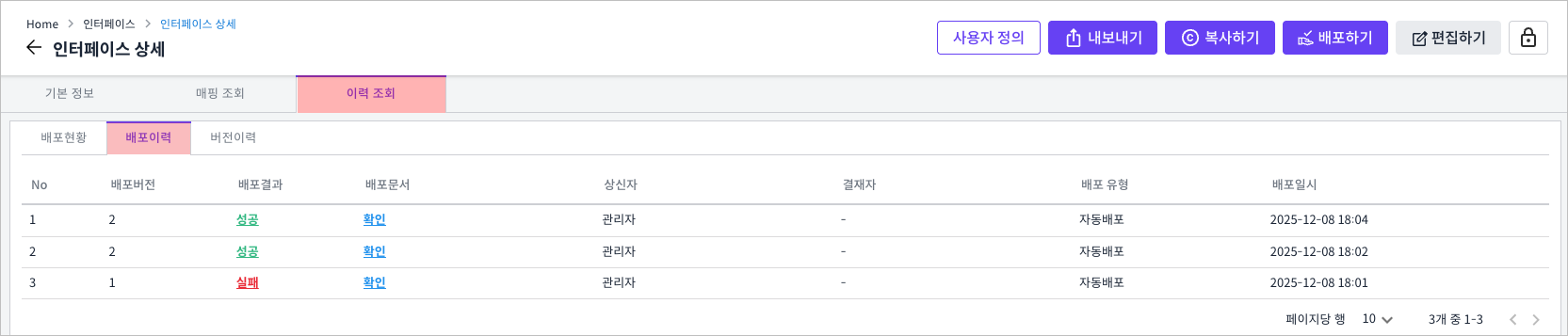
항목 설명 No
표시 순서입니다.
배포버전
배포한 인터페이스의 버전입니다.
배포결과
인터페이스의 배포 결과입니다.
-
성공
-
실패
해당 항목을 클릭 시 열리는 배포 결과 확인 창을 통해 성공 및 실패 사유 정보를 상세하게 확인할 수 있습니다.
배포문서
'확인'을 클릭하면 배포 시 상신된 문서의 내용을 확인할 수 있는 배포문서 확인 창이 열립니다.
상신자
결재를 올린 사용자의 이름입니다.
결재자
최종 결재 승인자의 이름입니다.
배포 유형
인터페이스가 배포된 방식입니다.
-
수동배포
-
자동배포
-
배포해지
-
재배포
배포일시
인터페이스가 배포된 시간입니다.
-