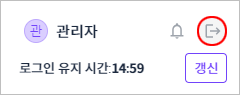
시작하기
로그인
AnyEIMS에 로그인하는 과정은 다음과 같습니다.
-
웹 브라우저(Chrome 또는 Microsoft Edge)의 주소 표시줄에 AnyEIMS 접속 주소를 입력합니다.
-
AnyEIMS 로그인 화면이 열리면 사용자 ID와 비밀번호를 입력한 후 [Login] 버튼을 클릭합니다.
이때 '사용자 ID 기억하기'를 선택하고 로그인하면 다음번 로그인 시 해당 ID가 자동으로 입력됩니다.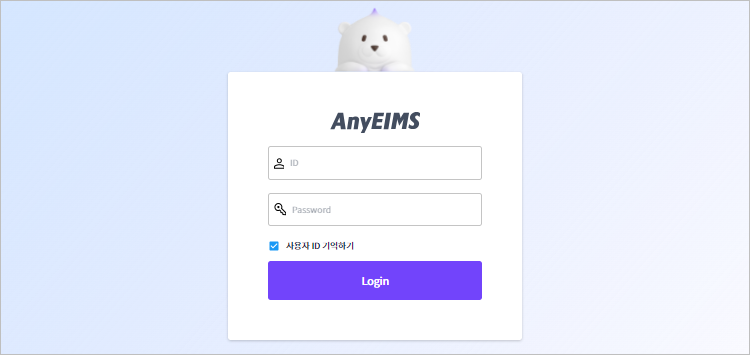
-
정상적으로 로그인이 완료되면 인터페이스 화면이 열립니다. 인터페이스 화면에 대한 자세한 내용은 "인터페이스"를 참고합니다.
메인 메뉴 구성
AnyEIMS 화면의 왼쪽 영역은 메뉴 영역으로 메시지 및 인터페이스 관리 등의 주요 기능을 제공합니다.
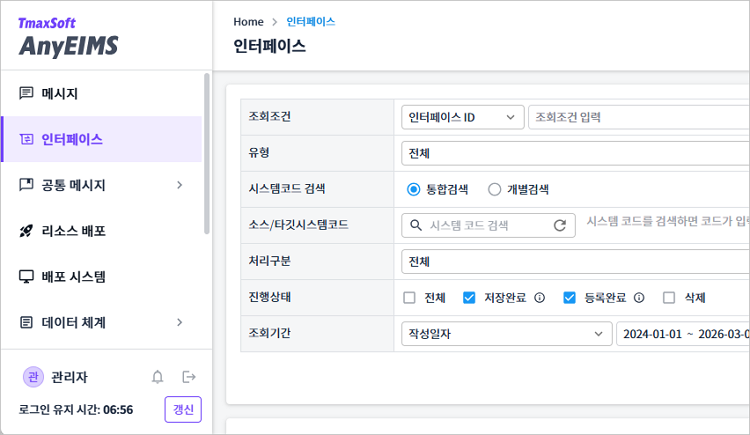
다음은 각 메뉴에 대한 설명입니다.
| 메뉴 | 설명 |
|---|---|
메시지 |
AnyEIMS에서 관리되고 있는 메시지를 조회 및 관리할 수 있는 기능을 제공합니다. |
인터페이스 |
AnyEIMS에서 관리되고 있는 인터페이스를 조회 및 관리할 수 있는 기능을 제공합니다. |
공통 메시지 |
업무 시스템에서 공통으로 사용될 수 있는 메시지를 등록 및 관리하는 기능을 제공합니다.
|
리소스 배포 |
인터페이스 배포 작업을 생성하고, 배포 이력을 조회할 수 있는 기능을 제공합니다. |
배포 시스템 |
인터페이스가 배포될 개발 서버의 정보를 등록 및 관리하는 기능을 제공합니다. |
데이터 체계 |
AnyEIMS 시스템에서 사용하는 데이터들의 체계를 관리하는 기능을 제공합니다.
|
메타 |
AnyEIMS 시스템에서 사용될 메타 데이터를 관리하는 기능을 제공합니다.
|
파일 양식 |
업로드할 수 있는 각종 양식에 대한 조회 및 다운로드 기능을 제공합니다. |
사용자 관리 |
AnyEIMS 시스템에 등록된 사용자를 관리하는 기능을 제공합니다.
|
결재 조회 |
결재 승인자에게 할당된 결재 목록을 조회하고, 결재 처리 기능을 제공합니다. |
설정 |
AnyEIMS 시스템의 설정 정보를 관리하는 기능을 제공합니다.
|
|
다음은 사용자 유형에 따라 접근 가능한 메뉴입니다.
|
공통 기능
로그인 계정 기본 정보 관리
현재 로그인된 계정의 기본 정보를 확인 및 수정할 수 있습니다.
-
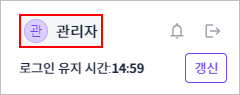
메뉴 영역 하단에서 현재 로그인된 사용자의 이름을 클릭합니다.
-
사용자 정보 대화상자가 열리면 해당 사용자의 정보를 확인할 수 있습니다.
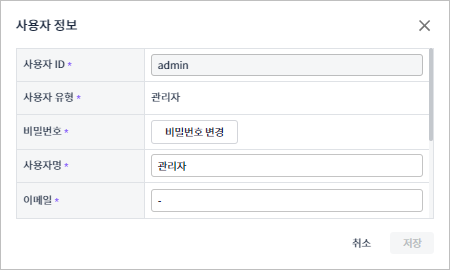
항목 설명 사용자 ID
로그인 시 사용할 사용자의 ID입니다. (※ 수정 불가능)
사용자 유형
사용자의 역할입니다.
-
일반 사용자: 각 업무의 메시지 생성과 인터페이스 등록 및 배포 수행
-
관리자: 전체 시스템의 관리
사용자명
사용자의 이름입니다.
이메일
사용자의 이메일 주소입니다.
연락처
사용자의 직통 번호입니다.
휴대폰번호
사용자의 휴대폰 번호입니다.
회사명
사용자의 회사 이름입니다.
부서명/직책
사용자의 부서와 직책 정보입니다.
리소스 그룹 권한
사용자의 리소스 그룹별 권한 정보입니다.
수정할 정보가 있을 경우 각 항목의 입력란에 정보를 입력한 후 [저장] 버튼을 클릭합니다.
-
로그인 계정 비밀번호 변경
현재 로그인된 계정의 비밀번호를 변경할 수 있습니다.
-
메뉴 영역 하단에서 현재 로그인된 사용자의 이름을 클릭합니다.
-
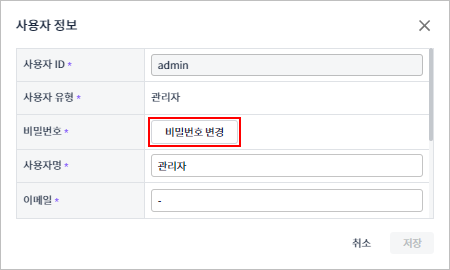
사용자 정보 대화상자가 열리면 [비밀번호 변경] 버튼을 클릭합니다.
-
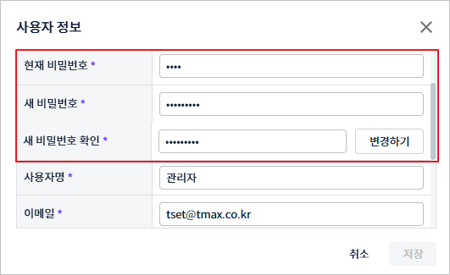
'현재 비밀번호', '새 비밀번호', '새 비밀번호 확인' 항목이 표시되면, 해당 항목의 입력란에 정보를 입력한 후 [변경하기] 버튼을 클릭합니다.
항목 설명 현재 비밀번호
현재 비밀번호입니다.
새 비밀번호
변경할 비밀번호입니다. 이때 영문, 숫자, 특수문자를 조합하여 8~100자 이내로 입력합니다.
새 비밀번호 확인
확인을 위해 변경할 비밀번호를 동일하게 입력합니다.
알림 내역 확인
배포 결재와 관련된 알림 내용(승인, 반려, 결재 진행건)을 확인할 수 있습니다.
-
메뉴 영역 하단에서
 아이콘 또는 알림 배지(
 )를 클릭합니다. 읽지 않은 알림이 있으면 알림 배지에 심각도가 높은 순서로 잔여 알림 개수가 표시되고, 발생한 알림을 모두 확인하면 종 모양 아이콘으로 표시됩니다.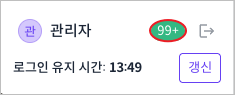
-
알림 내역 대화상자가 열리면 발생한 알림의 기본 정보를 카드뷰 형태로 확인할 수 있습니다. 이때 각 카드의 [읽음] 버튼을 클릭하면 해당 알림이 읽음 처리 됩니다. 각 카드를 클릭하면 해당 알림의 상세 정보를 확인할 수 있는 화면이 열립니다.
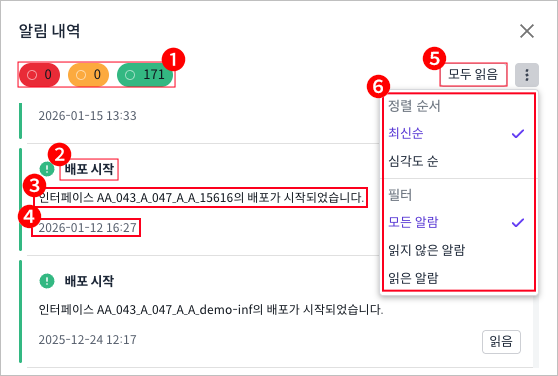
구분 설명 ①
알림의 종류입니다. 심각도가 높은 순으로 '오류(Error)', '경고(Warning)', '알림(Info)' 타입의 알림을 제공합니다. 각 버튼을 클릭하여 원하는 단계의 알림만 조회할 수 있습니다.
②
알림의 제목입니다.
③
알림의 상세 내용입니다.
④
알림이 발생한 시간입니다.
⑤
알림을 모두 읽음 처리 합니다.
⑥
 을 클릭하여 알림의 정렬 순서와 필터를 설정할 수 있습니다.
로그인 유지 시간 갱신
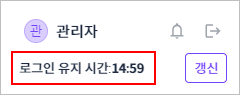
AnyEIMS의 기본적인 로그인 유지 시간은 15분이며, 유지 시간 만료 시 자동으로 로그아웃됩니다.
로그인 유지 시간은 메뉴 영역 하단의 로그인 유지 시간에서 확인이 가능합니다. 로그인 유지 시간이 1분 남았을 경우 화면 왼쪽 하단에 알림 메시지를 출력하며, [갱신] 버튼을 클릭해서 로그인 유지 시간을 갱신할 수 있습니다.
|
기본 로그인 유지 시간을 변경하려면 백엔드 서버의 /home/eims/properties/application-extensions.yml 파일에 아래와 같이 설정 항목을 추가합니다. |