시작하기
로그인
AnySim에 로그인하는 과정은 다음과 같습니다.
-
웹 브라우저의 주소 표시줄에 AnySim 접속 주소를 입력합니다.
-
AnySim 로그인 화면이 열리면 사용자 ID와 비밀번호를 입력한 후 [로그인] 버튼을 클릭합니다.
이때 '사용자 ID 기억하기'를 선택하고 로그인하면 다음번 로그인 시 해당 ID가 자동으로 입력됩니다.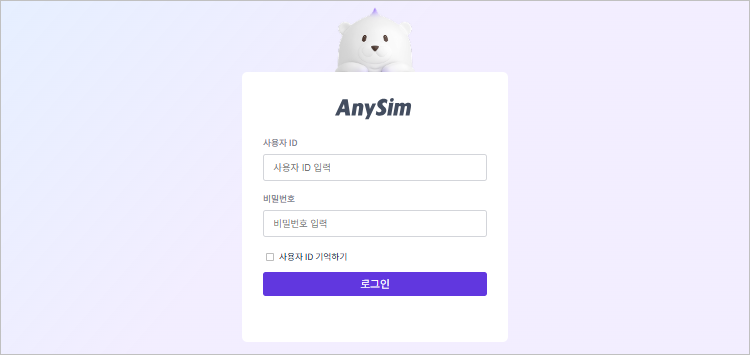
-
정상적으로 로그인이 완료되면 홈 화면이 열립니다.
로그아웃
AnySim에 현재 로그인된 계정의 접속을 종료할 수 있습니다.
-
상단 네비게이션 바의 오른쪽에 있는
 ([사용자]) 아이콘을 클릭합니다.
-
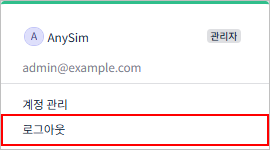
드롭다운 메뉴가 열리면 [로그아웃] 메뉴를 선택합니다.
-
'로그아웃 확인' 대화상자가 열리면 [확인] 버튼을 클릭합니다.
-
해당 계정이 로그아웃되고, AnySim 로그인 화면이 열립니다.
계정 관리
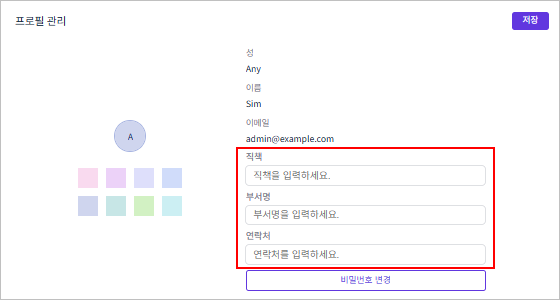
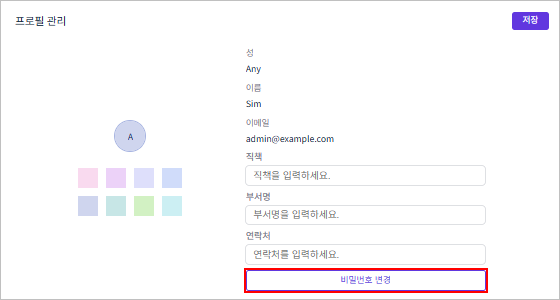
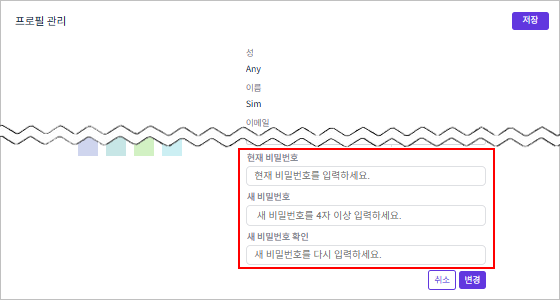
현재 로그인한 사용자의 계정 정보를 확인하고 수정할 수 있습니다.
-
상단 네비게이션 바의 오른쪽에 있는
([사용자]) 아이콘을 클릭합니다.
-
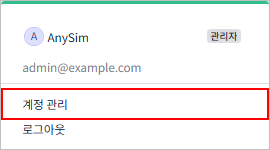
드롭다운 메뉴가 열리면 [계정 관리] 메뉴를 선택합니다.
-
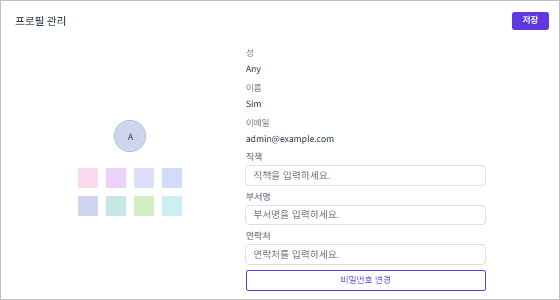
프로필 관리 화면이 열리면 현재 사용자의 정보가 표시됩니다.
계정 아이콘 색상 변경
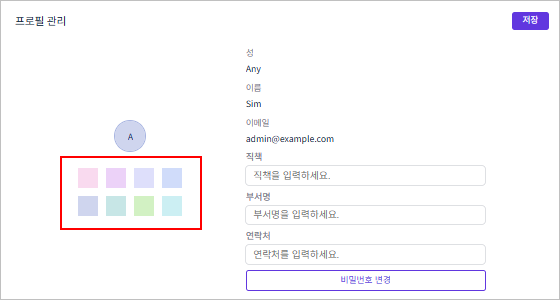
상단 네비게이션 바의 오른쪽에 표시되는 ([사용자]) 아이콘의 색상을 변경할 수 있습니다.
-
프로필 관리 화면의 왼쪽 색상 팔레트에서 원하는 색상을 선택합니다.
-
선택이 완료되면 [저장] 버튼을 클릭합니다.
역할별 권한
AnySim의 사용자 계정은 '관리자', '스페이스 오너', '개발자' 역할로 구분되며, 역할에 따라 권한이 다르게 부여됩니다.
| 역할 | 권한 |
|---|---|
관리자 |
|
스페이스 오너 |
|
개발자 |
|
화면 구성
홈 화면 구성
AnySim의 로그인에 성공하면 홈 화면으로 진입합니다.
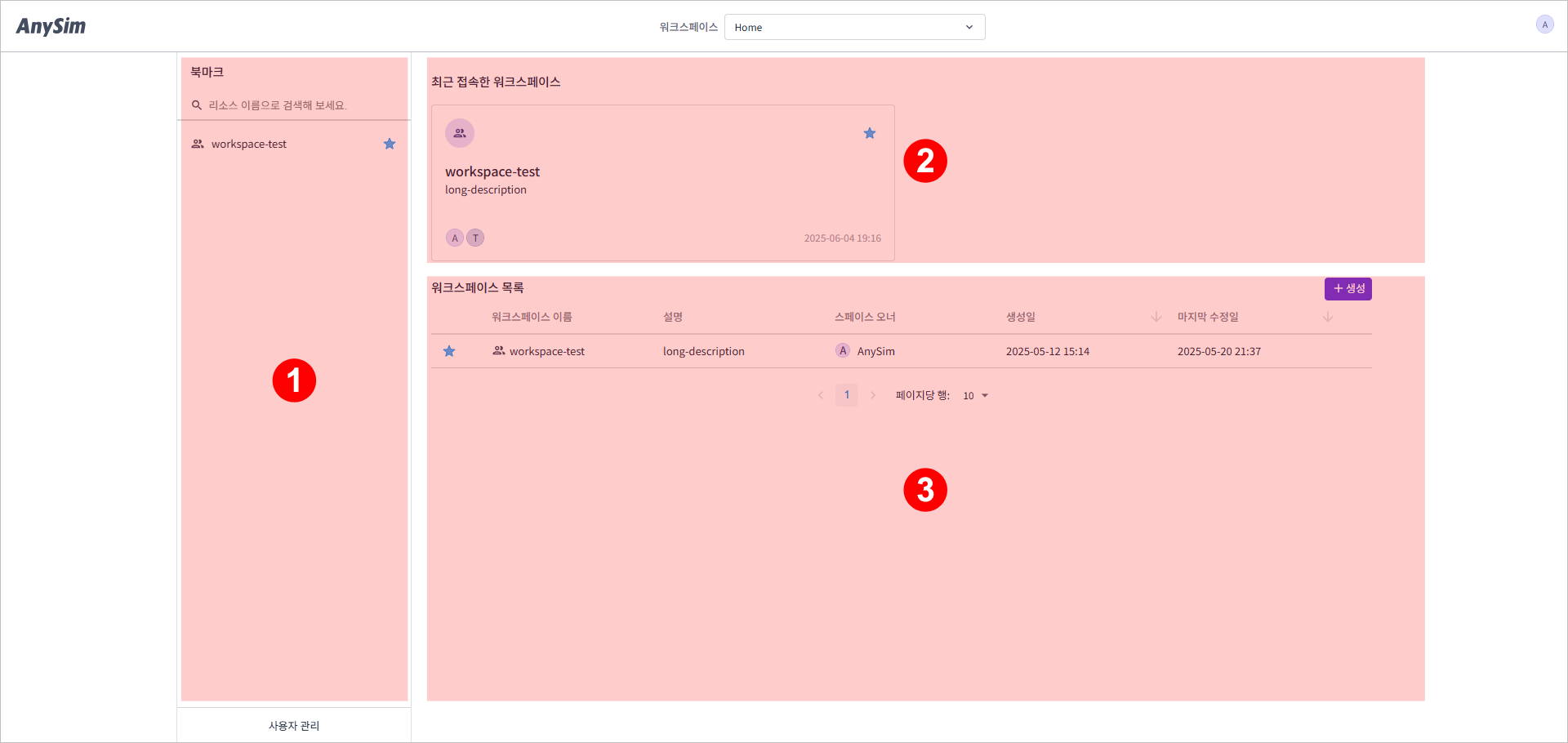
홈 화면의 구성은 다음과 같습니다.
-
① 북마크 목록 영역
북마크에 추가한 리소스의 목록을 제공합니다.
-
② 최근 사용한 워크스페이스 영역
최근 사용한 워크스페이스를 카드뷰 형태로 제공합니다. 이때 최대 4개까지 표시됩니다.
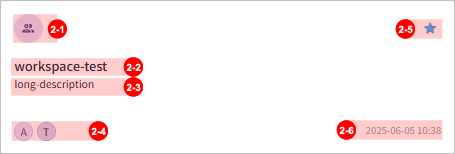
구분 설명 (2-1)
워크스페이스 종류를 나타내는 아이콘입니다.
-
 : 팀 워크스페이스
 -
 : 개인 워크스페이스
(2-2)
워크스페이스의 이름입니다.
(2-3)
워크스페이스에 대한 간략한 설명입니다.
(2-4)
스페이스 오너와 팀 멤버의 사용자 아이콘입니다. 이때 팀 멤버 사용자 아이콘은 최대 5개까지 표시되며, 초과하는 경우 '+N’으로 표시됩니다.
(2-5)
북마크 아이콘입니다. 워크스페이스가 북마크에 추가되어 있는지 여부를 나타냅니다.
-
 : 북마크된 상태
 -
 : 북마크 해제된 상태
(2-6)
워크스페이스 내에서 마지막으로 리소스가 업데이트된 날짜와 시간입니다.
-
-
③ 전체 워크스페이스 목록 영역
접근 권한이 있는 워크스페이스 목록을 제공합니다.
항목 설명 워크스페이스 이름
워크스페이스의 이름입니다.
설명
워크스페이스에 대한 간략한 설명입니다.
스페이스 오너
스페이스 오너 역할을 가진 사용자의 이름입니다.
생성일
워크스페이스를 생성한 날짜와 시간입니다.
마지막 수정일
워크스페이스 내에서 마지막으로 리소스가 업데이트된 날짜와 시간입니다.
워크스페이스 화면 구성
홈 화면의 각 영역에서 워크스페이스를 클릭하면 해당 워크스페이스 화면이 열립니다.
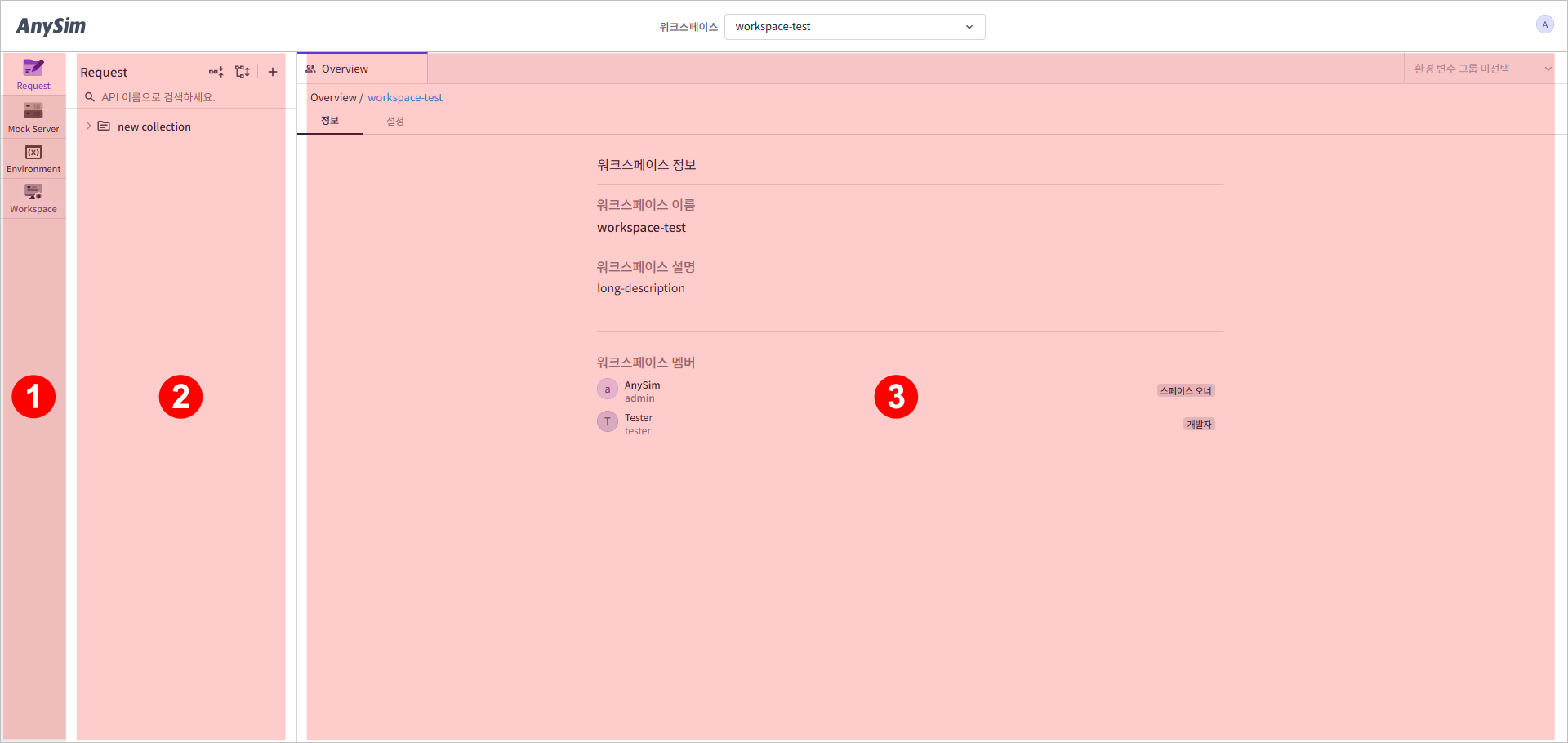
워크스페이스 화면의 구성은 다음과 같습니다.
-
① 메뉴 영역
각 메뉴의 기능은 다음과 같습니다.
메뉴 설명 Request
컬렉션을 생성하고, 요청을 정의하여 테스트합니다.
Mock Server
목 서버(Mock Server)를 생성하고, 리소스를 등록하여 요청 및 응답 포맷을 정의합니다.
Environment
환경 변수를 생성하고, 관리합니다.
Workspace
워크스페이스의 기본 정보를 확인하고, 메뉴 영역에 표시할 메뉴를 선택합니다.
-
② 리소스 영역
생성된 리소스가 트리 구조로 표시됩니다.
-
③ 콘텐츠 영역
리소스 영역에서 선택한 리소스의 상세 화면이 탭으로 열립니다.



