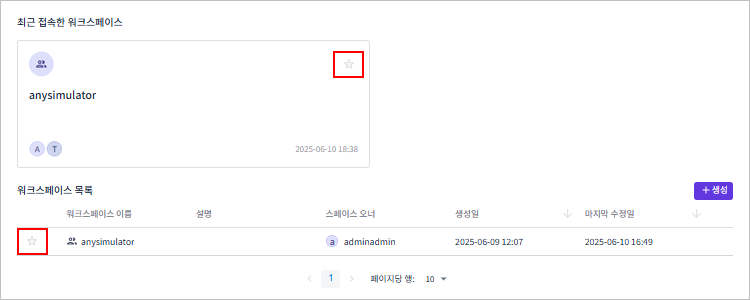
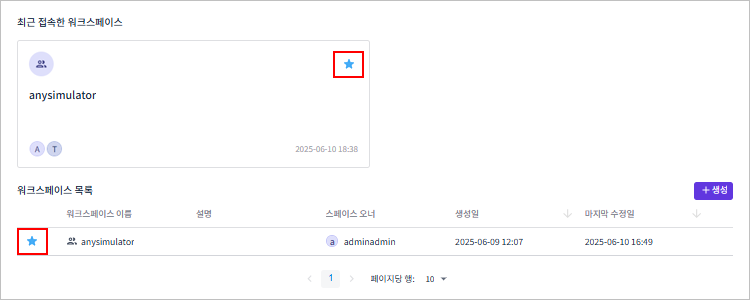
워크스페이스
워크스페이스는 '개인 워크스페이스’와 '팀 워크스페이스’로 구분됩니다.
개인 워크스페이스는 사용자별로 하나씩 자동 생성되며, 추가로 생성할 수 없습니다. 팀 워크스페이스는 관리자만 생성할 수 있으며, 팀 멤버로 등록된 사용자만 접근이 가능합니다.
팀 워크스페이스 생성
관리자는 새로운 팀 워크스페이스를 생성할 수 있습니다.
-
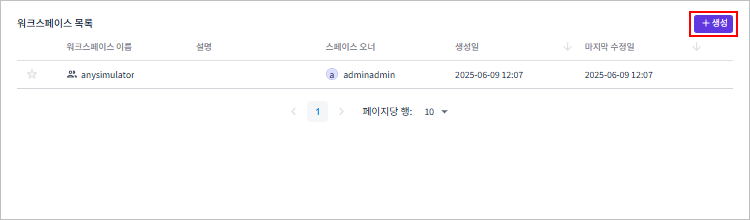
홈 화면의 '워크스페이스 목록' 영역에서 [+ 생성] 버튼을 클릭합니다.
-
팀 워크스페이스 생성 화면에서 워크스페이스 정보를 설정합니다. (*: 필수 항목)
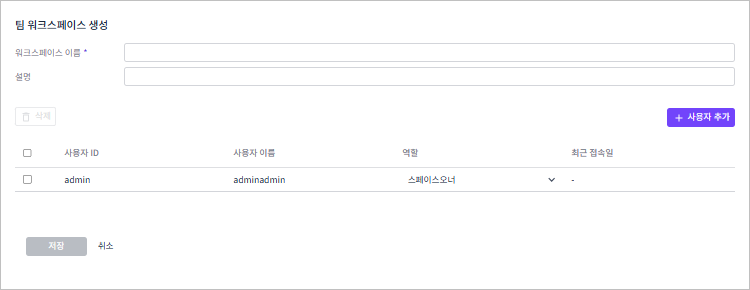
항목 설명 워크스페이스 이름 *
워크스페이스의 이름입니다.
설명
워크스페이스에 대한 간략한 설명입니다.
팀 멤버 목록
워크스페이스에 속한 멤버입니다.
[+ 사용자 추가] 버튼으로 멤버를 추가하고, [삭제] 버튼으로 제외할 수 있습니다.
-
설정이 완료되면 [저장] 버튼을 클릭합니다.
워크스페이스 멤버 관리
워크스페이스 멤버 추가
워크스페이스에 새로운 멤버를 추가할 수 있습니다. 추가된 멤버는 해당 워크스페이스에 접근할 수 있습니다.
-
홈 화면의 '워크스페이스 목록' 영역에서 특정 행에 마우스를 올리면 오른쪽 끝에
 아이콘이 표시됩니다.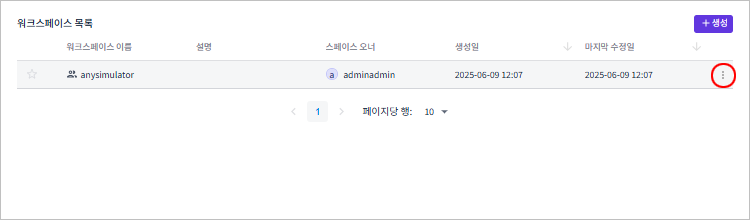
-
아이콘을 클릭하면 드롭다운 메뉴가 열립니다. 이때 [편집] 메뉴를 선택합니다.
-
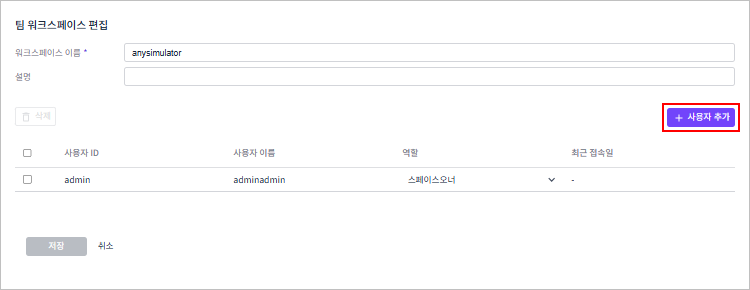
팀 워크스페이스 편집 화면에서 [+ 사용자 추가] 버튼을 클릭합니다.
-
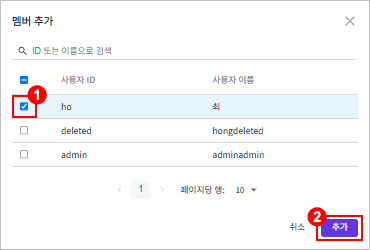
멤버 추가 대화상자에서 멤버로 추가할 사용자의 체크박스를 선택한 후 [추가] 버튼을 클릭합니다.
-
팀 워크스페이스 편집 화면에서 [저장] 버튼을 클릭합니다.
워크스페이스 멤버 제외
워크스페이스에서 특정 멤버를 제외할 수 있습니다. 제외된 멤버는 해당 워크스페이스에 접근할 수 없습니다.
-
홈 화면의 '워크스페이스 목록' 영역에서 특정 행에 마우스를 올리면 오른쪽 끝에
아이콘이 표시됩니다.
-
아이콘을 클릭하면 드롭다운 메뉴가 열립니다. 이때 [편집] 메뉴를 선택합니다.
-
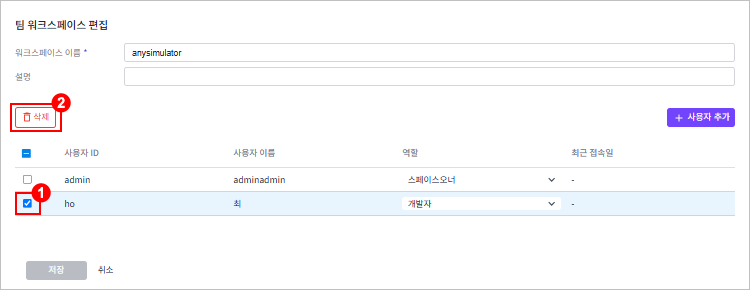
팀 워크스페이스 편집 화면의 팀 멤버 목록에서 대상 멤버의 체크박스를 선택한 후 [삭제] 버튼을 클릭합니다.
-
팀 워크스페이스 편집 화면에서 [저장] 버튼을 클릭합니다.
워크스페이스 오너 역할 이관
워크스페이스 오너 역할을 다른 멤버에게 이관할 수 있습니다.
멤버의 역할은 '스페이스 오너', '개발자’로 구분됩니다. 스페이스 오너 역할은 한 명만 지정할 수 있으며 워크스페이스 편집 권한을 가집니다. 나머지 멤버는 모두 자동으로 개발자 역할이 부여됩니다.
-
홈 화면의 '워크스페이스 목록' 영역에서 특정 행에 마우스를 올리면 오른쪽 끝에
아이콘이 표시됩니다.
-
아이콘을 클릭하면 드롭다운 메뉴가 열립니다. 이때 [편집] 메뉴를 선택합니다.
-
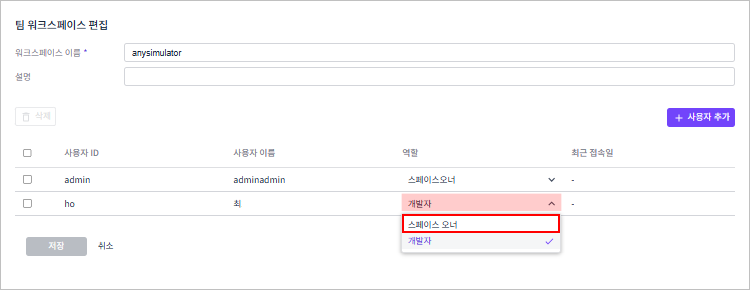
팀 워크스페이스 편집 화면의 팀 멤버 목록에서 대상 멤버의 역할 항목을 [스페이스 오너]로 선택합니다.
-
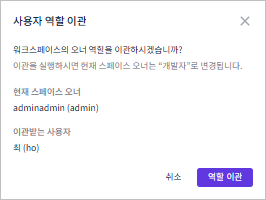
사용자 역할 이관 대화상자에서 현재 오너와 변경될 사용자 정보를 확인한 후 [역할 이관] 버튼을 클릭합니다.
-
팀 워크스페이스 편집 화면에서 [저장] 버튼을 클릭합니다.