HTTP 요청 테스트
HTTP 요청 테스트 실행
생성한 HTTP 요청을 실제로 실행하여 응답을 확인하고, 동작 여부를 검증할 수 있습니다.
-
워크스페이스 화면에서 [Request] 메뉴를 선택합니다.
-
리소스 영역의 목록에서 테스트할 HTTP 요청을 선택합니다.
-
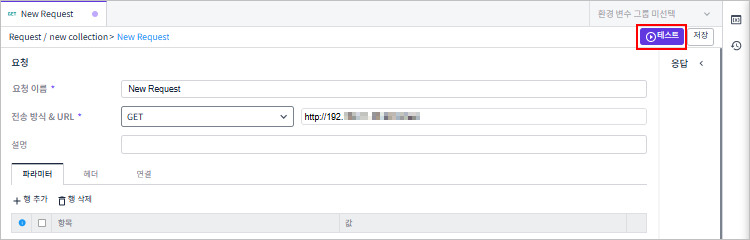
[HTTP 요청] 탭 화면 오른쪽 상단의 [테스트] 버튼을 클릭합니다. 설정된 요청값에 문제가 없으면 테스트가 정상 실행됩니다.
|
설정된 요청값에 오류가 있으면 오류 부분이 표시되고, 화면 왼쪽 하단에 알림 메시지가 나타납니다. 
|
검증 조건 설정
HTTP 요청에 대한 응답이 예상한 결과를 만족하는지 확인하기 위해 검증 조건을 설정할 수 있습니다.
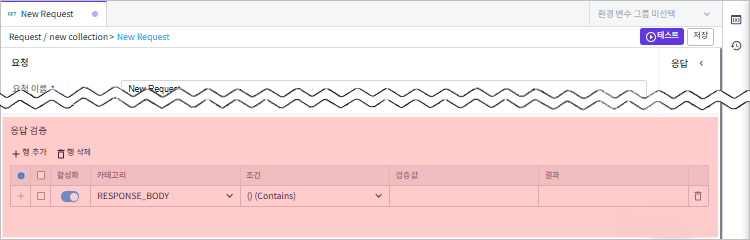
[HTTP 요청] 탭 화면 맨 아래 '응답 검증' 영역에서 조건을 설정합니다.
-
조건 추가
[+ 행 추가] 버튼을 클릭하여 새로운 조건을 입력할 수 있는 행을 추가합니다.
항목 설명 활성화
조건의 적용 여부입니다.
-
 : 적용함
: 적용함 -
 : 적용 안 함
카테고리
검증 대상 항목입니다.
-
RESPONSE_BODY: 응답으로 온 JSON 전체 문자열 값 비교
-
RESPONSE_CODE: 응답 상태 코드값 비교
-
RESPONSE_TIME: 총 응답 시간값 비교 (호출 후 응답이 오기까지 걸린 시간)
-
JSON_PATH: JSON 응답 바디 내 특정 필드값 비교 (입력 예시:
a.b) -
CONTENT_TYPE: 응답 콘텐츠 타입값 비교
-
XML_PATH: XML 응답 내 특정 태그값 비교 (입력 예시:
/a/b) -
CONTENT_LENGTH: 응답 콘텐츠 길이값 비교
조건
응답값과 검증값을 비교하는 조건입니다.
-
= (Equal): 검증값과 결과값이 일치하는지 확인
-
!= (Not Equal): 검증값과 결과값이 일치하지 않는지 확인
-
() (Contains): 결과값에 검증값이 포함되어 있는지 확인
-
!() (Not Contains): 결과값에 검증값이 포함되어 있지 않은지 확인
-
< (Less Than): 결과값이 검증값보다 작은지 확인
-
<= (Less or Equal): 결과값이 검증값보다 작거나 같은지 확인
-
> (Greater Than): 결과값이 검증값보다 큰지 확인
-
>= (Greater Or Equal): 결과값이 검증값보다 크거나 같은지 확인
검증값
비교 기준이 되는 기대값입니다.
결과
테스트 실행 후 실제 응답 결과가 표시됩니다.
-
-
조건 삭제
삭제할 조건의 체크박스를 선택한 후 [행 삭제] 버튼을 클릭하거나, 각 행의
 아이콘을 클릭합니다.
HTTP 요청 테스트 결과 조회
응답 결과 확인
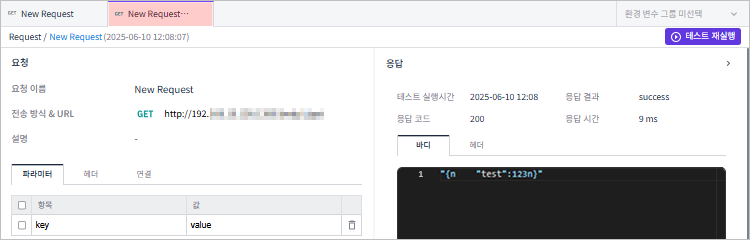
HTTP 요청 테스트 실행 후 반환된 응답 결과를 확인할 수 있습니다.
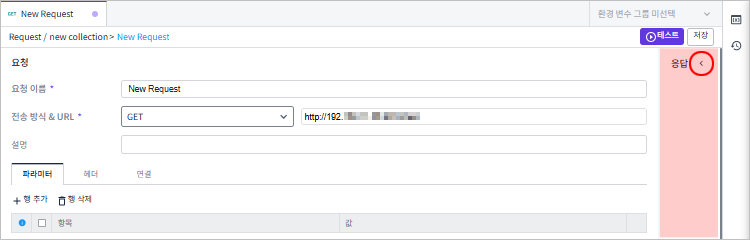
응답 결과는 [HTTP 요청] 탭 화면 왼쪽의 '응답' 영역에서 제공됩니다. '응답' 영역의  아이콘을 클릭하면 응답 세부 항목이 펼쳐집니다.
-
기본 정보
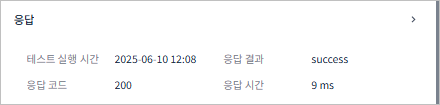
항목 설명 테스트 실행 시간
테스트가 실행된 날짜와 시간입니다.
응답 결과
응답 메시지의 수신 여부입니다.
-
success
-
fail
응답 코드
응답 코드입니다.
응답 시간
요청을 보낸 후 응답을 받기까지 걸린 시간입니다.
-
-
본문 내용
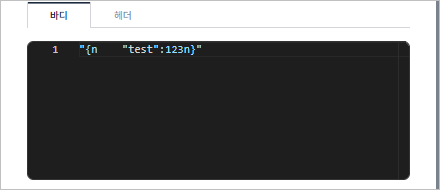
[바디] 탭에서 응답 본문의 내용을 확인할 수 있습니다.
-
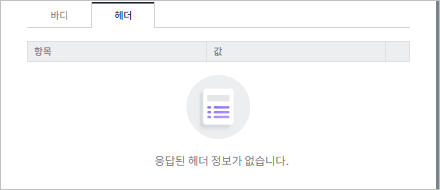
헤더 정보
[헤더] 탭에서 응답 헤더의 이름과 값 정보를 확인할 수 있습니다.

HTTP 요청 테스트 이력
실행한 HTTP 요청 테스트의 이력을 조회할 수 있습니다.
-
워크스페이스 화면에서 [Request] 메뉴를 선택합니다.
-
리소스 영역의 목록에서 테스트 이력을 조회할 HTTP 요청을 선택합니다.
-
화면 왼쪽의 '사이드바' 영역에서
 아이콘을 클릭합니다.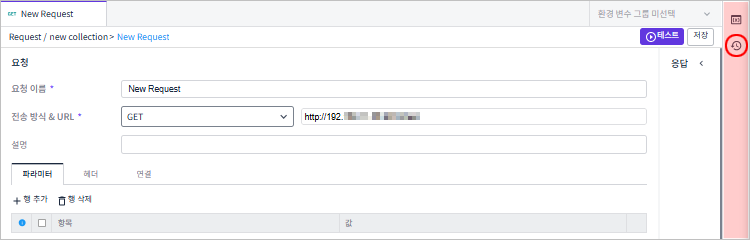
-
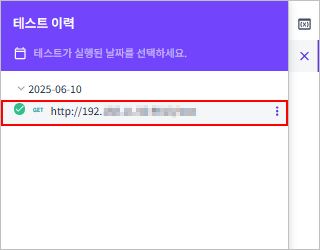
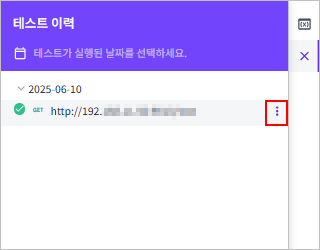
'테스트 이력' 영역이 확장되면 해당 HTTP 요청의 전체 테스트 이력이 표시됩니다. 이때
 아이콘을 클릭하여 조회할 특정 날짜를 선택할 수 있습니다.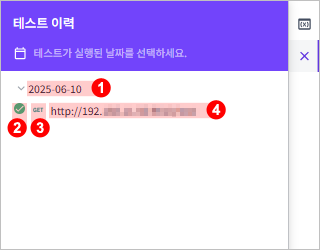
구분 설명 ①
테스트가 실행된 날짜입니다.
②
테스트 결과입니다.
-
 : 성공
: 성공 -
 : 실패
: 실패
③
요청 방식입니다.
-
GET
-
POST
-
PUT
-
DELETE
④
요청을 보낸 URL입니다.
-