목 서버
목 서버 생성
새로운 목 서버를 생성할 수 있습니다. 이때 기존에 생성된 컬렉션을 기반으로 자동 생성하거나, 서버 정보를 직접 설정하여 수동으로 생성할 수 있습니다.
컬렉션에서 가져오기
기존에 등록된 HTTP 컬렉션을 불러와 목 서버를 자동으로 생성합니다. 이때 생성된 목 서버의 이름은 컬렉션의 이름과 동일하게 지정되며, 해당 컬렉션에 포함된 요청은 목 리소스로 자동 변환됩니다.
|
HTTP 컬렉션만 가져올 수 있으며, 대상 컬렉션에 포함된 요청이 없으면 목 서버가 생성되지 않습니다. |
-
워크스페이스 화면에서 [Mock Server] 메뉴를 선택합니다.
-
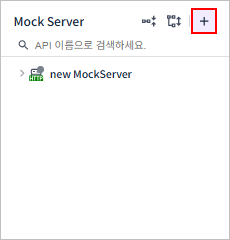
리소스 영역 오른쪽 상단의 [+] 버튼을 클릭합니다.
-
드롭다운 메뉴가 열리면 [컬렉션에서 가져오기] 메뉴를 선택합니다.
-
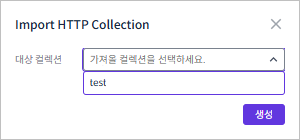
Import HTTP Collection 대화상자에서 목 서버를 생성할 컬렉션을 선택한 후 [생성] 버튼을 클릭합니다.
- ☞ 더 알아보기
-
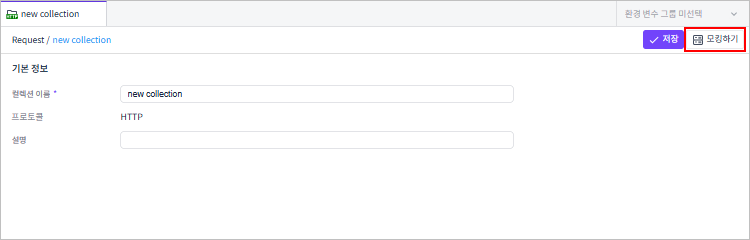
[Request] 메뉴에서도 목 서버를 자동으로 생성할 수 있습니다.
-
컬렉션 목록에서 HTTP 컬렉션의
 아이콘을 클릭한 후 드롭다운 메뉴에서 [모킹하기]를 선택합니다.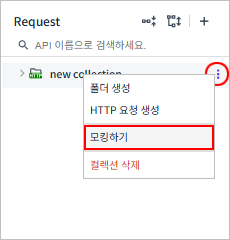
-
[컬렉션] 탭 화면 오른쪽 상단의 [모킹하기] 버튼을 클릭합니다.
-
새 목 서버 생성
서버 정보를 직접 설정하여 목 서버를 수동으로 생성합니다.
-
워크스페이스 화면에서 [Mock Server] 메뉴를 선택합니다.
-
리소스 영역 오른쪽 상단의 [+] 버튼을 클릭합니다.
-
드롭다운 메뉴가 열리면 [새 목 서버 생성] 메뉴를 선택합니다.
-
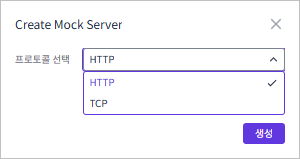
Create Mock Server 대화상자에서 목 서버가 수신할 요청의 프로토콜을 선택합니다.
-
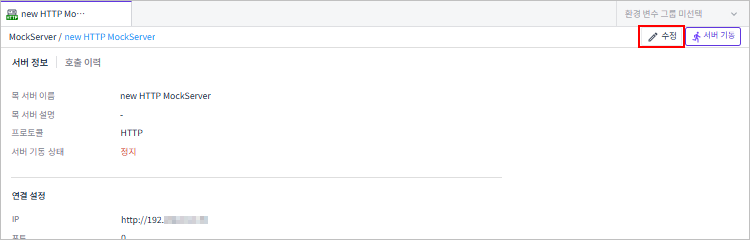
[new {프로토콜} MockServer] 탭 화면이 열리면 오른쪽 상단의 [수정] 버튼을 클릭합니다.
-
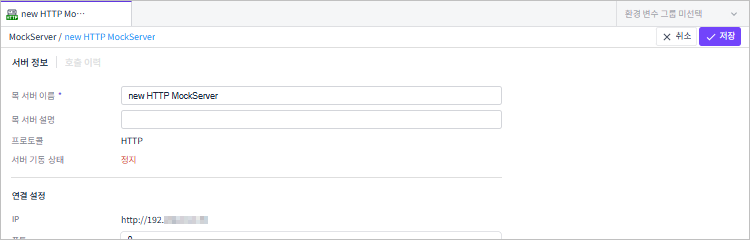
수정 모드로 전환되면 목 서버의 정보를 설정합니다. (*: 필수 항목)
-
공통 정보
항목 설명 목 서버 이름 *
목 서버의 이름입니다.
목 서버 설명
목 서버에 대한 간략한 설명입니다.
-
연결 설정 정보 (※ HTTP 프로토콜만 해당)
항목 설명 포트
목 서버가 요청을 수신할 포트 번호입니다.
응답 지연 시간 (ms)
요청에 대한 응답을 지연시킬 시간입니다. (단위: 밀리초)
디코딩 방식
목 서버가 수신한 요청 데이터의 문자 디코딩 방식입니다.
-
엔드포인트 설정 정보 (※ TCP 프로토콜만 해당)
항목 설명 연결 방식
연결 시 수행할 역할입니다.
-
SERVER
-
CLIENT
IP *
TCP 연결에 사용할 서버의 IP 주소입니다.
※ 연결 방식이 'CLIENT’인 경우에만 설정할 수 있습니다.포트 *
TCP 연결에 사용할 포트 번호입니다.
메시지 인코딩 방식
메시지를 송신할 때 적용할 문자 인코딩 방식입니다.
메시지 디코딩 방식
메시지를 수신할 때 적용할 문자 디코딩 방식입니다.
연결 유지 여부
TCP 연결을 지속적으로 유지할지 여부입니다.
최대 연결 수
동시에 유지할 수 있는 최대 연결 수입니다.
※ 연결 방식이 'SERVER’인 경우에만 설정할 수 있습니다.연결 타임아웃 (ms)
연결 시 허용하는 최대 대기 시간입니다. (단위: 밀리초)
※ 연결 방식이 'CLIENT’인 경우에만 설정할 수 있습니다.유휴 타임아웃 (ms)
데이터 전송 없이 연결을 유지하는 최대 시간입니다. (단위: 밀리초)
※ 연결 방식이 'CLIENT’인 경우에만 설정할 수 있습니다. -
-
-
설정이 완료되면 [저장] 버튼을 클릭합니다.
목 서버 정보 수정
생성된 목 서버의 정보를 수정할 수 있습니다. 단, 목 서버가 '정지' 상태일 때만 수정이 가능합니다.
-
워크스페이스 화면에서 [Mock Server] 메뉴를 선택합니다.
-
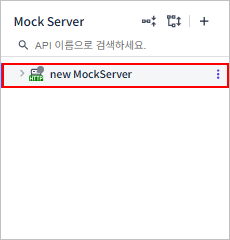
리소스 영역의 목록에서 수정할 목 서버를 클릭합니다.
-
[목 서버] 탭 화면이 열리면 오른쪽 상단의 [수정] 버튼을 클릭합니다.
-
수정 모드로 전환되면 목 서버의 정보를 수정합니다.
-
수정이 완료되면 [저장] 버튼을 클릭합니다.
목 서버 상세 정보 확인
생성된 목 서버의 설정 정보 및 호출 이력을 확인할 수 있습니다.
-
워크스페이스 화면에서 [Mock Server] 메뉴를 선택합니다.
-
리소스 영역의 목록에서 상세 정보를 확인할 목 서버를 클릭합니다.
-
[목 서버] 탭 화면이 열리면 화면 상단의 항목을 클릭하여 관련 정보를 조회할 수 있습니다.
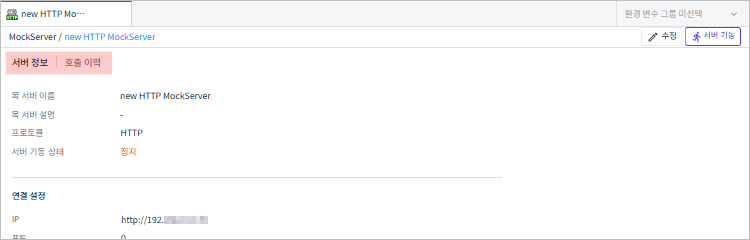
항목 설명 서버 정보
목 서버의 이름, 네트워크 정보 등 생성 시 설정한 기본 정보를 제공합니다.
호출 이력
해당 목 서버로 수신된 요청의 이력을 제공합니다.
서버 정보 조회
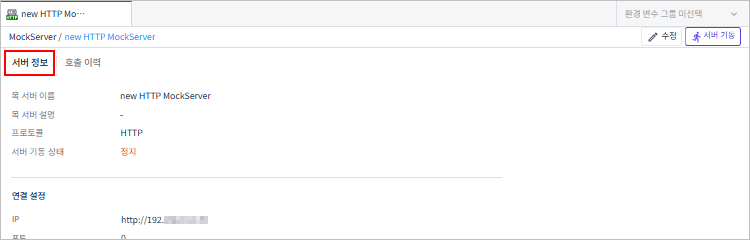
[목 서버] 탭 화면 상단에서 '서버 정보'를 클릭하면 생성 시 설정한 목 서버의 이름과 네트워크 정보 등 기본 정보를 확인할 수 있습니다.
-
공통 정보
항목 설명 목 서버 이름
목 서버의 이름입니다.
목 서버 설명
목 서버에 대한 간략한 설명입니다.
-
연결 설정 정보 (※ HTTP 프로토콜만 해당)
항목 설명 포트
목 서버가 요청을 수신할 포트 번호입니다.
응답 지연 시간 (ms)
요청에 대한 응답을 지연시킬 시간입니다. (단위: 밀리초)
디코딩 방식
목 서버가 수신한 요청 데이터의 문자 디코딩 방식입니다.
-
엔드포인트 설정 정보 (※ TCP 프로토콜만 해당)
항목 설명 연결 방식
연결 시 수행할 역할입니다.
IP
TCP 연결에 사용할 서버의 IP 주소입니다.
포트
TCP 연결에 사용할 포트 번호입니다.
메시지 인코딩 방식
메시지를 송신할 때 적용할 문자 인코딩 방식입니다.
메시지 디코딩 방식
메시지를 수신할 때 적용할 문자 디코딩 방식입니다.
연결 유지 여부
TCP 연결을 지속적으로 유지할지 여부입니다.
최대 연결 수
동시에 유지할 수 있는 최대 연결 수입니다.
※ 연결 방식이 'SERVER’인 경우에만 표시됩니다.연결 타임아웃 (ms)
연결 시 허용하는 최대 대기 시간입니다. (단위: 밀리초)
※ 연결 방식이 'CLIENT’인 경우에만 표시됩니다.유휴 타임아웃 (ms)
데이터 전송 없이 연결을 유지하는 최대 시간입니다. (단위: 밀리초)
※ 연결 방식이 'CLIENT’인 경우에만 표시됩니다.
호출 이력 조회
[목 서버] 탭 화면 상단에서 '호출 이력'을 클릭하면 해당 목 서버로 수신된 요청의 이력을 확인할 수 있습니다.
이때 검색 조건으로 '시작 일자', '종료 일자', '요청 IP 검색’을 설정한 후 [검색] 버튼을 클릭하면 조건에 일치하는 이력만 조회가 가능합니다.
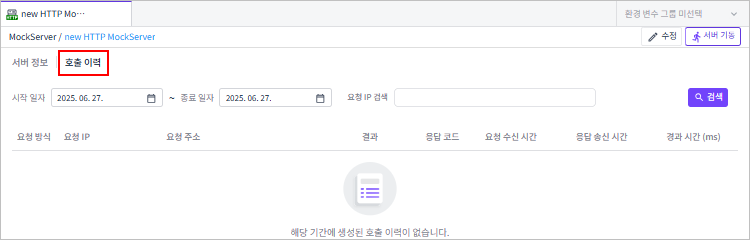
다음은 조회 결과 항목에 대한 설명입니다.
| 항목 | 설명 |
|---|---|
요청 방식 |
요청에 사용된 전송 방식입니다. (※ HTTP 프로토콜에서만 제공) |
응답 타입 |
요청에 사용된 응답(동기/비동기) 타입입니다. (※ TCP 프로토콜에서만 제공) |
요청 IP |
요청을 보낸 클라이언트의 IP 주소입니다. |
요청 주소 |
목 서버로 들어온 요청의 전체 URL입니다. (※ HTTP 프로토콜에서만 제공) |
처리 주소 |
요청을 처리한 목 서버의 IP 주소와 포트 번호입니다. (※ TCP 프로토콜에서만 제공) |
결과 |
요청 처리 결과입니다.
|
응답 코드 |
서버가 반환한 응답 상태 코드입니다. (※ HTTP 프로토콜에서만 제공) |
요청 수신 시간 |
목 서버가 요청을 수신한 날짜와 시간입니다. |
응답 송신 시간 |
목 서버가 응답을 전송한 날짜와 시간입니다. |
경과 시간 (ms) |
요청 수신부터 응답 송신까지 걸린 시간입니다. (단위: 밀리초) |
목 서버 상태 관리
등록된 목 서버를 실행하거나 중지하여 서버의 동작 상태를 전환할 수 있습니다.
목 서버 기동
중지된 목 서버를 기동하여 요청을 수신할 수 있는 상태로 전환합니다. 단, 기동을 위해서는 포트를 지정하고, 하나 이상의 목 리소스가 생성되어 있어야 합니다.
-
워크스페이스 화면에서 [Mock Server] 메뉴를 선택합니다.
-
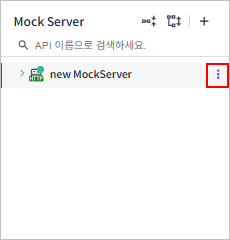
리소스 영역의 목록에서 중지 상태(
 )인 목 서버에 마우스를 올리면 오른쪽 끝에 아이콘이 표시됩니다.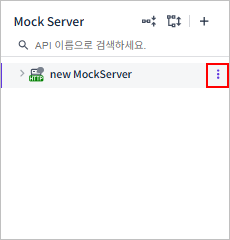
-
아이콘을 클릭하면 드롭다운 메뉴가 열립니다. 이때 [서버 기동] 메뉴를 선택합니다.
- ☞ 더 알아보기
-
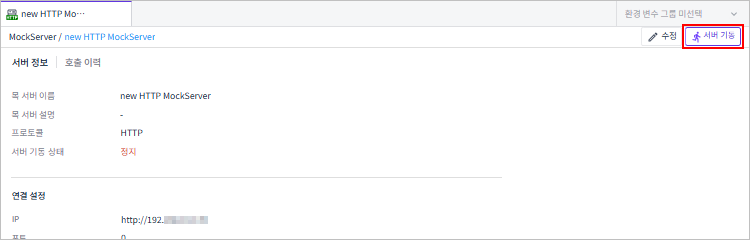
다음 방법으로도 목 서버를 기동할 수 있습니다.
-
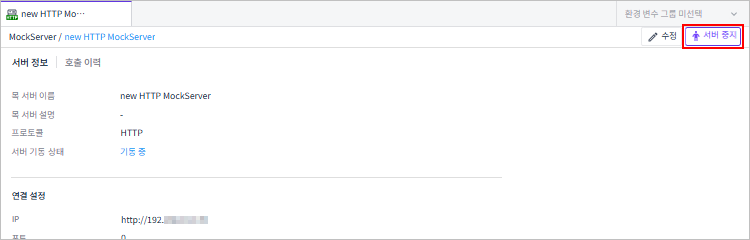
[목 서버] 탭 화면 오른쪽 상단의 [서버 기동] 버튼을 클릭합니다.
-

목 서버 폴더 관리
목 서버 내에 폴더를 생성해 리소스를 폴더 단위로 묶어 관리할 수 있습니다.
폴더 생성
새로운 폴더를 생성할 수 있습니다.
-
워크스페이스 화면에서 [Mock Server] 메뉴를 선택합니다.
-
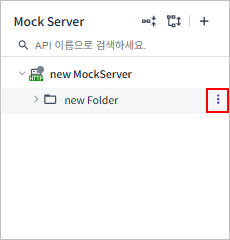
리소스 영역의 목록에서 특정 목 서버(또는 폴더)에 마우스를 올리면 오른쪽 끝에
아이콘이 표시됩니다.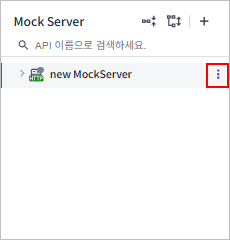
-
아이콘을 클릭하면 드롭다운 메뉴가 열립니다. 이때 [폴더 생성] 메뉴를 선택합니다.
-
생성된 폴더는 해당 목 서버(또는 폴더) 내 목록의 맨 위에 표시됩니다.