TCP 요청
TCP 요청 생성
새로운 TCP 요청을 생성할 수 있습니다.
-
워크스페이스 화면에서 [Request] 메뉴를 선택합니다.
-
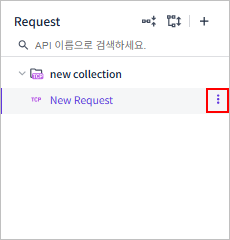
리소스 영역의 목록에서 특정 컬렉션(또는 폴더)에 마우스를 올리면 오른쪽 끝에
 아이콘이 표시됩니다.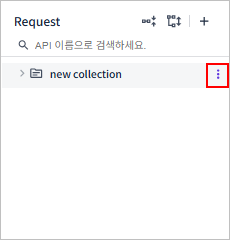
-
아이콘을 클릭하면 드롭다운 메뉴가 열립니다. 이때 [TCP 요청 생성] 메뉴를 선택합니다.
-
[New Request] 탭 화면이 열리면 TCP 요청의 정보를 설정합니다. (*: 필수 항목)
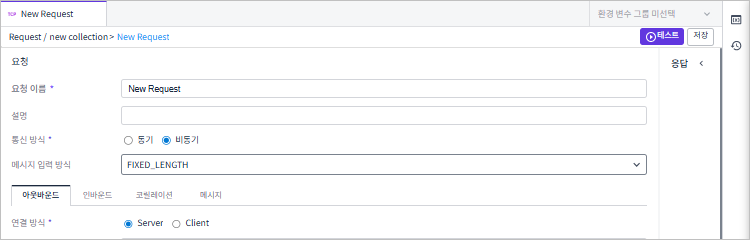
항목 설명 요청 이름 *
요청의 이름입니다.
설명
요청에 대한 간략한 설명입니다.
통신 방식 *
요청 전송 시 사용할 통신 방식입니다.
-
동기: 요청을 전송한 후 응답이 올 때까지 대기
-
비동기: 요청을 전송하고 즉시 다음 작업을 수행하며, 응답은 나중에 처리
메시지 입력 방식
요청 본문 데이터를 전송할 형식입니다.
-
FIXED_LENGTH: 고정 길이 형식으로 전송
-
JSON: JSON 형식으로 전송
-
XML: XML 형식으로 전송
[아웃바운드] 탭
요청 전송을 위한 연결 정보를 설정합니다.
자세한 내용은 아웃바운드 설정을 참고합니다.
[인바운드] 탭
요청 수신을 위한 연결 정보를 설정합니다.
※ 통신 방식이 '비동기’인 경우에만 설정할 수 있습니다.자세한 내용은 인바운드 설정을 참고합니다.
[코릴레이션] 탭
요청과 응답 메시지를 매칭하기 위한 식별 조건을 설정합니다.
※ 통신 방식이 '비동기’인 경우에만 설정할 수 있고, 비동기 테스트 시 반드시 설정해야 합니다.자세한 내용은 코릴레이션 조건 설정을 참고합니다.
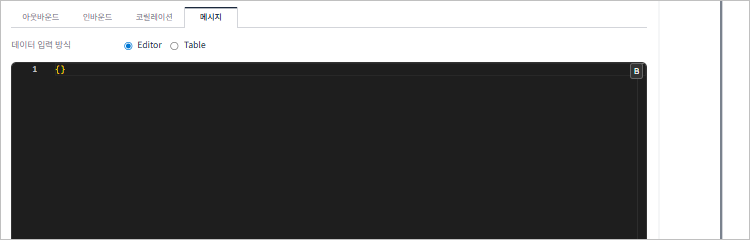
[매시지] 탭
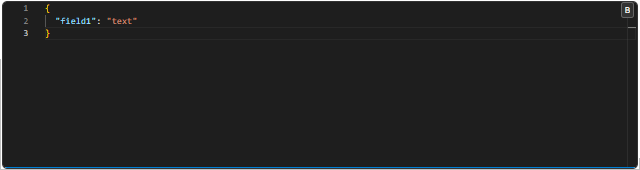
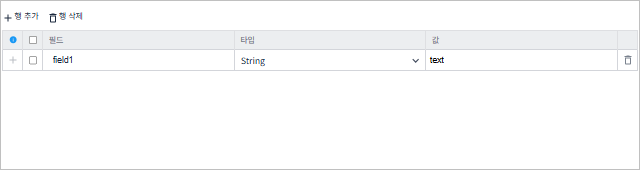
전송할 메시지의 내용을 설정합니다.
자세한 내용은 전송 메시지 설정을 참고합니다.
-
-
설정이 완료되면 [저장] 버튼을 클릭합니다.
아웃바운드 설정
[아웃바운드] 탭에서는 요청 전송을 위한 연결 정보를 설정할 수 있습니다. (*: 필수 항목)
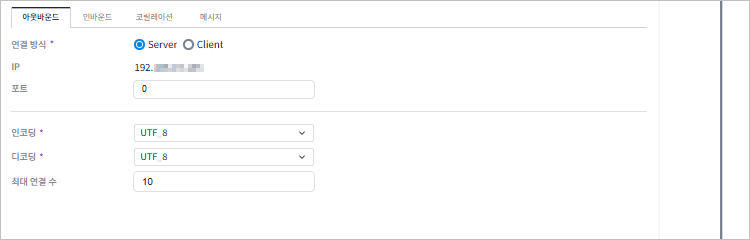
| 항목 | 설명 |
|---|---|
연결 방식 * |
연결 시 수행할 역할입니다.
|
IP |
연결 대상의 IP 주소입니다. |
포트 |
연결 대상의 포트 번호입니다. |
인코딩 * |
요청 메시지 전송 시 적용할 문자 인코딩 방식입니다. |
디코딩 * |
응답 메시지 수신 시 적용할 문자 디코딩 방식입니다. |
최대 연결 수 |
동시에 유지할 수 있는 최대 연결 수입니다. |
연결 타임아웃 |
연결 시 허용하는 최대 대기 시간입니다. (단위: 밀리초) |
유휴 타임아웃 |
데이터 전송 없이 연결을 유지하는 최대 시간입니다. (단위: 밀리초) |
인바운드 설정
[인바운드] 탭에서는 요청 수신을 위한 연결 정보를 설정할 수 있습니다. (*: 필수 항목)
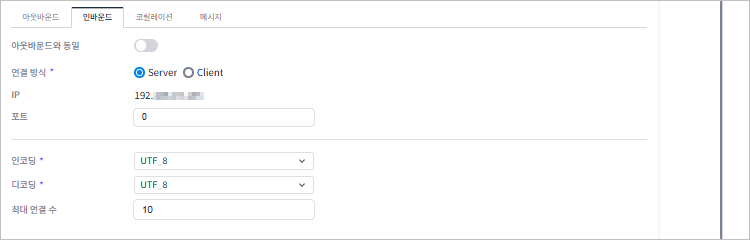
| 항목 | 설명 |
|---|---|
아웃바운드와 동일 |
[아웃바운드] 탭에서 설정한 연결 정보를 그대로 적용할지 여부입니다.
|
연결 방식 * |
연결 시 수행할 역할입니다.
|
IP |
연결 대상의 IP 주소입니다. |
포트 |
연결 대상의 포트 번호입니다. |
인코딩 * |
수신 메시지 처리 시 적용할 문자 인코딩 방식입니다. |
디코딩 * |
응답 메시지 전송 시 적용할 문자 디코딩 방식입니다. |
최대 연결 수 |
동시에 유지할 수 있는 최대 연결 수입니다. |
연결 타임아웃 |
연결 시 허용하는 최대 대기 시간입니다. (단위: 밀리초) |
유휴 타임아웃 |
데이터 전송 없이 연결을 유지하는 최대 시간입니다. (단위: 밀리초) |


코릴레이션 조건 설정
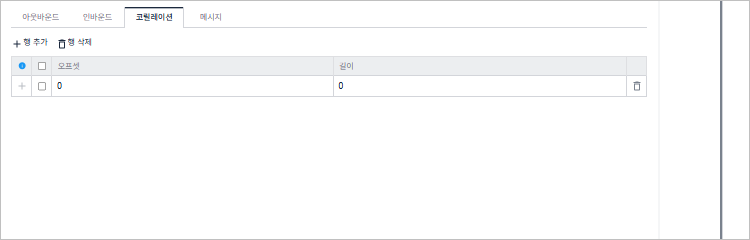
[코릴레이션] 탭에서는 요청과 응답 메시지를 매칭하기 위한 식별 조건을 설정할 수 있습니다.
설정한 조건을 전송 메시지와 수신 메시지에서 추출하여 비교합니다. 이때 두 값이 일치하면 검증 및 테스트가 완료되고, 일치하지 않으면 타임아웃이 발생할 때까지 대기합니다.
-
조건 추가
[+ 행 추가] 버튼을 클릭하여 새로운 조건 정보를 입력할 수 있는 행을 추가합니다.
메시지 입력 방식에 따라 설정할 수 있는 조건 항목은 다음과 같습니다.
메시지 입력 방식 항목 설명 FIXED_LENGTH
오프셋
비교를 시작할 위치입니다.
길이
비교할 데이터의 길이입니다.
JSON
필드
필드 이름입니다.
XML
필드
태그 이름입니다.
-
조건 삭제
삭제할 조건의 체크박스를 선택한 후 [행 삭제] 버튼을 클릭하거나, 각 행의
 아이콘을 클릭합니다.