컬렉션

리소스를 컬렉션 단위로 묶어 효율적으로 관리할 수 있습니다.

컬렉션 생성

새로운 컬렉션을 생성할 수 있습니다.

  1. 워크스페이스 화면에서 [Request] 메뉴를 선택합니다.

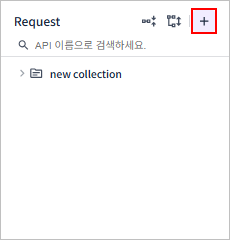
  2. 리소스 영역 오른쪽 상단의 [+] 버튼을 클릭합니다.

    figure collection create button

    생성된 컬렉션이 없는 경우 리소스 영역 내에 표시되는 [+ 컬렉션 생성] 버튼을 클릭해도 컬렉션을 생성할 수 있습니다.

  3. [new collection] 탭 화면이 열리면 컬렉션의 기본 정보를 설정합니다. (*: 필수 항목)
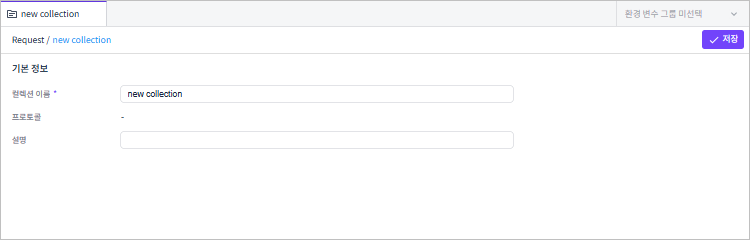
    figure collection create
    항목 설명

    컬렉션 이름 *

    컬렉션의 이름입니다.

    설명

    컬렉션에 대한 간략한 설명입니다.

  4. 설정이 완료되면 [저장] 버튼을 클릭합니다.

  5. 생성된 컬렉션은 리소스 영역 목록의 맨 위에 표시됩니다.

컬렉션 폴더 관리

컬렉션 내에 폴더를 생성해 리소스를 폴더 단위로 묶어 관리할 수 있습니다.

폴더 생성

새로운 폴더를 생성할 수 있습니다.

  1. 워크스페이스 화면에서 [Request] 메뉴를 선택합니다.

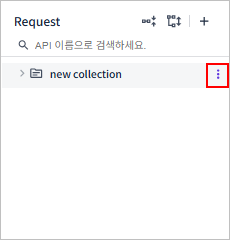
  2. 리소스 영역의 목록에서 특정 컬렉션(또는 폴더)에 마우스를 올리면 오른쪽 끝에 image 아이콘이 표시됩니다.

    figure more menu icon active
  3. image 아이콘을 클릭하면 드롭다운 메뉴가 열립니다. 이때 [폴더 생성] 메뉴를 선택합니다.

  4. 생성된 폴더는 해당 컬렉션(또는 폴더) 내 목록의 맨 위에 표시됩니다.
폴더 이름 변경

생성한 폴더의 이름을 변경할 수 있습니다.

  1. 워크스페이스 화면에서 [Request] 메뉴를 선택합니다.

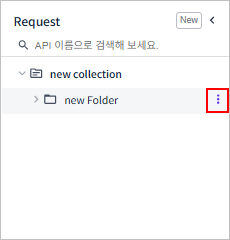
  2. 리소스 영역의 목록에서 폴더에 마우스를 올리면 오른쪽 끝에 image 아이콘이 표시됩니다.

    figure folder more menu icon active
  3. image 아이콘을 클릭하면 드롭다운 메뉴가 열립니다. 이때 [폴더 수정] 메뉴를 선택합니다.

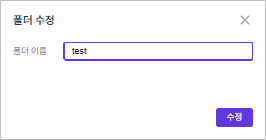
  4. 폴더 수정 대화상자가 열리면 '폴더 이름' 입력란에 변경할 이름을 입력합니다.

    figure folder name edit
  5. 입력이 완료되면 [수정] 버튼을 클릭합니다.

폴더 삭제

사용하지 않는 폴더를 삭제할 수 있습니다.

  1. 워크스페이스 화면에서 [Request] 메뉴를 선택합니다.

  2. 리소스 영역의 목록에서 폴더에 마우스를 올리면 오른쪽 끝에 image 아이콘이 표시됩니다.

    figure folder more menu icon active
  3. image 아이콘을 클릭하면 드롭다운 메뉴가 열립니다. 이때 [폴더 삭제] 메뉴를 선택합니다.

  4. 폴더 삭제 대화상자가 열리면 [삭제] 버튼을 클릭합니다.

컬렉션 삭제

사용하지 않는 컬렉션을 삭제할 수 있습니다.

  1. 워크스페이스 화면에서 [Request] 메뉴를 선택합니다.

  2. 리소스 영역의 목록에서 특정 컬렉션에 마우스를 올리면 오른쪽 끝에 image 아이콘이 표시됩니다.

    figure more menu icon active
  3. image 아이콘을 클릭하면 드롭다운 메뉴가 열립니다. 이때 [컬렉션 삭제] 메뉴를 선택합니다.

  4. 컬렉션 삭제 대화상자가 열리면 [삭제] 버튼을 클릭합니다.