환경 변수
환경 변수는 요청 테스트 시 URL, 파라미터, 헤더, 바디 등에서 반복적으로 사용하는 값을 저장하고 참조하는 변수입니다.
AnySim에서 제공하는 환경 변수의 종류는 다음과 같습니다.
| 종류 | 설명 |
|---|---|
공통 환경 변수 |
워크스페이스별 공통으로 사용할 수 있는 환경 변수입니다. 기본적으로 공통 환경 변수 그룹 하나만 제공되며, 그 안에 변수를 등록하여 관리합니다. |
로컬 환경 변수 |
활성화된 상태에서만 사용할 수 있는 환경 변수입니다. 필요에 따라 로컬 환경 변수 그룹을 여러 개 생성할 수 있으며, 그 안에 변수를 등록하여 관리합니다. |
환경 변수 생성
공통 환경 변수 생성
새로운 공통 환경 변수를 생성할 수 있습니다.
-
워크스페이스 화면에서 [Environment] 메뉴를 선택합니다.
-
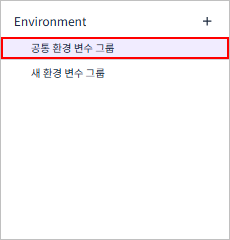
리소스 영역의 목록에서 [공통 환경 변수 그룹]을 클릭합니다.
-
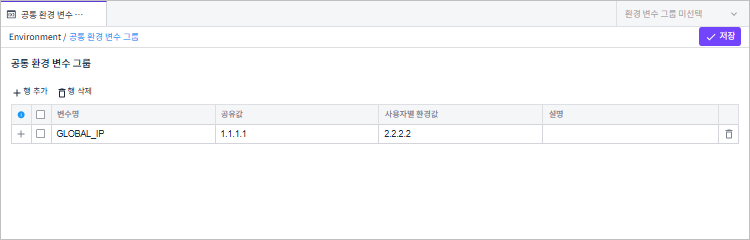
[공통 환경 변수 그룹] 탭 화면이 열리면 생성할 변수의 정보를 설정합니다.
-
변수 추가
[+ 행 추가] 버튼을 클릭하여 새로운 변수를 입력할 수 있는 행을 추가합니다.
항목 설명 변수명
변수의 이름입니다.
공유값
변수의 기본값입니다.
사용자별 환경값
환경에 따라 변수가 사용될 때 실제로 적용되는 값입니다.
설명
변수에 대한 간략한 설명입니다.
-
변수 삭제
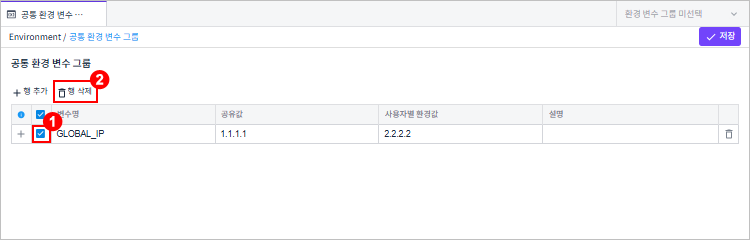
삭제할 변수의 체크박스를 선택한 후 [행 삭제] 버튼을 클릭하거나, 각 행의
 아이콘을 클릭합니다.
-
-
설정이 완료되면 화면 오른쪽 상단의 [저장] 버튼을 클릭합니다.
로컬 환경 변수 생성
새로운 로컬 환경 변수를 생성할 수 있습니다.
-
워크스페이스 화면에서 [Environment] 메뉴를 선택합니다.
-
리소스 영역 오른쪽 상단의 [+] 버튼을 클릭합니다.
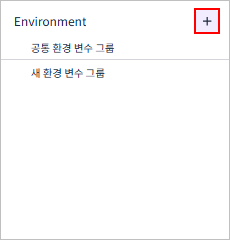
-
[새 환경 변수 그룹] 탭 화면이 열리면 생성할 변수의 정보를 설정합니다.
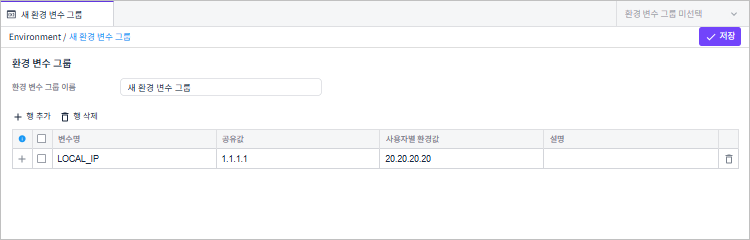
-
기본 정보
항목 설명 환경 변수 그룹 이름
로컬 환경 변수 그룹의 이름입니다.
-
변수 추가
[+ 행 추가] 버튼을 클릭하여 새로운 변수를 입력할 수 있는 행을 추가합니다.
항목 설명 변수명
변수의 이름입니다.
공유값
변수의 기본값입니다.
사용자별 환경값
환경에 따라 변수가 사용될 때 실제로 적용되는 값입니다.
설명
변수에 대한 간략한 설명입니다.
-
변수 삭제
삭제할 변수의 체크박스를 선택한 후 [행 삭제] 버튼을 클릭하거나, 각 행의
아이콘을 클릭합니다.
-
-
설정이 완료되면 화면 오른쪽 상단의 [저장] 버튼을 클릭합니다.
환경 변수 사용
환경 변수는 요청 생성 시 ${{변수 이름}} 형식으로 사용하며, 테스트 시 변수의 '사용자별 환경값’으로 자동 적용됩니다.
|
JSON 형식 메시지 설정 시 에디터 모드에서 환경 변수를 사용하려면 반드시 큰따옴표로 감싸야 합니다. 예시
{
"testKey":"${{변수 이름}}"
}
|
환경 변수의 사용 범위는 다음과 같습니다.
| 프로토콜 | 사용 위치 |
|---|---|
HTTP 요청 |
|
TCP 요청 |
|
|
공통 환경 변수와 로컬 환경 변수의 이름이 중복될 경우, 로컬 환경 변수가 우선 적용됩니다. |
공통 환경 변수 사용
공통 환경 변수는 워크스페이스 내의 모든 요청에서 공통으로 사용할 수 있습니다.
별도의 과정 없이 공통 환경 변수 그룹에 등록된 변수 이름을 ${{변수 이름}} 형식으로 입력하면 해당 변수의 '사용자별 환경값’이 테스트 시 자동으로 적용됩니다.
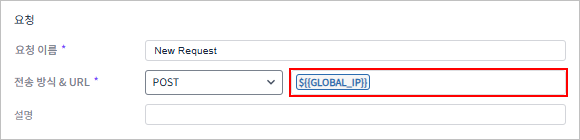
이때 입력된 변수 위에 마우스를 올리면 적용될 값을 미리 확인할 수 있습니다.
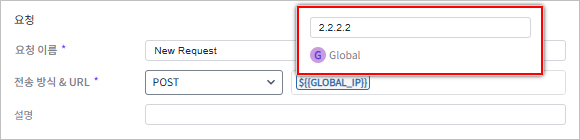
|
등록되지 않은 환경 변수를 사용한 경우 해당 변수에 마우스를 올리면 다음과 같은 안내 문구가 표시됩니다. 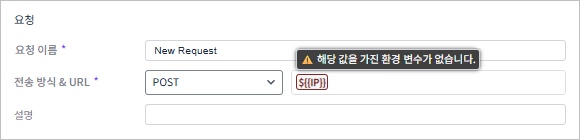
|
로컬 환경 변수 사용
로컬 환경 변수는 활성화된 상태에서만 사용할 수 있습니다.
-
워크스페이스 화면에서 [Environment] 메뉴를 선택합니다.
-
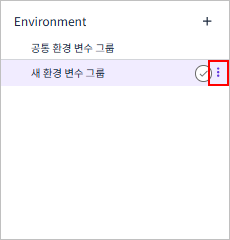
리소스 영역의 목록에서 로컬 환경 변수 그룹 이름에 마우스를 올린 후
 아이콘을 클릭하면 해당 로컬 환경 변수가 활성화됩니다.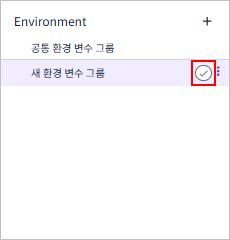
-
변수를 사용할 위치에 활성화된 로컬 환경 변수 그룹에 등록된 변수 이름을
${{변수 이름}}형식으로 입력하면 해당 변수의 '사용자별 환경값’이 테스트 시 자동으로 적용됩니다.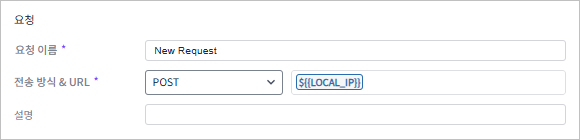
이때 입력된 변수 위에 마우스를 올리면 적용될 값을 미리 확인할 수 있습니다.
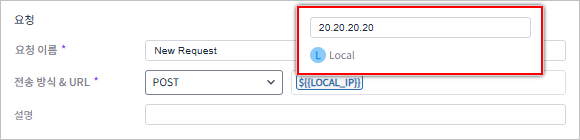
등록되지 않은 환경 변수 또는 활성화되지 않은 로컬 환경 변수를 사용한 경우 해당 변수에 마우스를 올리면 다음과 같은 안내 문구가 표시됩니다.
- ☞ 더 알아보기
-
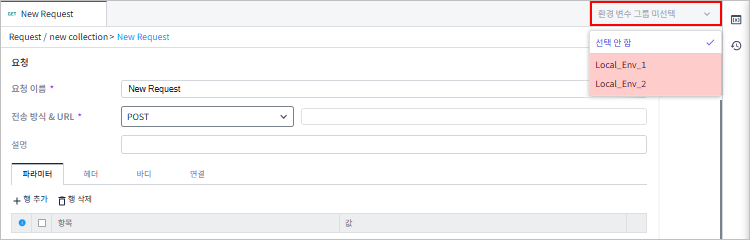
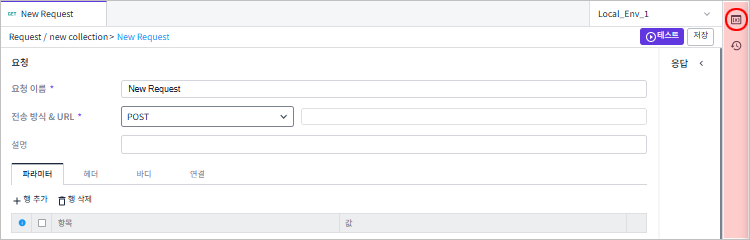
다음 방법으로도 로컬 환경 변수를 활성화할 수 있습니다.
-
탭 화면 오른쪽 상단의 환경 변수 선택란에서 활성화할 로컬 환경 변수 그룹의 이름을 선택합니다.
-
사용자별 환경값 수정
테스트 실행 시 실제로 사용되는 환경 변수값을 수정할 수 있습니다.
-
워크스페이스 화면에서 [Environment] 메뉴를 선택합니다.
-
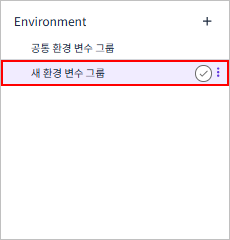
리소스 영역의 목록에서 변수값을 수정할 환경 변수 그룹을 클릭합니다.
-
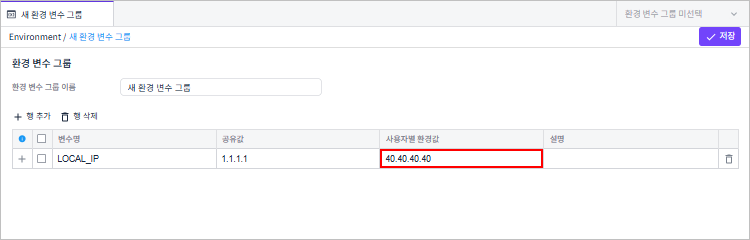
[환경 변수 그룹] 탭 화면이 열리면 변수 테이블에서 '사용자별 환경값’을 수정합니다.
-
수정이 완료되면 화면 오른쪽 상단의 [저장] 버튼을 클릭합니다.
- ☞ 더 알아보기
-
다음 방법으로도 변수의 현재 값을 수정할 수 있습니다.
-
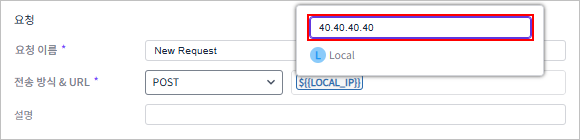
변수 적용 후 해당 변수 위에 마우스를 올리면 현재 값이 표시됩니다. 이때 입력란에 값을 수정하고, <Enter> 키를 누릅니다.
-
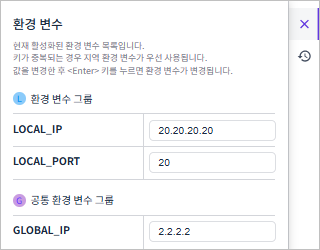
[요청] 탭 화면 왼쪽의 '사이드바' 영역에서
 아이콘을 클릭하면 현재 사용 가능한 변수 목록이 표시됩니다. 이때 입력란에 값을 수정하고, <Enter> 키를 누릅니다.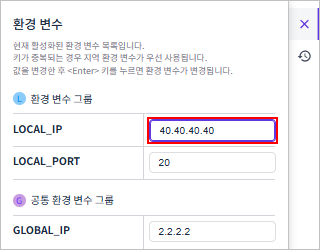
-