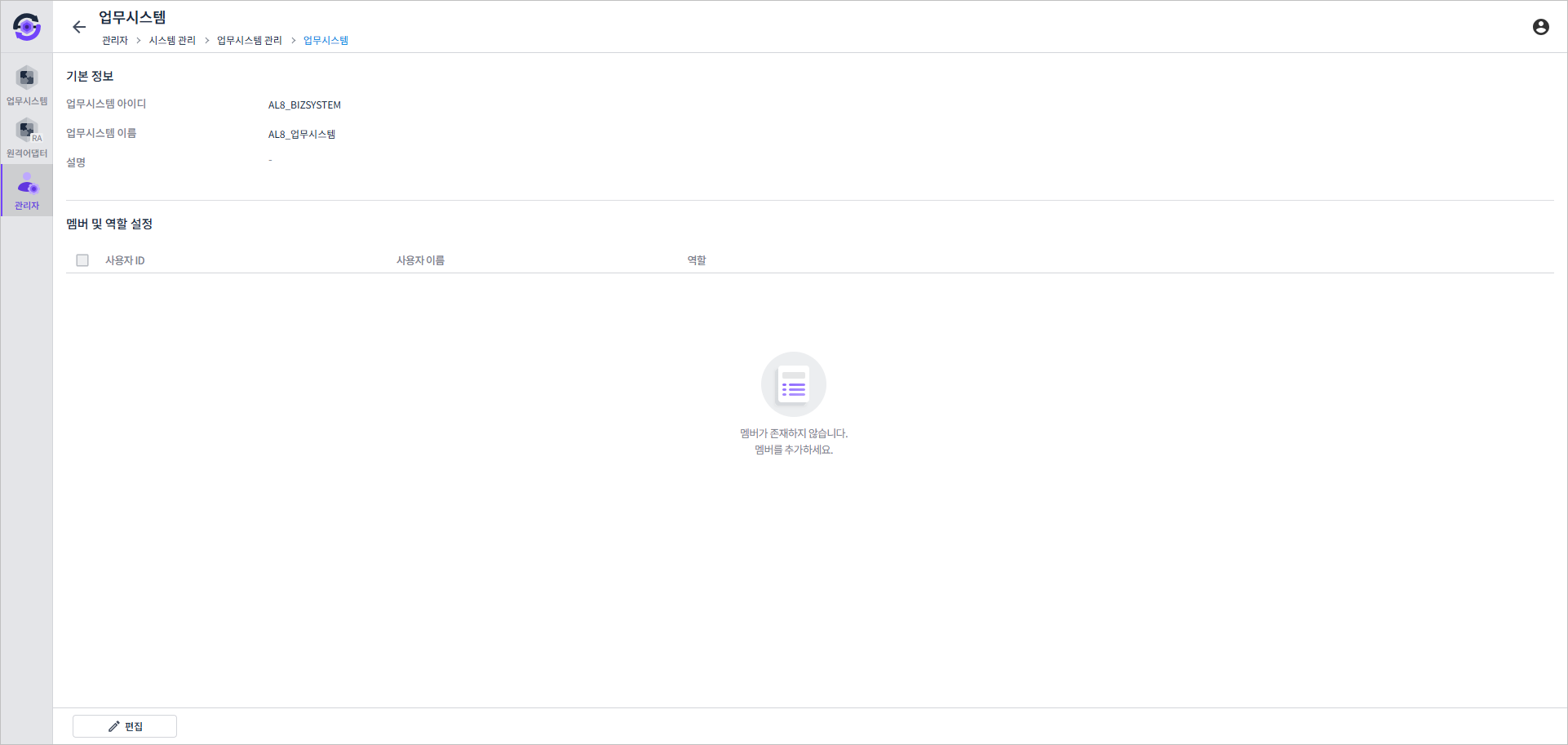
업무시스템 관리
업무시스템 목록 조회
WebAdmin 메인 메뉴에서 [관리자] > [시스템 관리] > [업무시스템 관리]를 선택하면 업무시스템 목록을 조회할 수 있습니다. 사용자 권한에 따라 조회 가능한 업무시스템이 제한됩니다.
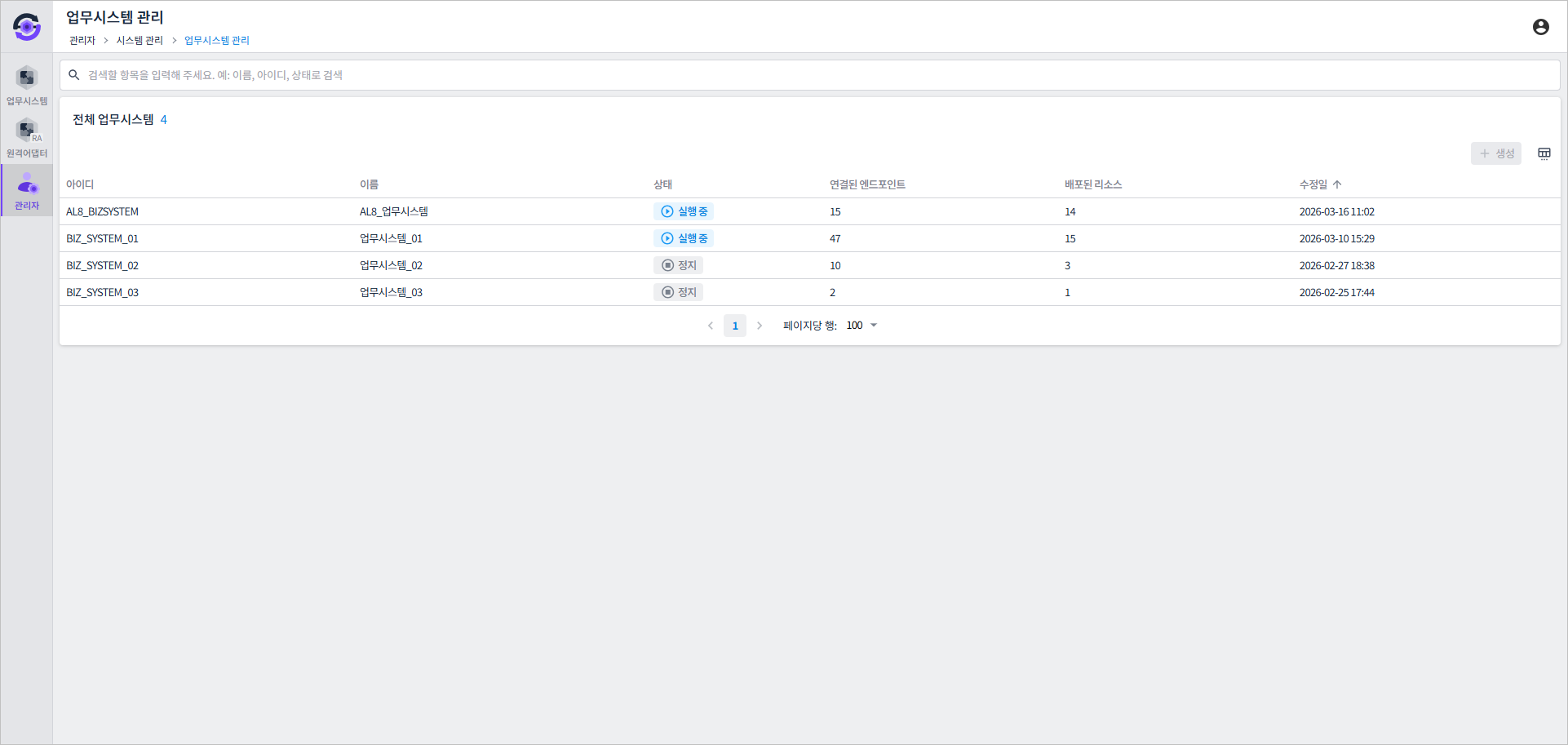
특정 업무시스템에 마우스를 올리면 오른쪽 끝에 더보기 버튼(⋮)이 표시됩니다. 버튼을 클릭하면 [삭제] 메뉴가 표시됩니다.
업무시스템을 삭제하려면 하위 리소스(어댑터, 거래 등)를 먼저 모두 삭제해야 합니다.
|
업무시스템 삭제 시 관련된 모든 설정 및 로그가 함께 삭제됩니다. |
업무시스템 생성
업무시스템 목록 화면에서 [+ 생성] 버튼을 클릭합니다.
|
업무시스템을 생성하려면 등록된 엔진 서버가 있어야 합니다. 엔진 서버는 해당 마스터의 연결 정보를 가진 엔진이 실행되면 자동으로 후보에 등록됩니다. 등록된 서버가 없는 경우 [+ 생성] 버튼이 비활성화됩니다. |
업무시스템 생성 화면은 기본 정보 영역과 멤버 및 역할 설정 영역으로 구성됩니다.
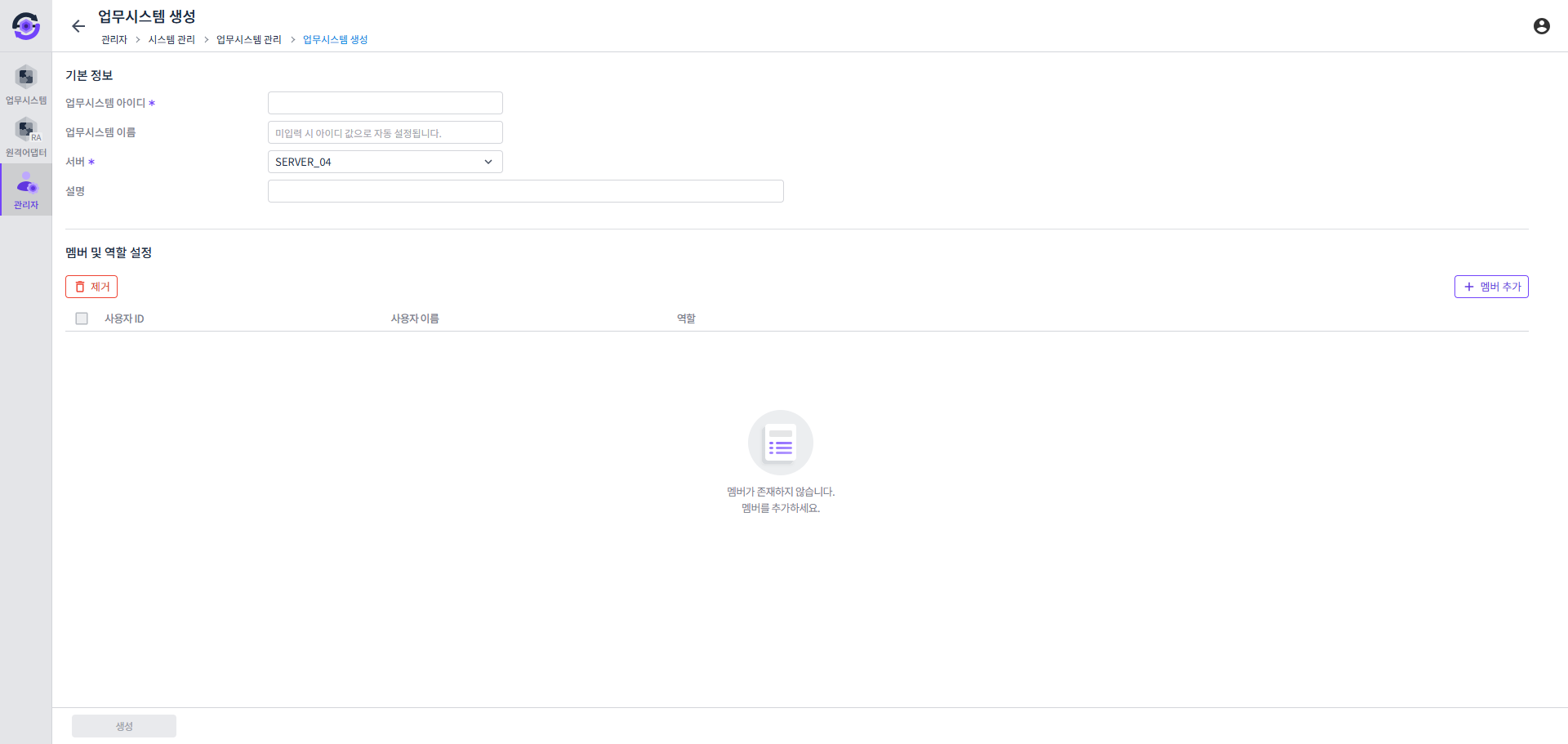
다음은 기본 정보 영역의 설정 항목에 대한 설명입니다. (*: 필수 설정 항목)
| 항목 | 설명 |
|---|---|
업무시스템 아이디 * |
업무시스템의 고유 식별자입니다. 영문, 숫자 및 언더스코어(_)를 사용할 수 있으며, 2~32자 이내로 입력해야 합니다. |
업무시스템 이름 |
업무시스템의 표시 이름입니다. 한글, 영문, 숫자 및 언더스코어(_)를 사용할 수 있으며, 2~32자 이내로 입력해야 합니다. 미입력 시 아이디 값으로 자동 설정됩니다. |
서버 * |
등록된 엔진 서버 드롭다운 목록에서 원하는 서버를 선택합니다. |
설명 |
업무시스템에 대한 설명을 입력합니다. |
멤버 및 역할 설정
멤버 및 역할 설정 영역에서는 업무시스템에 접근할 멤버와 역할을 설정합니다.
멤버 목록 테이블에서 역할 항목을 클릭하면 역할 선택 목록이 표시됩니다. 목록에서 역할을 선택하거나 해제하여 해당 멤버의 역할을 설정합니다.
멤버를 추가하려면 멤버 목록 테이블 상단의 [+ 멤버 추가] 버튼을 클릭합니다.
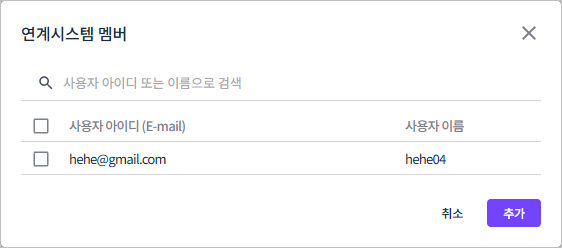
연계시스템 멤버 다이얼로그가 표시되면, 추가할 사용자를 선택하고 [추가] 버튼을 클릭합니다.
멤버를 제거하려면 멤버 목록 테이블에서 제거할 멤버의 체크박스를 선택한 후 [제거] 버튼을 클릭합니다.
업무시스템 설정이 완료되면 화면 하단의 [생성] 버튼을 클릭합니다.