WebAdmin 시작하기
실행 환경
AnyLink WebAdmin에 접속하기 위해서 다음의 환경이 필요합니다.
| 실행 환경 | 설명 |
|---|---|
운영체제 |
모든 운영체제 |
브라우저 |
Chrome (v79 이상) |
Firefox (v101 이상) |
|
Edge (v102 이상) |
|
최적 해상도 |
1920×1080 |
로그인
AnyLink WebAdmin에 접속하는 과정은 다음과 같습니다.
-
웹 브라우저의 주소 표시줄에 AnyLink WebAdmin 접속 주소를 입력합니다.
-
AnyLink WebAdmin의 로그인 화면이 열리면 아이디와 비밀번호를 입력한 후 [로그인] 버튼을 클릭합니다.
이때 '사용자 ID 기억하기'를 선택하고 로그인하면 다음번 로그인 시 해당 ID가 자동으로 입력됩니다.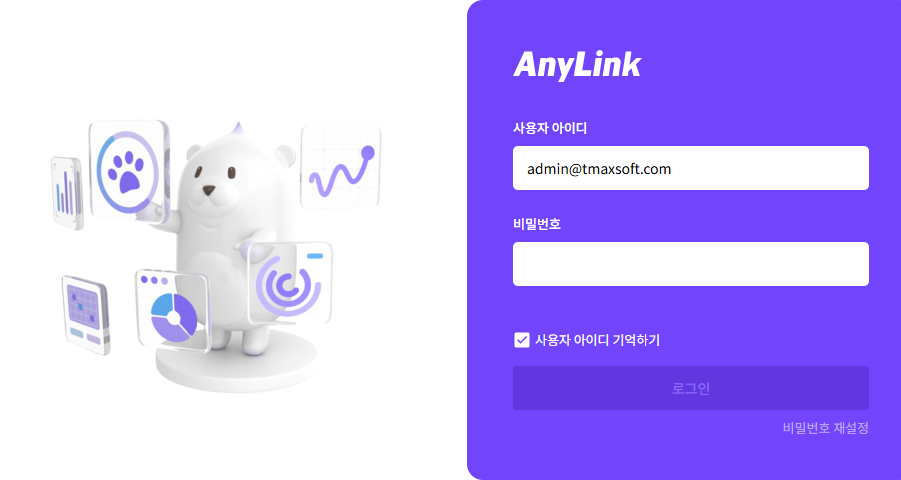
-
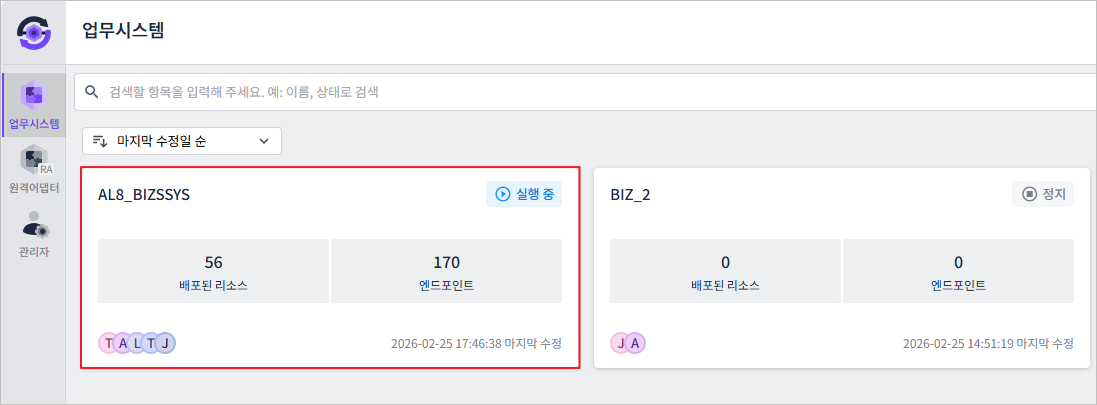
정상적으로 로그인이 완료되면 업무시스템 화면이 열립니다.
메인 메뉴 구성
AnyLink WebAdmin에 접속하면 기본적으로 관리자 모드로 시작합니다. 관리자 모드의 왼쪽 메인 메뉴는 [업무시스템], [원격어댑터], [관리자] 메뉴로 구성됩니다. 메뉴를 선택하면 해당 기능의 관리 화면이 표시됩니다.
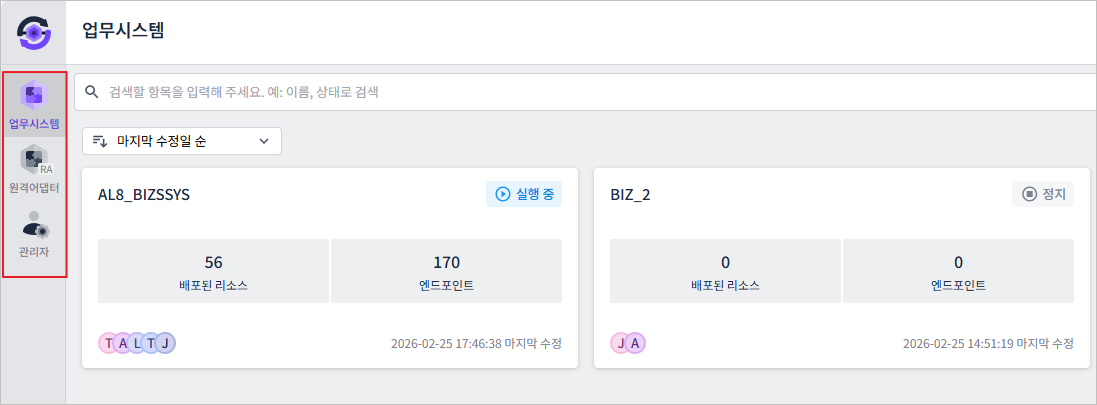
업무시스템 화면에서 특정 업무 시스템을 선택하면 왼쪽 메뉴 구성이 운영 개발 모드로 바뀝니다.
운영 개발 모드에서는 왼쪽 메인 메뉴 영역이 [즐겨찾기], [통계분석], [구성관리], [운영관리], [배포관리], [개발] 메뉴로 구성됩니다.
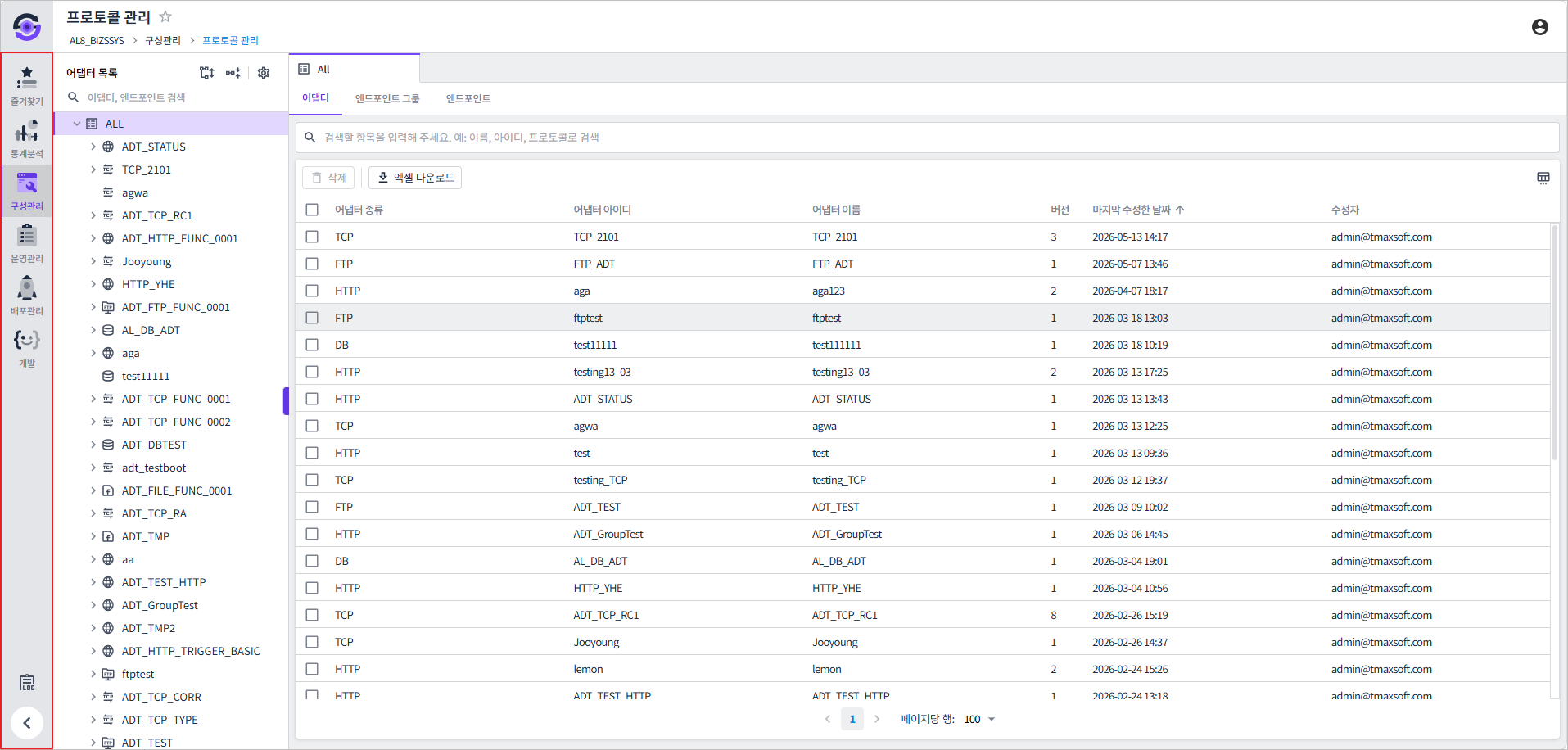
운영 개발 모드에서 다시 관리자 모드로 돌아가려면 메인 메뉴 상단의 홈 메뉴( )를 클릭하거나, 메인 메뉴 영역 하단의 돌아가기 버튼(
 )을 클릭합니다.