배치 룰
개요
배치 룰은 대용량 데이터를 일괄 처리하기 위한 규칙을 정의합니다. 파일 기반의 배치 작업에서 데이터를 읽고, 변환하고, 쓰는 과정을 설정합니다.
AnyLink에서는 대용량 파일을 레코드 단위로 스트리밍 방식으로 처리합니다.
배치 룰 생성
리소스 트리에서 원하는 거래 또는 거래그룹의 컨텍스트 메뉴를 열고 [리소스 생성] > [배치룰 생성]을 선택합니다.
배치룰 생성 화면은 [배치 룰 정보] 탭과 [배치 스타일] 탭으로 구성됩니다. 설정 정보를 입력하고 탭 하단의 [생성] 버튼을 클릭합니다.
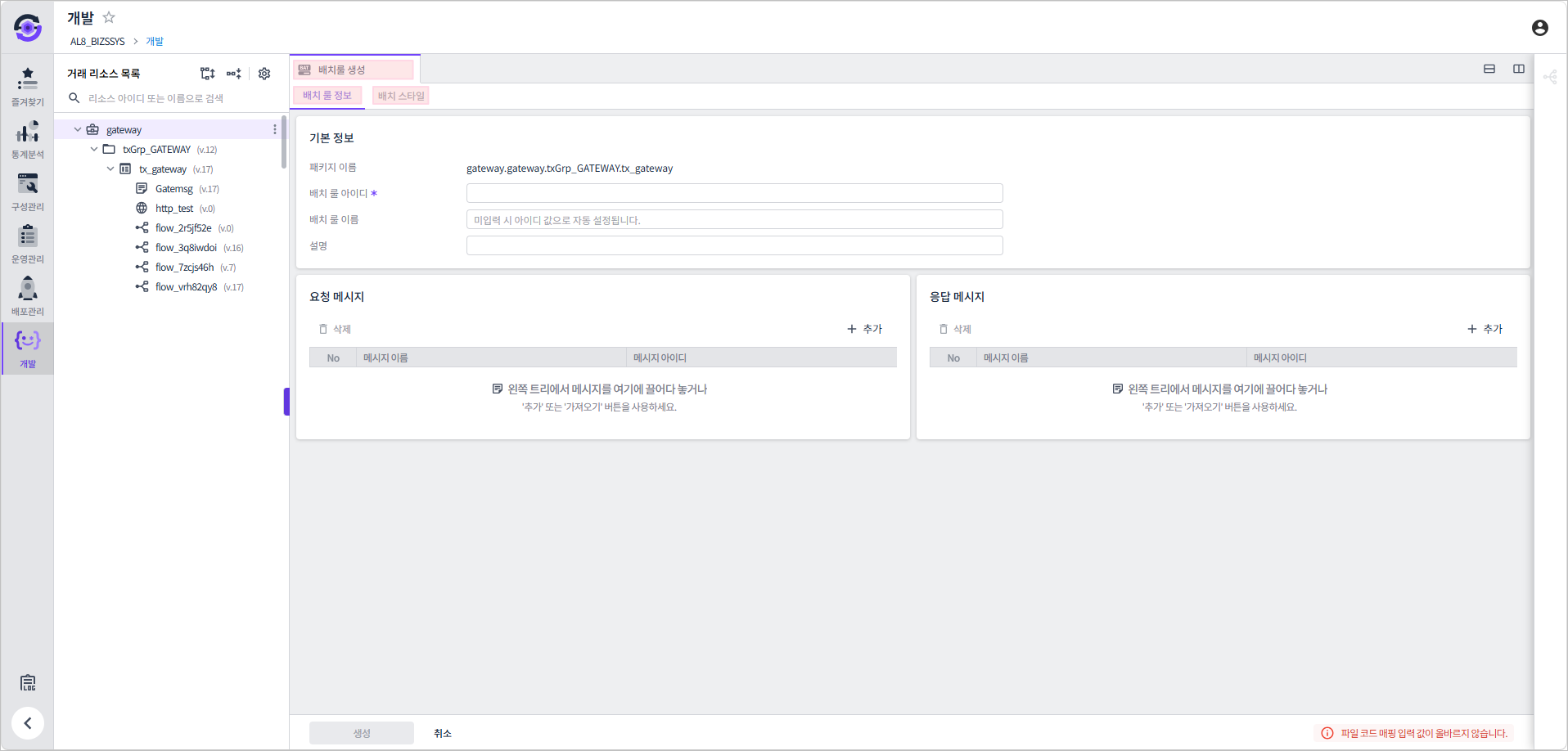
다음은 [배치 룰 정보] 탭의 화면 구성입니다.
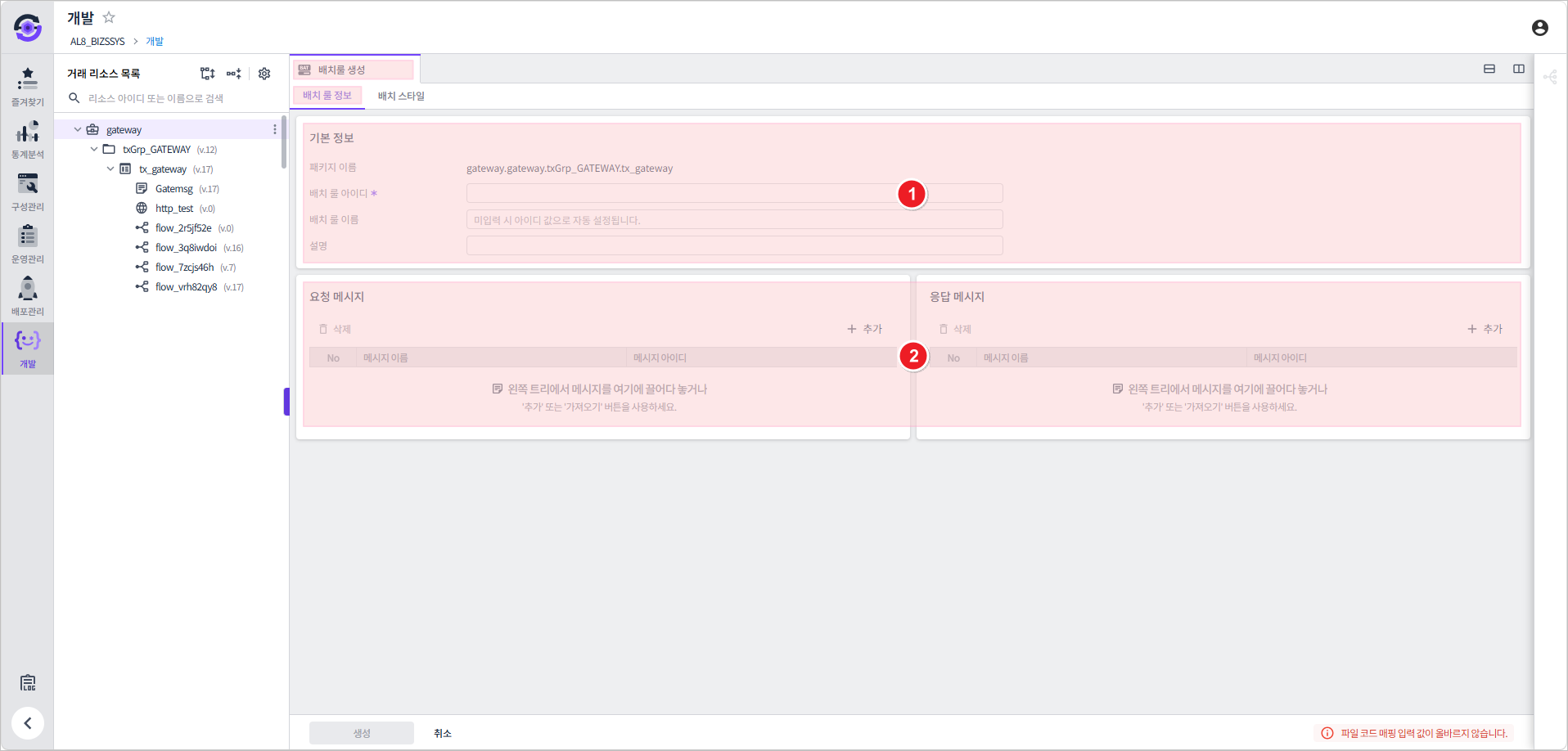
-
① 기본 정보 설정
배치 룰의 기본 정보를 입력합니다. (*: 필수 설정 항목)
항목 설명 패키지 이름
배치룰이 속한 패키지입니다.
배치 룰 아이디 *
배치 룰을 식별하기 위한 고유 ID입니다. 영문 소문자로 시작해야 하며, 영문 대소문자, 숫자 및 언더스코어(_)를 조합하여 3~32자 이내로 입력합니다.
배치 룰 이름
배치 룰의 표시 이름입니다. 2~32자 이내로 입력해야 하며, 영문, 숫자 및 다음 특수문자를 사용할 수 있습니다.
-
언더스코어(_), 하이픈(-), 대괄호([]), 중괄호({}), 괄호(()), 쉼표(,), 콜론(:)
미입력 시 아이디 값으로 자동 설정됩니다.
설명
배치 룰에 대한 설명을 작성합니다.
-
-
② 요청/응답 메시지 설정
배치룰의 입력 및 출력에 사용할 메시지를 설정합니다.
항목 설명 요청 메시지
배치룰로 전달되는 입력 메시지를 설정합니다.
응답 메시지
배치룰 처리 후 반환되는 출력 메시지를 설정합니다.
|
다음은 [배치 스타일] 탭의 화면 구성입니다.
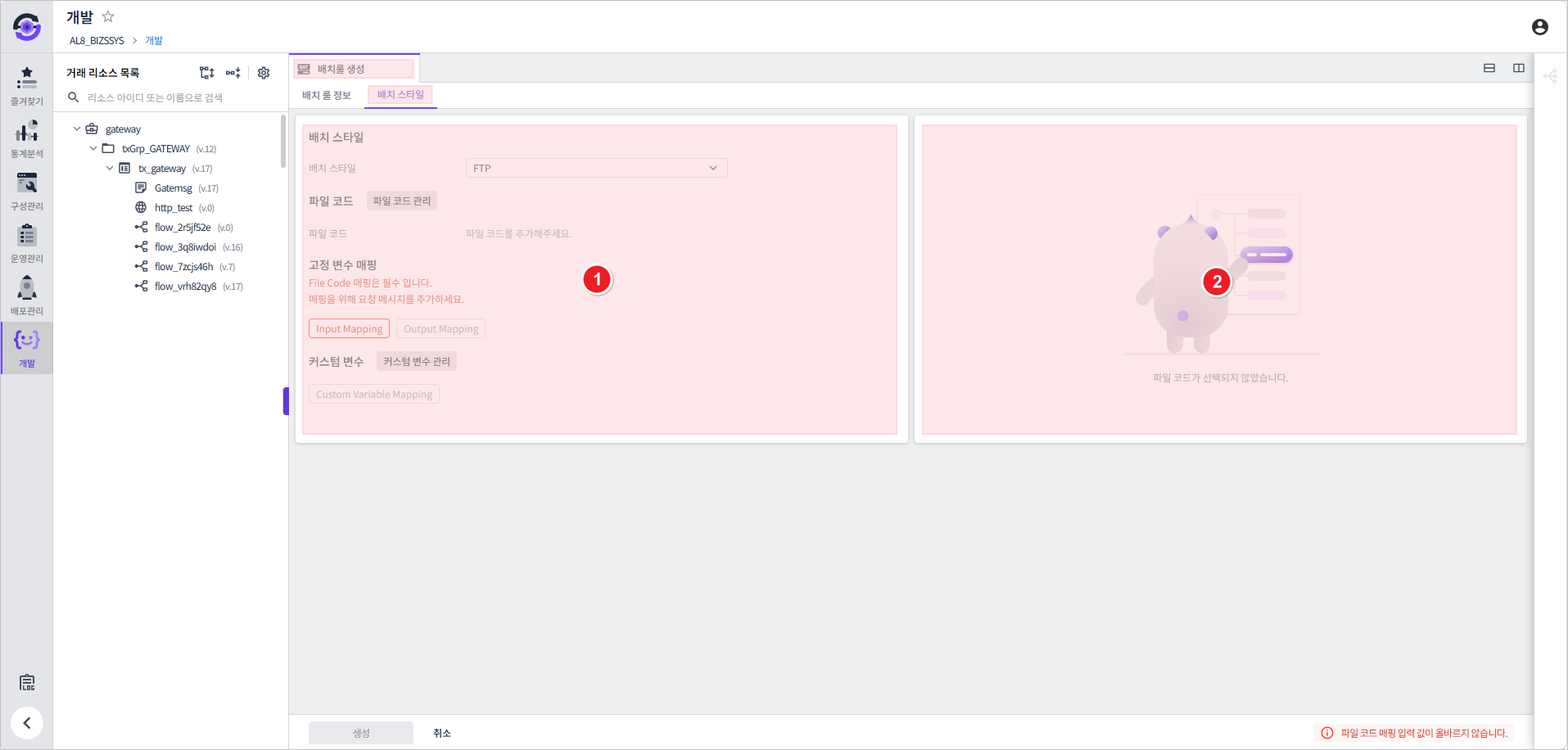
-
① 배치 스타일 설정
배치 처리에 사용할 프로토콜, 파일 식별 정보, 변수 매핑 등을 설정합니다.
항목 설명 배치 스타일
현재는 FTP 프로토콜을 통한 파일 전송 및 처리만 지원합니다.
파일 코드
배치 파일을 식별하기 위한 파일 코드를 드롭다운 목록에서 선택합니다.
등록된 파일 코드가 없으면 드롭다운 메뉴 대신 "파일 코드를 추가해주세요" 텍스트가 표시됩니다. 파일 코드가 없는 경우 [파일 코드 관리] 버튼을 클릭해 파일 코드를 추가합니다.
파일 코드를 추가 및 관리하는 방법은 파일 코드 설정을 참고합니다.
고정 변수 매핑
고정 변수와 메시지 필드 간의 매핑을 설정합니다. 매핑 방법은 고정 변수 매핑을 참고합니다.
커스텀 변수
배치 처리 시 사용할 커스텀 변수를 정의하고 매핑합니다. 커스텀 변수를 설정하는 방법은 커스텀 변수 설정를 참고합니다.
-
② 파일 코드 구성
배치 스타일 설정에서 파일 코드를 선택하면 해당 코드의 스타일 구성을 정의할 수 있는 필드 목록이 표시됩니다. 현재는 FTP 스타일만 지원하고 있으며, FTP 스타일의 파일 코드 구성 필드 목록은 FTP 스타일 구성 필드를 참고합니다.
파일 코드가 선택되지 않은 경우 빈 화면에 "파일 코드가 선택되지 않았습니다" 안내 문구가 표시됩니다.
파일 코드 설정
배치 스타일 화면에서 [파일 코드 관리] 버튼을 클릭하면 파일 코드 관리 다이얼로그가 표시됩니다.
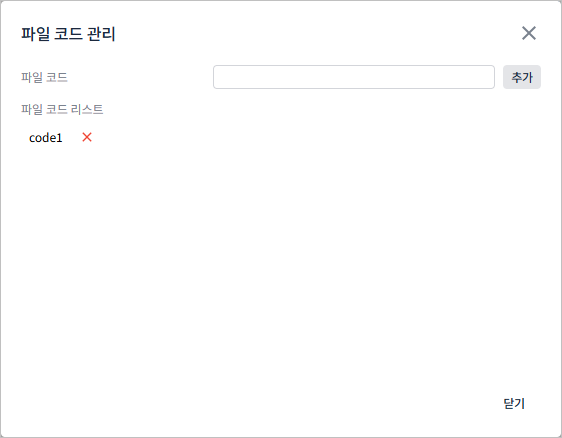
| 항목 | 설명 |
|---|---|
파일 코드 |
파일 코드의 이름을 입력하고 [추가] 버튼을 클릭합니다. |
파일 코드 리스트 |
추가한 파일 코드의 목록이 표시됩니다. |
|
현재 선택된 파일 코드를 삭제하면 남은 코드 중 첫 번째 코드로 자동 전환됩니다. |
파일 코드를 설정하면 파일 코드 구성 화면에 해당 코드의 스타일 구성 필드가 표시됩니다.
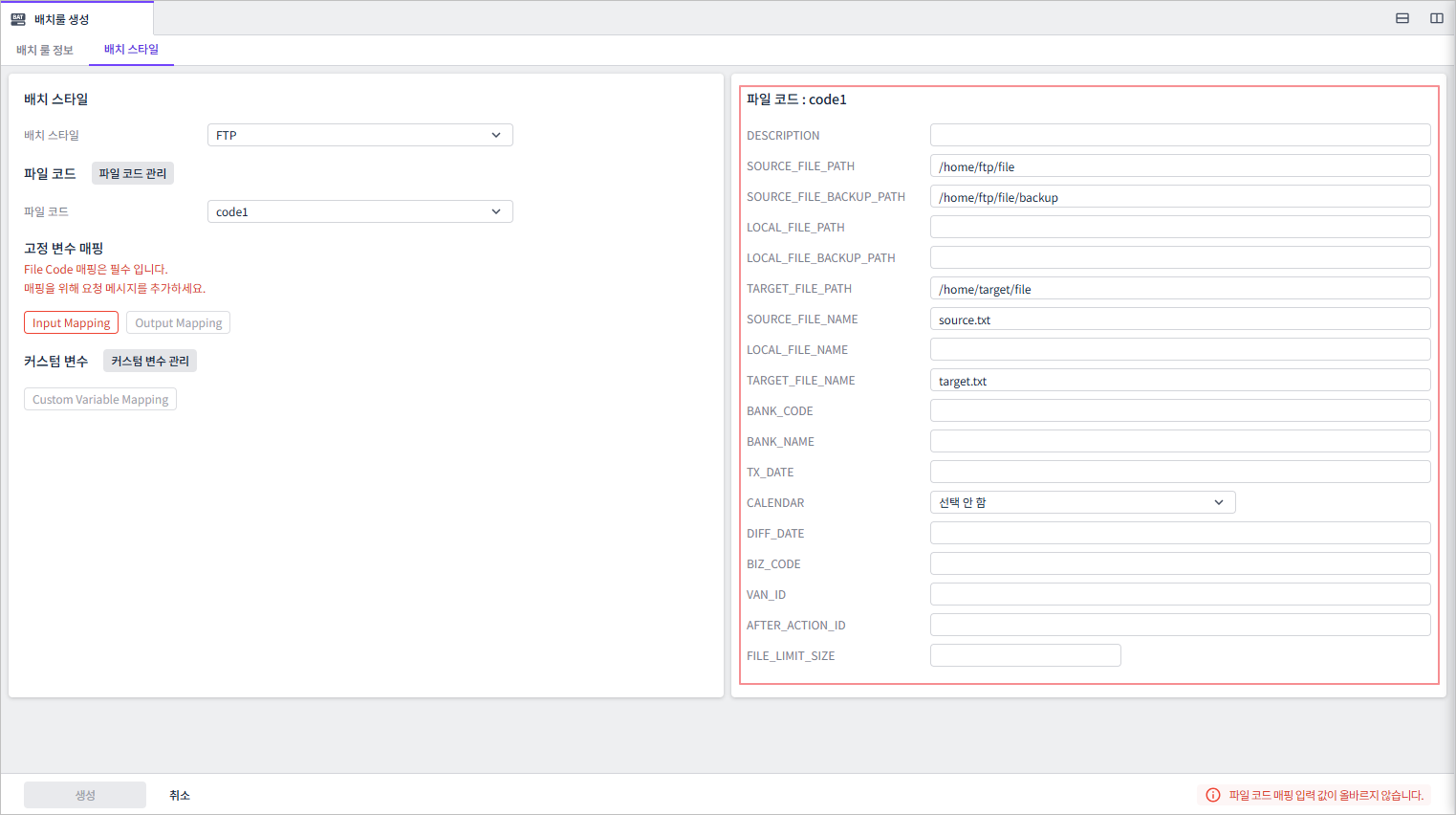
다음은 현재 지원하고 있는 FTP 스타일의 구성 필드 목록입니다.
FTP 스타일 구성 필드
| 필드 | 설명 |
|---|---|
DESCRIPTION |
파일 코드에 대한 설명을 입력합니다. |
SOURCE_FILE_PATH |
원격 FTP 서버의 소스 파일 경로를 입력합니다. |
SOURCE_FILE_BACKUP_PATH |
소스 파일의 백업 경로를 입력합니다. |
LOCAL_FILE_PATH |
로컬 서버의 파일 경로를 입력합니다. |
LOCAL_FILE_BACKUP_PATH |
로컬 파일의 백업 경로를 입력합니다. |
TARGET_FILE_PATH |
대상 파일의 경로를 입력합니다. |
SOURCE_FILE_NAME |
소스 파일의 이름을 입력합니다. |
LOCAL_FILE_NAME |
로컬 파일의 이름을 입력합니다. |
TARGET_FILE_NAME |
대상 파일의 이름을 입력합니다. |
BANK_CODE |
은행 코드를 입력합니다. |
BANK_NAME |
은행 이름을 입력합니다. |
TX_DATE |
거래 일자를 입력합니다. |
CALENDAR |
캘린더를 선택합니다. 등록된 캘린더 목록에서 선택할 수 있습니다. |
DIFF_DATE |
파일 기준 일자로부터의 변동분을 입력합니다. 스케줄을 통해 파일을 송수신할 때 거래 일자 기준으로 며칠 전후의 파일을 처리할지 지정합니다. 음수(-) 입력 시 기준 일자 이전, 양수(++) 입력 시 기준 일자 이후 날짜가 적용됩니다. 미입력 시 거래 일자가 그대로 적용됩니다. |
BIZ_CODE |
업무 코드를 입력합니다. |
VAN_ID |
VAN ID를 입력합니다. |
AFTER_ACTION_ID |
후처리 액션 ID를 입력합니다. |
FILE_LIMIT_SIZE |
처리할 파일의 최대 크기를 지정합니다. 단위는 byte입니다. |
고정 변수 매핑
고정 변수 매핑은 요청 메시지와 응답 메시지의 필드를 고정 변수에 매핑하는 기능입니다.
매핑 규칙은 다음 속성을 포함합니다.
| 속성 | 설명 |
|---|---|
요소 이름 |
매핑 요소의 이름입니다. (예: FILE_CODE, TX_DATE) |
메시지 UID |
매핑할 메시지의 UID입니다. |
메시지 필드 UID |
매핑할 메시지 필드의 UID입니다. |
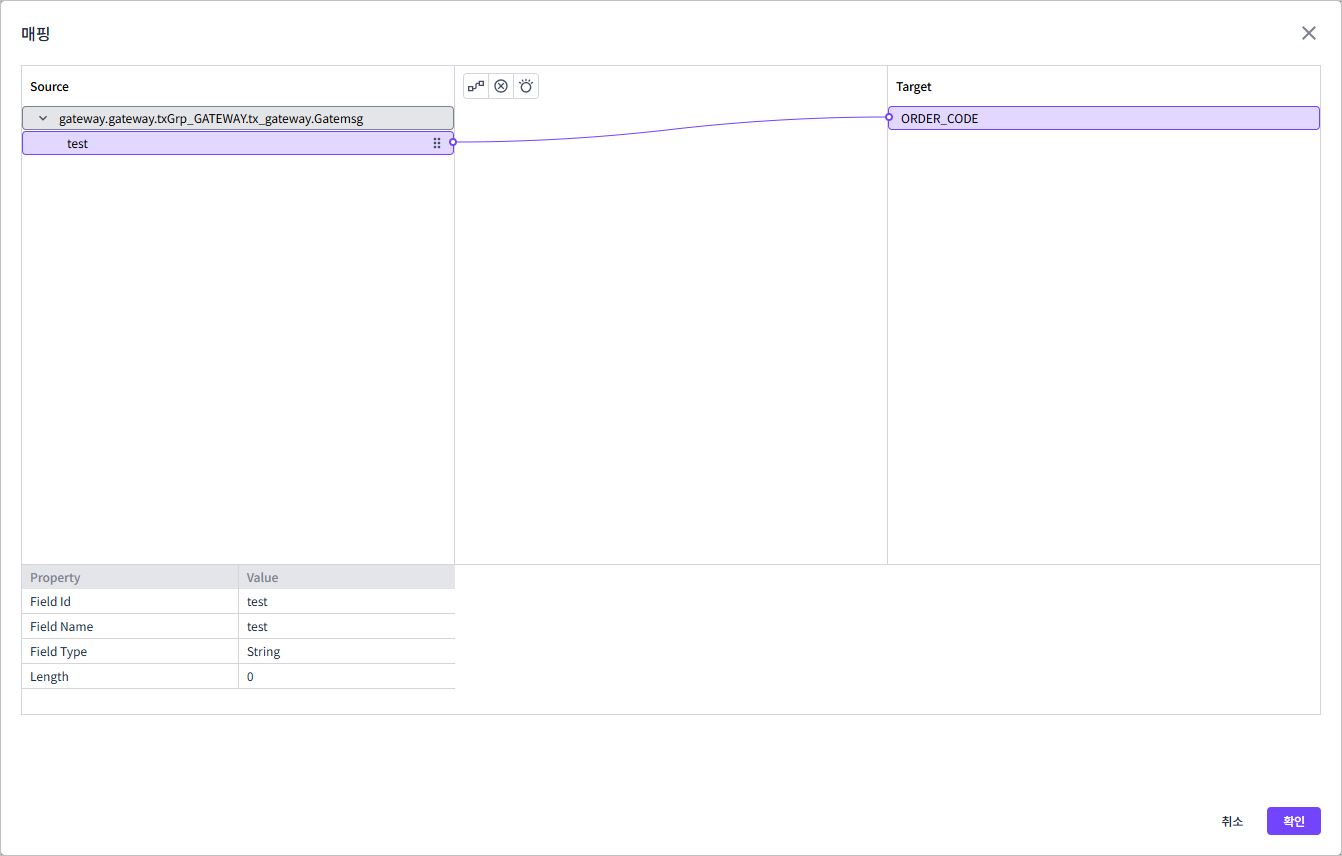
요청 메시지 매핑 (Input Mapping)
배치 스타일 화면의 고정 변수 매핑 필드에서 [Input Mapping] 버튼을 클릭합니다. [Input Mapping] 버튼은 요청 메시지가 하나 이상 설정된 경우에만 활성화됩니다.
매핑 다이얼로그가 표시되면 요청 메시지 필드를 고정 변수에 매핑하고 [확인]을 클릭합니다.
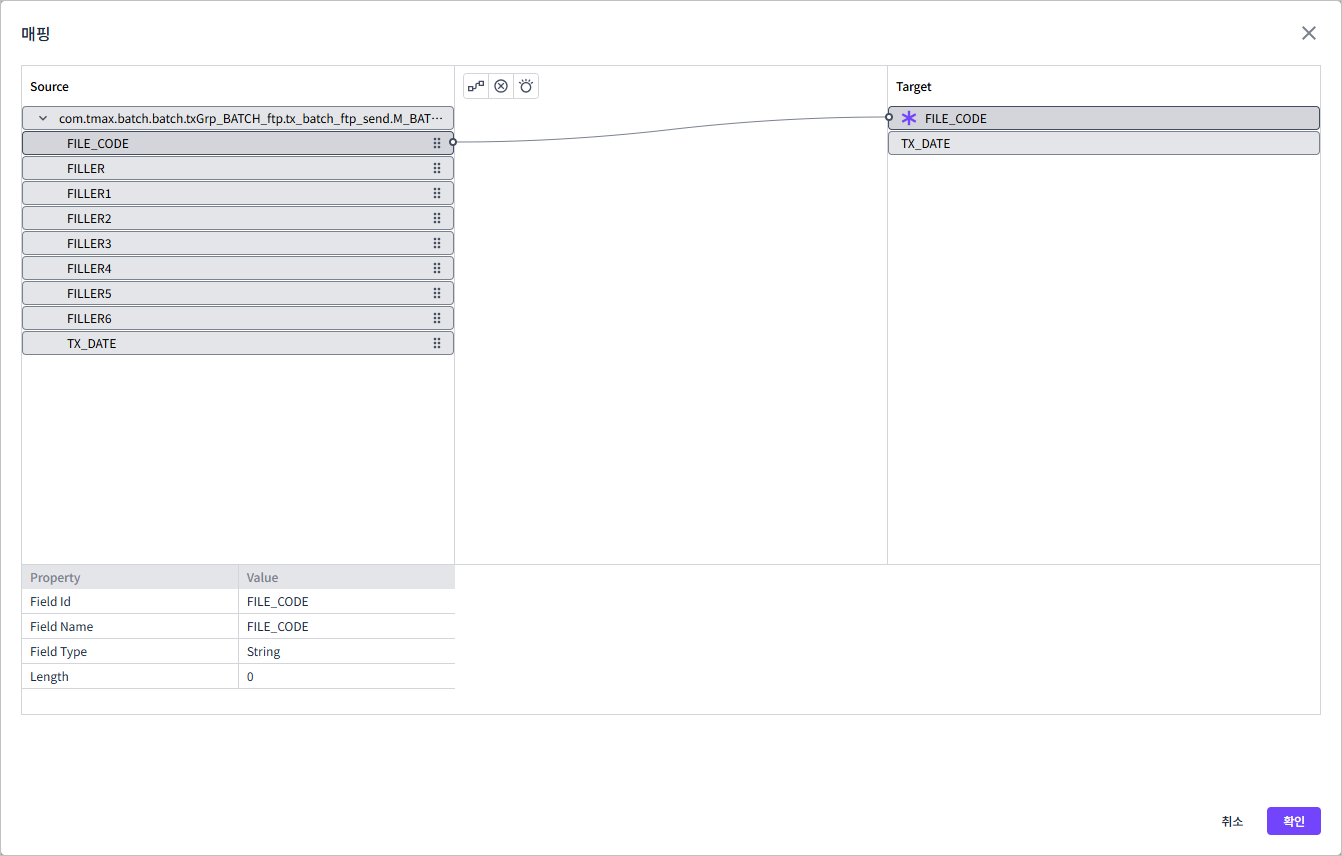
| 고정 변수 | 설명 |
|---|---|
FILE_CODE * |
배치 파일을 식별하는 코드입니다. 요청 메시지 매핑 시 반드시 설정해야 합니다. |
TX_DATE |
거래 일자입니다. |
|
Input Mapping에서 FILE_CODE를 매핑하지 않은 상태로 [확인] 버튼을 클릭하면, FILE_CODE 항목이 빨간색으로 강조 표시되며 매핑이 저장되지 않습니다. |
응답 메시지 매핑 (Output Mapping)
배치 스타일 화면의 고정 변수 매핑 필드에서 [Output Mapping] 버튼을 클릭합니다. [Output Mapping] 버튼은 응답 메시지가 하나 이상 설정된 경우에만 활성화됩니다.
매핑 다이얼로그가 표시되면 요청 메시지 필드를 고정 변수에 매핑하고 [확인]을 클릭합니다.
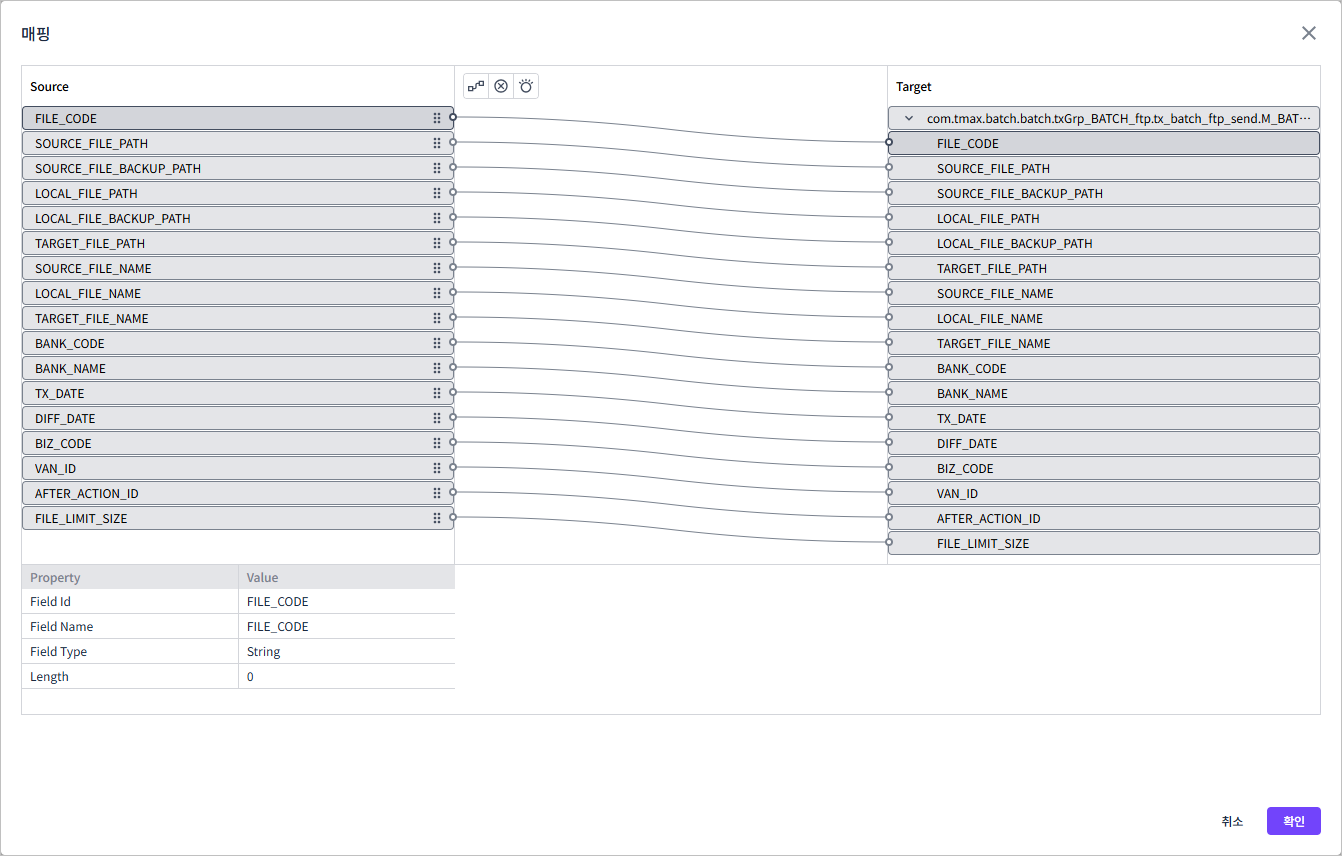
Output Mapping의 고정 변수는 배치 스타일에 따라 다르며, 해당 스타일의 스타일 구성 필드를 기반으로 구성됩니다.
|
현재 지원하는 FTP 스타일은 FTP 스타일 구성 필드 중에서 DESCRIPTION 필드와 CALENDAR 필드를 제외한 필드 구성에 배치 파일을 식별하기 위한 FILE_CODE 필드가 추가됩니다. |
커스텀 변수 설정
커스텀 변수는 FILE_CODE, TX_DATE 등 기본 입력 변수 외에 추가로 필요한 값을 정의할 때 사용합니다. 정의한 커스텀 변수는 ${변수명} 형식으로 배치 스타일 설정값에서 사용할 수 있습니다.
배치 스타일 화면에서 [커스텀 변수 관리] 버튼을 클릭해 표시되는 커스텀 변수 관리 다이얼로그에서 변수를 추가하거나 삭제합니다.
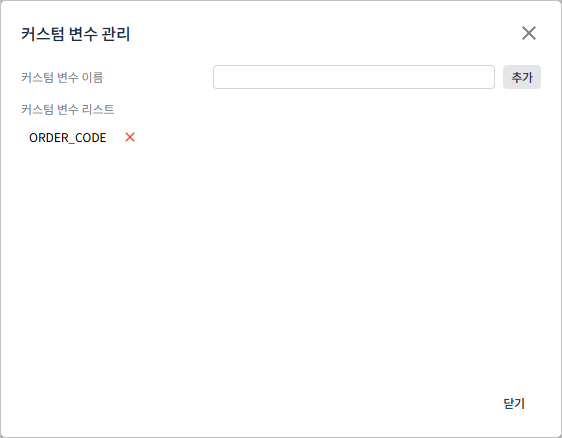
| 항목 | 설명 |
|---|---|
커스텀 변수 이름 * |
커스텀 변수의 이름을 입력하고 [추가] 버튼을 클릭합니다. 동일한 이름의 변수는 중복해서 추가되지 않습니다. |
커스텀 변수 리스트 |
정의된 커스텀 변수가 표시됩니다. |
|
커스텀 변수를 삭제하면 해당 변수의 매핑 규칙도 자동 삭제됩니다. |
배치 룰 조회 및 수정
리소스 트리에서 특정 배치 룰 리소스를 클릭하면 워크스페이스의 탭 편집기 영역에 해당 배치 룰 탭이 표시됩니다.
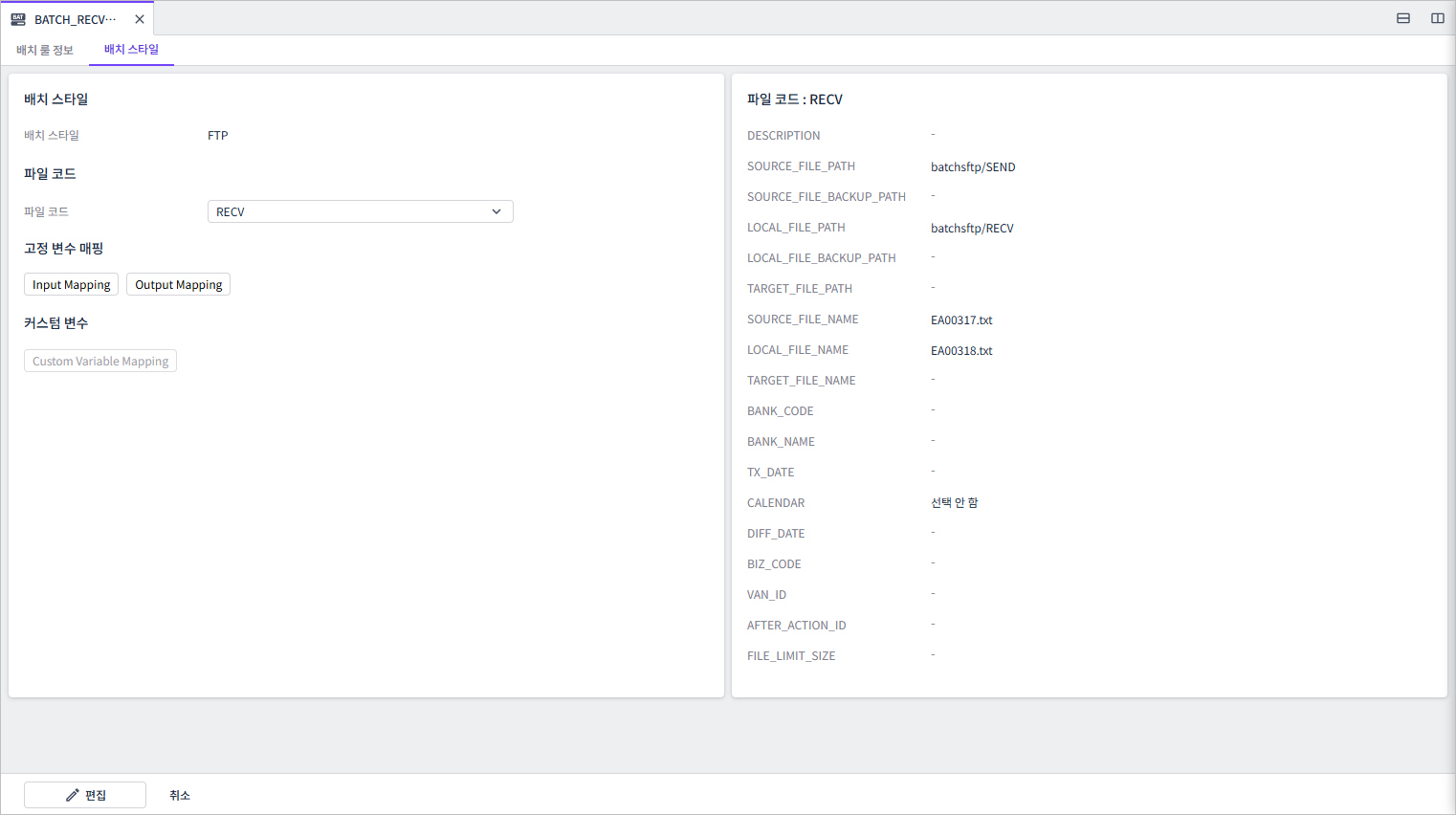
조회 가능한 항목에 대한 설명은 배치 룰 생성을 참고합니다. 배치 룰 정보를 수정하려면 탭 하단의 [편집] 버튼을 클릭하여 편집 모드로 전환합니다.