워크스페이스
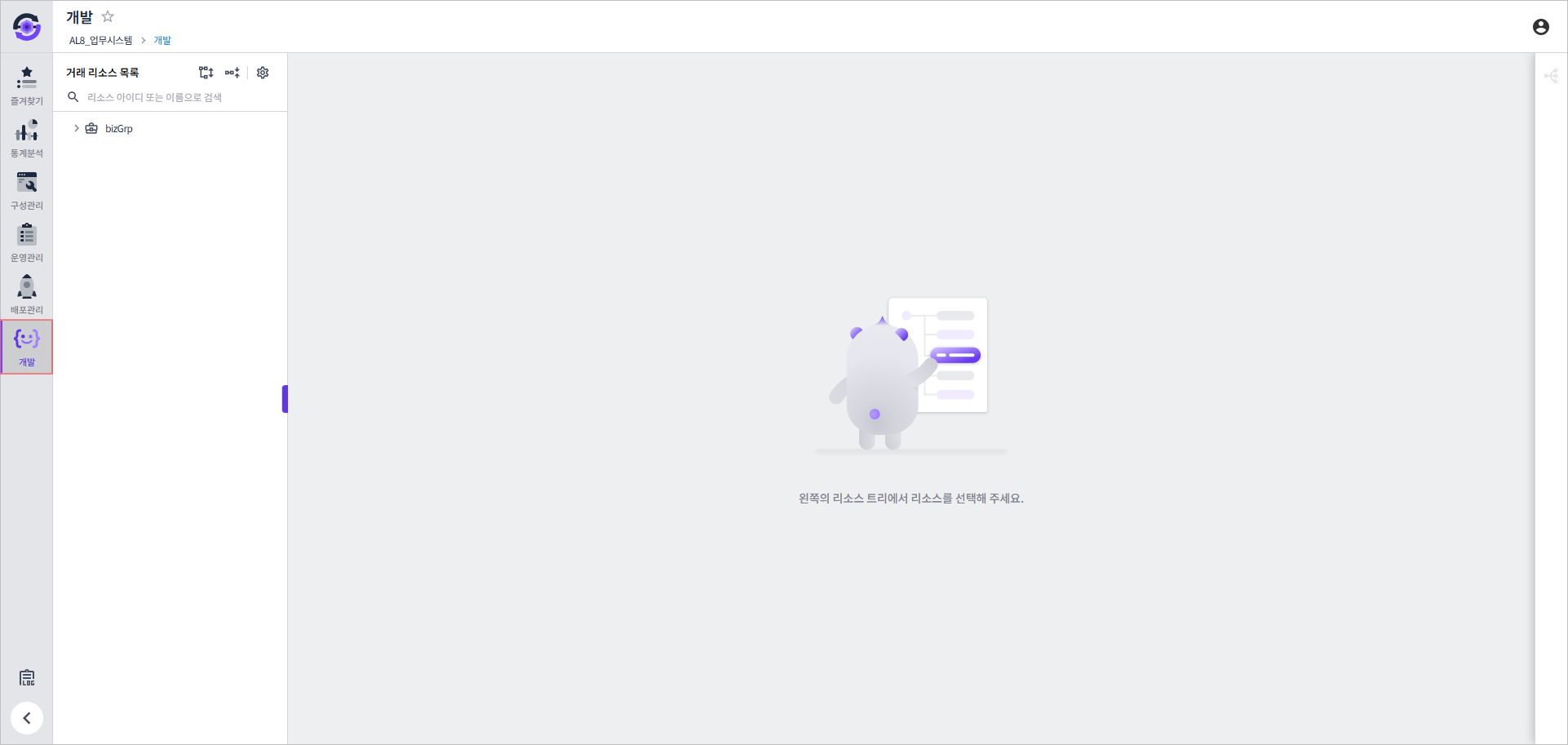
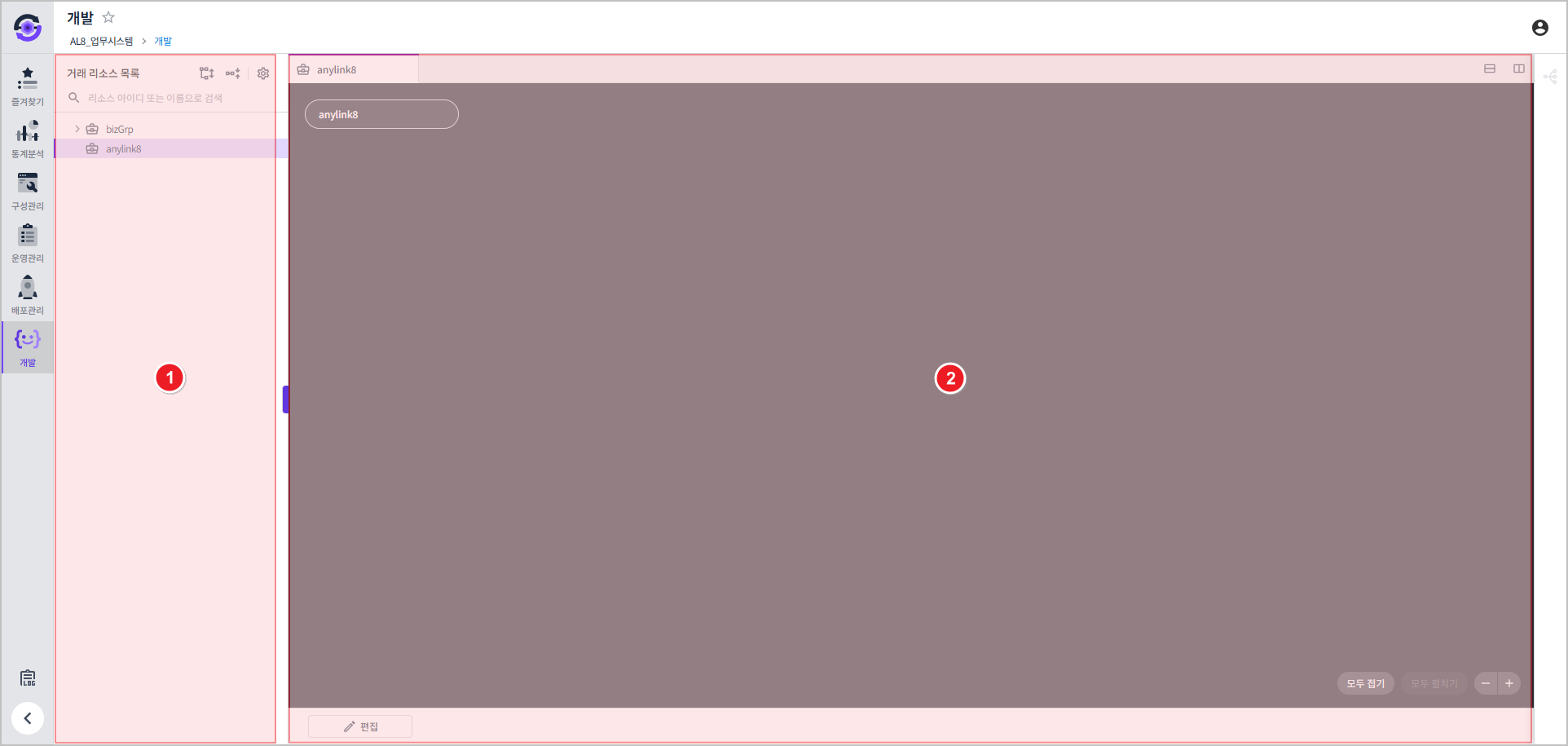
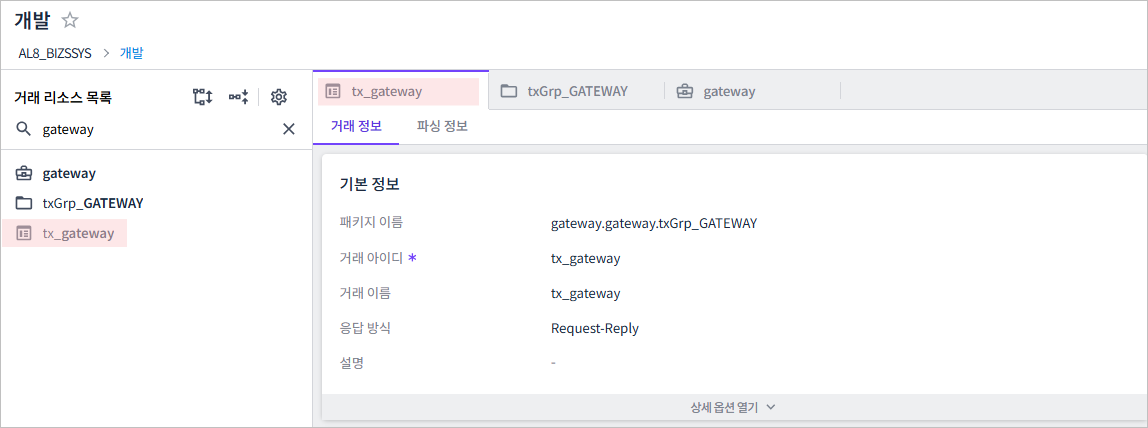
리소스 트리
리소스 트리는 다음과 같은 계층 구조로 표시됩니다.
프로젝트 (업무 그룹)
├── 거래그룹
│   ├── 거래그룹 (중첩 가능)
│   ├── 거래
│   ├── 메시지
│   ├── 서비스 플로우
│   ├── 아웃바운드 룰
│   ├── 외부 매핑
│   ├── 배치 룰
│ └── 커스텀 액티비티| 메시지, 플로우, 룰 등의 리소스는 거래그룹 또는 거래 하위에 생성할 수 있습니다. 각 리소스 유형은 고유한 아이콘으로 구분됩니다. |
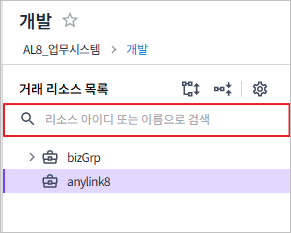
리소스 트리 상단의 검색창에서 리소스 ID 또는 이름으로 리소스를 검색할 수 있습니다. 검색 결과과 트리에 표시되며, 검색어가 볼드체로 표시됩니다.
컨텍스트 메뉴
리소스 트리에서 특정 리소스를 선택하고 마우스 우클릭하면 컨텍스트 메뉴가 표시됩니다. 컨텍스트 메뉴의 구성은 선택한 리소스에 따라 다릅니다.
다음은 각 리소스별 컨텍스트 메뉴에 대한 설명입니다.
-
업무그룹
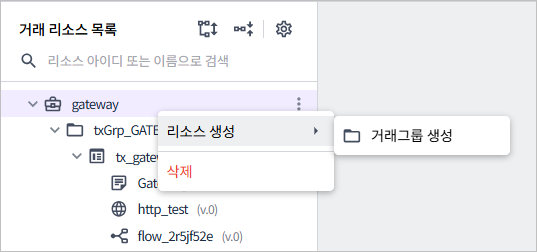
메뉴 설명 거래그룹 생성
새로운 거래그룹을 생성합니다.
삭제
프로젝트를 삭제합니다. 하위 리소스가 존재할 경우에는 삭제할 수 없습니다.
-
거래그룹
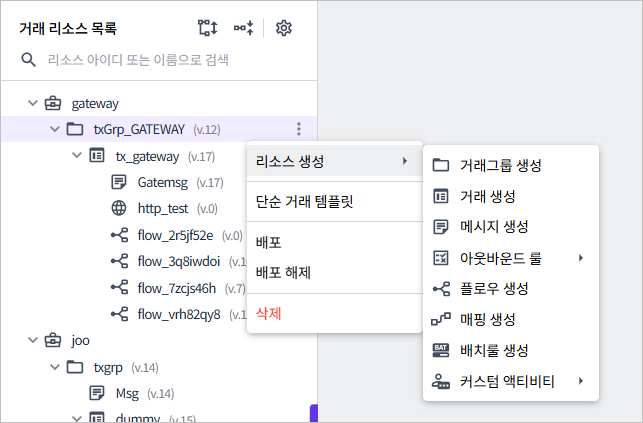
메뉴 설명 거래그룹 생성
하위 거래그룹을 생성합니다.
거래 생성
새로운 거래를 생성합니다.
메시지 생성
새로운 메시지를 생성합니다.
플로우 생성
새로운 서비스 플로우를 생성합니다.
아웃바운드 룰 생성
새로운 아웃바운드 룰을 생성합니다.
매핑 생성
새로운 매핑을 생성합니다.
배치 룰 생성
새로운 배치 룰을 생성합니다.
커스텀 액티비티 생성
새로운 커스텀 액티비티를 생성합니다.
단순 거래 템플릿
거래를 간단히 생성할 수 있는 템플릿을 제공합니다.
배포
거래그룹과 하위 리소스를 배포합니다.
배포 해제
배포된 거래그룹을 배포 해제합니다.
삭제
거래그룹을 삭제합니다.
-
거래
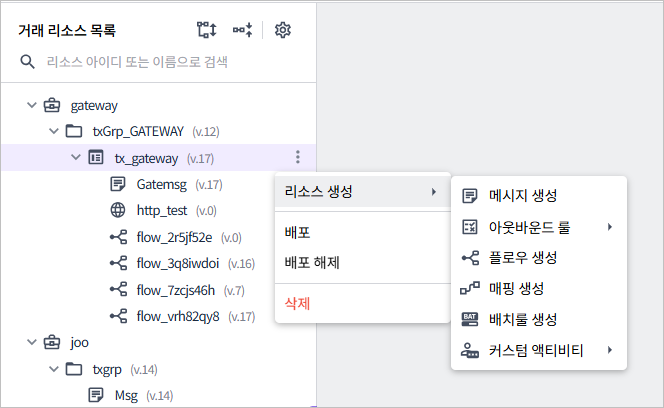
메뉴 설명 메시지 생성
새로운 메시지를 생성합니다.
아웃바운드 룰 생성
새로운 아웃바운드 룰을 생성합니다. 메뉴 클릭 시 표시되는 서브 메뉴에서 생성할 아웃바운드 룰을 선택합니다.
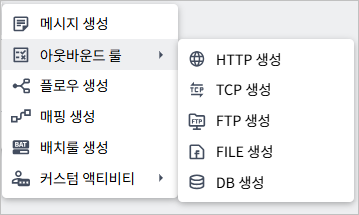
플로우 생성
새로운 서비스 플로우를 생성합니다.
매핑 생성
새로운 매핑을 생성합니다.
배치룰 생성
새로운 배치 룰을 생성합니다.
커스텀 액티비티 생성
새로운 커스텀 액티비티를 생성합니다.
배포
거래와 하위 리소스를 배포합니다.
배포 해제
배포된 거래를 배포 해제합니다.
삭제
거래를 삭제합니다.
-
하위 리소스
하위 리소스에 해당하는 메시지, 아웃바운드 룰, 플로우, 매핑, 배치 룰, 커스텀 액티비티를 선택한 경우의 컨텍스트 메뉴입니다.
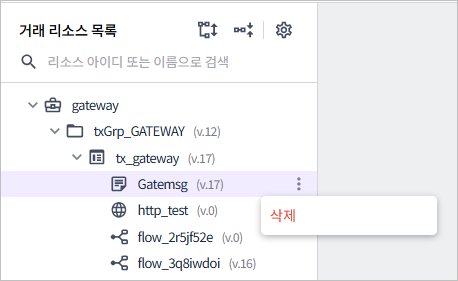
메뉴 설명 삭제
선택한 리소스를 삭제합니다.
| 하위 리소스는 배포할 수 없습니다. 배포는 거래 또는 거래그룹 단위로만 가능합니다. |
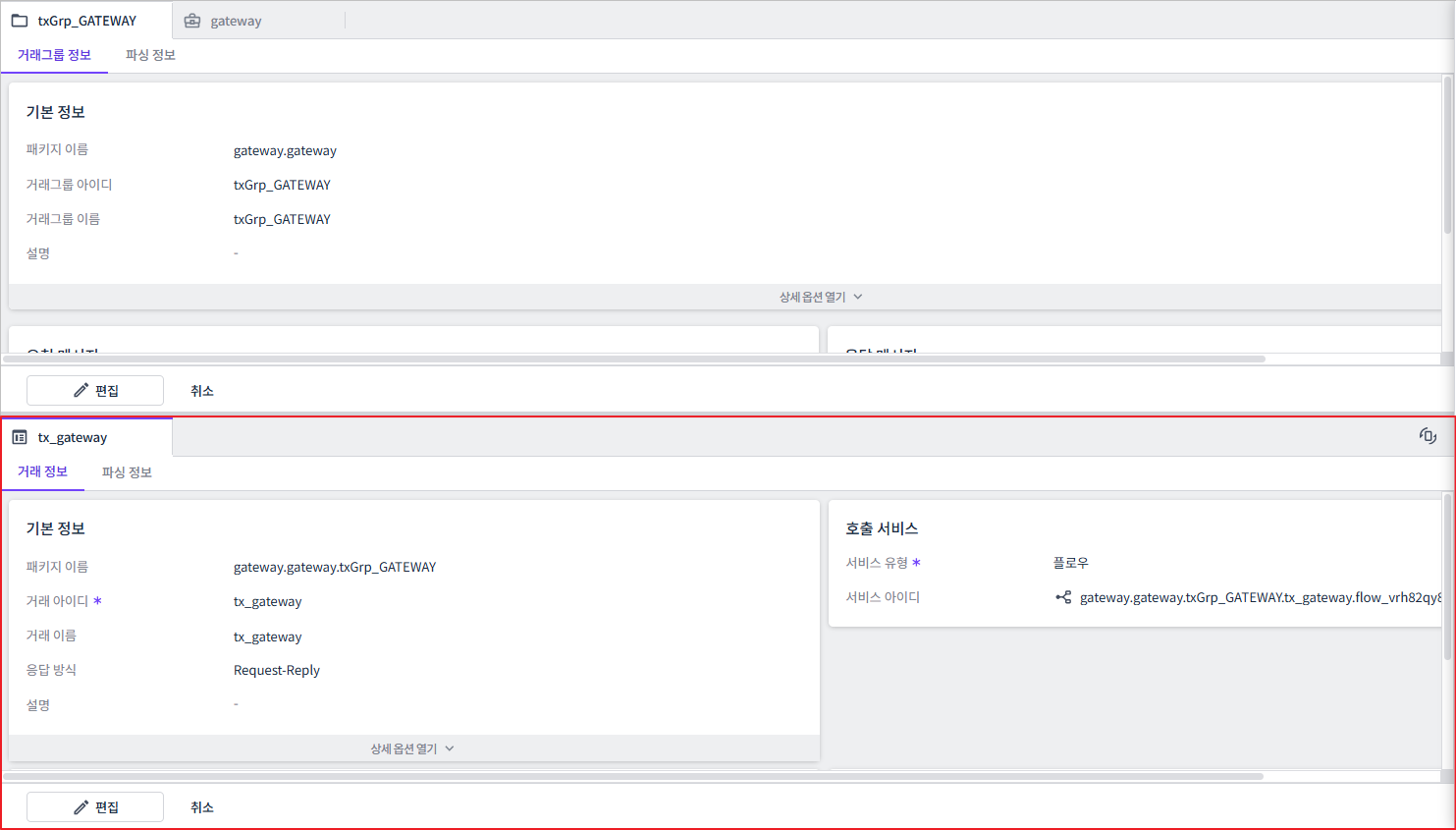
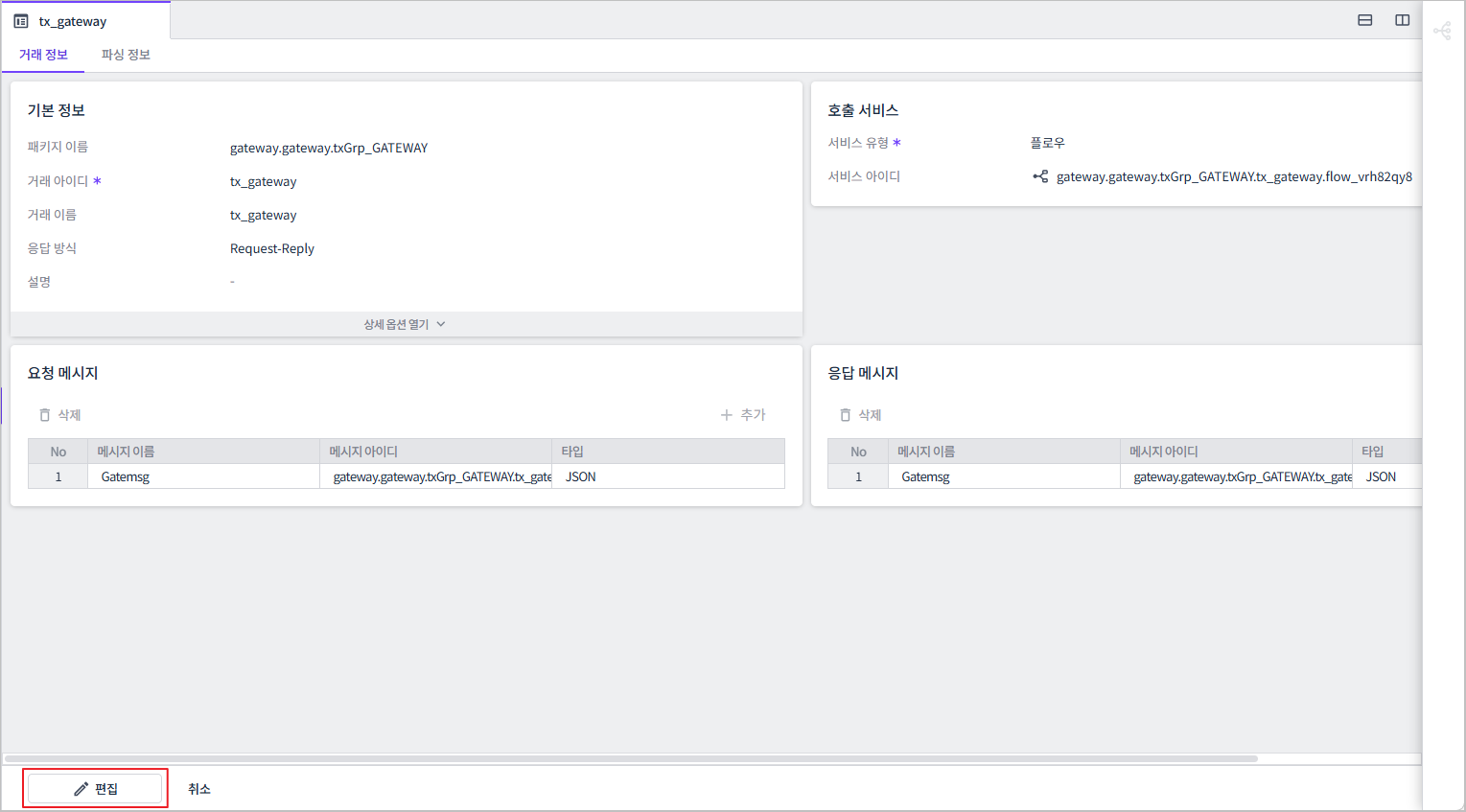
탭 편집기




업무그룹 생성
새로운 업무 시스템에서 처음 개발을 시작하려면 업무그룹을 생성해야 합니다. 업무그룹은 하나의 업무 시스템 또는 비즈니스 영역을 나타냅니다.
다음은 업무그룹을 생성하는 방법입니다.
-
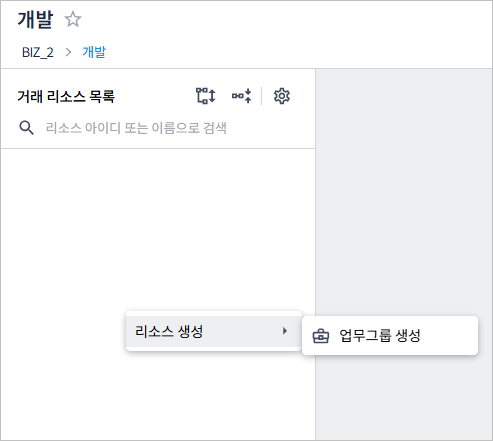
리소스 트리의 빈 영역에서 우클릭하여 [리소스 생성] > [업무그룹 생성] 메뉴를 선택합니다.
-
업무그룹 생성 다이얼로그에서 업무그룹 정보를 입력합니다.
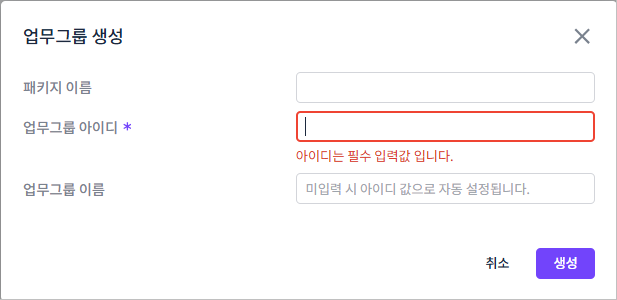
다음은 설정 정보에 대한 설명입니다. (*: 필수 설정 항목)
항목 설명 패키지 이름
업무그룹의 패키지를 지정합니다. 패키지는 업무그룹을 논리적으로 구분하기 위한 네임스페이스이며, 업무그룹 아이디와 결합하여 전체 경로를 구성합니다.
패키지 경로는 영어 소문자로 시작해야 합니다. 영어 대소문자, 숫자, 언더스코어(_)를 사용할 수 있으며, 점(.)으로 구분되는 각 세그먼트는 2~32자 이내로 입력해야 합니다.
업무그룹 아이디 *
업무그룹의 고유 식별자입니다. 영어 소문자로 시작해야 하며, 영문, 숫자 및 언더스코어(_)를 조합하여 2~32자 이내로 입력합니다.
업무그룹 이름
업무그룹의 표시 이름입니다. 2~32자 이내로 입력해야 하며, 한글, 영문, 숫자 및 다음 특수문자를 사용할 수 있습니다. 미입력 시 아이디 값으로 자동 설정됩니다.
-
언더스코어(_), 하이픈(-), 대괄호([]), 중괄호({}), 괄호(()), 쉼표(,), 콜론(:)
-
-
[생성] 버튼을 클릭하면 새로운 업무그룹이 생성됩니다.
|
업무그룹 아이디는 생성 후 변경할 수 없으므로 신중하게 지정해야 합니다. |