스케줄
스케줄 목록 조회
스케줄 목록을 조회하려면 WebAdmin 메인 메뉴에서 [운영관리] > [스케줄]을 선택합니다.
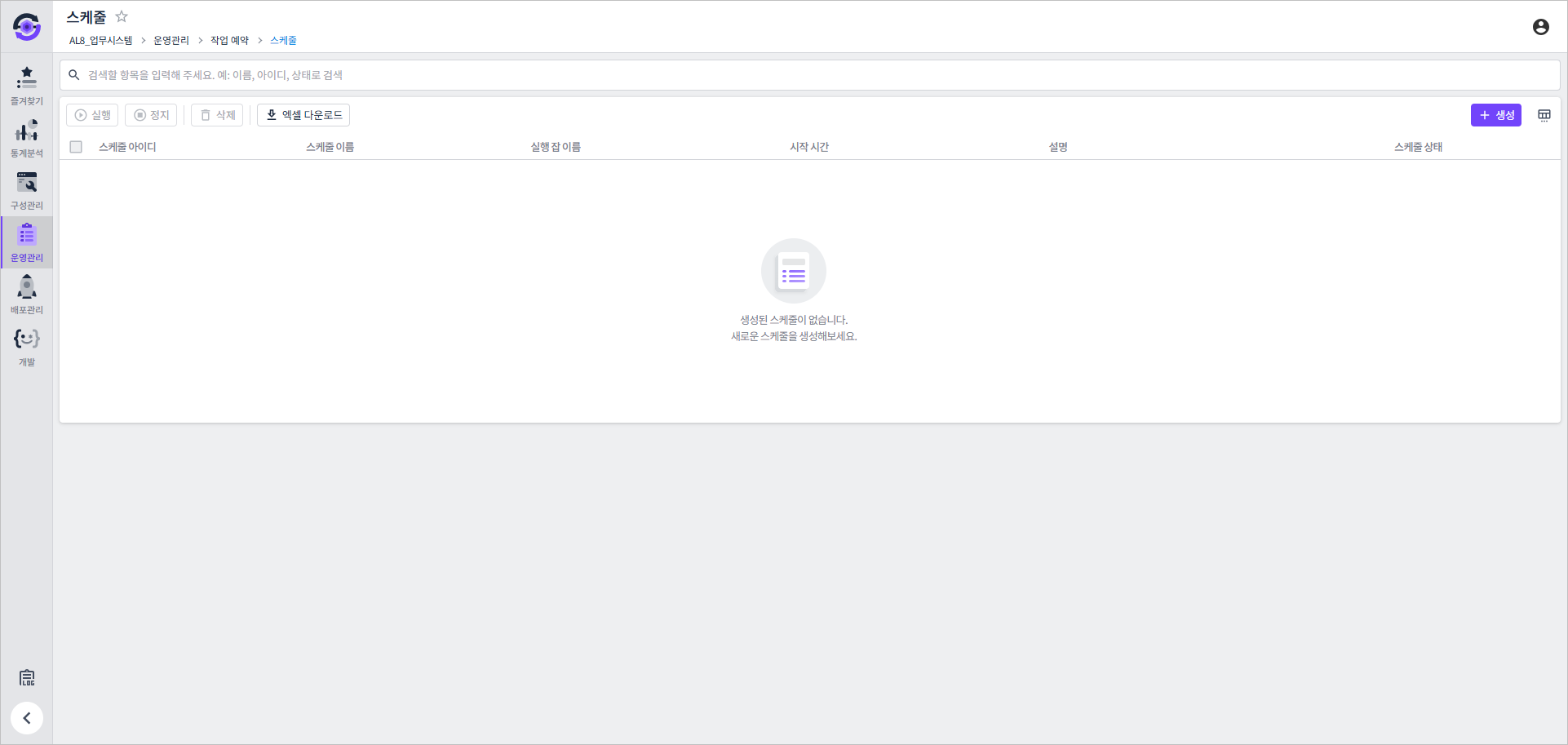
스케줄 화면은 스케줄 목록 테이블과 상단의 검색창으로 구성됩니다.
-
① 검색창
검색 조건을 설정하여 스케줄을 조회할 수 있습니다. 스케줄 아이디, 스케줄 이름, 실행 잡 이름, 스케줄 상태를 기준으로 검색할 수 있습니다.
하나의 조건에 여러 값을 입력할 경우 쉼표(,)로 구분합니다.
-
② 스케줄 목록
검색 조건에 따라 스케줄 목록이 표시됩니다. 다음은 스케줄 상태 정보입니다.
상태 설명 실행 중
스케줄이 활성화되어 설정된 주기에 따라 잡을 실행합니다.
정지
스케줄이 일시 정지된 상태입니다. [실행] 버튼으로 다시 활성화할 수 있습니다.
비활성화
스케줄이 비활성화된 상태입니다. 연결된 잡이 비활성화되어 스케줄을 실행할 수 없는 상태입니다. 정상 동작하는 잡으로 다시 설정해 스케줄을 수정하면 정지 상태로 복구되며, 이후 [실행] 버튼으로 다시 활성화할 수 있습니다.
종료
설정된 반복 기간 또는 횟수가 완료되어 스케줄이 종료된 상태입니다.
스케줄 생성
스케줄을 생성하려면 스케줄 목록 오른쪽 상단의 [+ 생성] 버튼을 클릭합니다.
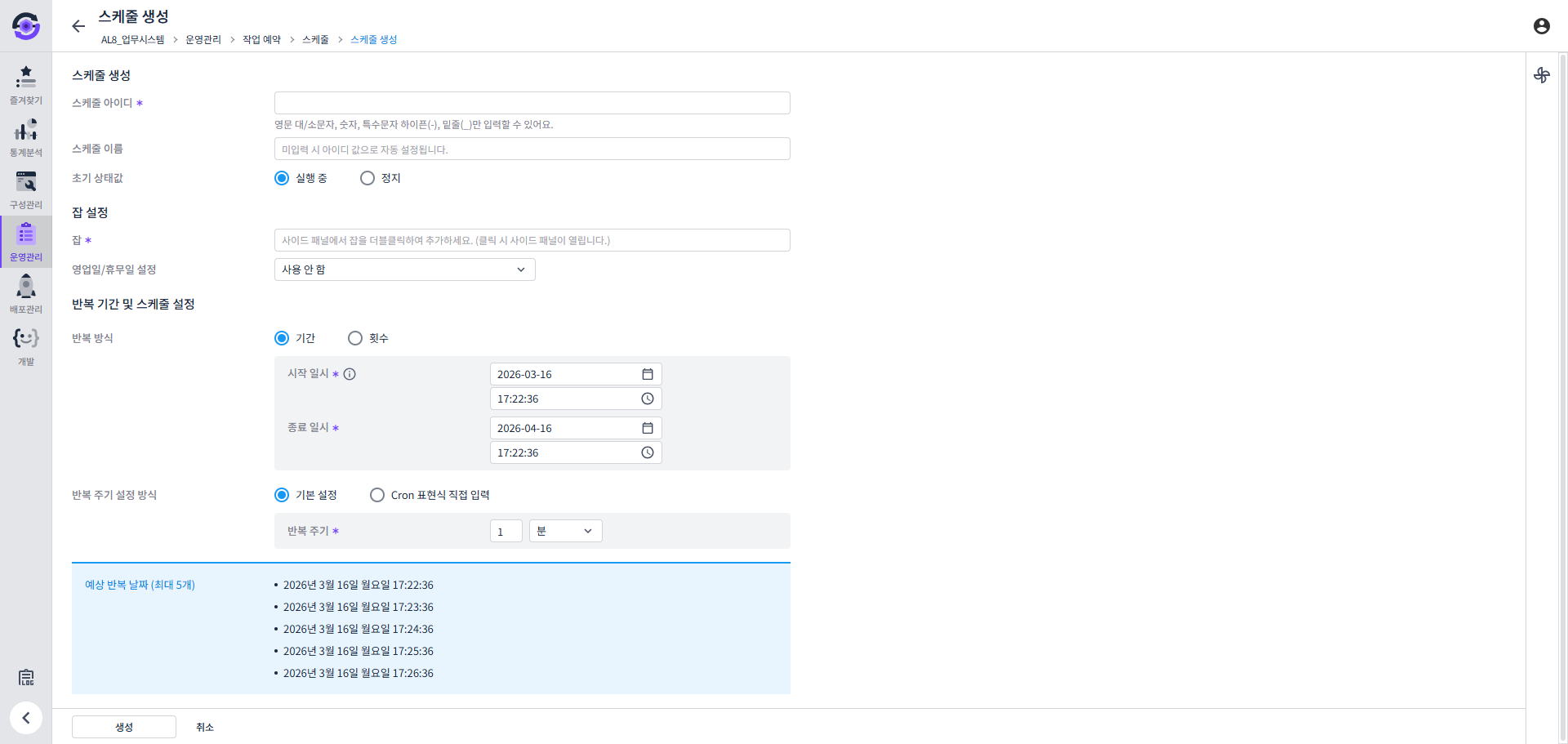
스케줄 생성 화면이 표시되면 기본 설정과 잡 설정, 반복 기간 및 스케줄 설정 정보를 입력하고 [생성] 버튼을 클릭합니다.
-
기본 설정
다음은 기본 설정 항목에 대한 설명입니다. (*: 필수 설정 항목)
항목 설명 스케줄 아이디 *
스케줄의 고유 식별자입니다. 영문, 숫자 및 언더스코어(_)를 사용할 수 있으며, 2~32자 이내로 입력해야 합니다.
스케줄 이름
스케줄의 표시 이름입니다. 2~32자 이내로 입력해야 하며, 한글, 영문, 숫자 및 다음 특수문자를 사용할 수 있습니다. 미입력 시 아이디 값으로 자동 설정됩니다.
* 언더스코어(_), 하이픈(-), 대괄호([]), 중괄호({}), 괄호(()), 쉼표(,), 콜론(:)
초기 상태값 *
스케줄 생성 시 초기 상태를 설정합니다.
-
실행 중 : 생성 즉시 스케줄이 활성화됩니다. (기본값)
-
정지: 정지 상태로 생성됩니다. 수동으로 실행해야 합니다.
-
-
잡 설정
다음은 잡 설정 항목에 대한 설명입니다.
항목 설명 잡 *
입력 필드를 클릭 시 표시되는 우측 사이드 패널에서 실행할 잡을 선택합니다.
영업일/휴무일 설정
연동할 달력을 선택합니다. 달력을 선택하지 않으면 모든 날짜에 스케줄이 실행됩니다.
달력을 연동하면 영업일 또는 휴일 설정에 따라 실행을 제어합니다. 달력 유형은 다음 2가지가 있습니다.
-
영업일: 달력에 등록된 날짜에만 스케줄이 실행됩니다.
-
휴일: 달력에 등록된 날짜에는 스케줄이 실행되지 않습니다.
달력을 사용하려면 먼저 달력을 생성해야 합니다. 자세한 내용은 일정 관리를 참고합니다. -
-
반복 기간 및 스케줄 설정
항목 설명 반복 방식
스케줄의 실행 기간 또는 횟수를 설정합니다.
-
기간: 지정한 기간 동안 스케줄을 실행합니다.
-
시작 일시: 스케줄 실행 시작 일시를 설정합니다.
-
종료 일시: 스케줄 실행 종료 일시를 설정합니다.
-
-
횟수: 지정한 횟수만큼 잡을 실행합니다.
-
시작 일시: 스케줄 실행 시작 일시를 설정합니다.
-
횟수: 잡을 실행할 총 횟수를 설정합니다.
-
반복 주기 설정 방식
잡을 얼마나 자주 실행할지 설정합니다.
-
기본 설정: UI 입력을 통해 반복 주기를 설정합니다. 반복 간격 값을 입력하고 단위를 선택합니다.
-
단위: 분, 시, 일, 주, 개월, 년
-
주 단위로 설정할 경우, 실행할 요일을 선택합니다. 다중 선택이 가능합니다.
-
월/년 단위로 설정할 경우 실행 날짜를 지정하는 방식을 추가로 선택합니다.
-
DATE 방식: 특정 날짜에 실행 (예: 매월 15일)
-
DAY 방식: 특정 주차의 특정 요일에 실행 (예: 매월 첫째 월요일)
-
-
-
Cron 표현식 직접 입력: 기본 설정으로 표현하기 어려운 스케줄은 Quartz Cron 표현식을 직접 입력하여 설정할 수 있습니다. 입력 방법은 Quartz Cron 표현식을 참고합니다.
다음은 기본 설정 방식으로 반복 주기를 설정하는 예시입니다.
* 매 5분마다: 간격=5, 단위=분 * 매일: 간격=1, 단위=일 * 매주 월/수/금: 간격=1, 단위=주, 요일=월, 수, 금 * 매월 1일: 간격=1, 단위=개월, 설정 방식=DATE, 날짜=1 * 매월 첫째 월요일: 간격=1, 단위=개월, 설정 방식=DAY, 주차=1, 요일=월 * 매년 3월 15일: 간격=1, 단위=년, 설정 방식=DATE, 월=3, 날짜=15 -
Quartz Cron 표현식
Quartz Cron 표현식은 세부 반복 주기를 직접 설정하는 경우 사용합니다. Cron 표현식을 직접 입력하여 분, 시간, 요일, 월 등의 실행 조건을 세밀하게 설정할 수 있습니다.
|
다음은 Quartz Cron 표현식의 형식입니다.
초 분 시 일 월 요일 [선택: 년]입력 방법은 다음을 참고합니다.
| 필드 | 허용 값 | 특수문자 |
|---|---|---|
초 |
0-59 |
, - * / |
분 |
0-59 |
, - * / |
시 |
0-23 |
, - * / |
일 |
1-31 |
, - * ? / L W |
월 |
1-12 또는 JAN-DEC |
, - * / |
요일 |
1-7 또는 SUN-SAT |
, - * ? / L # |
년 |
(선택) 1970-2099 |
, - * / |
Quartz Cron 표현식에서 사용하는 주요 특수문자입니다.
| 특수문자 | 설명 |
|---|---|
* |
모든 값 |
, |
여러 값 지정 |
- |
범위 지정 |
/ |
증가 단위 지정 |
? |
값 없음(일/요일 필드에서 사용) |
L |
마지막 날짜 또는 요일 |
W |
가장 가까운 평일 |
# |
특정 주의 요일 지정 |
다음은 Cron 표현식의 설정 예시입니다.
0 0 9 * * ? : 매일 오전 9시
0 0/30 * * * ? : 매 30분마다
0 0 9 ? * MON-FRI : 평일 오전 9시
0 0 0 1 * ? : 매월 1일 자정
0 0 10 ? * 2#1 : 매월 첫째 월요일 오전 10시
스케줄 수정 및 삭제
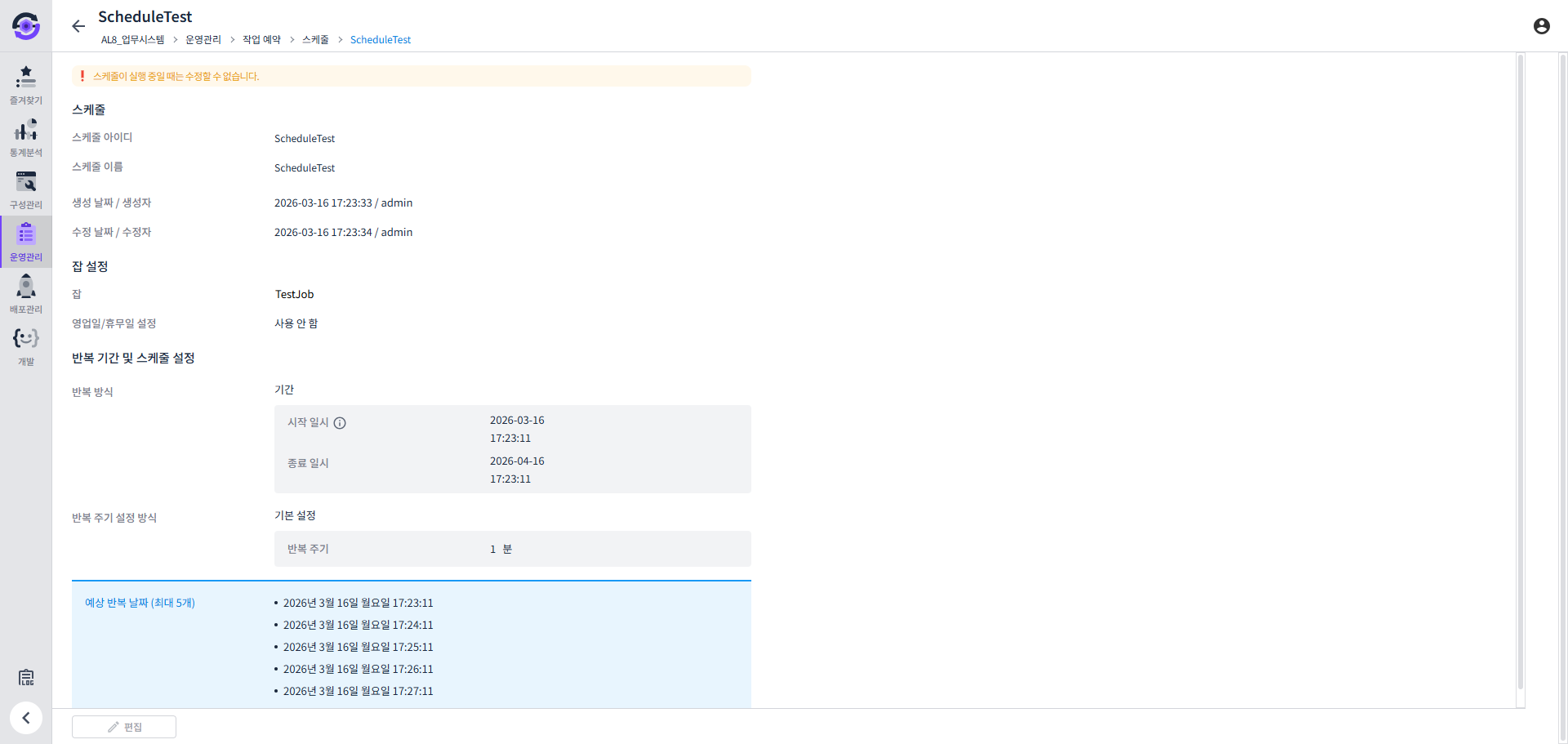
스케줄을 수정하려면 스케줄 목록에서 수정할 스케줄을 클릭합니다.
|
스케줄이 실행 중인 경우 수정할 수 없습니다. 먼저 스케줄을 정지한 후 수정합니다. |
스케줄 상세 정보 화면에서 [편집] 버튼을 클릭하여 설정을 수정한 후 [저장] 버튼을 클릭합니다.
|
스케줄 아이디는 수정할 수 없습니다. |
스케줄을 삭제하려면 스케줄 목록에서 삭제할 스케줄의 체크박스를 선택한 후, 상단의 [삭제] 버튼을 클릭합니다.
스케줄 제어
스케줄을 제어하는 기능입니다. 스케줄 목록에서 스케줄을 선택한 후 [실행] 또는 [정지] 버튼을 클릭합니다.
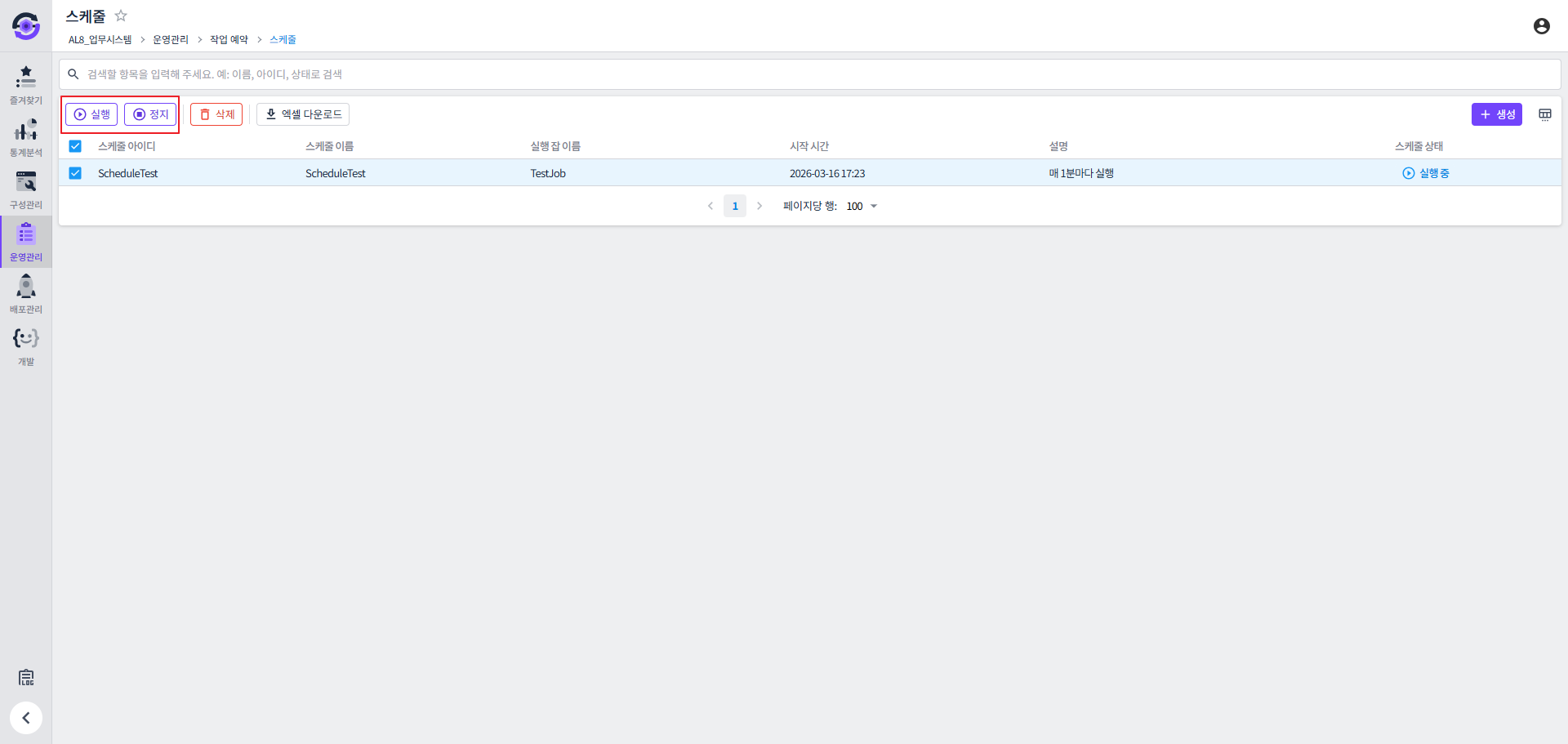
| 버튼 | 설명 |
|---|---|
[실행] |
정지 상태의 스케줄을 실행합니다. |
[정지] |
실행 중인 스케줄을 정지합니다. |
|
스케줄 및 잡 실행 결과는 [통계분석] > [스케줄 실행 이력] 메뉴에서 확인할 수 있습니다. 자세한 내용은 스케줄 실행 이력을 참고합니다. |