파싱룰 트리
개요
파싱룰 트리는 업무그룹, 거래그룹, 거래의 계층 구조를 시각적으로 표현하고, 각 거래그룹의 파싱룰을 한 곳에서 설정할 수 있는 화면입니다.
개별 거래그룹 설정 화면에서 파싱룰을 설정하는 것과 달리, 파싱룰 트리를 통해 전체 파싱룰 구성을 한눈에 파악하고 관리할 수 있습니다.
개발 워크스페이스의 리소스 트리에서 업무그룹을 선택하면, 탭 편집기 영역에 파싱룰 트리 화면이 표시됩니다.
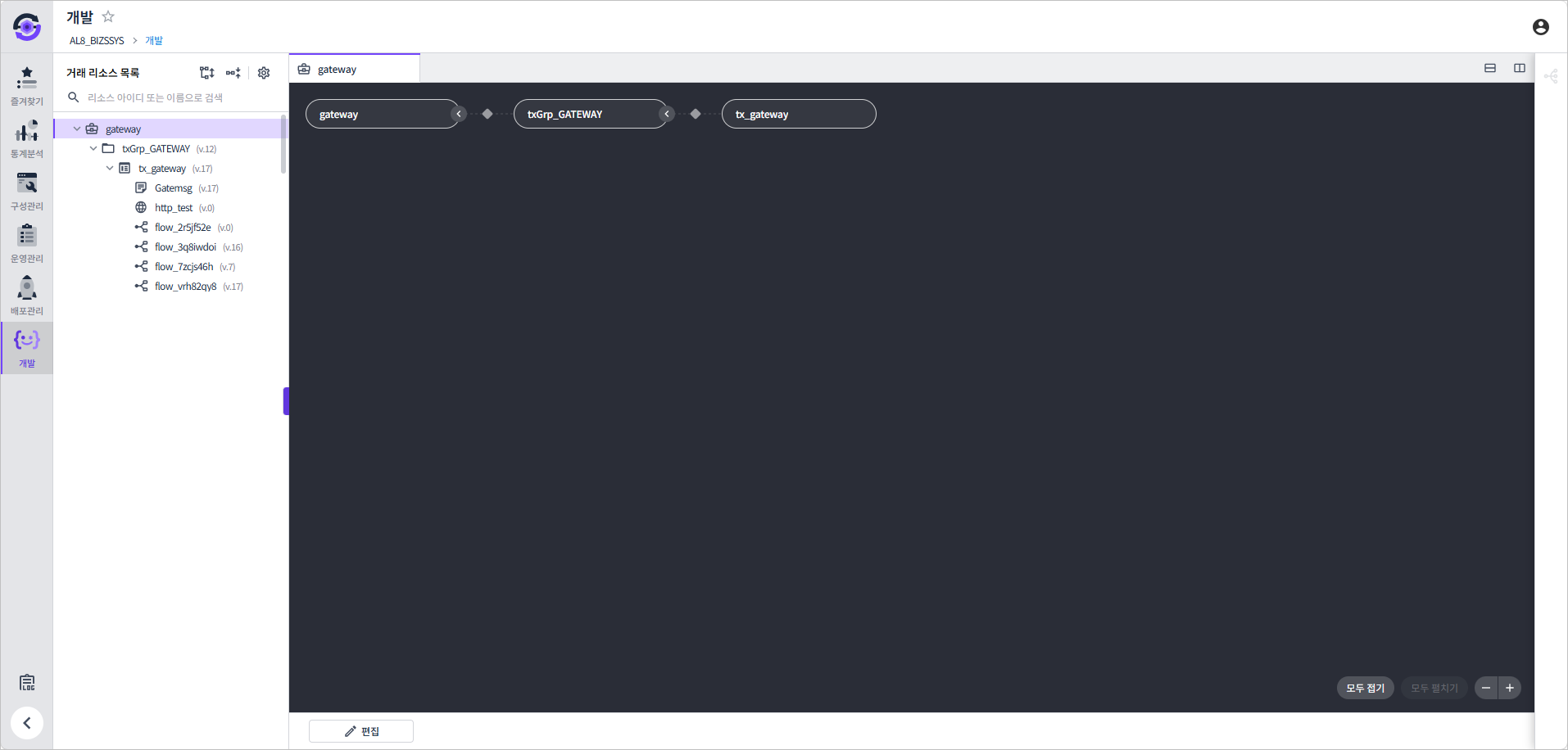
업무그룹 및 거래그룹 노드 우측에 표시되는 화살표 버튼으로 하위 노드를 접거나 펼칠 수 있습니다.
| 버튼 | 동작 |
|---|---|
|
하위 노드를 접습니다. |
|
하위 노드를 펼칩니다. |


파싱룰 트리 화면 오른쪽 하단의 [모두 접기], [모두 펼치기] 버튼을 사용해 트리 전체를 한 번에 전개하거나 축소할 수도 있습니다.
 버튼 또는 마우스 휠을 사용하여 트리의 표시 크기를 조절할 수 있습니다.
트리 구조
트리의 최상위 노드는 업무그룹입니다. 업무그룹 하위에는 거래그룹과 거래가 계층 구조로 표시됩니다.
[업무그룹 A]
  └── [거래그룹 A-1]  ◆
        ├── [거래그룹 A-1-1]  ◆
        │     ├── [거래 A-1-1-1]
        │     └── [거래 A-1-1-2]
└── [거래 A-1-2]| 노드 유형 | 설명 |
|---|---|
업무그룹 |
트리의 최상위 노드입니다. 하위에는 거래그룹만 올 수 있습니다. |
거래그룹 |
업무그룹 또는 다른 거래그룹의 하위에 위치하는 그룹 노드입니다. 하위에 거래 또는 거래그룹을 포함할 수 있습니다. 하위 노드가 존재하는 경우 연결선 위에 다이아몬드( |
거래 |
트리의 최말단 노드입니다. 파싱룰 설정의 대상이 아닌, 파싱룰에 의해 라우팅되는 목적지입니다. |
|
하위 항목이 없는 거래그룹에는 다이아몬드 아이콘이 표시되지 않습니다. 하위 거래를 먼저 추가한 후 파싱룰을 설정하세요. |
하위 리소스 설정
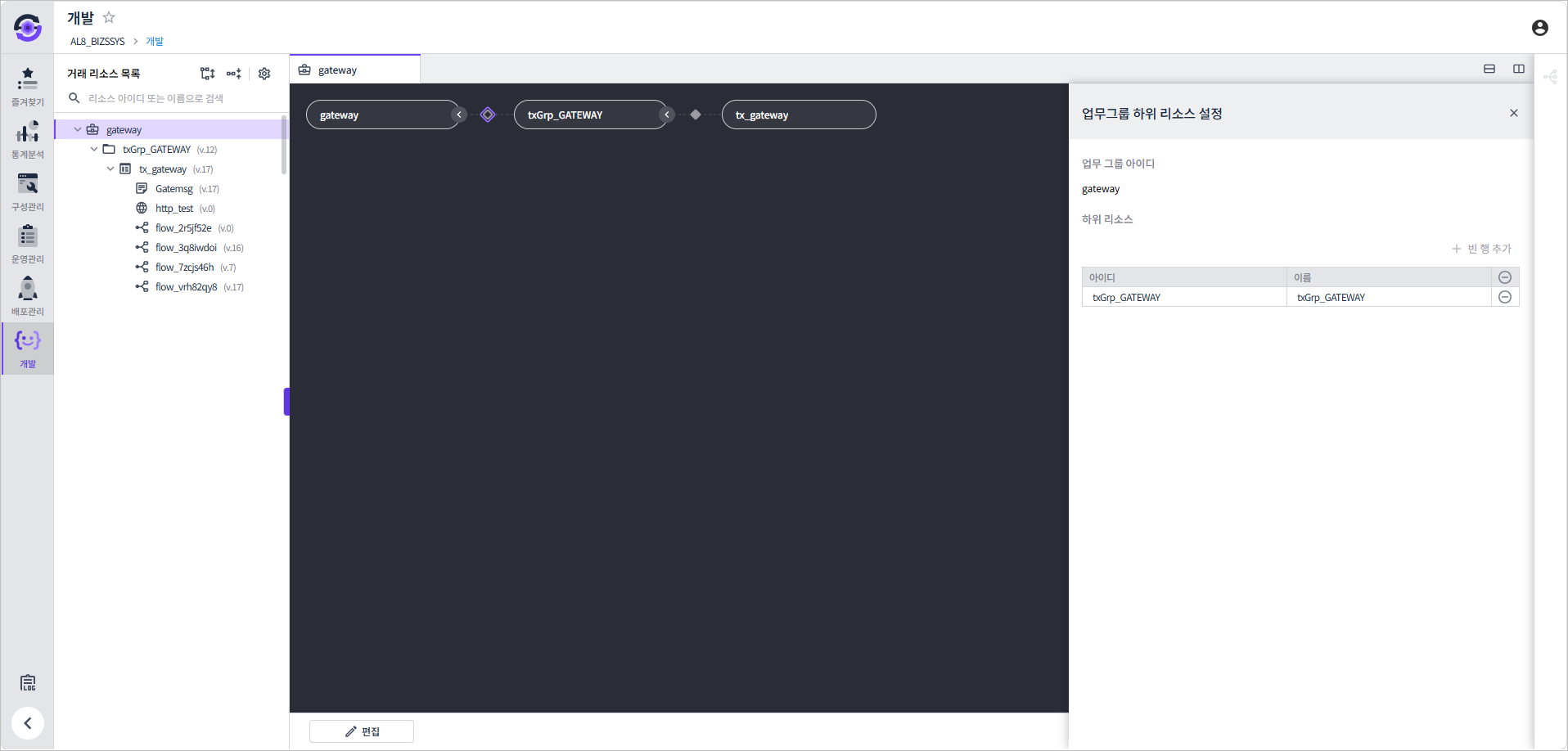
업무그룹 노드에 하위 항목이 있으면 연결선 위에 다이아몬드( ) 아이콘이 표시됩니다.
다이아몬드 아이콘을 클릭하면 화면 우측에 업무그룹 하위 리소스 설정 패널이 열립니다.
| 항목 | 설명 |
|---|---|
업무그룹 아이디 |
현재 하위 리소스를 설정하는 업무그룹의 아이디입니다. 읽기 전용 항목입니다. |
하위 리소스 |
등록할 하위 리소스(거래그룹)를 아이디, 이름 순으로 입력합니다. [+ 추가] 버튼을 클릭하면 하단의 하위 리소스 테이블에 행이 추가됩니다. 하위 리소스 테이블의 행을 한 번에 등록할 때 사용합니다. |
하위 리소스 테이블에서 리소스를 직접 입력할 수도 있습니다. 테이블 우측 상단의 [+ 빈 행 추가] 버튼을 클릭하면 테이블에 빈 행이 추가되며, 각 셀을 직접 클릭하여 값을 입력합니다.
설정을 완료한 후 업무그룹 하위 리소스 설정 패널 상단의 [저장] 버튼을 클릭합니다. [저장] 버튼은 편집 모드에서만 표시되며, 입력값에 오류가 있으면 비활성화됩니다.
|
하위 리소스 테이블에 표시된 기존 리소스의 아이디를 변경하면 기존 리소스가 삭제되고, 변경된 아이디로 새 리소스가 생성됩니다. 이 과정에서 기존 리소스의 하위 리소스도 함께 제거되므로 주의가 필요합니다. |
파싱룰 설정
거래그룹 노드에 하위 항목이 있으면 연결선 위에 다이아몬드() 아이콘이 표시됩니다. 다이아몬드 아이콘은 파싱룰 설정 상태에 따라 형태가 다르게 표시됩니다.
| 상태 | 설명 |
|---|---|
내부가 비어있는 형태 ( |
파싱룰이 설정되지 않은 상태를 나타냅니다. |
내부가 채워진 형태 ( |
파싱룰이 설정된 상태를 나타냅니다. |

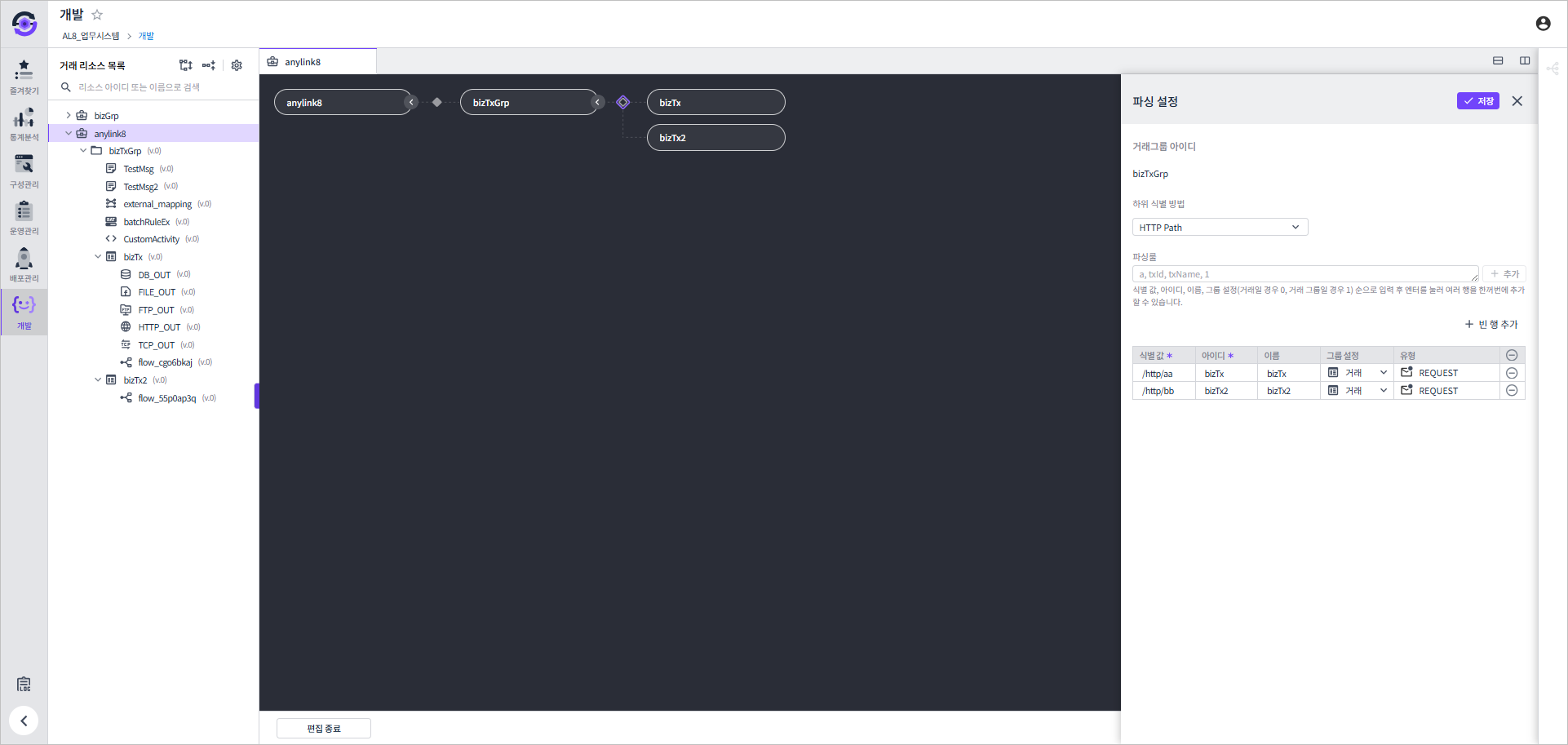
다이아몬드 아이콘을 클릭하면 화면 우측에 파싱 설정 패널이 열립니다.
| 항목 | 설명 | ||
|---|---|---|---|
거래그룹 아이디 |
현재 파싱 룰을 설정하는 거래그룹의 아이디입니다. 읽기 전용 항목입니다. |
||
하위 식별 방법 |
메시지에서 하위 거래를 식별하는 방식인 파싱룰 타입을 설정합니다. 드롭다운 목록에서 선택하며, 각 타입의 설명과 설정 항목은 파싱룰 타입을 참고합니다. |
||
파싱룰 |
식별 값, 아이디, 이름, 그룹 설정을 순서대로 입력한 후 Enter를 눌러 행을 추가합니다. 여러 행을 한꺼번에 추가할 수 있습니다. 자세한 입력 방법은 파싱룰 테이블을 참고합니다. |
||
파싱룰 테이블 |
식별 값과 라우팅할 하위 거래 또는 거래그룹을 매핑하는 목록입니다.
|
설정을 완료한 후 파싱 설정 패널 상단의 [저장] 버튼을 클릭합니다. [저장] 버튼은 편집 모드에서만 표시되며, 입력값에 오류가 있으면 비활성화됩니다.
저장이 성공하면 트리가 갱신되고 다이아몬드 아이콘의 상태가 업데이트됩니다.
파싱룰 테이블
모든 파싱룰 타입에서 파싱룰 테이블이 표시됩니다. 선택한 타입에 따라 테이블 상단에 표시되는 옵션 항목이 달라집니다.
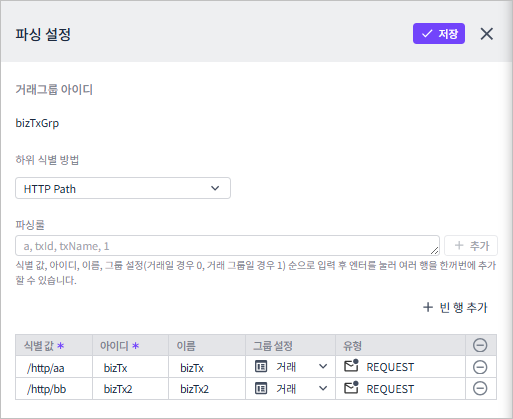
테이블 우측 상단의 [+ 빈 행 추가] 버튼을 클릭하면 테이블에 빈 행이 추가됩니다. 각 셀을 직접 클릭하여 값을 입력합니다.
행을 한 번에 등록하려면 파싱룰 필드에 아래 형식으로 입력한 후 [+ 추가] 버튼을 클릭합니다.
형식: 아이디, 이름, 그룹 설정
그룹설정: 거래 = 0, 거래그룹 = 1tx-login, 로그인 거래, 0
grp-order, 주문 거래그룹, 1형식: 식별 값, 아이디, 이름, 그룹 설정
그룹설정: 거래 = 0, 거래그룹 = 1A001, tx-login, 로그인 거래, 0
A002, grp-order, 주문 거래그룹, 1개별 행을 삭제하려면 삭제할 행의 우측 삭제 버튼( )을 클릭합니다.
전체 행을 삭제하려면 테이블 헤더 우측의 삭제 버튼(
)을 클릭합니다.
전체 행을 삭제하려면 테이블 헤더 우측의 삭제 버튼( )을 클릭한 후 확인 다이얼로그에서 [삭제]를 클릭합니다.
|