사용자
사용자 목록 조회
WebAdmin 메인 메뉴에서 [관리자] > [사용자 관리] > [사용자]를 선택하면 사용자 화면이 표시됩니다.
사용자 화면은 [사용자] 탭과 [활동 이력] 탭으로 구성됩니다.
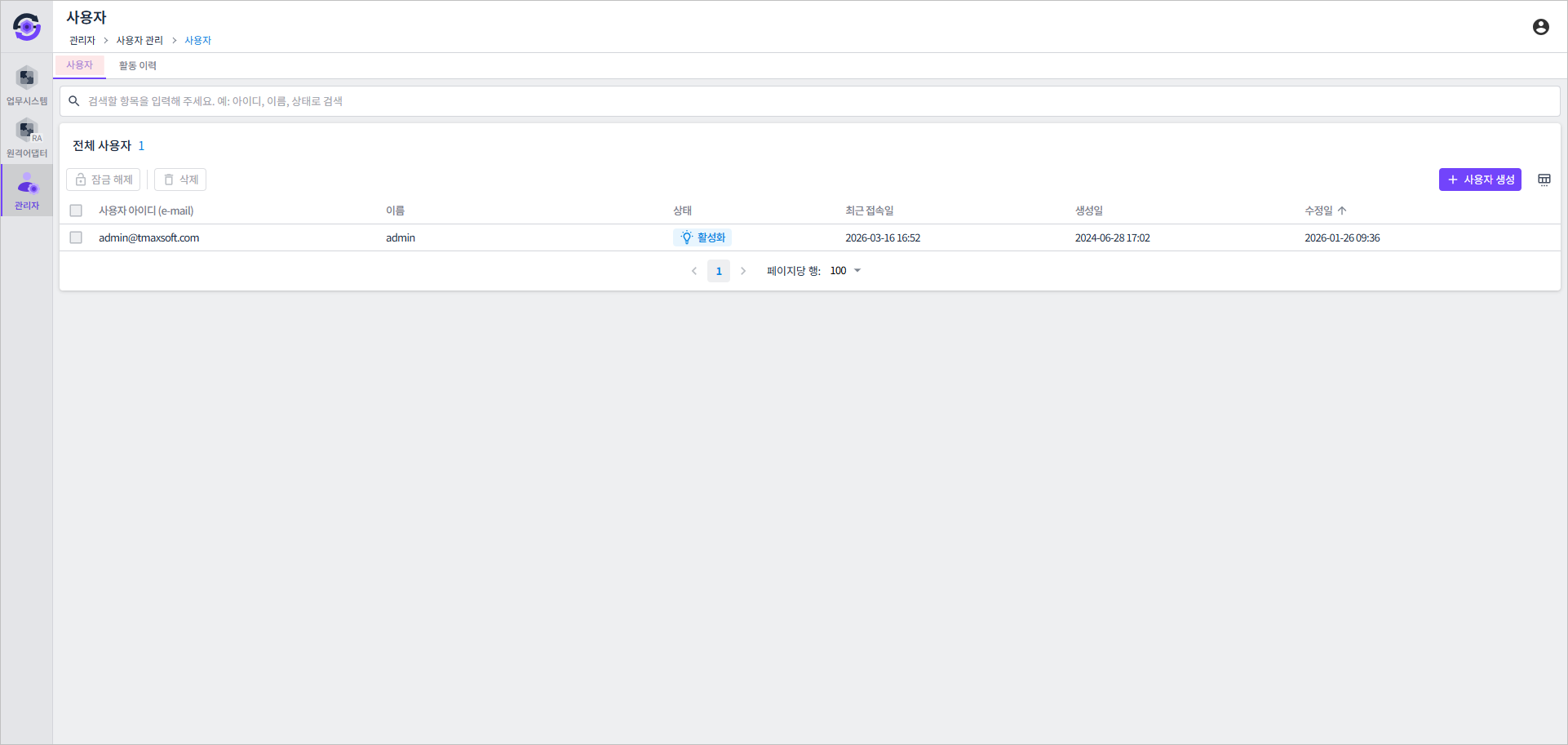
[사용자] 탭은 사용자 목록 테이블과 상단의 검색창으로 구성됩니다.
다음은 사용자 목록 테이블에서 조회 가능한 항목입니다.
| 항목 | 설명 |
|---|---|
사용자 아이디 |
이메일 형식의 고유 식별자입니다. |
이름 |
사용자의 이름입니다. |
상태 |
사용자의 상태입니다. |
최근 접속일 |
사용자가 시스템에 마지막으로 접속한 일시입니다. |
생성일 |
사용자가 생성된 일시입니다. |
수정일 |
사용자가 마지막으로 수정된 일시입니다. |
[활동 이력] 탭은 사용자 활동 이력 테이블과 상단의 검색창으로 구성됩니다.
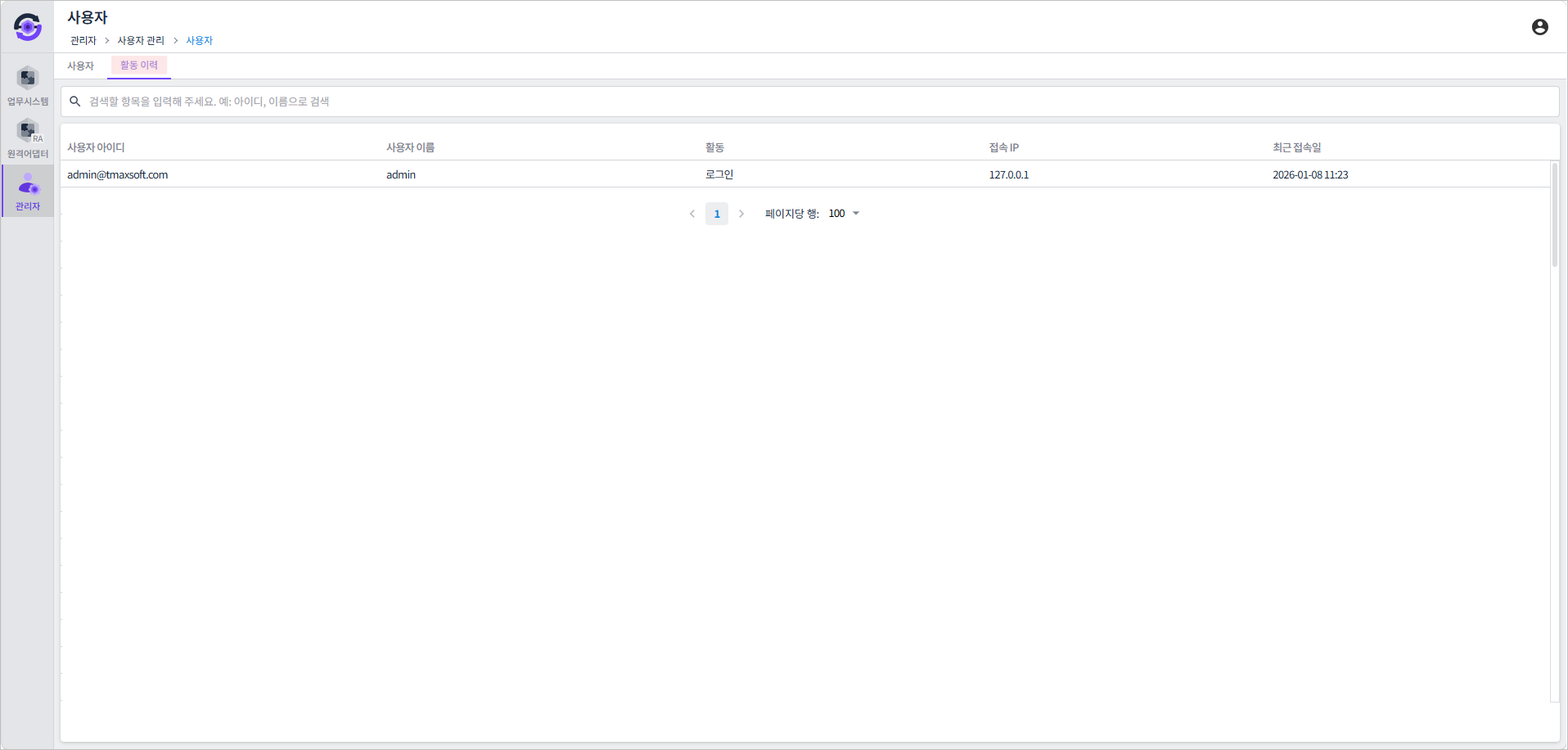
다음은 사용자 활동 이력 테이블에서 조회 가능한 항목입니다.
| 항목 | 설명 |
|---|---|
사용자 아이디 |
이메일 형식의 고유 식별자입니다. |
사용자 이름 |
사용자의 이름입니다. |
활동 |
해당 사용자가 수행한 동작입니다. |
접속 IP |
사용자가 동작을 수행한 시점의 접속 IP 주소입니다. |
최근 접속일 |
사용자가 시스템에 마지막으로 접속한 일시입니다. |
사용자 생성
사용자를 새로 생성하려면 사용자 목록 오른쪽 상단의 [+ 사용자 생성] 버튼을 클릭합니다.
사용자 생성 화면이 표시되면 사용자 정보를 입력하고 [생성] 버튼을 클릭합니다.
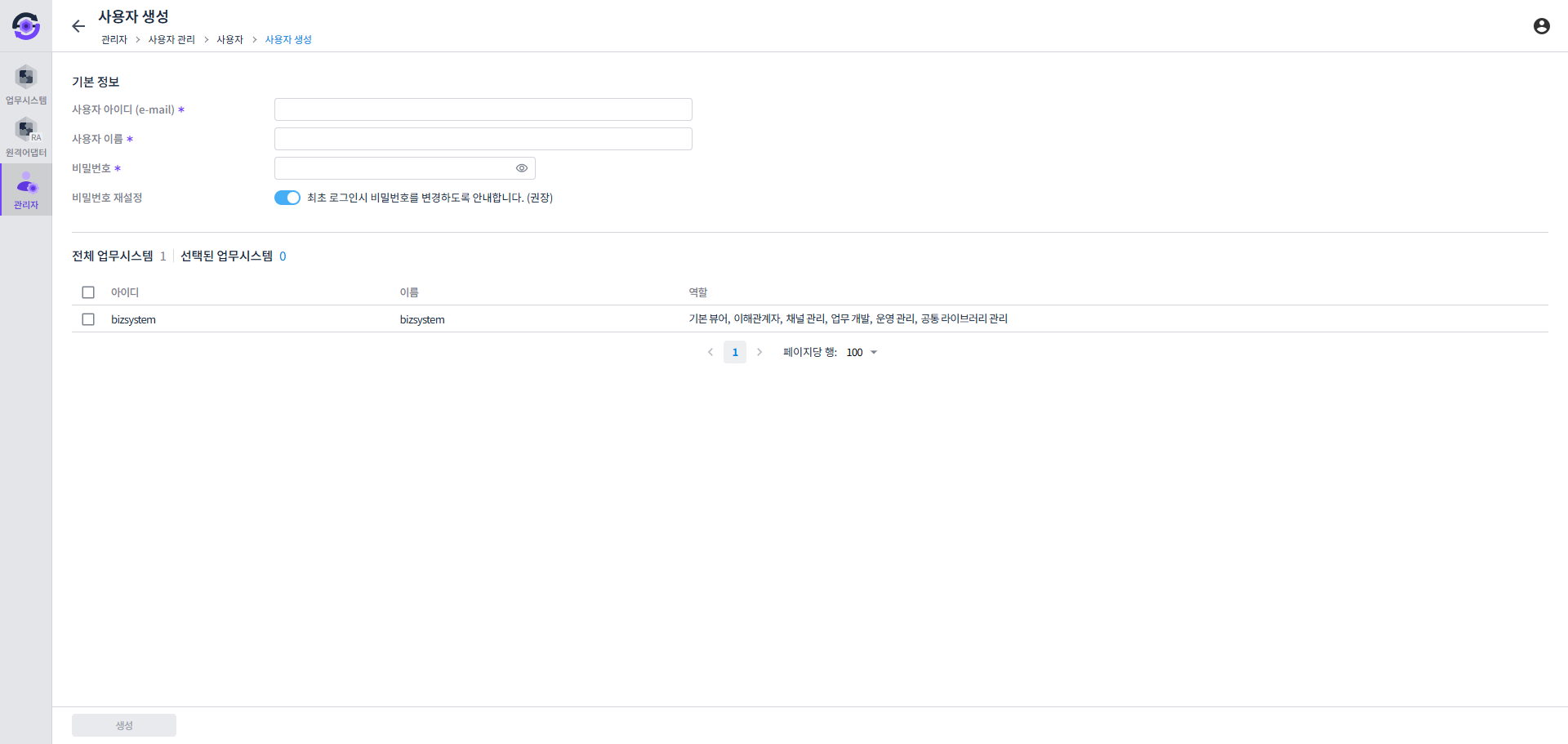
다음은 설정 항목에 대한 설명입니다. (*: 필수 설정 항목)
| 항목 | 설명 |
|---|---|
사용자 아이디 (e-mail) * |
사용자를 식별하기 위한 고유 ID를 이메일 형식으로 입력합니다. |
사용자 이름 * |
사용자의 이름을 입력합니다. |
비밀번호 * |
영문, 숫자, 특수문자를 조합하여 8~20자 이내로 설정합니다. |
비밀번호 재설정 |
최초 로그인 시 비밀번호를 변경하도록 안내할지 여부를 선택합니다. 보안을 위해 해당 기능을 활성화하는 것을 권장합니다. |
사용자 상세 조회
사용자 목록에서 특정 항목을 클릭하면 해당 사용자의 상세 정보를 확인할 수 있습니다.
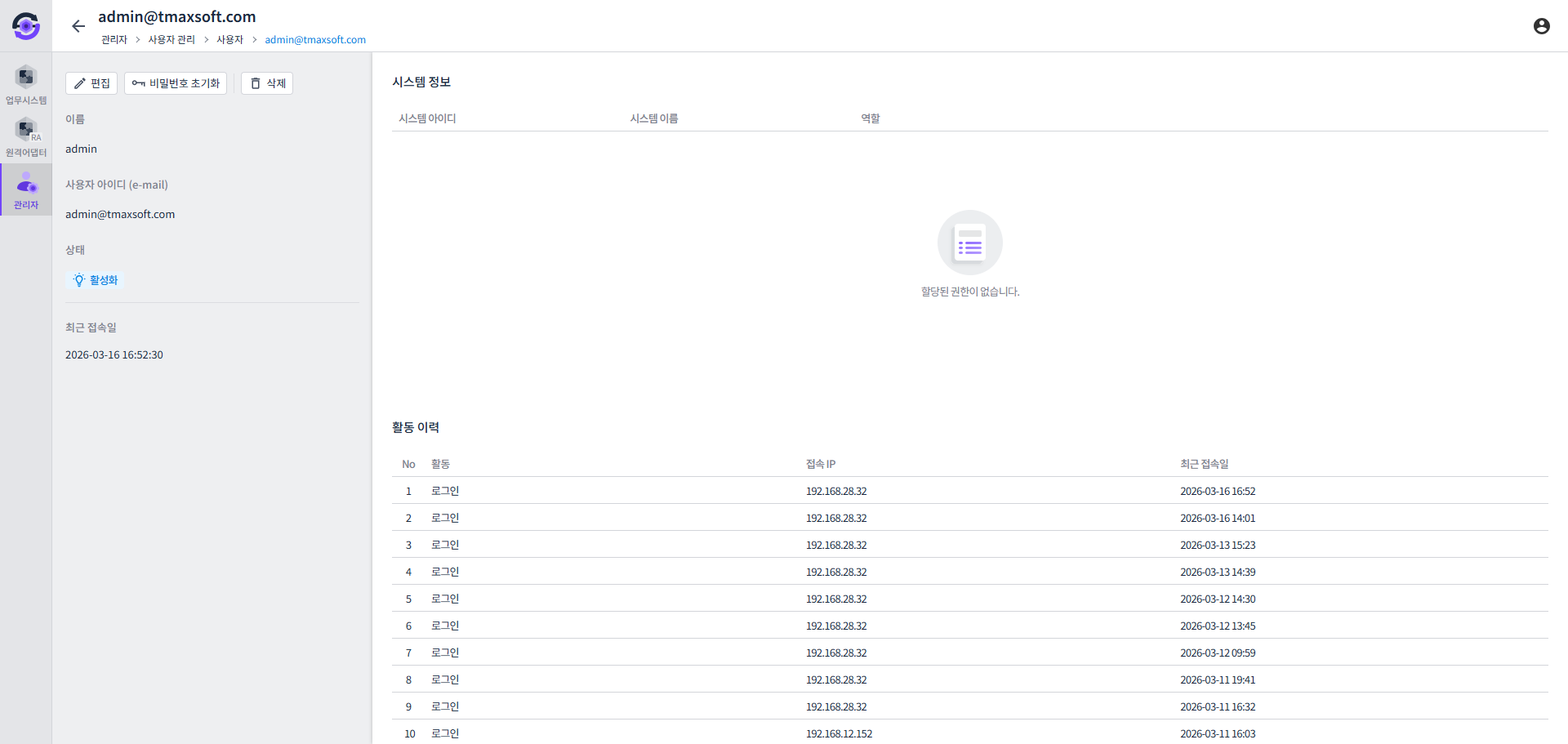
사용자 상세 정보는 크게 다음 3가지 영역으로 구성됩니다.
| 영역 | 설명 |
|---|---|
기본 정보 |
사용자 이름, 아이디, 상태, 최근 접속일을 확인할 수 있습니다. |
시스템 정보 |
업무 시스템별로 할당된 역할을 확인할 수 있습니다. |
활동 이력 |
사용자의 로그인, 로그아웃, 로그인 실패 이력을 확인할 수 있습니다. |
사용자 정보 수정
사용자 정보를 수정하려면 사용자 상세 정보 화면에서 [편집] 버튼을 클릭합니다.
사용자 이름, 계정 상태, 역할 정보를 수정할 수 있습니다. 역할 정보는 업무 시스템별 역할을 확인하고 수정합니다.
사용자의 계정 상태는 활성화와 비활성화 두 가지로 구분됩니다.
| 계정 상태 | 설명 |
|---|---|
활성화 |
로그인이 가능한 상태 |
비활성화 |
로그인이 불가능한 상태. 비활성화 상태에서도 사용자 데이터는 유지됩니다. |
|
사용자 아이디는 생성 후 변경할 수 없습니다. |
관리자는 사용자의 비밀번호를 초기화할 수 있습니다. 비밀번호를 초기화하려면 사용자 상세 정보 화면에서 [비밀번호 초기화] 버튼을 클릭합니다.
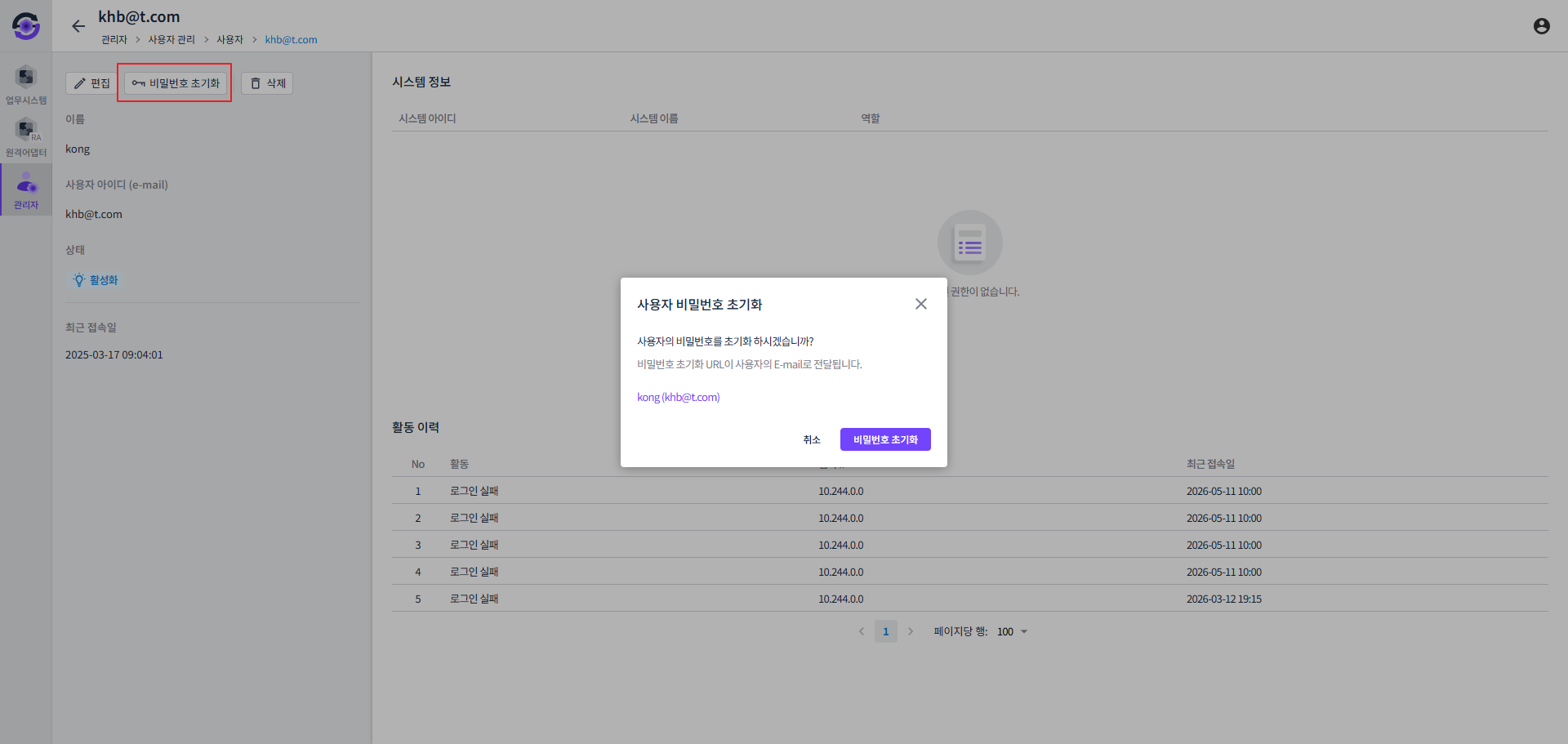
수정이 끝나면 [저장] 버튼을 클릭합니다.