FTP 아웃바운드 룰
개요
FTP 아웃바운드 룰은 FTP 프로토콜을 통해 원격 서버와 파일을 송수신하기 위한 규칙을 정의합니다. 파일 업로드, 다운로드, 목록 조회, 이동, 삭제 작업을 수행할 수 있습니다.
FTP 아웃바운드 룰 생성
리소스 트리에서 원하는 거래 또는 거래그룹의 컨텍스트 메뉴를 열고 [리소스 생성] > [아웃바운드 룰] > [FTP 생성]을 선택합니다.
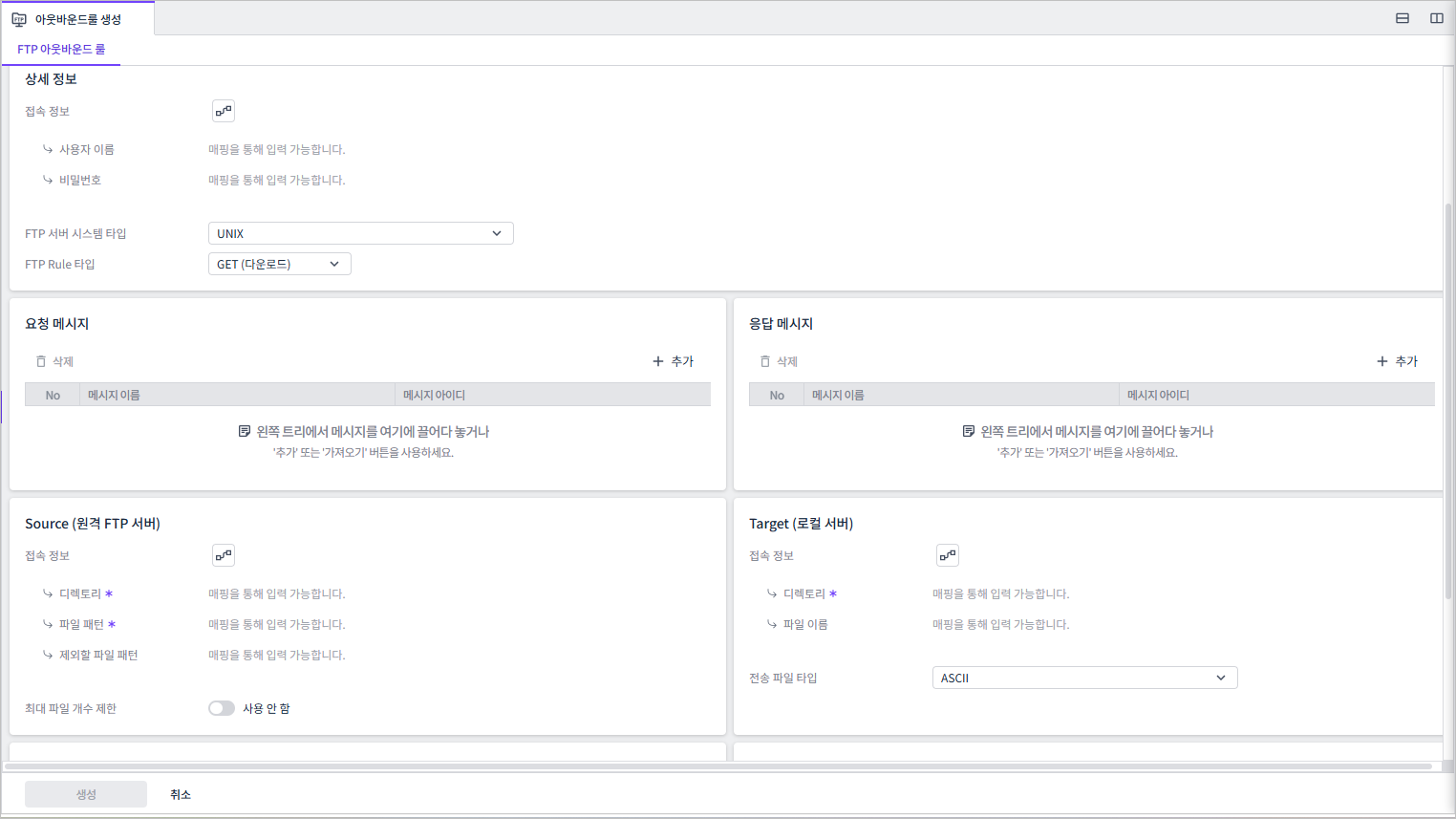
FTP 아웃바운드 룰 생성 화면은 다음과 같은 영역으로 구성됩니다. 기본 정보 및 상세 정보 영역은 고정으로 표시되며, 나머지 영역은 선택한 FTP 룰 타입에 따라 표시 여부가 달라집니다.
| 영역 | 설명 |
|---|---|
기본 정보 |
모든 아웃바운드 룰에 공통으로 적용되는 설정 항목입니다. 설정 방법은 공통 설정 항목을 참고합니다. |
FTP 아웃바운드 룰 설정을 위한 추가 설정 영역입니다. |
|
요청/응답 메시지 |
아웃바운드 룰의 요청 및 응답 메시지를 설정합니다. 설정 방법은 요청/응답 메시지 설정을 참고합니다. |
파일을 가져오는 소스 시스템과 파일을 전송하는 타깃 시스템을 설정합니다. |
|
FTP 작업 결과를 응답 메시지 필드에 매핑하는 영역입니다. |
|
파일 전송 전후에 FTP 명령어를 실행할 경우에 설정하는 영역입니다. |
-
상세 정보 설정
항목 설명 접속 정보
FTP 서버에 로그인하는 사용자의 이름과 비밀번호를 설정합니다. 필드 매핑 또는 표현식으로 설정 가능합니다. 설정 방법은 필드/표현식 매핑을 참고합니다.
FTP 서버 시스템 타입
원격 FTP 서버의 운영체제를 선택합니다. 다음에서 선택 가능합니다.
-
선택 안 함 -
UNIX: UNIX/Linux 계열 서버 -
WINDOWS: Windows 서버
FTP Rule 타입 *
FTP 작업 유형을 선택합니다. 선택한 룰 타입에 따라 요청/응답 메시지, 소스/타깃 등의 설정 구성이 달라집니다.
-
GET: 원격 서버에서 파일을 다운로드합니다. -
PUT: 원격 서버로 파일을 업로드합니다. -
RM: 원격 디렉터리의 파일 목록을 조회합니다. -
MV: 원격 파일을 이동하거나 이름을 변경합니다. -
LS: 원격 파일을 삭제합니다.
FTP 룰 타입을 변경하면 다음 동작이 수행됩니다.
-
유효성 검증 오류가 초기화됩니다.
-
변경한 FTP 룰 타입에 따라 소스/타깃 대상과 설정 영역 구성이 자동으로 갱신됩니다.
-
-
소스/타깃 설정
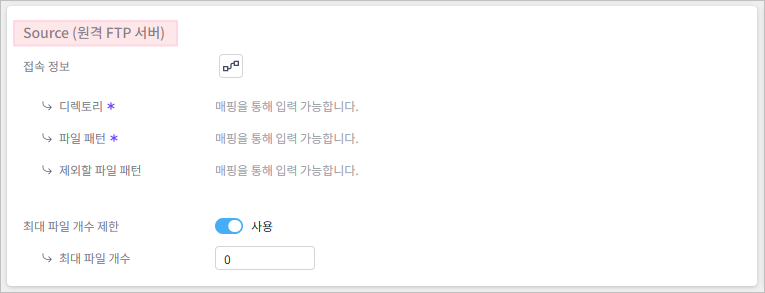
소스 시스템은 파일을 가져오는 위치이며, 타깃 시스템은 파일을 전송하는 위치를 나타냅니다. FTP 작업 유형에 따라 소스 및 타깃 시스템의 역할이 달라질 수 있으며, 소스/타깃 설정 섹션의 제목에는 해당 역할이 괄호 안에 표시됩니다.
다음은 소스 설정 항목에 대한 설명입니다.
항목 설명 디렉터리 *
소스 파일이 위치한 디렉터리 경로를 매핑합니다.
파일 패턴 *
처리할 파일의 패턴을 매핑합니다. 와일드카드(*, ?) 사용이 가능합니다.
제외할 파일 패턴
처리에서 제외할 파일의 패턴을 매핑합니다.
최대 파일 개수 제한
한 번에 처리할 최대 파일 개수를 제한할지 여부를 선택합니다.
최대 파일 개수
최대 파일 개수 제한 토글을 활성화한 경우 처리할 최대 파일 개수이며, 1 이상을 설정해야 합니다.
최대 파일 개수 제한 토글을 활성화한 경우 반드시 설정해야 하며, 0 이하의 값을 입력하면 유효성 검증에 실패합니다.
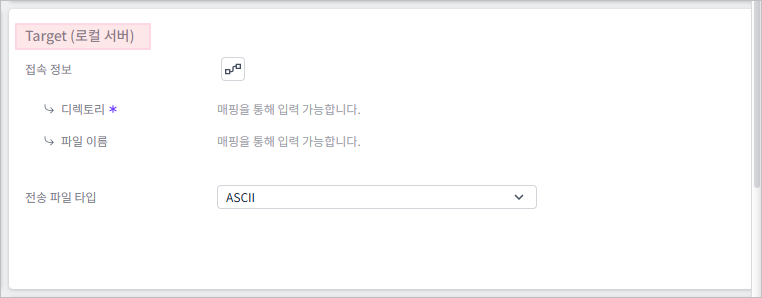
선택한 FTP 룰 타입에 따라 타깃 설정이 필요할 수 있습니다.
항목 설명 디렉터리 *
대상 파일을 저장할 디렉터리 경로를 매핑합니다. GET, PUT 타입 지정 시 필수로 설정해야 합니다.
-
GET 타입 지정 시: 로컬 서버의 다운로드 경로입니다.
-
PUT 타입 지정 시: 원격 FTP 서버의 경로입니다.
파일 이름
저장할 파일 이름을 매핑합니다. 미지정 시 소스 파일명을 사용합니다.
전송 파일 타입
파일 전송 시 사용할 전송 모드를 선택합니다.
-
ASCII: 텍스트 파일 전송 모드입니다. 줄 끝 문자가 자동으로 변환됩니다. -
EBCDIC: EBCDIC 인코딩 텍스트 파일 전송 모드입니다. -
BINARY: 바이너리 파일 전송 모드입니다. 파일 내용이 그대로 전송됩니다. -
LOCAL: 로컬 바이트 크기를 지정하는 전송 모드입니다.
이미지, 압축 파일 등 바이너리 파일 전송 시에는 BINARY 모드를 사용해야 합니다.
FTP 룰 타입에 따라 필수로 설정해야 하는 항목이 다릅니다.
(O: 필수, △: 조건부 필수 , -: 선택 사항)항목 GET PUT LS MV RM 소스 > 디렉터리
O
O
O
O
O
소스 > 파일 패턴
O
O
O
O
O
대상 > 디렉터리
O
O
-
△
-
대상 > 파일 이름
-
-
-
△
-
MV 타입을 선택한 경우, 디렉터리 또는 파일 이름 중 최소 하나를 매핑해야 합니다. 두 항목이 모두 매핑되지 않으면 유효성 검증에 실패합니다.
매핑 방식에 따라 다음과 같이 동작합니다.
-
디렉터리만 매핑한 경우: 파일을 동일한 이름으로 다른 디렉터리로 이동합니다.
-
파일 이름만 매핑한 경우: 동일한 디렉터리에서 파일 이름만 변경합니다.
-
디렉터리와 파일 이름을 모두 매핑한 경우: 파일 이름을 변경하고 다른 디렉터리로 이동합니다.
-
-
응답 메시지 매핑 설정
FTP 작업 결과를 응답 메시지 필드에 매핑합니다. 응답 메시지가 1개 이상 설정된 경우에만 매핑 버튼이 활성화됩니다.

항목 설명 파일 이름
처리된 파일 이름을 매핑할 필드입니다.
파일 경로
처리된 파일의 전체 경로를 매핑할 필드입니다.
파일 크기
처리된 파일의 크기를 매핑할 필드입니다.
-
MV(이동) 또는 RM(삭제) 타입을 지정한 경우, 응답 메시지 매핑 설정 영역이 표시되지 않습니다.
-
응답 메시지는 여러 필드에 매핑할 수 있습니다. 여러 파일을 처리하는 경우 각 파일의 정보가 배열로 매핑됩니다.
-
-
FTP 명령어 실행 설정
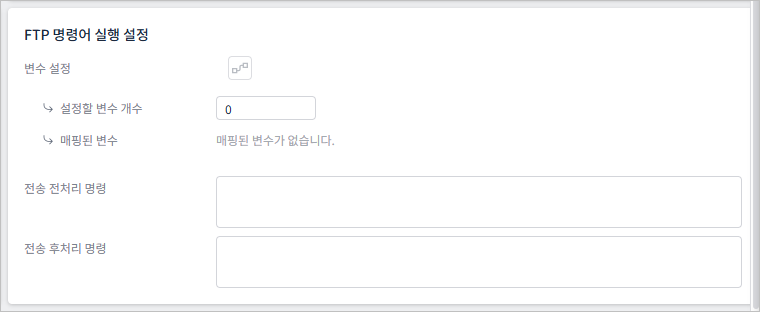
파일 전송 전후에 FTP 명령어를 실행할 수 있습니다.
항목 설명 변수 설정
FTP 명령어에서 사용할 변수를 설정합니다. 요청 메시지가 1개 이상 설정된 경우에만 활성화됩니다.
설정할 변수 개수를 먼저 지정한 후, 각 변수에 요청 메시지 필드를 매핑합니다.
설정할 변수 개수
FTP 명령어에서 사용할 변수의 개수를 입력합니다. 1 이상의 값을 입력하면 변수 매핑이 활성화됩니다.
매핑된 변수
요청 메시지 필드를 변수에 매핑합니다.
전송 전처리 명령
파일 전송 전에 실행할 FTP 명령어입니다. 여러 명령어를 입력하는 경우 각 명령어를 한 줄씩 입력합니다.
전송 후처리 명령
파일 전송 후에 실행할 FTP 명령어입니다. 여러 명령어를 입력하는 경우 각 명령어를 한 줄씩 입력합니다.
설정한 변수 개수만큼 모든 변수가 매핑되어야 저장이 가능합니다. 매핑되지 않은 변수가 있으면 유효성 검증에 실패합니다.
필드/표현식 매핑
FTP 아웃바운드 룰의 각 설정값은 메시지 필드 매핑 또는 표현식으로 동적으로 설정할 수 있습니다.
설정 영역에서 매핑 추가 버튼( )을 클릭하면, 필드 매핑 또는 표현식을 설정할 수 있는 매핑 다이얼로그가 표시됩니다.
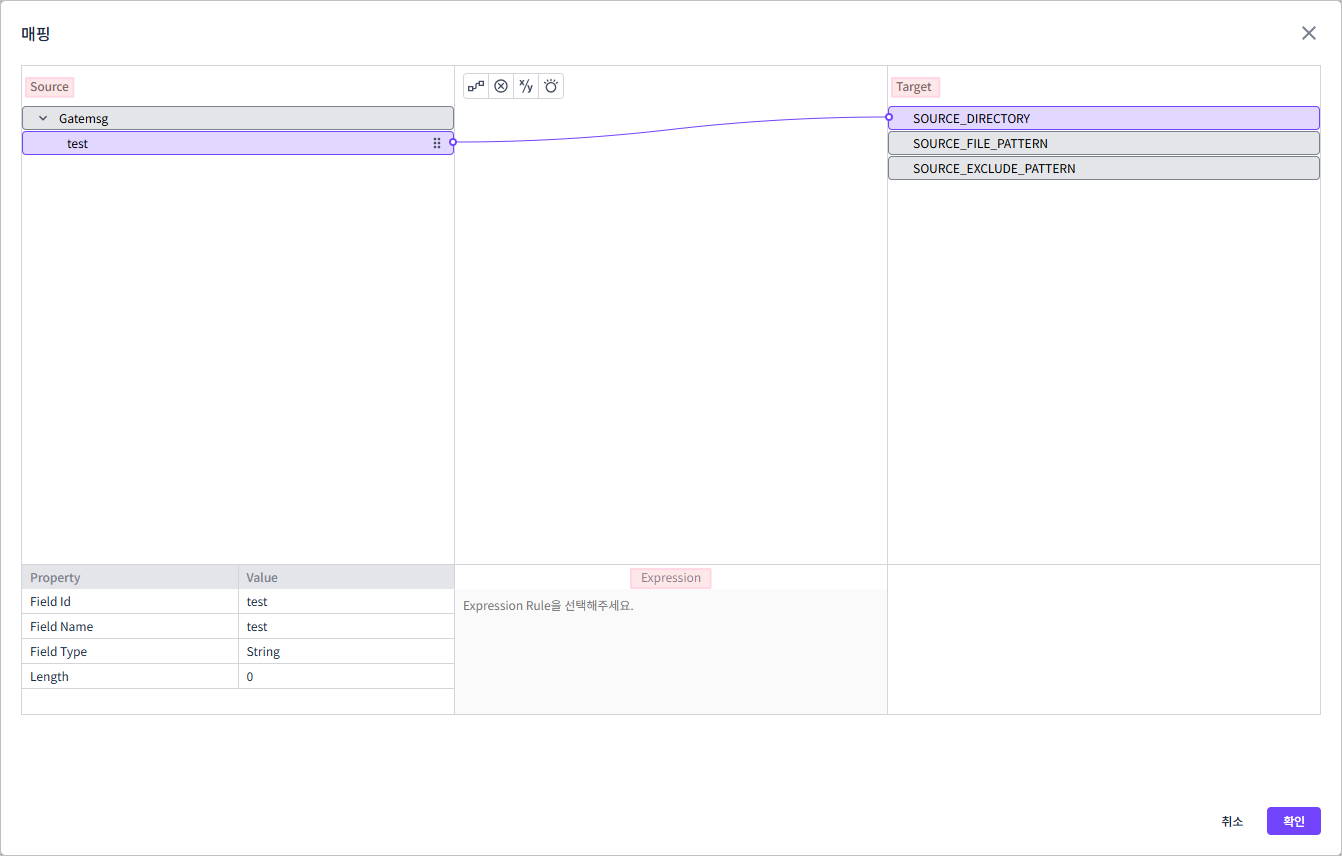
필드 매핑은 왼쪽 Source 영역에서 소스 메시지의 필드를 선택하고 오른쪽 Target 영역에서 매핑할 항목을 선택한 후 도구 모음에서 매핑 추가 버튼을 클릭합니다. 소스 메시지의 필드를 선택하면 Source 영역 하단에 해당 필드 정보가 표시됩니다.
표현식 매핑은 Target 영역에서 매핑할 항목을 선택한 후 도구 모음에서 표현식 추가 버튼( )을 클릭합니다. 중앙 하단의 Expression 영역이 활성화되면 설정할 표현식을 입력합니다.
설정이 완료되면 화면 오른쪽 하단의 [확인] 버튼을 클릭합니다.
사용 예시
파일 다운로드 (GET)
원격 서버에서 파일을 다운로드하는 시나리오의 설정 예시입니다.
프로토콜: FTP
FTP Rule 타입: GET
타임아웃: 60000ms (60초)

소스 > 디렉터리: /remote/data
소스 > 파일 패턴: *.csv
대상 > 디렉터리: /local/download

전송 파일 타입: BINARY
파일 업로드 (PUT)
로컬 파일을 원격 서버로 업로드하는 시나리오의 설정 예시입니다.
프로토콜: FTP
FTP Rule 타입: PUT
타임아웃: 120000ms (120초)

소스 > 디렉터리: /local/outgoing
소스 > 파일 패턴: report_*.pdf
대상 > 디렉터리: /remote/reports

전송 파일 타입: BINARY
최대 파일 개수 제한: 사용
최대 파일 개수: 10