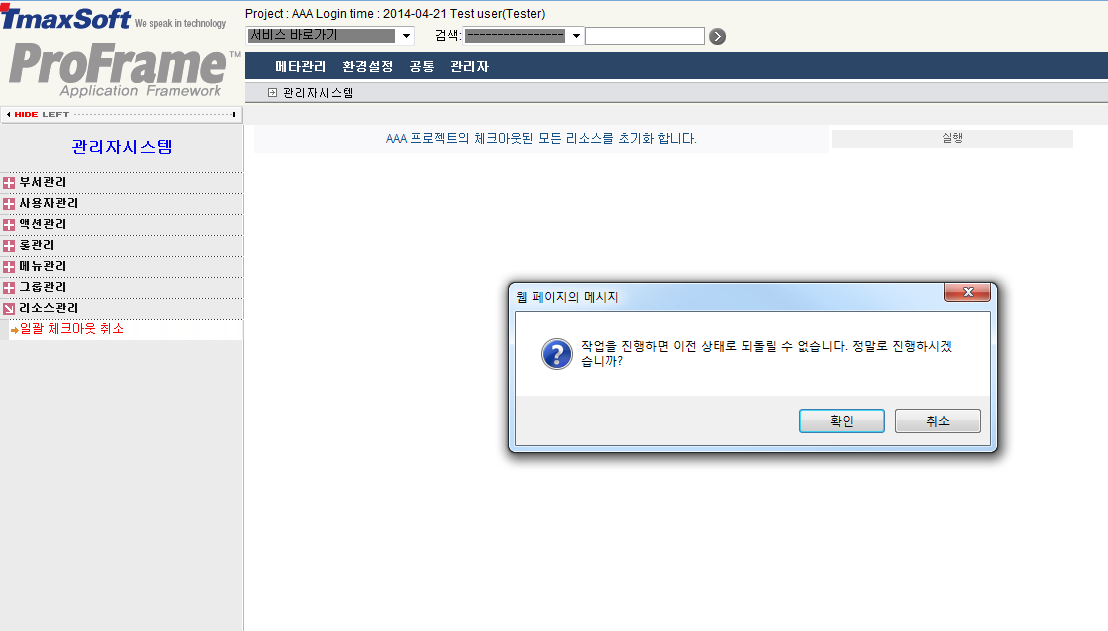
WebAdmin 관리
본 장에서는 ProFrame에서 제공하는 WebAdmin을 사용하는 방법에 대해 설명한다.
1. 개요
WebAdmin은 ProFrame의 개발환경을 관리하기 위하여 제공되는 기능으로서 툴 관리 기능, 개발환경의 권한 관리 그리고 메타 정보 관리 등의 역할을 수행한다. 또한 관리자의 편의성을 위하여 GUI 화면을 제공함으로써 개발환경의 설정을 편리하게 한다.
2. 화면 구성
WebAdmin은 다음의 HTTP 주소를 이용하여 접속할 수 있다.
http://IP_ADDRESS:PORT/pfmdevsvr/login.jsp
IP_ADDRESS는 통합 서버가 설치된 Host의 IP 주소이고, PORT는 WEBMain.xml에 설정된 통합 서버의 Listen 포트 번호이다.
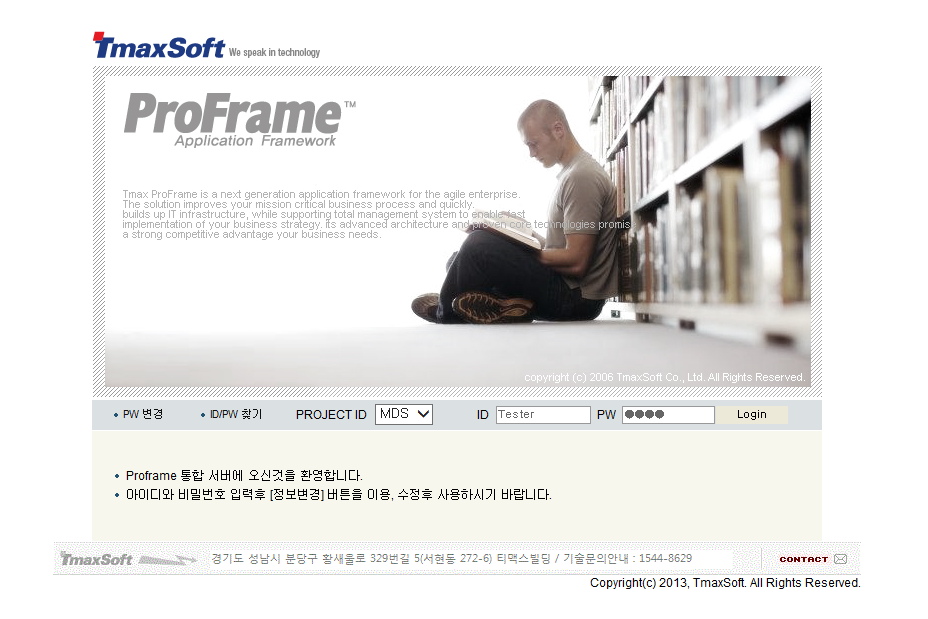
WebAdmin 접속할 때 계정에 대한 설정이 존재하지 않으면 기본 값으로 설정된 아이디와 패스워드를 사용하여 접속이 가능하다. 기본값으로 설정된 계정 정보는 아이디와 패스워드가 각각 ‘Tester’와 ‘1234’로 설정되어 있다. 'PROJECT ID'에서 접속하려는 해당 프로젝트를 선택하고, 'ID'와 'PW'를 입력한 이후 [Login] 버튼을 클릭하면 WebAdmin에 접속된다.
WebAdmin 로그인 창을 통하여 로그인하면 메인 화면을 볼 수 있다. WebAdmin 메인 화면의 구성에 대한 자세한 내용은 아래를 참고한다.
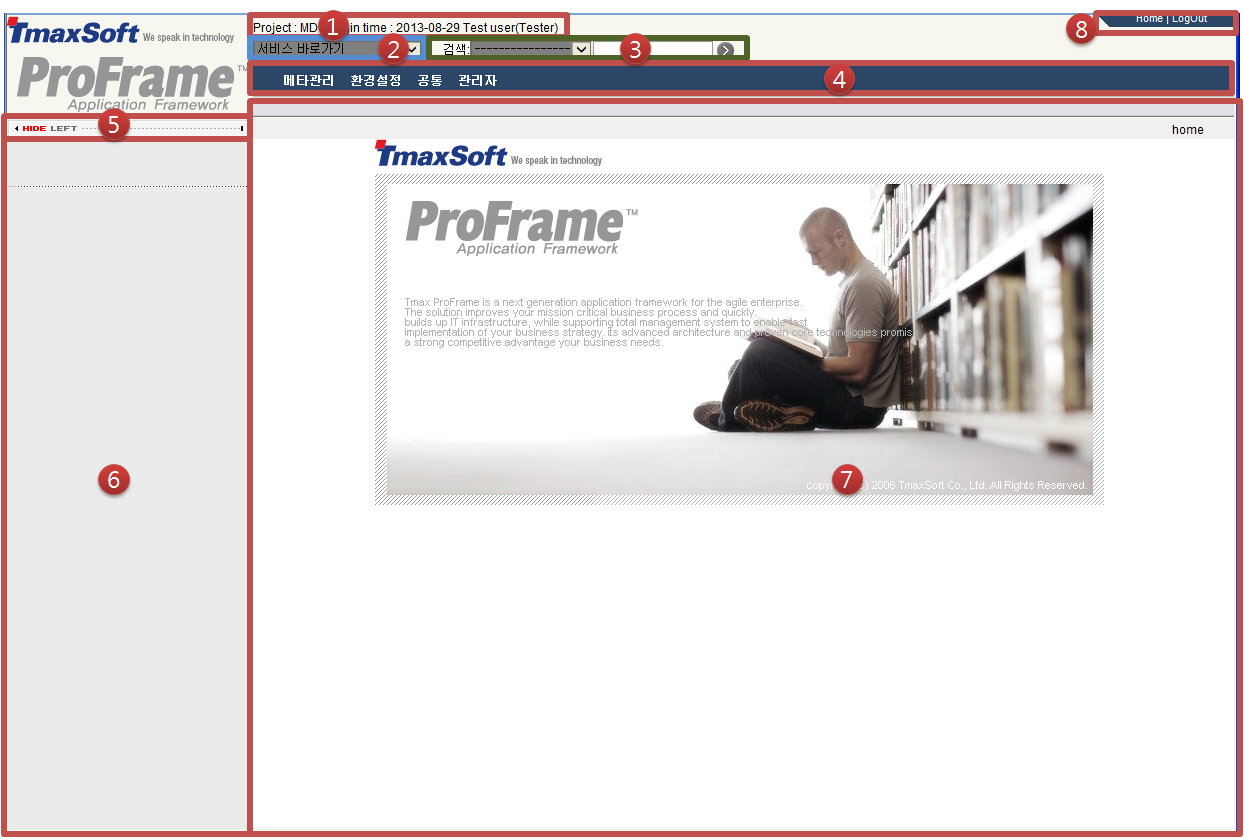
다음은 메인 화면구성에 대해 자세히 설명한다.
① WebAdmin이 시스템에 로그인을 한 프로젝트명, 시간, 사용자 ID 및 권한을 표시한다.
② 해당 서비스 바로 가기 리스트박스이다. [즐겨찾기 등록] 및 [사용자관리]로 구성된다. (현재 5.0에서는 지원하지 않는 기능이다)
③ WebAdmin 내에서 검색하기 위한 기능이다. '구성원정보' 및 '프로그램정보'로 검색이 가능하다.
④ WebAdmin이 사용 가능한 메뉴 항목이다.
다음은 WebAdmin에서 제공하는 각 메뉴에 대한 설명이다.
| 메뉴 | 설명 |
|---|---|
[메타관리] |
Property, Constant 등의 메타를 관리하는 페이지와 CommBuff, Rule I/O 정의, EMB Designer에서 사용하는 다양한 리소스에 대한 논리적인 리소스 그룹을 등록 및 관리하는 페이지로 구성되어 있다. |
[환경설정] |
툴 및 서버에서 사용되는 환경을 설정하는 페이지와 AP 서버를 생성하는 페이지로 구성되어 있다. |
[공통] |
툴 및 서버에서 사용되는 각종 코드를 등록 및 관리하는 페이지로 구성되어있다. |
[관리자] |
툴과 서버를 사용하는 개발자 및 관리자 등을 등록하는 페이지와 개발자가 사용하는 프로그램에 대한 권한, 메뉴 구성 등 WebAdmin을 관리하기 위한 페이지로 구성되어 있다. |
⑤ 왼쪽의 메뉴를 숨기는 기능이다. 왼쪽의 메뉴는 내비게이터 영역으로 정의되어 있다.
⑥ 내비게이터 영역이다. 상위 메뉴에 포함된 기능 분류와 세부 기능을 표시한다.
⑦ Viewer로 정의된 프레임이다. Viewer에서는 관리자가 수행한 기능에 대한 결과를 표시한다.
⑧ 처음 접속했던 초기화면으로 이동하거나 로그아웃 기능의 버튼이다.
3. 메타관리
ProFrame를 이용하여 개발되는 리소스들은 메타(meta)로 관리된다. 여러 컴퓨터에서 개발한 다양한 리소스를 하나의 서버인 통합개발 서버에 등록하여 리소스를 체계적으로 관리하여 강력한 통합개발환경 관리 기능을 제공하기 위해서이다.
WebAdmin 메뉴에서 [메타관리] > [메타시스템]을 선택하면 내비게이터 영역에 [메타시스템] 메뉴에서 관리하는 항목이 나타난다.
메타시스템 메뉴는 다음의 기능을 제공한다.
-
Meta관리
-
CommBuff 관리
-
Rule 관리
-
리소스 그룹 관리
3.1. Meta 관리
[Meta관리] 메뉴는 Property 메타 형식과 Constant 메타 형식을 관리를 할 수 있는 Property 관리 기능을 제공한다.
|
ProFrame 5.0 Fix1 버전 이후부터는 Meta는 전체 프로젝트가 공용으로 사용하기 때문에 Meta를 수정하는 경우 전체 프로젝트에 영향을 미치게 되므로 주의한다. |
[Property 관리]
내비게이터 영역에서 [Meta관리] > [Property 관리] 메뉴를 선택한다. [Property 관리] 메뉴는 리소스에 따라 프로퍼티(Property) 메타 형식과 상수(Constant) 메타 형식으로 나뉜다.
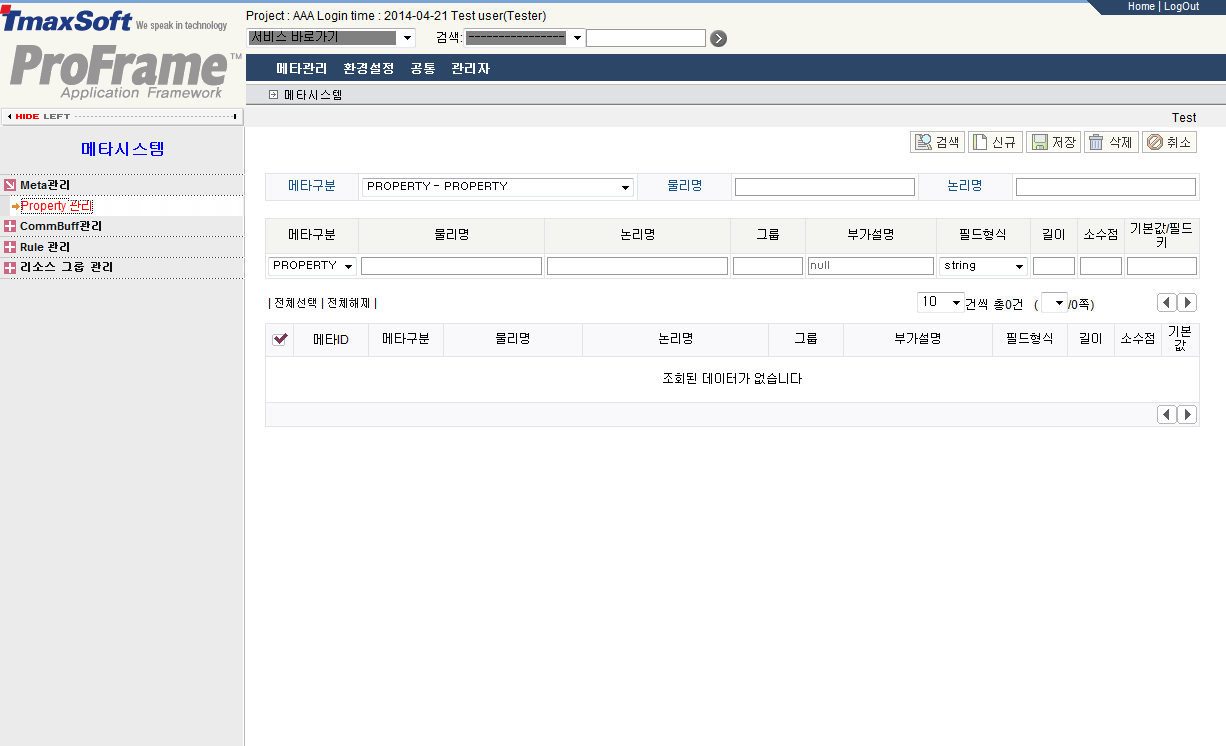
[Property 관리] 메뉴의 초기화면은 다음과 같다.
-
조회 항목
항목 설명 메타구분
다음 중에서 선택한다.
-
PROPERTY - 프로퍼티 메타 형식 : ProFrame의 다양한 리소스 중 변수 선언 및 선언된 변수로 구조체를 정의할 때 사용한다.
-
CONSTANT - 상수 메타 형식 : C 언어에서 상수와 관련된 부분을 정의할 때 사용한다.
물리명
메타를 정의하고 있는 물리명을 입력한다.
논리명
메타를 정의하고 있는 논리명을 입력한다.
-
-
등록 항목
항목 설명 메타구분
메타를 등록할 때 필요한 메타 형식을 선택한다.
물리명
메타를 등록할 때 필요한 물리명을 입력한다.
논리명
메타를 등록할 때 필요한 논리명을 입력한다.
그룹
메타를 등록하고 사용하는 사용자 그룹을 입력한다.
사용자 그룹은 관리자 메뉴에 있는 [부서관리], [사용자관리], [그룹관리] 및 [사용자그룹관리]를 참고한다.
부가설명
메타에 대한 부가적인 설명이다.
필드형식
다음의 메타 필드형식을 지정한다.
-
string
-
number
-
integer
-
date
-
long
-
binary
-
double
-
pointer
-
float
길이
해당 필드의 길이를 설정한다.
소수점
소수점 이하 자릿수를 지정한다.
유리수를 표현할 수 있는 수치자료 형식(number, double, float)에서만 의미가 있다.
기본 값/필드키
기본값으로 사용될 값을 설정한다.
-
-
버튼
버튼 설명 [검색]
Property를 검색할 때 사용한다.
[신규]
신규로 Property를 등록할 때 사용한다.
[저장]
입력한 Property 정보를 저장할 때 사용한다.
[삭제]
Property 정보를 삭제할 때 사용한다.
[취소]
신규로 Property를 등록하기 위해 필드에 내용을 입력하는 중 입력한 내용을 초기화할 때 사용한다.
3.2. CommBuff 관리
CommBuff는 ProFrame의 데이터를 전달하기 위한 메모리 영역이다. 메모리에 구조체를 저장하고 다시 사용하기 위하여 CommBuff의 인덱스에 사용할 수 있는 구조체를 지정해 놓아야 편리하게 사용할 수 있다. CommBuff 관리 메뉴는 이러한 CommBuff의 인덱스 항목에 어떤 구조체를 사용할지에 대하여 정의하는 화면이다.
[Commuff 인덱스 관리]
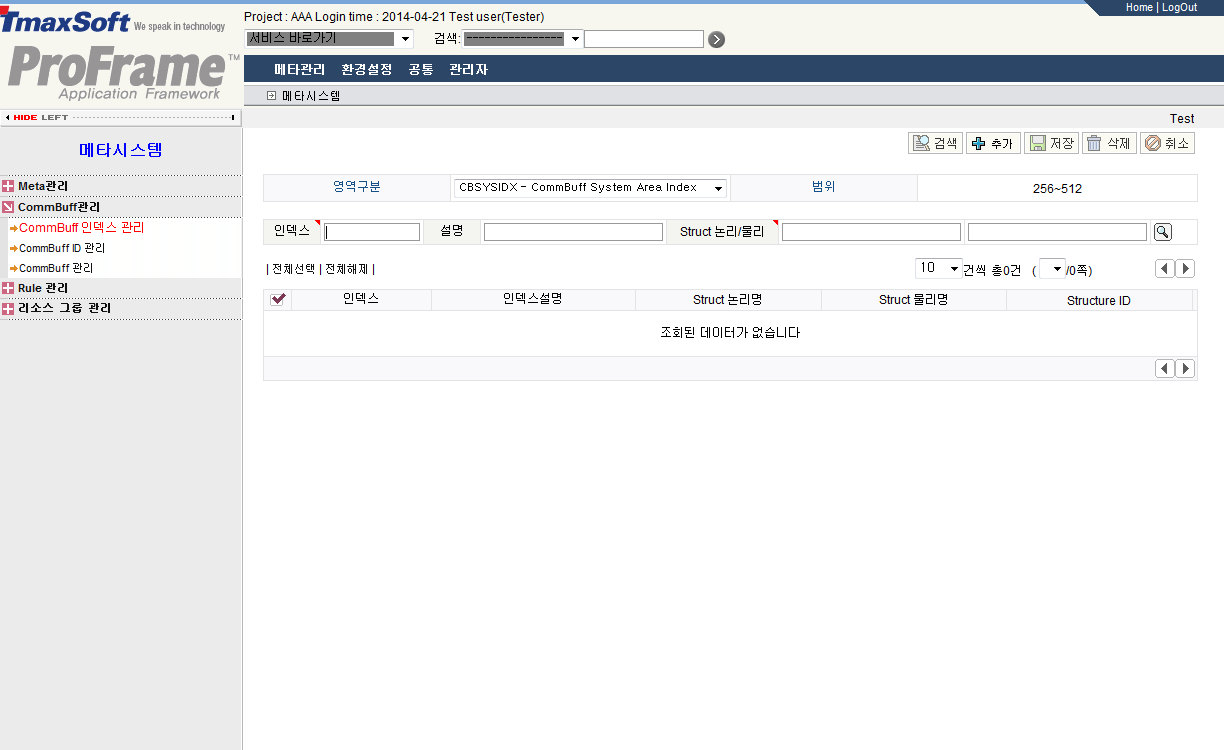
내비게이터 영역에서 [CommBuff 관리] > [Commuff 인덱스 관리] 메뉴를 선택하면 액션 ID CommBuffSysmgmt를 지니고 있는 관리자가 ProFrame에서 사용하는 CommBuff에 대한 인덱스를 관리할 수 있도록 한다.
다음은 CommBuff 인덱스 관리 화면에 대한 설명이다.
-
조회 항목
항목 설명 영역구분
CommBuff 인덱스에 대한 구분을 나타낸다.
-
CBSYSIDX-CommBuff 시스템 영역 인덱스
-
CBBIZIDX-CommBuff 업무 영역 인덱스
범위
CommBuff의 인덱스 범위를 나타낸다.
-
시스템 영역 인덱스는 0~255의 범위에서 설정한다.
-
업무 영역 인덱스는 256~512의 범위에서 설정한다.
-
-
등록 항목
항목 설명 인덱스
인덱스를 직접 설정한다.
설명
CommBuff에 대한 설명을 입력한다.
Struct 논리/물리
구조체에 대한 논리/물리명 선택 자동 입력 필드이다.

구조체 검색 기능 버튼이다.
-
버튼
버튼 설명 [검색]
CommBuff 인덱스를 검색할 때 사용한다.
[추가]
신규로 CommBuff 인덱스 항목을 추가할 때 사용한다.
[저장]
입력한 CommBuff 인덱스 정보를 저장할 때 사용한다.
[삭제]
CommBuff 인덱스 항목을 삭제할 때 사용한다.
[취소]
신규로 CommBuff 인덱스를 등록하기 위해 필드에 내용을 입력하는 중 입력한 CommBuff 인덱스 항목을 초기화할 때 사용한다.
[Commuff ID 관리]
내비게이터 영역에서 [CommBuff관리] > [Commuff ID 관리] 메뉴를 선택한다.
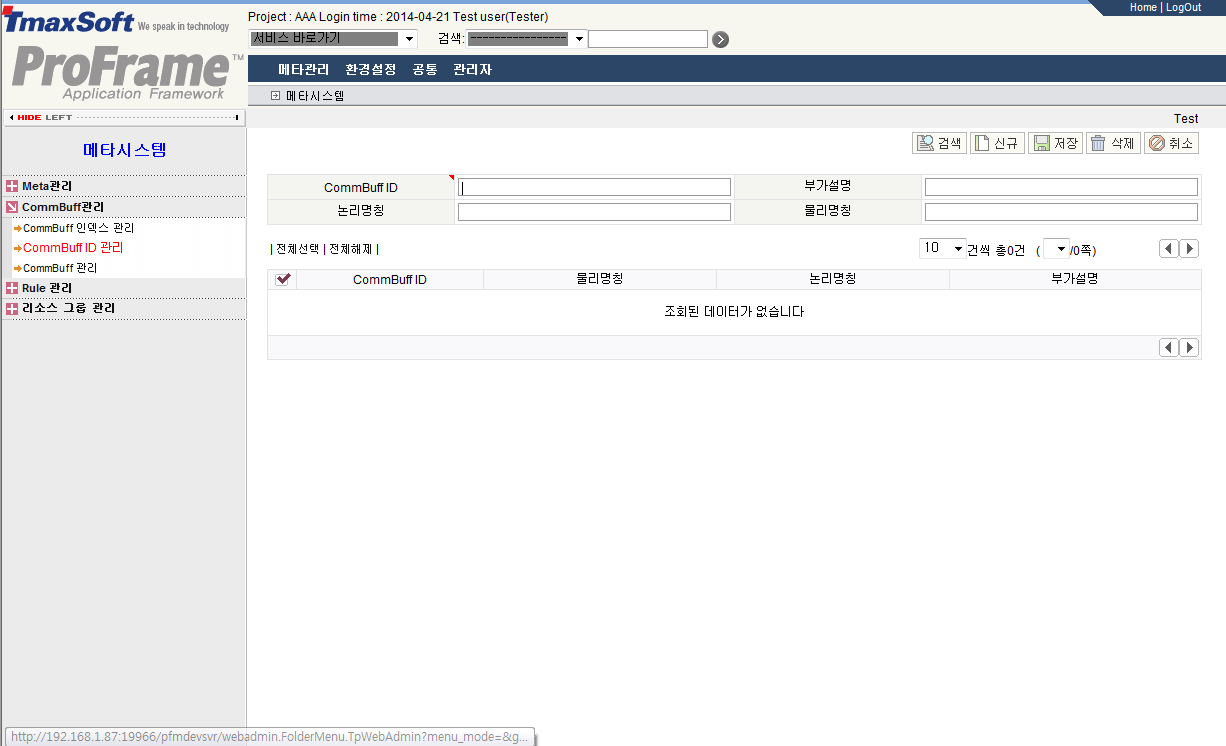
CommBuff 인덱스 관리에서 생성된 CommBuff를 실제로 ProFrame 스튜디오(이하 스튜디오)에서 사용하기 위하여 CommBuff ID를 생성하고 논리명과 물리명을 설정하며, 해당 화면에서 생성한 CommBuff와 연결하기 위한 준비 작업을 수행하는 방법에 대하여 설명한다.
다음은 CommBuff ID 관리 화면에 대한 설명이다.
-
조회 항목
항목 설명 CommBuff ID
필수 입력항목이며, CommBuff ID를 입력한다.
부가설명
CommBuff에 대한 부가설명을 입력한다.
논리명칭
CommBuff 논리명을 입력한다.
물리명칭
CommBuff 물리명을 입력한다.
-
버튼
버튼 설명 [검색]
CommBuff ID를 검색할 때 사용한다.
[신규]
신규로 CommBuff ID 항목을 추가할 때 사용한다.
[저장]
입력한 CommBuff ID 정보를 저장 또는 수정할 때 사용한다.
[삭제]
CommBuff ID 항목을 삭제할 때 사용한다.
[취소]
CommBuff ID 항목을 초기화할 때 사용한다.
[CommBuff 관리]
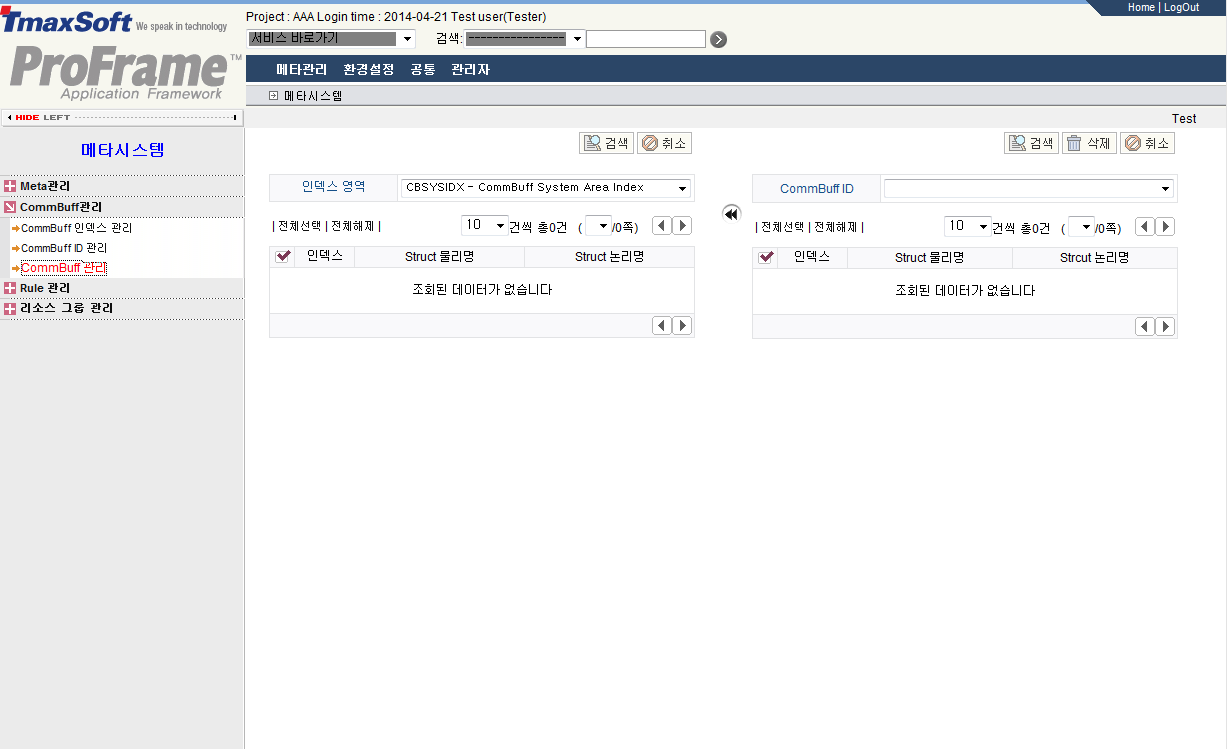
내비게이터 영역에서 [CommBuff관리] > [CommBuff 관리] 메뉴를 선택하면 생성된 CommBuff 인덱스와 CommBuff ID를 연결하여 스튜디오에서 이를 사용할 수 있도록 설정한다. CommBuff 관리는 CommBuff 인덱스와 CommBuff ID의 연관 관계에 대한 설정을 담당한다.
다음은 CommBuff 관리 화면에 대한 설명이다.
-
CommBuff 인덱스 조회 항목
항목 설명 인덱스 영역
해당 CommBuff 인덱스 영역을 시스템 영역 인덱스와 업무 영역 인덱스 중에서 선택할 수 있다.
[검색]
CommBuff 인덱스를 검색한다.
[취소]
CommBuff 인덱스를 검색을 취소한다.
-
CommBuff ID 조회 항목
항목 설명 CommBuff ID
[CommBuff ID 관리] 메뉴에서 생성된 CommBuff ID이다.
-
버튼
버튼 설명 [검색]
CommBuff ID를 검색한다.
[삭제]
선택된 CommBuff ID를 삭제한다.
[취소]
CommBuff ID를 검색을 취소한다.
|
[CommBuff 관리] 메뉴의 기능 버튼에 대한 자세한 설명은 각 기능의 절에서 설명한다. 앞 절에서 이미 기술한 [Property 관리] 메뉴나 [CommBuff 인덱스 관리] 또는 [CommBuff ID 관리] 메뉴에 비하여 그 구성이 간단하고 기능이 중복되어 있으므로 자세한 설명은 생략하도록 한다. |
다음은 CommBuff 인덱스와 CommBuff ID를 연결하여 CommBuff를 등록하거나 삭제하는 방법에 대한 설명이다.
-
CommBuff 등록
-
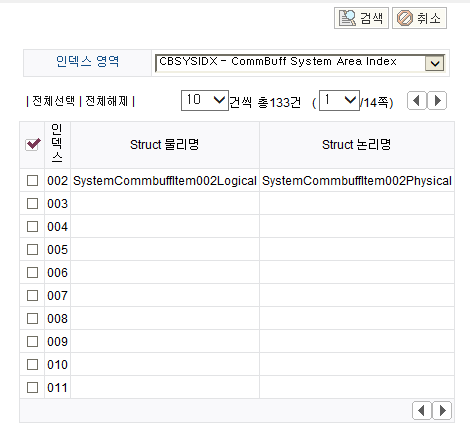
CommBuff 인덱스 검색
‘인덱스 영역’에서 CommBuff 인덱스 영역을 선택하고 [검색] 버튼을 클릭하면, 테이블에 해당 검색 결과가 나타난다.
-
CommBuff ID 검색
‘CommBuff ID’에서 등록할 CommBuff ID를 선택하고 [검색] 버튼을 클릭하면, 테이블에 해당 검색 결과가 나타난다.
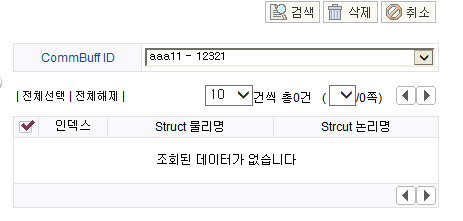
-
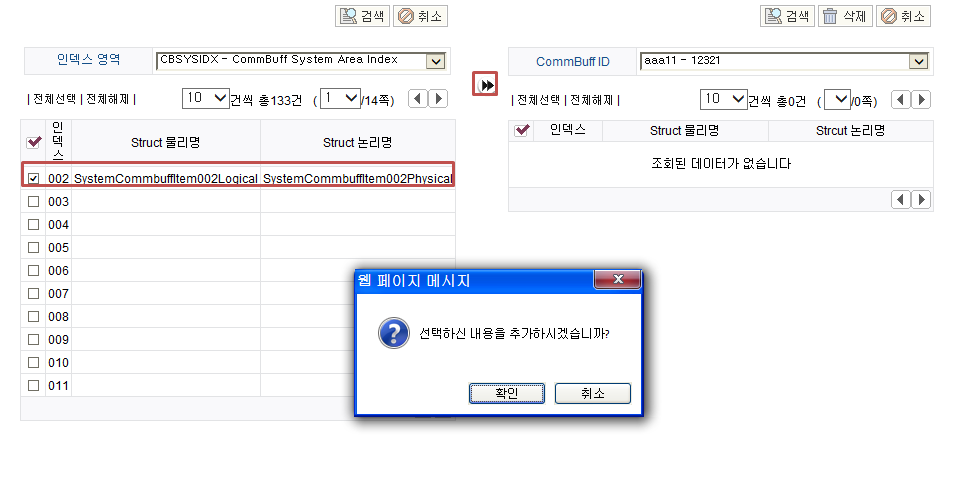
CommBuff 인덱스를 ID에 등록
등록할 CommBuff 인덱스의 체크박스를 선택하고, 화면 중앙의 오른쪽 화살표 버튼을 클릭하면 선택한 내용의 추가 여부를 묻는 대화상자가 나타난다. [확인] 버튼을 클릭해서 인덱스를 ID에 등록한다.
-
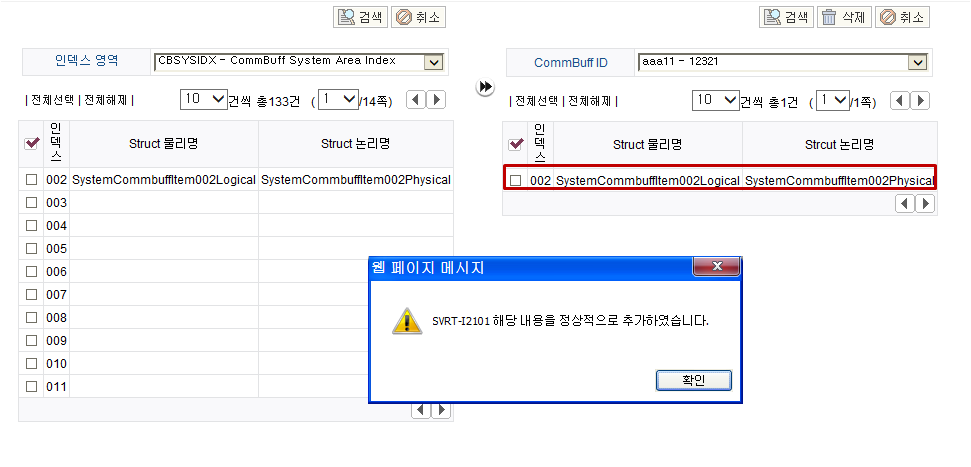
등록 완료
정상적으로 추가하였다는 대화상자가 나타나면 [확인] 버튼을 클릭한다. CommBuff ID 테이블에 등록한 CommBuff가 추가된다.
-
-
CommBuff 삭제
-
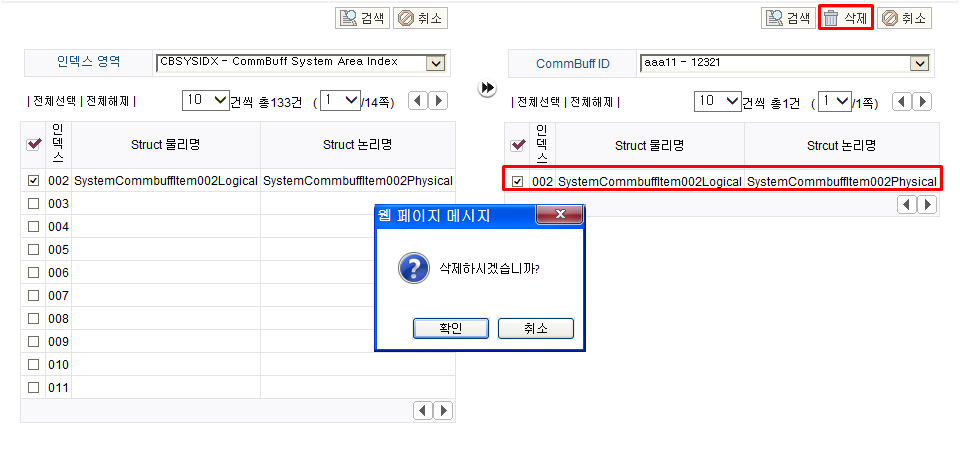
CommBuff ID에서 인덱스 삭제
등록된 CommBuff의 체크박스를 선택하고 [삭제] 버튼을 클릭하면 삭제 여부를 묻는 대화상자가 나타난다. 해당 화면에서 [확인] 버튼을 클릭한다.
-
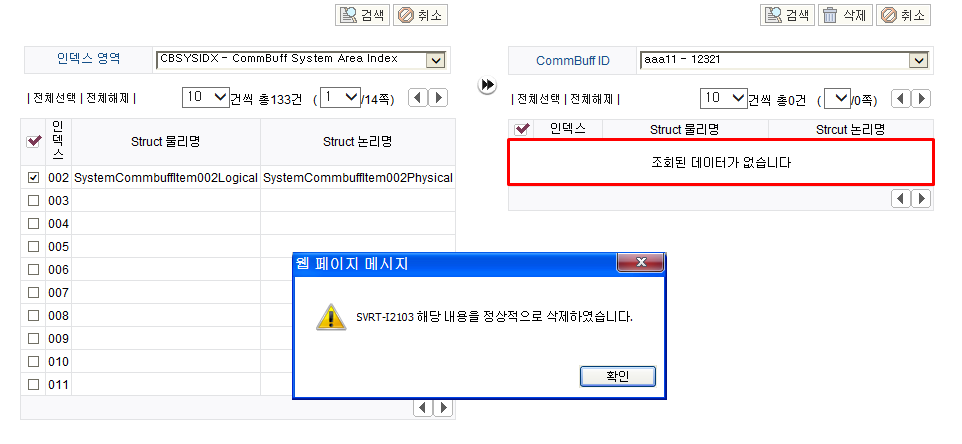
CommBuff ID에서 Index 삭제 완료
정상적으로 삭제되었다는 대화상자가 나타나고 CommBuff ID 테이블에서 해당 CommBuff가 삭제된다.
-
3.3. RULE 관리
Rule은 별도의 DB 테이블을 사용하여 관리하지 않고, 단순히 Rule을 관리하기 위한 액션 ID만 존재하는데 RuleInfoMgmt가 Rule을 관리하기 위한 액션 ID이다.
ProFrame은 통합개발 서버와는 별도로 ProRule 제품을 도입할 경우 Rule 서버와 Rule DB, 그리고 ProRule이라는 GUI 기반 인터페이스를 제공한다. 스튜디오는 ProRule을 통하여 Rule 기반의 업무 로직을 자동으로 생성할 수 있도록 설계되었다.
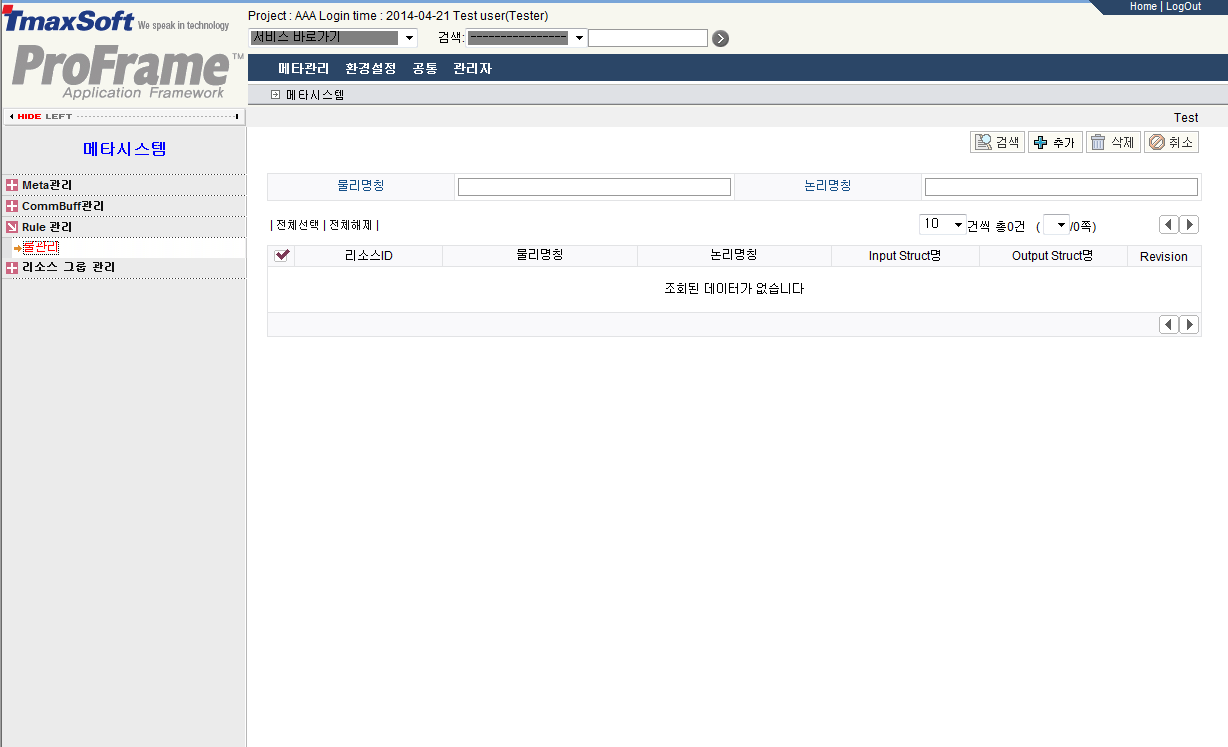
[룰관리] 메뉴는 ProRule을 통해 등록된 룰 정보를 목록화하고 Rule 서버에 저장되어 있는 입력/출력 구조체를 로드하여 통합개발 서버에 추가하는 기능을 수행한다. ProRule에 새로 등록된 룰이 있는 경우 [룰관리] 메뉴를 통해 새로 등록된 Rule 정보 및 입력/출력 구조체 정보가 통합개발 서버에 함께 등록되도록 한다.
[룰관리]
내비게이터 영역에서 [룰관리] > [룰관리] 메뉴를 선택한다.
다음은 Rule 관리 화면에 대한 설명이다.
-
조회 항목
항목 설명 물리명칭
구조체의 물리명을 입력한다.
논리명칭
구조체의 논리명을 입력한다.
-
버튼
버튼 설명 [검색]
Rule을 검색한다.
[추가]
새로운 Rule을 추가한다.
[삭제]
Rule을 삭제한다.
[취소]
Rule 추가를 취소한다.
3.4. 리소스 그룹 관리
WebAdmin은 스튜디오의 리소스 그룹을 관리하는 기능을 제공하고 있다.
리소스 그룹은 ProFrame에서 개발되며 여러 종류의 모듈(Service Module, Business Module, Preprocess Module, Postprocess Module, Batch Module 등), DBIO(Persist, View, Exec Sql, Dynamic Sql), Structure, Map 그리고 Message 등의 리소스에 대한 생성 및 읽기 그리고 실행 권한 등을 제어를 할 수 있다. 리소스 그룹에 대한 관리는 DB의 DEV_COMMON_CODE 테이블에서 담당한다.
[리소스 그룹관리]
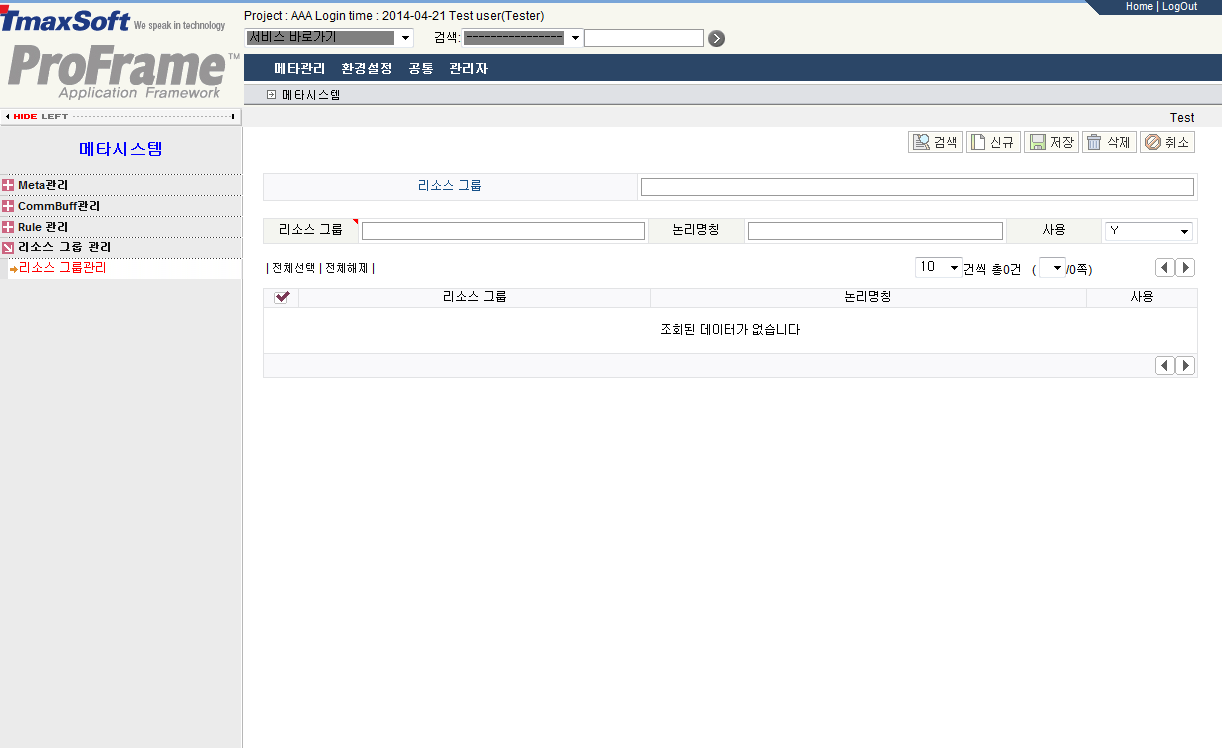
내비게이터 영역에서 [리소스 그룹 관리] > [리소스 그룹관리] 메뉴를 선택한다.
다음은 리소스 그룹관리 화면에 대한 설명이다.
-
조회 항목
항목 설명 리소스 그룹
검색할 리소스 그룹명을 입력한다.
-
추가 항목
항목 설명 리소스 그룹
추가할 리소스 그룹명을 입력한다.
논리명칭
추가할 리소스 그룹의 논리명을 입력한다.
사용
리소스 그룹을 사용할지 여부를 입력한다.
-
버튼
버튼 설명 [검색]
리소스 그룹을 검색한다.
[신규]
새로운 리소스 그룹을 추가한다.
[저장]
리소스 그룹을 저장한다.
[삭제]
리소스 그룹을 삭제한다.
[취소]
리소스 그룹 추가를 취소한다.
4. 환경설정
개발환경의 환경설정, AP 서버 생성 등을 관리한다.
|
[DB 환경설정]과 [빌드 환경설정]은 현재 지원하지 않는 기능이다. |
기본 환경설정은 ProFrame의 툴 관련 환경설정 기능 및 온라인 및 배치 서버 관리 기능이 포함되어 있다.
4.1. 환경관리
개발환경의 여러 가지 설정 값들을 관리하는 메뉴이다. 통합 서버, DBIO, ProMapper 등 개발환경 전반에 대한 설정이 이루어진다.
[기본환경관리]
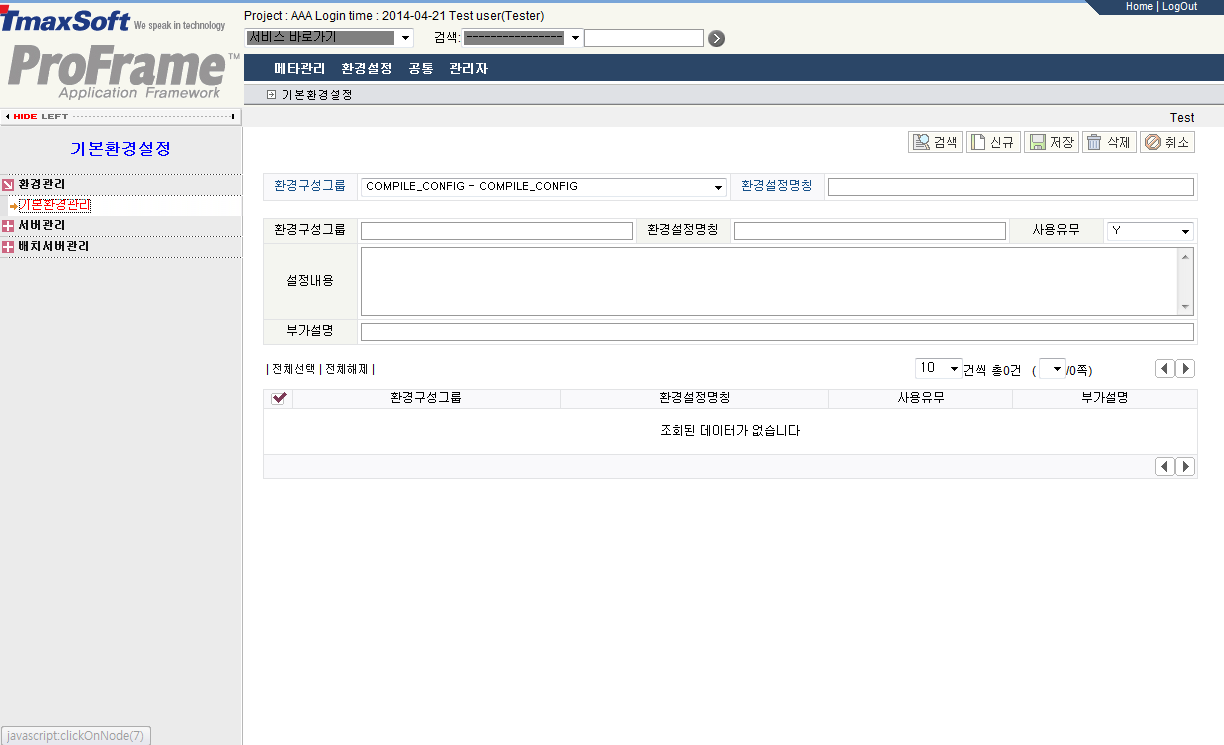
내비게이터 영역에서 [환경관리] > [기본환경관리] 메뉴를 선택한다.
기본 환경관리에서는 다음의 항목을 수행한다.
-
통합개발 서버에서의 컴파일 환경 정의
-
DBIO와 관련된 환경 및 명명 규칙 정의
-
스튜디오에서 사용하는 DBIO와 관련된 환경 정의 및 데이터베이스 환경 정의
-
스튜디오와 관련된 환경 정의
-
ProMapper와 관련된 환경 정의
다음은 기본 환경관리 화면에 대한 설명이다.
-
조회 항목
항목 설명 환경구성그룹
환경구성 그룹 리스트에서 환경구성 그룹을 선택한다.
환경설정명칭
환경구성 그룹 내에서 사용되는 환경설정 이름을 입력한다.
-
추가 항목
항목 설명 환경구성그룹
환경설정 값이 속한 그룹을 입력한다.
환경설졍명칭
환경설정 값의 명칭을 입력한다.
사용유무
환경설정 값을 사용할지 여부를 선택한다.
설정내용
환경설정 값을 입력한다.
부가설명
부가적인 설명을 입력한다.
-
버튼
버튼 설명 [검색]
환경구성 그룹을 검색한다.
[신규]
새로운 환경구성 그룹을 추가한다.
[저장]
환경구성 그룹을 저장한다.
[삭제]
환경구성 그룹을 삭제한다.
[취소]
환경구성 그룹 추가를 취소한다.
4.2. 서버 관리
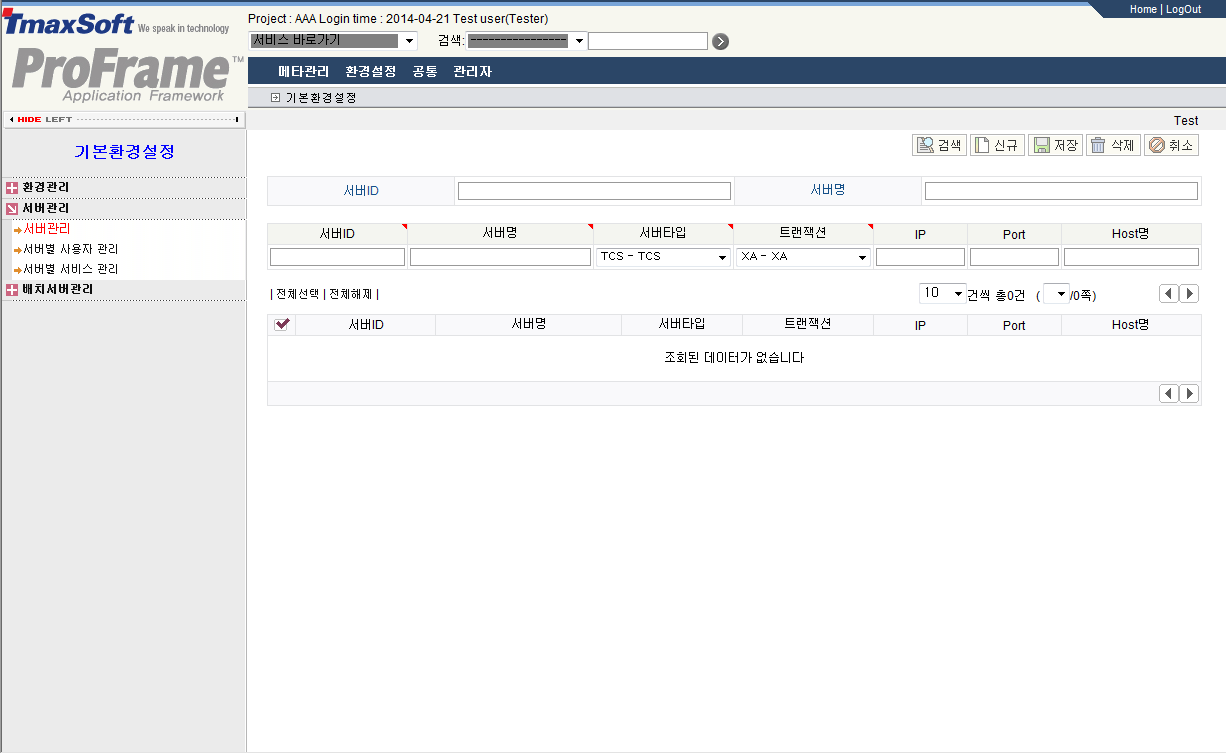
내비게이터 영역에서 [서버관리] > [서버관리] 메뉴를 선택하면 온라인 서비스에서 사용할 서버를 관리할 수 있다.
다음은 서버관리 화면에 대한 설명이다.
-
조회 항목
항목 설명 서버ID
검색할 서버의 ID를 입력한다.
서버명
검색할 서버의 이름을 입력한다.
-
추가 항목
항목 설명 서버ID
추가 또는 삭제할 서버의 ID를 입력한다.
서버명
추가 또는 삭제할 서버의 이름을 입력한다.
서버타입
추가할 서버의 타입을 선택한다.
트랜잭션
추가할 서버의 트랜잭션 타입을 선택한다.
IP
해당 AP 서버가 실제로 위치할 노드의 IP 주소를 입력한다.
Port
해당 AP 서버가 실제로 위치할 노드의 포트번호를 입력한다.
Host명
해당 AP 서버가 실제로 위치할 노드의 호스트명을 입력한다.
-
버튼
버튼 설명 [검색]
관리 대상 서버를 검색한다.
[신규]
새로운 서버를 추가한다.
[저장]
서버를 저장한다.
[삭제]
서버를 삭제한다.
[취소]
서버 추가를 취소한다.
[서버별 사용자 관리]
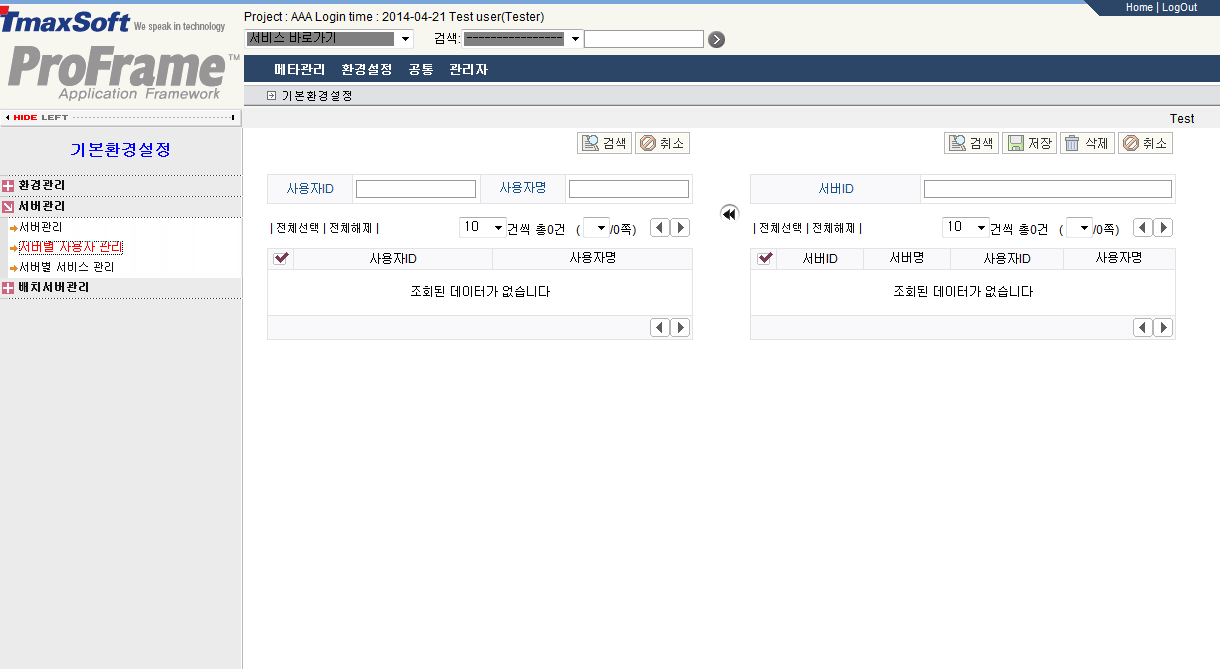
내비게이터 영역에서 [서버관리] > [서버별 사용자 관리] 메뉴를 선택하면 온라인 서비스에서 사용할 서버와 거래 파라미터에 등록된 서비스 리스트의 연관 정보를 관리할 수 있다.
다음은 서버별 사용자 관리 화면에 대한 설명이다.
-
검색 항목
항목 설명 사용자ID
검색할 사용자의 ID를 입력한다.
사용자명
검색할 사용자의 이름을 입력한다.

사용자 정보를 서버와 연계하기 위한 이동 버튼이다.
-
조회 목록
항목 설명 서버ID
검색된 서버의 ID이다.
서버명
검색된 서버의 이름이다.
사용자ID
서버 사용자 ID이다.
사용자명
서버 사용자의 이름이다.
-
버튼
버튼 설명 [검색]
서버를 검색한다.
[저장]
서버 검색을 취소한다.
[삭제]
서버를 삭제한다.
[취소]
서버 검색을 취소한다.
[서버별 서비스 관리]
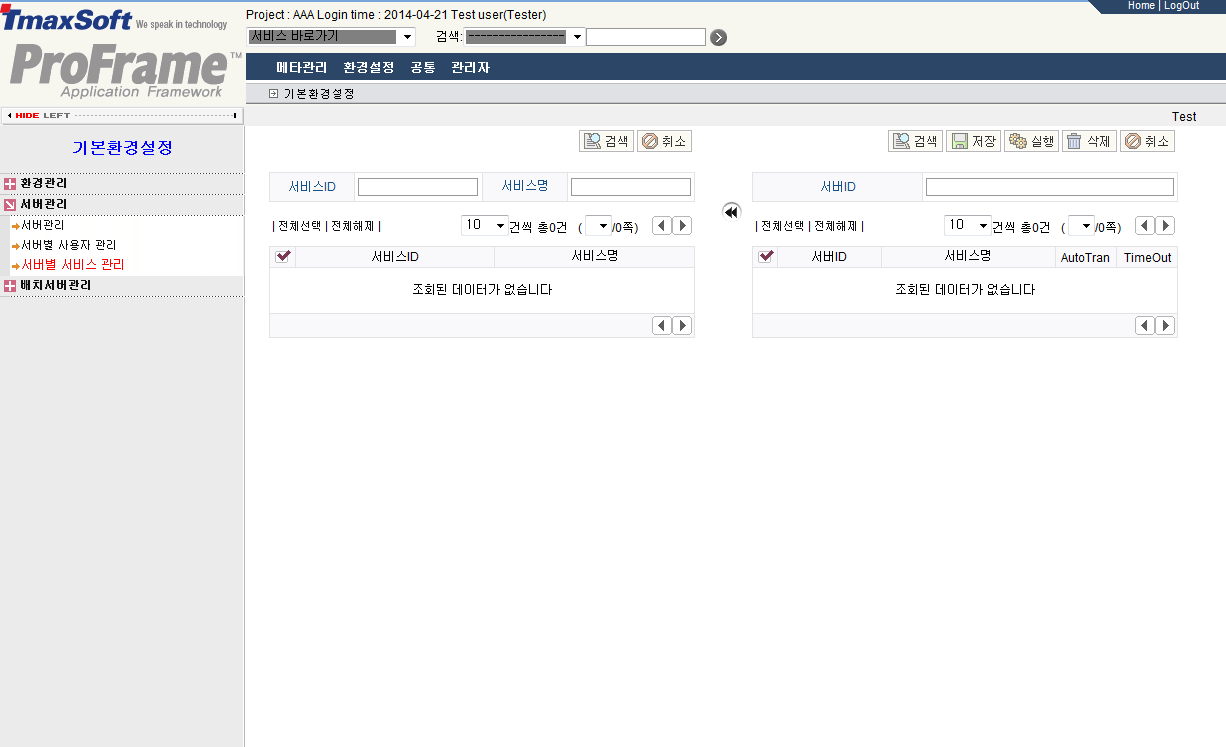
내비게이터 영역에서 [서버관리] > [서버별 서비스 관리] 메뉴를 선택하면 온라인 서비스에서 사용할 서버와 거래 파라미터에 등록된 서비스 리스트의 연관 정보를 관리할 수 있다.
다음은 서버별 서비스 관리 화면에 대한 설명이다.
-
조회 항목
항목 설명 서비스ID
검색할 서비스의 ID를 입력한다.
서비스명
검색할 서비스의 이름을 입력한다.
서비스 정보를 서버와 연계하기 위한 이동 버튼이다.
-
서버 및 서비스 연관 정보 항목
항목 설명 서버ID
검색된 서버의 ID이다.
-
버튼
버튼 설명 [검색]
서버를 검색한다.
[저장]
서버 및 서비스 연계 정보를 저장한다.
[실행]
서버 템플릿을 생성한다.
[삭제]
서버 및 서비스 연계 정보를 삭제한다.
[취소]
서버 및 서비스 연계 편집을 취소한다.
4.3. 배치 서버관리
배치 서버를 등록, 검색 및 삭제한다. 또한 배치 서버 등록 정보로부터 실제 배치 서버를 생성하기도 한다.
[배치 서버 관리]
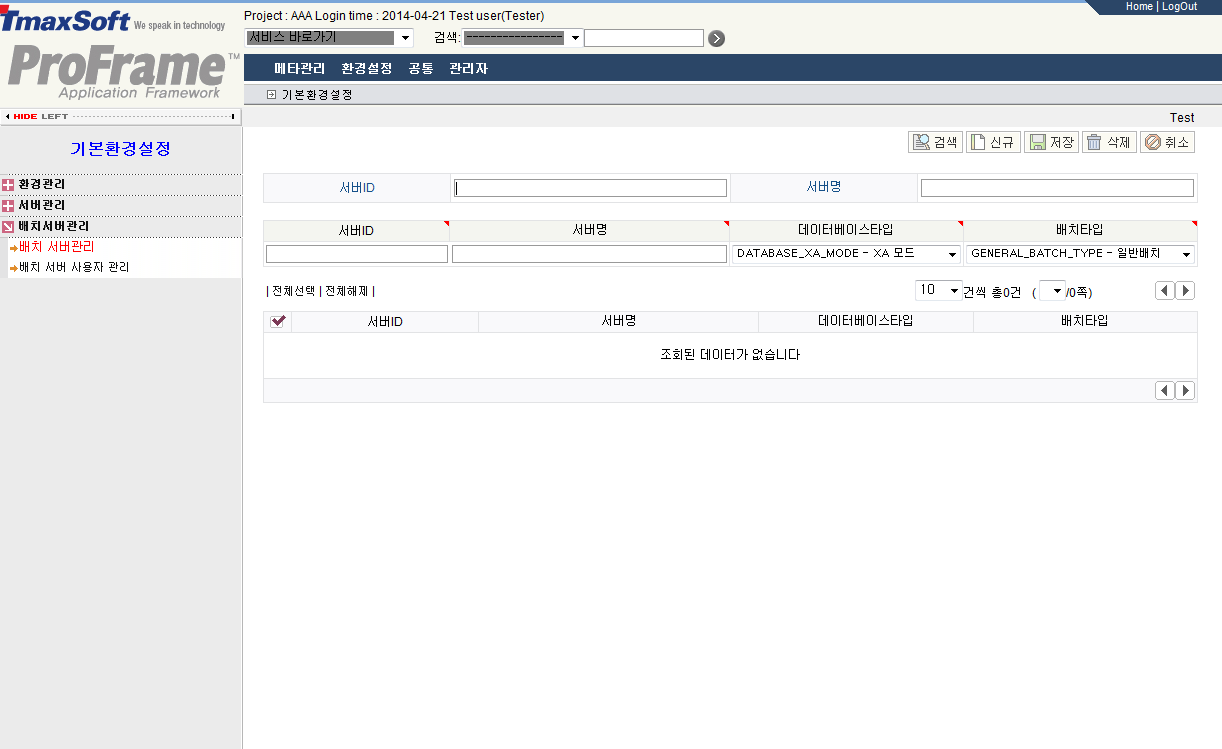
내비게이터 영역에서 [배치서버관리] > [배치 서버관리] 메뉴를 선택한다.
배치 모듈을 실행하기 위해서는 먼저 배치 서버를 등록해야 한다. [배치 서버관리] 메뉴에서는 배치 서버를 등록, 검색 및 삭제하는 기능을 제공한다. 배치 서버를 관리하기 위한 액션 ID는 BatchServerMgmt가 있으며, 배치 서버 관리 정보는 온라인 서버 관리를 위한 DB 테이블과 동일한 테이블을 사용한다.
다음은 배치 서버 관리 화면에 대한 설명이다.
-
조회 항목
항목 설명 서버ID
검색할 서버의 ID를 입력한다.
서버명
검색할 서버의 이름을 입력한다.
-
추가 항목
항목 설명 서버ID
추가 또는 삭제할 서버의 ID를 입력한다.
서버명
추가 또는 삭제할 서버의 이름을 입력한다.
데이터베이스타입
추가할 서버의 데이터베이스 타입을 선택한다.
배치타입
추가할 서버의 배치 타입을 선택한다.
-
버튼
버튼 설명 [검색]
배치 서버를 검색한다.
[신규]
새로운 배치 서버를 추가한다.
[저장]
수정한 서버 정보를 저장한다.
[삭제]
배치 서버를 삭제한다.
[취소]
서버 편집을 취소한다.
[배치 서버 사용자 관리]
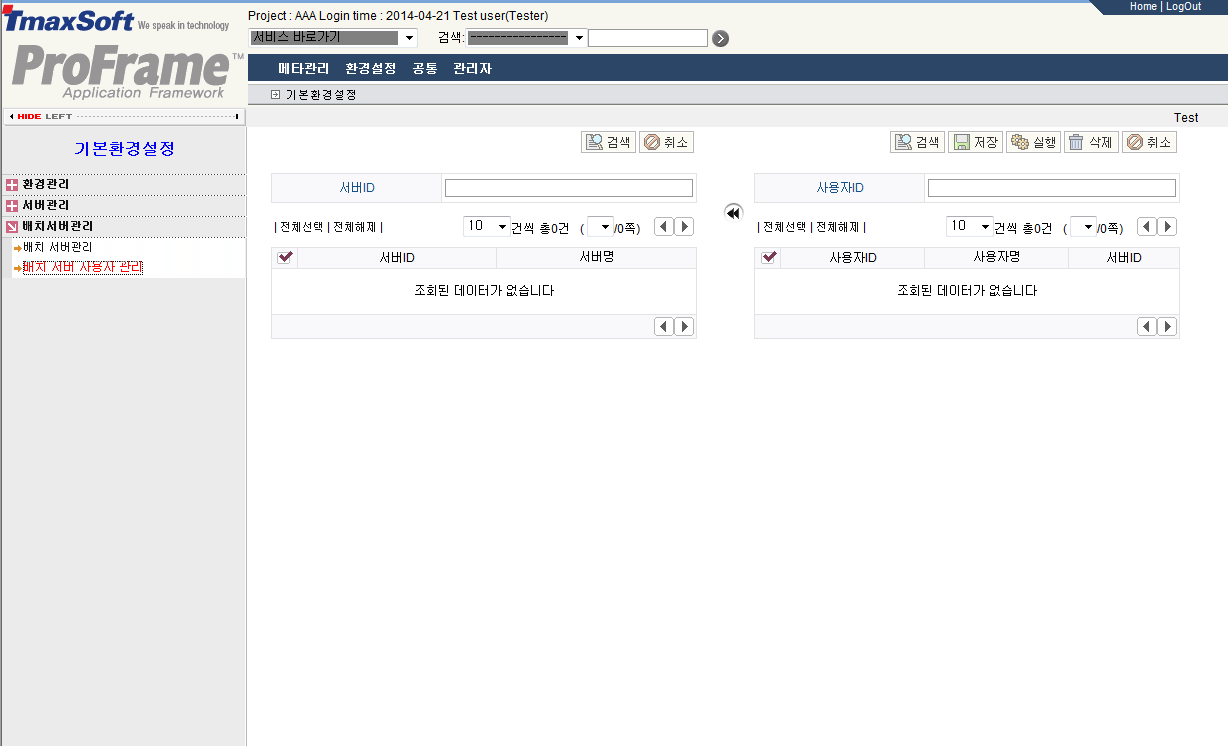
내비게이터 영역에서 [배치서버 관리] > [배치 서버 사용자 관리] 메뉴를 선택하면 등록된 사용자가 사용할 배치 서버를 등록하여 관리할 수 있다. 배치 서버 사용자 관리를 위한 액션 ID로는 BatchServerUserMgmt를 사용하며, DB의 DEV_SERVER_USER 테이블에 정보를 저장한다.
다음은 배치 서버 사용자 관리 화면에 대한 설명이다.
-
조회 항목
항목 설명 서버ID
검색할 배치 서버의 ID를 입력한다.
배치 서버 정보를 사용자와 연계하기 위한 이동 버튼이다.
-
배치 서버 및 사용자 연관 정보 항목
항목 설명 사용자ID
검색할 배치 서버의 ID를 입력한다.
-
버튼
버튼 설명 [검색]
사용자 ID를 검색한다.
[저장]
배치 서버 ID 및 사용자 ID 연계 정보를 저장한다.
[실행]
배치 서버 템플릿을 생성한다.
[삭제]
배치 서버 ID 및 사용자 ID 연계 정보를 삭제한다.
[취소]
배치 서버 및 사용자 연계 편집을 취소한다.
5. 공통
[공통시스템] 메뉴에서는 스튜디오와 통합개발 서버에서 사용하고 있는 공통코드에 대해 등록 및 수정 등의 관리 기능을 수행한다. 스튜디오와 통합개발 서버에서 사용하는 공통코드를 관리하기 위해 다음의 기능을 제공한다.
-
공통코드 관리
-
템플릿 관리
-
패턴 관리
5.1. 공통코드 관리
스튜디오 및 통합 서버에서 사용하는 각종 코드를 등록 및 관리한다.
[공통코드 관리]
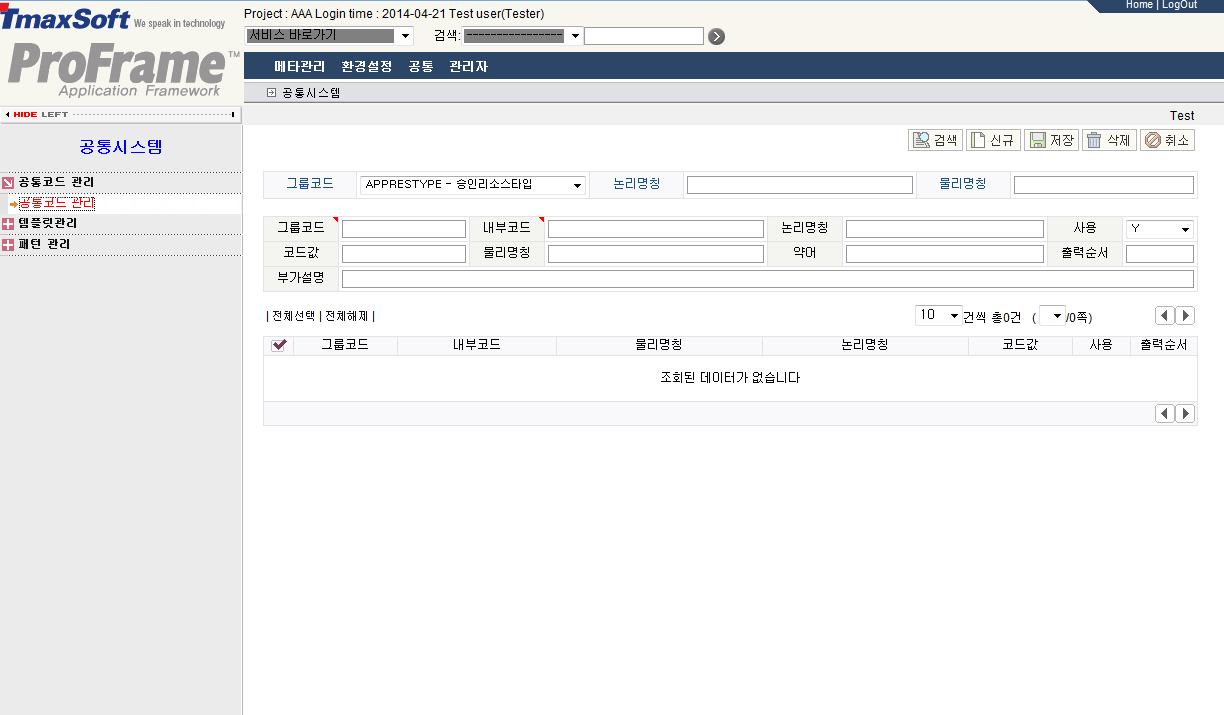
내비게이터 영역에서 [공통코드 관리] > [공통코드 관리] 메뉴를 선택하면 스튜디오 및 통합개발 서버에서 사용하는 각종 코드를 등록 및 관리할 수 있다. 공통 코드를 관리하기 위한 액션 ID는 CodeMgmt가 존재하고 공통코드에 대한 정보는 DB의 DEV_COMMON_CODE 테이블에서 관리한다.
다음은 공통코드 관리 화면에 대한 설명이다.
-
조회 항목
항목 설명 그룹코드
검색할 그룹의 코드를 입력한다.
논리명칭
검색할 그룹의 논리명을 입력한다.
물리명칭
검색할 그룹의 물리명을 입력한다.
-
추가 항목
항목 설명 그룹코드
추가 또는 수정할 그룹의 코드를 입력한다.
내부코드
추가 또는 수정할 내부 코드를 입력한다.
논리명칭
추가 또는 수정할 논리명을 입력한다.
사용
공통코드를 사용할지 여부를 선택한다.
코드값
추가 또는 수정할 코드 값을 입력한다.
물리명칭
추가 또는 수정할 물리명을 입력한다.
약어
추가 또는 수정할 코드의 약어를 입력한다.
출력순서
추가 또는 수정할 코드의 출력 순서를 입력한다.
부가설명
추가 또는 수정할 코드의 부가적인 설명을 입력한다.
-
버튼
버튼 설명 [검색]
공통 코드를 검색한다.
[신규]
새로운 공통 코드를 추가한다.
[저장]
수정한 공통 코드 정보를 저장한다.
[삭제]
공통 코드를 삭제한다.
[취소]
편집을 취소한다.
5.2. 템플릿 관리
소스생성에 사용되는 템플릿을 관리하는 메뉴이다.
[템플릿 관리]
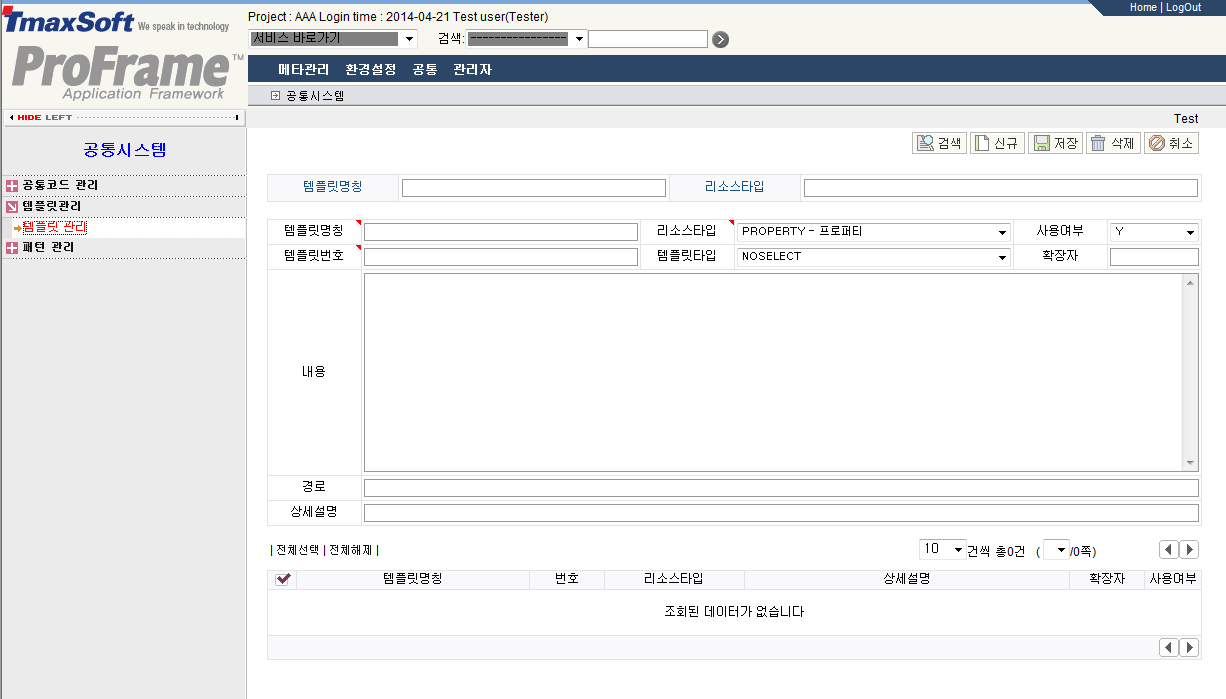
내비게이터 영역에서 [템플릿 관리] > [템플릿 관리] 메뉴를 선택하면 스튜디오에서 사용되는 서비스 및 비즈니스 모듈과 그 외 작성 모듈 그리고 소스 생성 관련 템플릿을 등록 및 관리할 수 있다. 템플릿을 관리할 수 있는 액션 ID로는 TemplateMgmt가 존재하며 등록 정보는 DB의 DEV_TEMPLATE_INFO 테이블에 템플릿 관리 정보를 저장한다.
다음은 템플릿 관리 화면에 대한 설명이다.
-
조회 항목
항목 설명 템플릿명칭
검색할 템플릿의 이름을 입력한다.
리소스타입
검색할 템플릿의 리소스 타입을 입력한다.
-
추가 항목
항목 설명 템플릿명칭
추가 또는 수정할 템플릿의 이름을 입력한다.
리소스타입
추가 또는 수정할 템플릿의 리소스 타입을 선택한다.
사용여부
템플릿을 사용할지 여부를 설정한다.
템플릿번호
추가 또는 수정할 템플릿 번호를 입력한다.
템플릿타입
추가 또는 수정할 템플릿의 타입을 선택한다.
확장자
추가 또는 수정할 템플릿의 확장자를 입력한다.
내용
추가 또는 수정할 템플릿의 내용을 입력한다.
경로
추가 또는 수정할 템플릿의 경로를 입력한다.
상세설명
추가 또는 수정할 템플릿에 대한 상세 설명을 입력한다.
-
버튼
버튼 설명 [검색]
템플릿을 검색한다.
[신규]
새로운 템플릿을 추가한다.
[저장]
수정한 템플릿 정보를 저장한다.
[삭제]
템플릿을 삭제한다.
[취소]
편집을 취소한다.
리소스 타입별로 제공되는 템플릿 목록은 다음과 같다.
-
BATCH_MODULE
템플릿 명칭 설명 확장자 TP-C Version make
배치 모듈 Make 템플릿 파일
MK
TP Batch Shell Template
배치 실행 Script 템플릿 파일
SH
-
MODULE
템플릿 명칭 설명 확장자 COMPILE TP-C Version make
개발용 모듈 Make 템플릿 파일
C
TP-C Version make
모듈 Make 템플릿 파일
C
ModuleTemplate
모듈 소스 템플릿 파일
C
-
SERVICE
템플릿 명칭 설명 확장자 TP Batch Server Make Template
배치 서버 템플릿 Make 파일
MK
TP Batch Server C Template
배치 서버 템플릿 C 파일
C
TP Server Make Template
서버 템플릿 Make 파일
MK
TP Server C Template
서버 템플릿 C 파일 (TCS)
C
POD Batch Server C Template
POD 배치 서버 템플릿 C 파일
C
TP UCS Batch Server C Template
TP UCS 배치 서버 템플릿 C 파일
C
TP UCS Batch Server Make Template
TP UCS 배치 서버 Make 템플릿
MK
General Batch Server C Template
일반 배치 서버 템플릿
C
TP Server C Template
서버 템플릿 C 파일 (UCS)
C
General Batch Server Shell Template
일반 배치 서버 Shell 템플릿
SH
General Batch Server MakeFile Template
일반 배치 서버 Make 파일 템플릿
MK
-
STRUCTURE
템플릿 명칭 설명 확장자 TP-C Version make
구조체 Make 템플릿 파일
C
5.3. 패턴 관리
각종 업무에 관련된 패턴을 등록하고 관리하는 메뉴이다.
[패턴 관리]
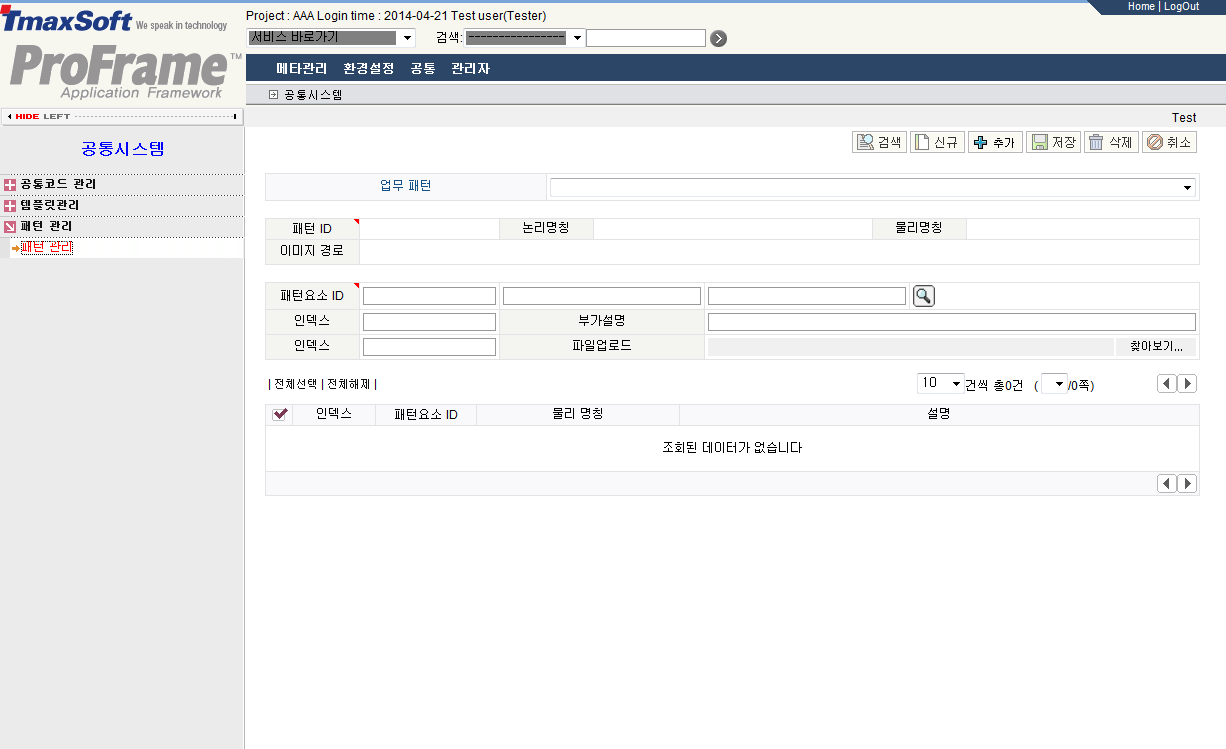
내비게이터 영역에서 [패턴 관리] > [패턴 관리] 메뉴를 선택하면 각종 업무에 관련된 패턴을 등록하여 관리할 수 있다. 템플릿 및 모듈의 비즈니스 로직(Flow 모듈)을 제외한 DBIO, SM, BM을 개발자가 원하는 리소스로 변경해 주는 것을 패턴 관리라고 한다. 액션 ID로 PatternMgmt를 사용한다.
다음은 패턴 관리 화면에 대한 설명이다.
-
조회 항목
항목 설명 업무 패턴
검색할 업무 패턴을 선택한다.
-
추가 항목
항목 설명 패턴 ID
추가 또는 수정할 패턴의 ID를 입력한다.
논리명칭
추가 또는 수정할 패턴의 논리명을 입력한다.
물리명칭
추가 또는 수정할 패턴의 물리명을 입력한다.
이미지경로
추가 또는 수정할 패턴의 이미지 경로를 입력한다.
패턴요소 ID
추가 또는 수정할 패턴요소 ID를 입력한다.
인덱스
추가 또는 수정할 인덱스를 입력한다.
부가설명
추가 또는 수정할 인덱스의 정보를 입력한다.
파일업로드
추가 또는 수정할 패턴을 업로드하기 위해 파일을 검색한다.
찾아보기
패턴 파일을 검색하기 위해 제공되는 버튼이다.
6. 관리자
[관리자] 메뉴는 WebAdmin의 관리자가 각 메뉴에 대한 접근 권한을 설정하며, 지금까지 설명하였던 액션 ID에 관련된 권한 부여 기능을 수행한다.
관리자시스템은 다음의 기능을 제공한다.
-
부서 관리
-
사용자 관리
-
액션 관리
-
룰 관리
-
메뉴 관리
-
그룹 관리
6.1. 부서 관리
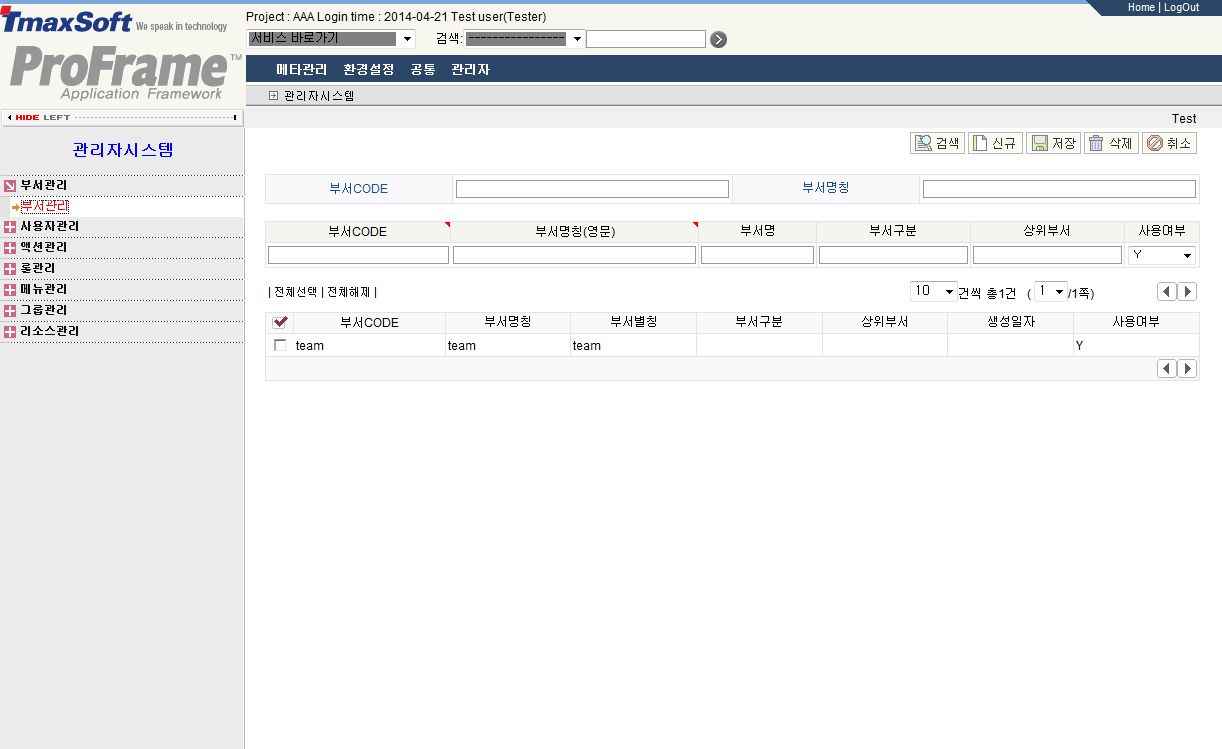
내비게이터 영역에서 [부서관리] > [부서관리] 메뉴를 선택하면 사용자에 대한 부서를 등록 및 관리할 수 있다. [부서관리] 메뉴에 등록되는 부서명은 스튜디오에서 프로그램을 개발할 때 소스 코드들이 통합개발 서버에 저장되는 디렉터리명으로 사용된다. 액션 ID로 DeptMgmt를 사용하고 DB의 DEV_DEPT 테이블을 사용한다.
다음은 부서 관리 화면에 대한 설명이다.
-
조회 항목
항목 설명 부서CODE
검색할 부서의 코드를 입력한다.
부서명칭
검색할 부서의 이름을 입력한다.
-
추가 항목
항목 설명 부서CODE
필수 입력항목이다. 추가 또는 수정할 부서의 코드를 입력한다.
부서명칭(영문)
필수 입력항목이다. 추가 또는 수정할 부서의 영문 이름을 입력한다.
부서명
추가 또는 수정할 부서의 이름을 입력한다.
부서구분
추가 또는 수정할 부서의 구분을 입력한다.
상위부서
추가 또는 수정할 부서의 상위 부서를 입력한다.
사용여부
추가 또는 수정할 부서의 사용 여부를 선택한다.
-
버튼
버튼 설명 [검색]
부서를 검색한다.
[신규]
새로운 부서를 추가한다.
[저장]
수정한 부서 정보를 저장한다.
[삭제]
부서를 삭제한다.
[취소]
편집을 취소한다.
6.2. 사용자관리
사용자를 등록하고 관리하며, 등록된 사용자에게 Role(역할)을 부여하는 메뉴이다. 사용자는 자신에게 부여된 Role(역할)에 따라서 다양한 권한을 가지게 된다.
[사용자관리]
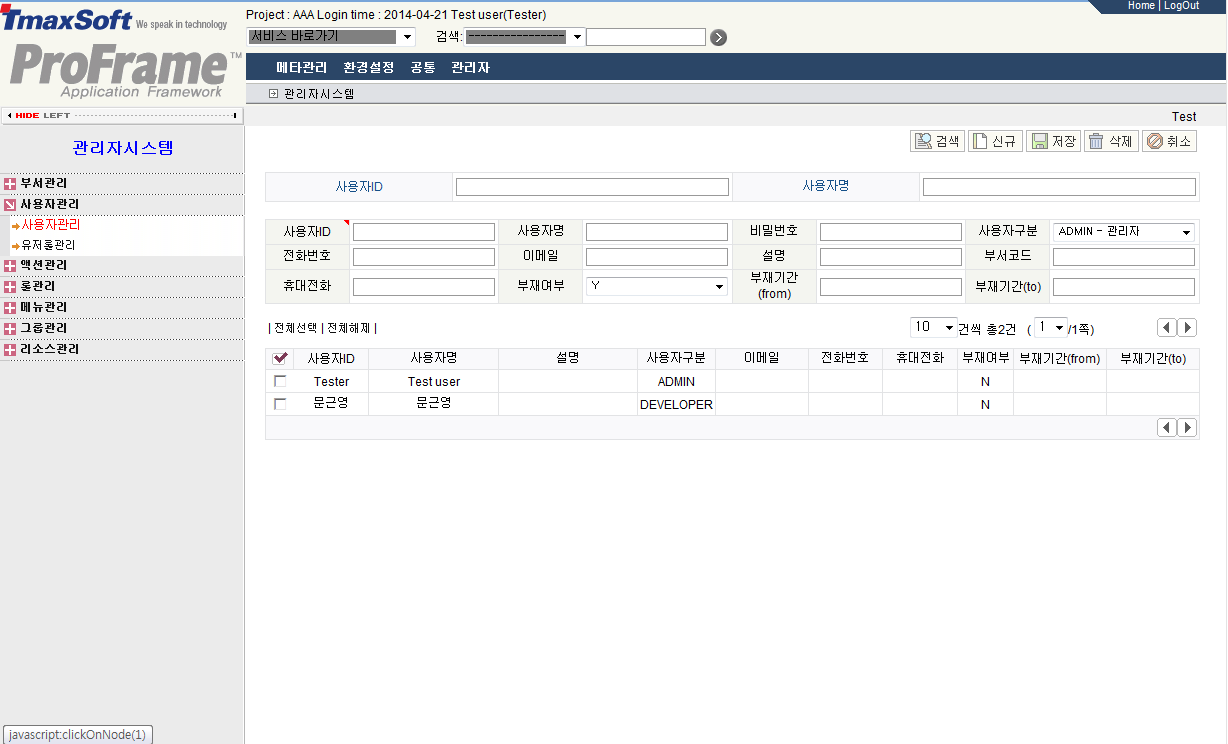
내비게이터 영역에서 [사용자관리] > [사용자관리] 메뉴를 선택하면 WebAdmin과 스튜디오를 사용하는 사용자를 등록 및 관리할 수 있다. 사용자에 대한 기본 정보에 대하여 설정할 수 있다. 사용자를 관리하기 위한 액션 ID로는 UserMgmt가 존재하며 DB의 DEV_USER_INFO 테이블을 사용한다.
다음은 사용자 관리 화면에 대한 설명이다.
-
조회 항목
항목 설명 사용자ID
검색할 사용자의 ID를 입력한다.
사용자명
검색할 사용자명을 입력한다.
-
추가 항목
항목 설명 사용자ID
필수 입력항목이다. 추가 또는 수정할 사용자 ID를 입력한다.
사용자명
추가 또는 수정할 사용자의 사용자명을 입력한다.
비밀번호
추가 또는 수정할 사용자의 비밀번호를 입력한다.
사용자구분
추가 또는 수정할 사용자 타입을 선택한다.
전화번호
추가 또는 수정할 사용자의 전화번호를 입력한다.
이메일
추가 또는 수정할 사용자의 이메일 주소를 입력한다.
설명
추가 또는 수정할 사용자에 대한 부가적인 설명을 입력한다.
부서코드
추가 또는 수정할 사용자의 부서 코드를 입력한다.
휴대전화
추가 또는 수정할 사용자의 휴대전화번호를 입력한다.
부재여부
추가 또는 수정할 사용자의 부재 여부를 선택한다.
부재기간(from/to)
추가 또는 수정할 사용자가 부재중인 경우 부재기간을 입력한다.
-
버튼
버튼 설명 [검색]
사용자를 검색한다.
[신규]
새로운 사용자를 추가한다.
[저장]
수정한 사용자 정보를 저장한다.
[삭제]
사용자를 삭제한다.
[취소]
편집을 취소한다.
[유저롤관리]
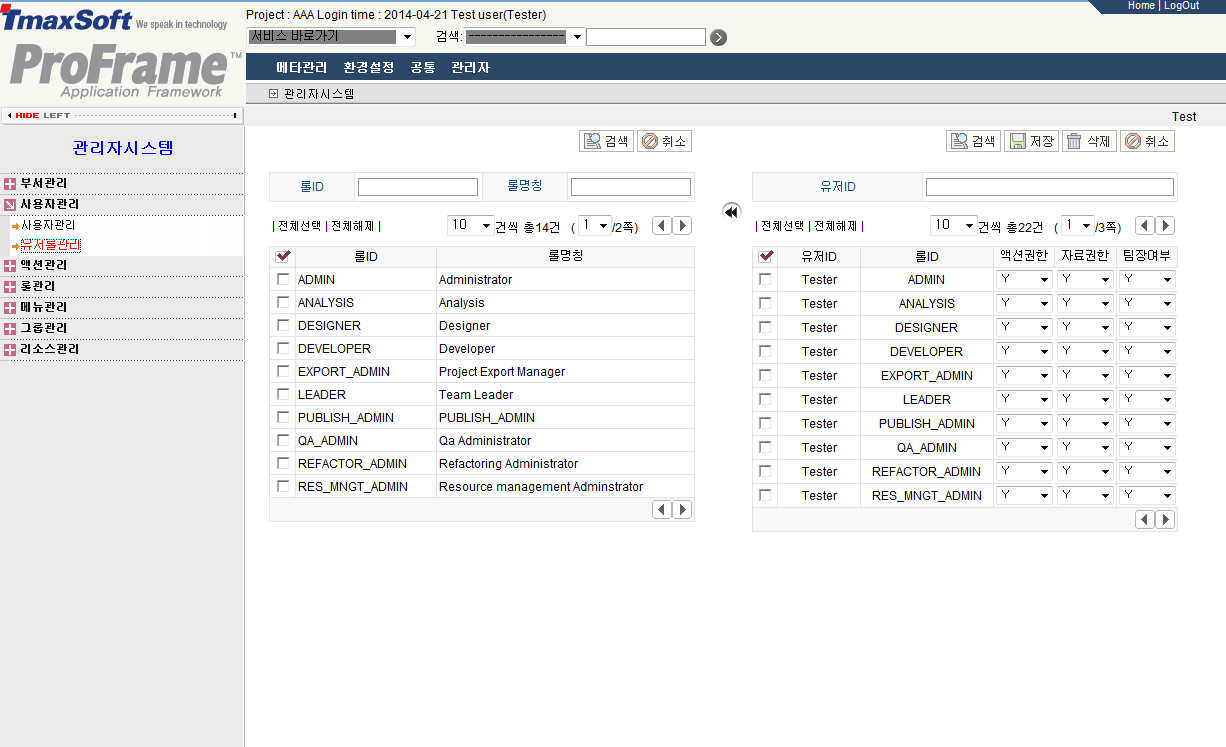
내비게이터 영역에서 [사용자관리] > [유저롤관리] 메뉴를 선택하면 등록한 사용자에게 ADMIN, DESIGNER, DEVELOPER 등의 Role(역할)을 부여할 수 있다.
앞 절에서 계속적으로 기술하였던 액션 ID와 관련된 메뉴로 특정 사용자에 대하여 액션과 리소스에 대한 권한 설정 및 팀장 여부에 대한 설정을 할 수 있다. 사용자의 역할을 관리하기 위한 액션 ID로는 UserRoleMgmt가 존재하며 DB의 DEV_USER_ROLE 테이블을 사용한다.
다음은 유저 롤 관리 화면에 대한 설명이다.
-
조회 항목
항목 설명 룰ID
검색할 롤 ID를 입력한다.
룰명칭
검색할 롤 이름을 입력한다.
[검색]
WebAdmin에 정의된 사용자 롤을 검색한다.
[취소]
사용자 롤 검색을 취소한다.
사용자 롤을 해당 사용자에게 등록하기 위한 버튼이다.
-
유저 룰 및 사용자 연관 정보 항목
항목 설명 유저ID
검색할 사용자 ID를 입력한다.
-
버튼
버튼 설명 [검색]
WebAdmin에 등록된 사용자 ID를 검색한다.
[저장]
사용자 롤 및 ID 연계 정보를 저장한다.
[삭제]
사용자 롤 및 ID 연계 정보를 삭제한다.
[취소]
사용자 롤 및 ID 연계 편집을 취소한다.
6.3. 액션 관리
WebAdmin 액션을 관리한다. 액션은 프로그램으로서 추후에 메뉴와 연결되어 해당 메뉴를 클릭했을 때 실행된다. Property 관리 메뉴를 클릭했을 때 PropertyMgmt 액션이 실행되는데 이러한 액션을 등록하고 관리한다. 메뉴와 연결은 메뉴 관리에서 한다.
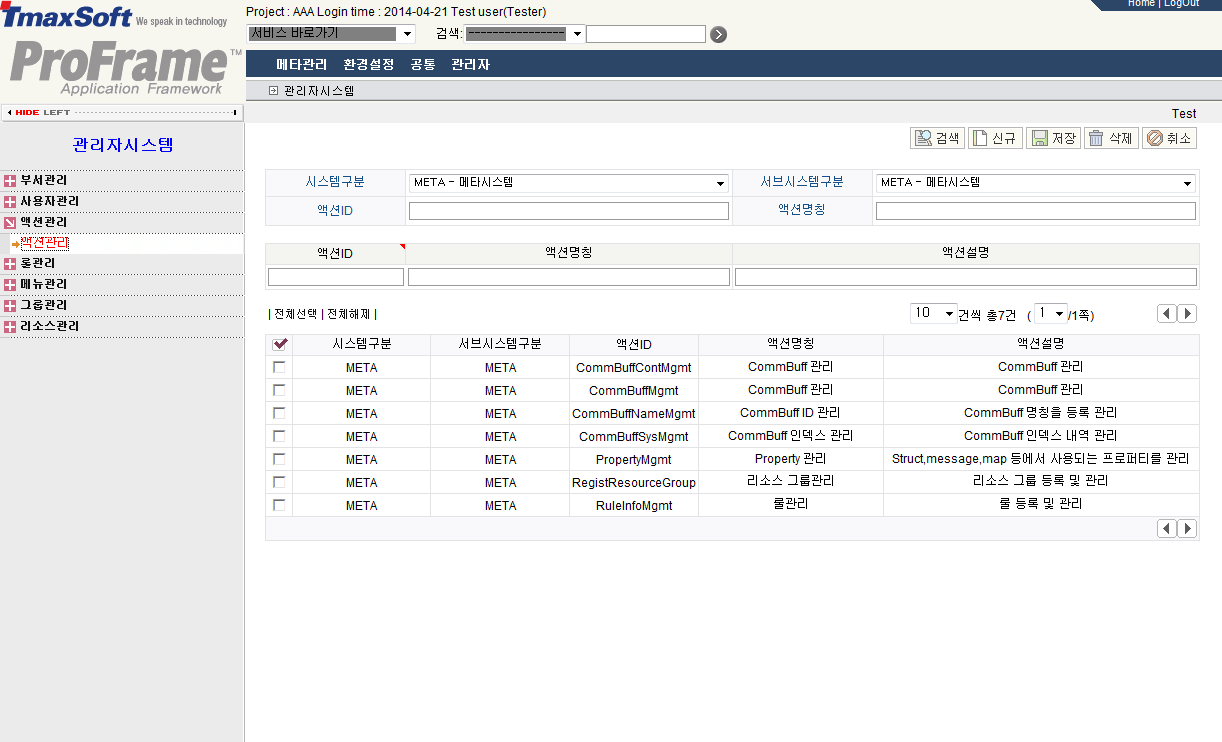
내비게이터 영역에서 [액션관리] > [액션관리] 메뉴를 선택한다. WebAdmin에서 화면 출력 가능하며 일련의 동작 및 기능이 수행되는 페이지를 액션이라고 한다. 액션 관리 화면에서 이러한 각각의 액션을 등록 및 관리한다.
액션을 관리하기 위한 액션 ID로 ActionMgmt가 있으며 DB의 DEV_ACTION 테이블을 사용한다.
다음은 액션 관리 화면에 대한 설명이다.
-
조회 항목
항목 설명 시스템구분
검색할 사용자 ID를 입력한다.
서브시스템구분
검색할 사용자명을 입력한다.
액션ID
검색할 액션 ID를 입력한다.
액션명칭
검색할 액션명을 입력한다.
-
추가 항목
항목 설명 액션ID
액션 ID를 영문으로 기술한다.
액션명칭
액션 명칭을 입력한다.
액션설명
액션에 대한 설명을 입력한다.
-
버튼
버튼 설명 [검색]
WebAdmin에 등록된 액션을 검색한다.
[신규]
신규로 액션을 추가한다.
[저장]
액션 정보를 저장한다.
[삭제]
액션 정보를 삭제한다.
[취소]
액션 정보 편집을 취소한다.
6.4. 롤 관리
사용자 관리에 사용되는 Role(역할)을 등록하고 관리한다. 또한, 각 Role(역할)마다 어떠한 액션을 사용할 수 있는지를 지정할 수 있는데, 이것은 메뉴 사용권한을 부여하는 것과 같은 의미이다.
[롤관리]
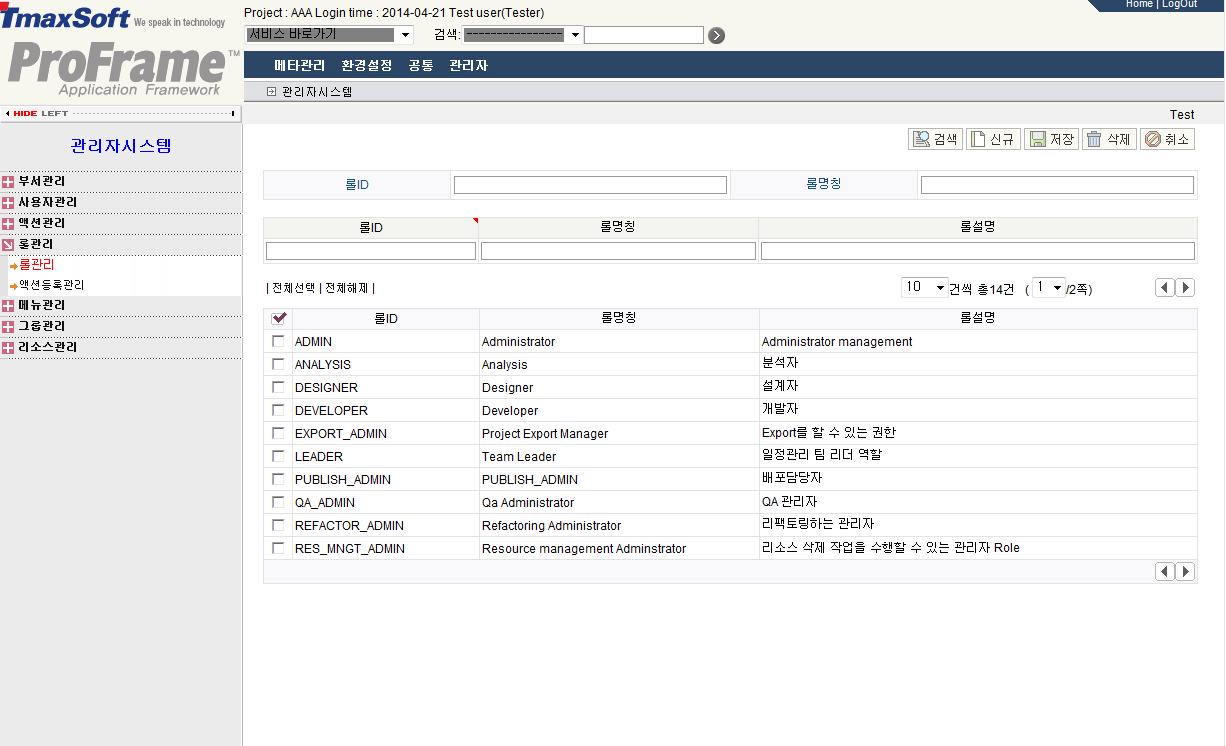
내비게이터 영역에서 [롤관리] > [롤관리] 메뉴를 선택하면 ProFrame WebAdmin 사용자의 역할을 정의할 수 있다. [유저롤관리] 메뉴에서 사용하는 롤 ID와 롤 이름을 롤 관리 화면에서 정의한다. 롤을 관리할 수 있는 액션 ID로는 RoleMgmt가 있으며 DB의 DEV_ROLE_INFO 테이블을 사용한다.
다음은 롤 관리 화면에 대한 설명이다.
-
조회 항목
항목 설명 룰ID
검색할 롤 ID를 입력한다.
룰명칭
검색할 롤 이름을 입력한다.
-
추가 항목
항목 설명 룰ID
추가 또는 수정할 롤 ID를 입력한다.
룰명칭
추가 또는 수정할 롤 이름을 입력한다.
룰설명
추가 또는 수정할 롤에 대한 설명을 입력한다.
-
버튼
버튼 설명 [검색]
WebAdmin에 등록된 롤을 검색한다.
[신규]
신규로 롤을 추가한다.
[저장]
롤 정보를 저장한다.
[삭제]
롤 정보를 삭제한다.
[취소]
롤 정보 편집을 취소한다.
[액션등록관리]
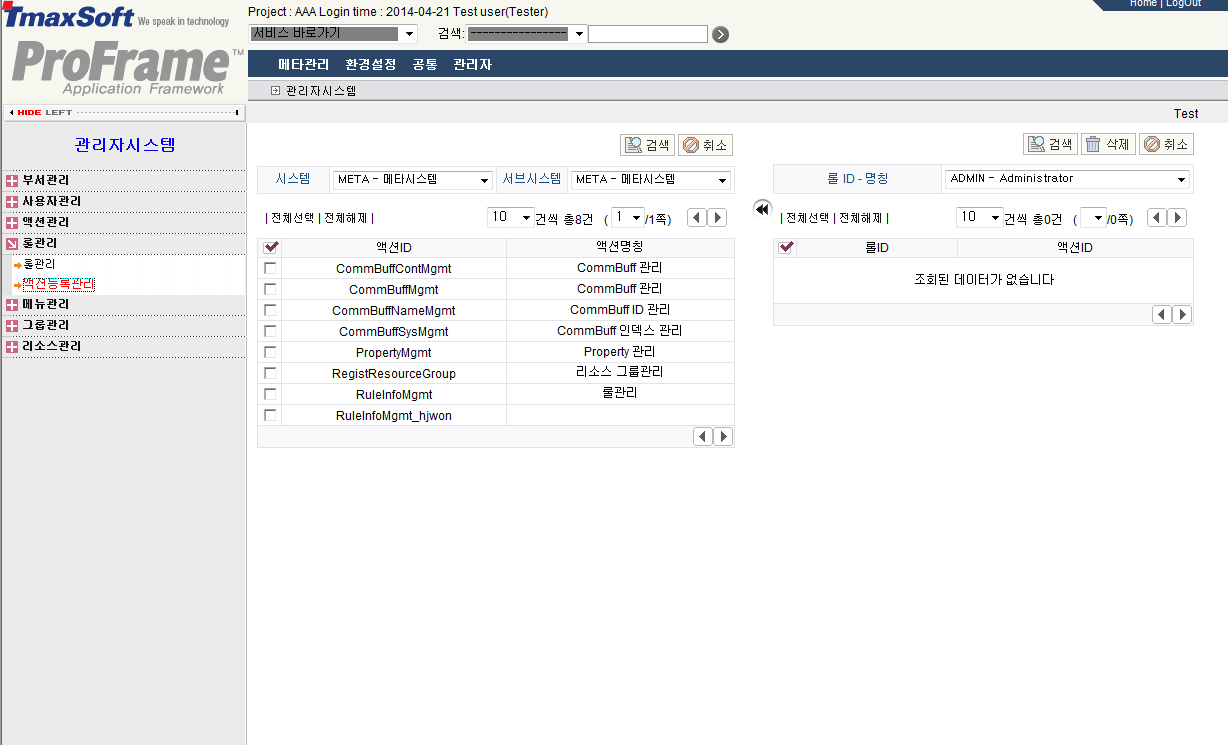
내비게이터 영역에서 [롤관리] > [액션등록관리] 메뉴를 선택하면 이미 정의된 룰에 각각의 동작하는 액션을 지정할 수 있다. 액션을 등록하고 관리할 수 있는 액션 ID로는 RoleActionMgmt가 있으며 DB의 DEV_ROLE_ACTION 테이블을 사용한다.
다음은 액션 등록 관리 화면에 대한 설명이다.
-
액션 ID 조회 항목
항목 설명 시스템
검색할 시스템을 선택한다.
서브시스템
검색할 시스템에 등록된 서브 시스템을 선택한다.
[검색]
WebAdmin에 등록된 액션 ID를 검색한다.
[취소]
액션 ID 검색을 취소한다.
액션 ID를 해당 롤에 등록하기 위한 버튼이다.
-
액션 ID 및 롤 연관 정보 항목
항목 설명 롤ID – 명칭
검색할 롤 ID를 입력한다.
-
버튼
버튼 설명 [검색]
WebAdmin에 등록된 롤 ID를 검색한다.
[삭제]
액션 ID 및 롤 ID 연계 정보를 삭제한다.
[취소]
액션 ID 및 롤 ID 연계 편집을 취소한다.
6.5. 메뉴관리
메뉴를 등록하고, 메뉴마다 액션을 연결하는데 사용한다. 액션은 WebAdmin의 Leaf 메뉴 하나하나에 대응되는 프로그램을 말한다. 액션 ID는 이러한 액션을 구분하는 ID이다. 예를 들어, Property 관리 메뉴에 대응하는 액션 ID는 PropertyMgmt인데, 이는 [Property 관리] 메뉴를 클릭하면, PropertyMgmtAction이라는 프로그램이 실행된다는 의미이다. 즉, 액션 관리란 각각의 메뉴을 클릭했을 때 어떤 프로그램이 실행되도록 할 것인가를 관리하는 기능을 한다.
[메뉴관리]
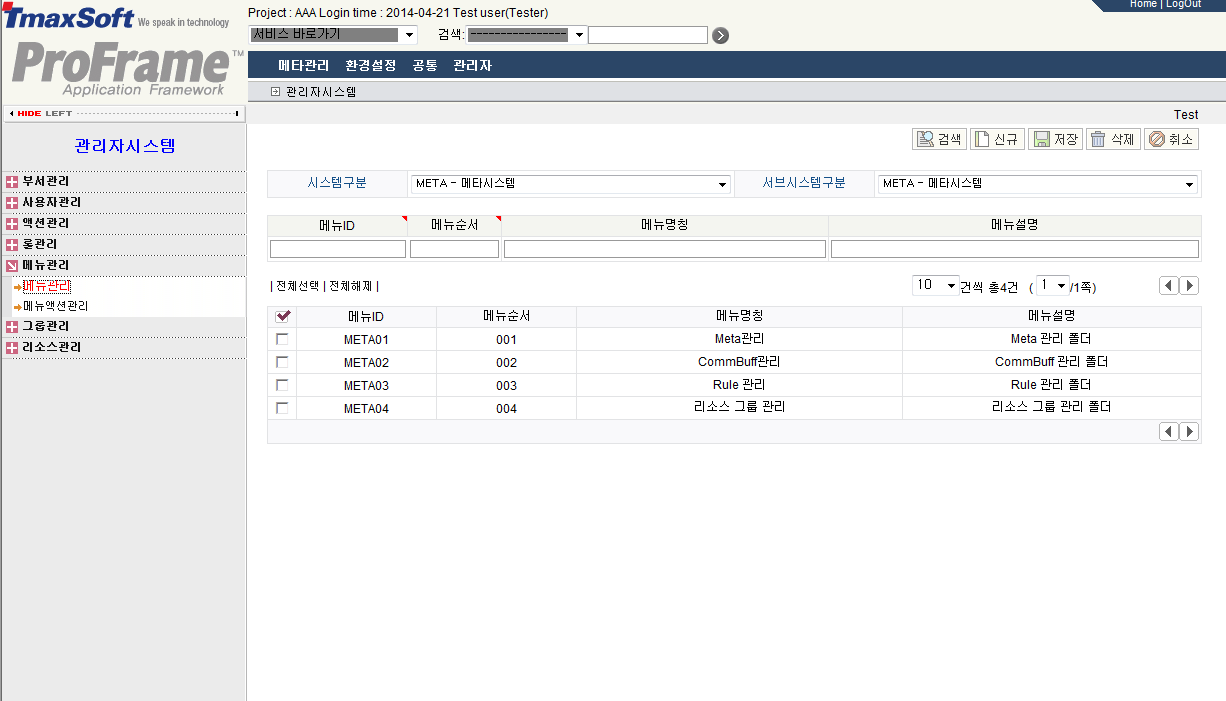
내비게이터 영역에서 [메뉴관리] > [메뉴관리] 메뉴를 선택하면 WebAdmin에서 표현되는 메뉴들에 대한 설정 화면과 각각의 메뉴 항목에 대한 액션을 지정할 수 있다. MenuMgmt라는 액션 ID를 사용하며 메뉴에 대한 정보는 DB의 DEV_MENU_GROUP 테이블에 저장한다.
다음은 메뉴 관리 화면에 대한 설명이다.
-
조회 항목
항목 설명 시스템구분
검색할 시스템을 선택한다.
서브시스템구분
검색할 시스템의 서브 시스템을 선택한다.
-
추가 항목
항목 설명 메뉴ID
추가 또는 수정할 메뉴의 ID를 입력한다.
메뉴순서
메뉴가 출력될 순서를 입력한다.
메뉴명칭
추가 또는 수정할 메뉴의 이름을 입력한다.
메뉴설명
추가 또는 수정할 메뉴에 대한 설명을 입력한다.
-
버튼
버튼 설명 [검색]
WebAdmin에 등록된 메뉴를 검색한다.
[신규]
신규로 메뉴를 추가한다.
[저장]
메뉴 정보를 저장한다.
[삭제]
메뉴 정보를 삭제한다.
[취소]
메뉴 정보 편집을 취소한다.
[메뉴액션관리]
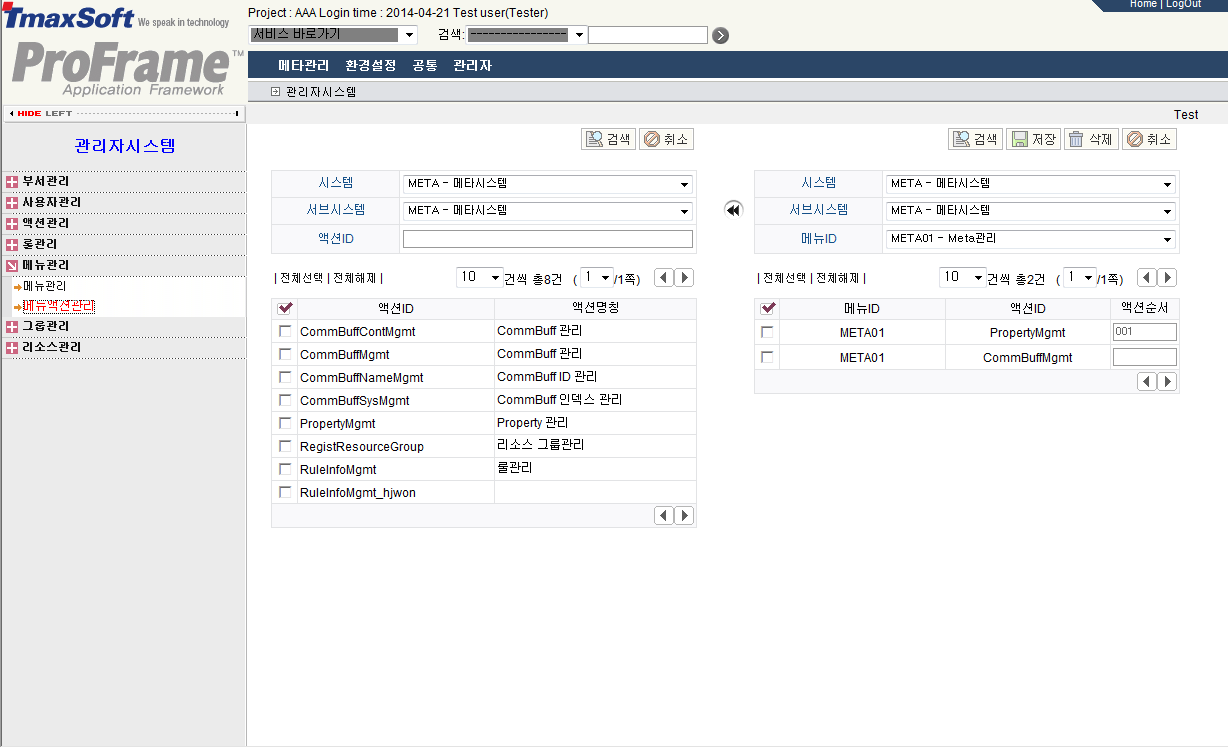
내비게이터 영역에서 [메뉴관리] > [메뉴액션관리] 메뉴를 선택하면 기본 기능은 등록되어 있는 액션 ID에 대하여 구성한 메뉴와 연동하여 특정 동작을 수행할 수 있도록 한다. 이러한 메뉴 액션 관리를 위한 액션 ID는 MemuActionMgmt이며, DB의 DEV_MENU_ GROUP_ACTION 테이블에 관련 정보를 저장한다.
다음은 메뉴 액션 관리 화면에 대한 설명이다.
-
액션 ID 조회 항목
항목 설명 시스템
검색할 시스템을 선택한다.
서브시스템
검색할 시스템에 등록된 서브 시스템을 선택한다.
액션 ID
검색할 액션의 ID를 입력한다.
[검색]
WebAdmin에 등록된 액션 ID를 검색한다.
[취소]
액션 ID 검색을 취소한다.
액션 ID를 해당 메뉴에 등록하기 위한 버튼이다.
-
액션 ID 및 메뉴 연관 정보 항목
항목 설명 시스템
액션 ID를 등록하기 위한 시스템을 선택한다.
서브시스템
액션 ID를 등록하기 위한 서브 시스템을 선택한다.
메뉴ID
액션 ID를 등록하기 위한 메뉴 ID를 입력한다.
-
버튼
버튼 설명 [검색]
WebAdmin에 등록된 메뉴 ID를 검색한다.
[저장]
액션 ID 및 메뉴 ID 연계 정보를 저장한다.
[삭제]
액션 ID 및 메뉴 ID 연계 정보를 삭제한다.
[취소]
액션 ID 및 메뉴 ID 연계 편집을 취소한다.
[취소]
편집을 취소한다.
6.6. 그룹 관리
그룹을 등록하고 관리한다. 또한, 사용자그룹 리소스 그룹 등에 대해 관리한다.
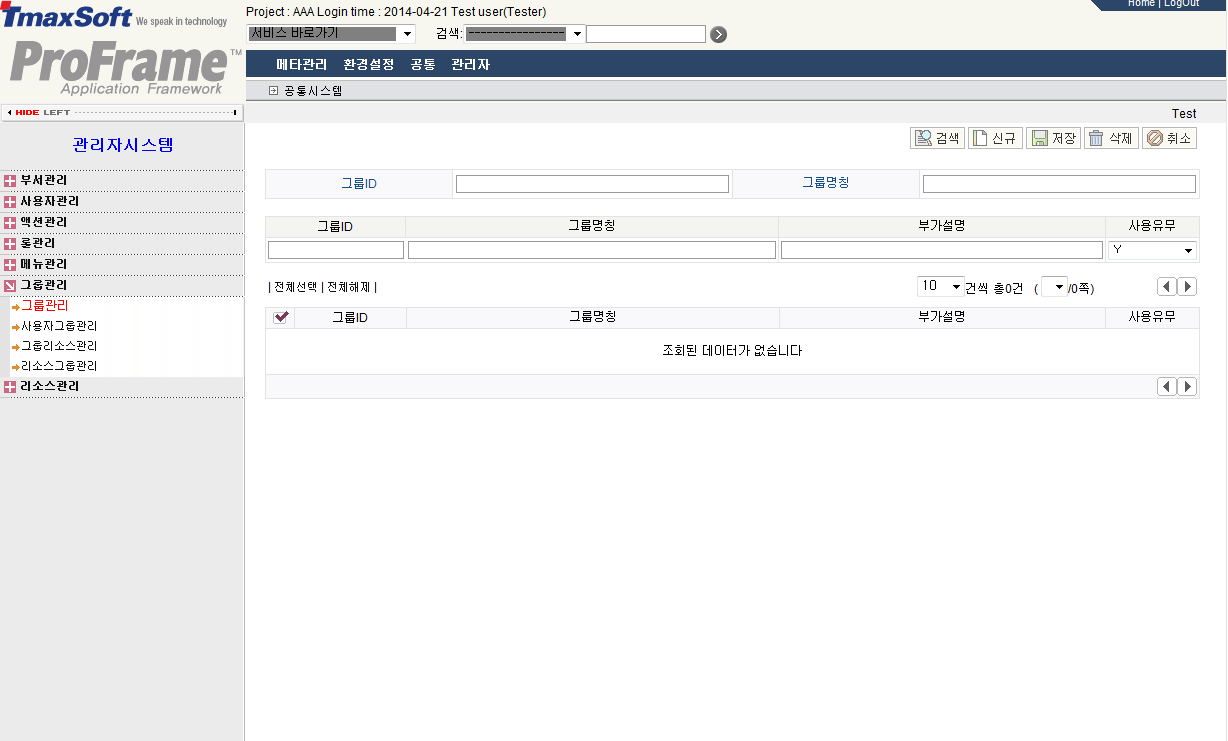
[그룹관리]
내비게이터 영역에서 [그룹관리] > [그룹관리] 메뉴를 선택하면 개발자 및 스튜디오와 WebAdmin 사용자가 속하게 될 그룹을 등록 및 관리할 수 있다. 그룹 관리를 위한 액션 ID는 GroupMgmt가 존재하며 DB의 DEV_GROUP_INFO 테이블에 정보를 저장한다.
다음은 그룹 관리 화면에 대한 설명이다.
-
조회 항목
항목 설명 그룹ID
검색할 그룹 ID를 입력한다.
그룹명칭
검색할 그룹명을 입력한다.
-
추가 항목
항목 설명 그룹ID
추가 또는 수정할 그룹 ID를 입력한다.
그룹명칭
추가 또는 수정할 그룹명을 입력한다.
부가설명
추가 또는 수정할 그룹 부가설명을 입력한다.
사용유무
추가 또는 수정할 그룹에 대한 사용 유무를 선택한다.
-
버튼
버튼 설명 [검색]
WebAdmin에 등록된 그룹을 검색한다.
[신규]
신규로 그룹을 추가한다.
[저장]
그룹 정보를 저장한다.
[삭제]
그룹 정보를 삭제한다.
[취소]
그룹 정보 편집을 취소한다.
[사용자그룹관리]
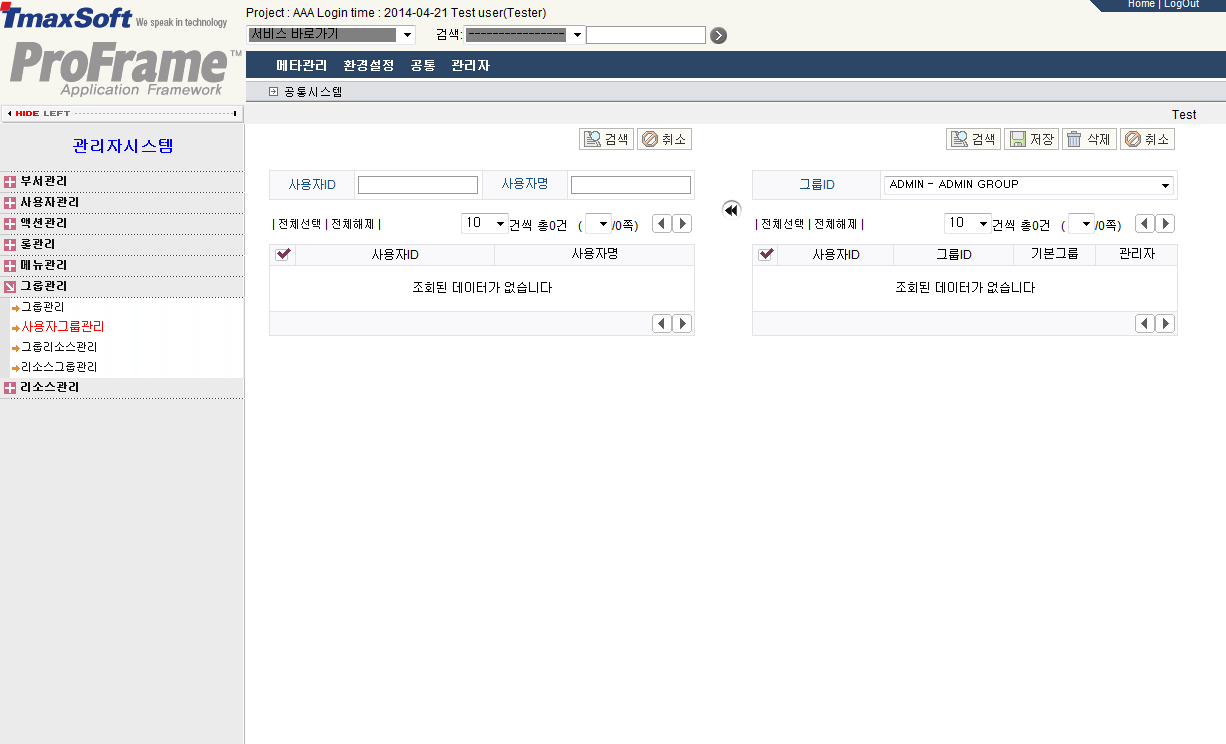
내비게이터 영역에서 [그룹관리] > [사용자그룹관리] 메뉴를 선택하면 사용자 그룹에 해당 사용자를 지정할 수 있다. 사용자 그룹을 관리하기 위해서는 사용자를 지정하기 위한 그룹과 사용자가 생성되어 있어야 한다. 사용자 그룹을 관리하기 위한 액션 ID는 UserGroupMgmt가 존재하며 DB의 DEV_USER_GROUP 테이블에 설정 정보가 저장된다.
다음은 사용자 그룹 관리 화면에 대한 설명이다.
-
조회 항목
항목 설명 사용자ID
검색할 사용자 ID를 입력한다.
사용자명
검색할 사용자명을 입력한다.
[검색]
WebAdmin에 등록된 사용자 ID를 검색한다.
[취소]
사용자 ID 검색을 취소한다.
사용자 ID를 해당 그룹에 등록하기 위한 버튼이다.
-
사용자 ID 및 그룹 연관 정보 항목
항목 설명 그룹ID
검색할 그룹의 ID를 선택한다.
-
버튼
버튼 설명 [검색]
WebAdmin에 등록된 그룹 ID를 검색한다.
[저장]
사용자 ID 및 그룹 ID 연계 정보를 저장한다.
[삭제]
사용자 ID 및 그룹 ID 연계 정보를 삭제한다.
[취소]
사용자 ID 및 그룹 ID 연계 편집을 취소한다.
[그룹리소스관리]
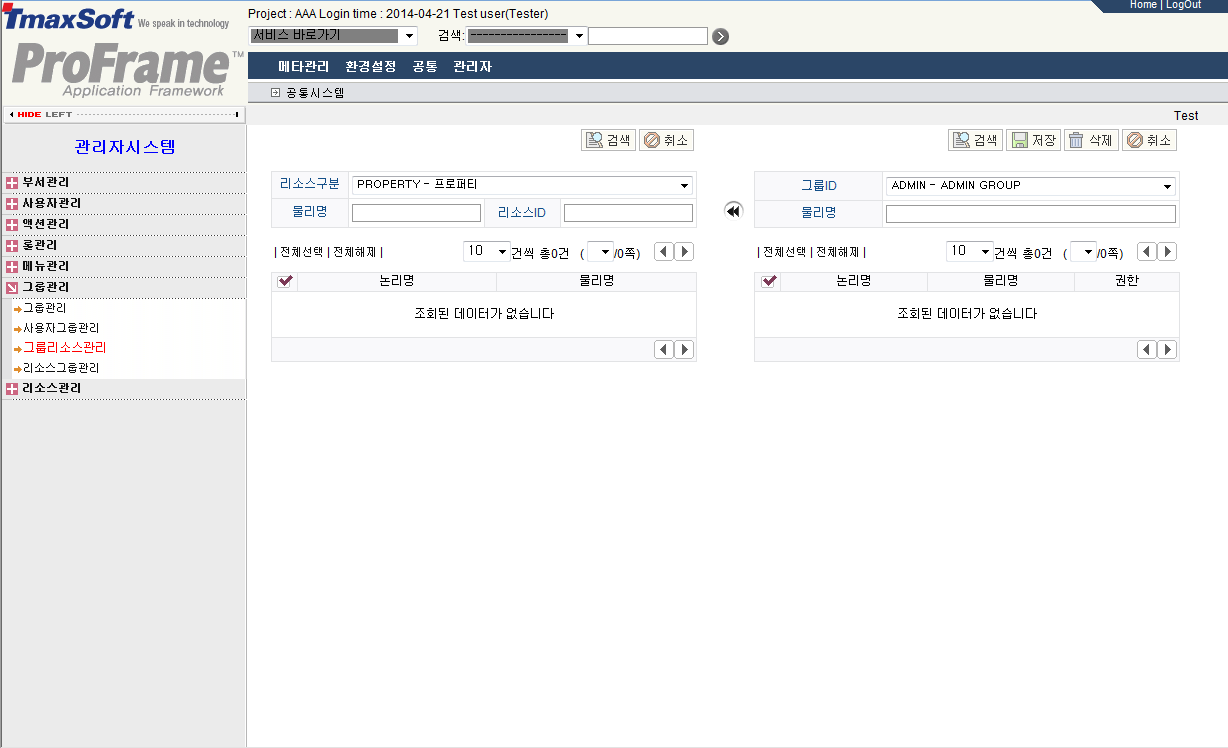
내비게이터 영역에서 [그룹관리] > [그룹리소스관리] 메뉴를 선택하면 앞서 정의된 사용자 그룹에 사용 가능한 리소스를 지정할 수 있다. 각 그룹마다 권한이 주어지는데 이 권한은 1F부터 FF의 2자리 16진수로 정의된다. 리소스 그룹을 관리하기 위한 액션 ID로는 GroupResourceMgmt를 사용하며 DB의 DEV_GROUP_RESOURCE 테이블을 사용한다.
다음은 그룹 리소스 관리 화면에 대한 설명이다.
-
조회 항목
항목 설명 리소스구분
검색할 리소스 타입을 선택한다.
리소스ID
검색할 리소스 ID를 입력한다.
물리명
검색할 리소스 물리명을 입력한다.
[검색]
WebAdmin에 등록된 리소스 ID를 검색한다.
[취소]
리소스 ID 검색을 취소한다.
리소스 ID를 해당 그룹에 등록하기 위한 버튼이다.
-
리소스 ID 및 그룹 연관 정보 항목
항목 설명 그룹ID
검색할 그룹의 ID를 선택한다.
-
버튼
버튼 설명 [검색]
WebAdmin에 등록된 그룹 ID를 검색한다.
[저장]
리소스 ID 및 그룹 ID 연계 정보를 저장한다.
[삭제]
리소스 ID 및 그룹 ID 연계 정보를 삭제한다.
[취소]
리소스 ID 및 그룹 ID 연계 편집을 취소한다.
[리소스그룹관리]
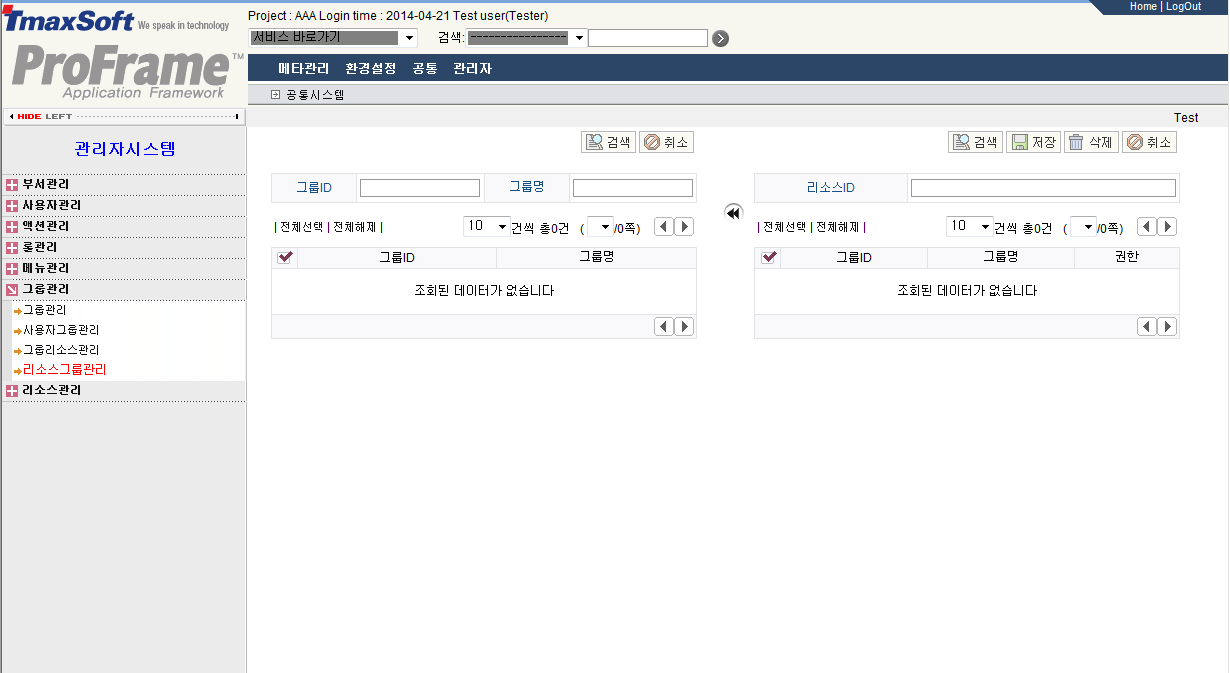
내비게이터 영역에서 [그룹관리] > [리소스그룹관리] 메뉴를 선택하면 특정 리소스를 관리하는 그룹을 설정할 수 있다.
앞에서 기술한 [그룹리소스관리] 메뉴와 유사한 점이 있긴 하지만 그룹이 사용할 리소스를 등록하는 것이 [그룹리소스관리] 메뉴이고, 리소스에 대한 관리 그룹을 설정하는 메뉴가 [리소스그룹관리] 메뉴이다. 리소스 그룹 관리에서 수행할 수 있는 액션 ID는 ResourceGroupMgmt이고, [그룹리소스관리] 메뉴와 동일하게 DB의 DEV_GROUP_ RESOURCE 테이블을 사용한다.
다음은 리소스 그룹 관리 화면에 대한 설명이다.
-
조회 항목
항목 설명 그룹ID
검색할 그룹 ID를 입력한다
그룹명
검색할 그룹명을 입력한다.
[검색]
WebAdmin에 등록된 그룹 ID를 검색한다.
[취소]
그룹 ID 검색을 취소한다.
그룹 ID를 해당 리소스에 등록하기 위한 버튼이다.
-
그룹 ID 및 리소스 연관 정보 항목
항목 설명 리소스ID
검색할 리소스의 ID를 선택한다.
-
버튼
버튼 설명 [검색]
WebAdmin에 등록된 리소스 ID를 검색한다.
[저장]
그룹 ID 및 리소스 ID 연계 정보를 저장한다.
[삭제]
그룹 ID 및 리소스 ID 연계 정보를 삭제한다.
[취소]
그룹 ID 및 리소스 ID 연계 편집을 취소한다.