ProMapper 환경설정
본 장에서는 ProMapper와 관련된 환경설정 정보를 각각 스튜디오와 WebAdmin에서 확인하고 설정하는 방법에 대하여 설명한다.
1. 스튜디오
다음은 스튜디오에서 ProMapper 환경설정 정보를 확인하고 설정하는 절차이다.
-
메뉴 바에서 [창] > [환경설정] > [프로프레임] > [ProMapper]를 선택한다.
-
ProMapper 환경설정 대화상자가 나타나면 변경할 탭을 선택한다.
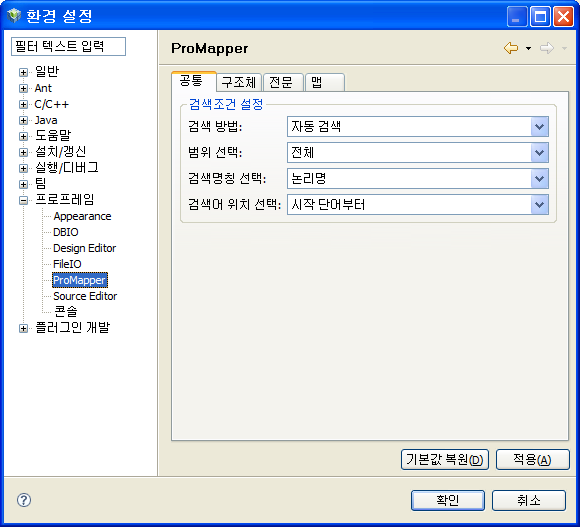 스튜디오 – ProMapper 환경설정 대화상자
이 대화상자에서 ProMapper 동작과 관련된 환경설정 정보를 변경하기 위해 크게 2가지 유형의 탭을 제공한다. ProMapper 환경설정 대화상자의 각 탭에 대한 내용은 다음 각 단락에서 설명한다.
유형 탭 이름 공통 설정
공통
ProMapper 리소스 타입
구조체
메세지
맵
-
유형별로 변경할 탭을 선택한 후 환경설정 정보를 변경한다. 변경하는 방법은 각 탭의 세부 정보를 재설정한 후 [확인] 버튼을 클릭한다. 그리고 ProMapper 환경설정 대화상자를 종료하지 않고 환경설정 정보를 변경하려면 [적용(A)] 버튼을 클릭한다. 만약 설정된 환경설정 정보를 기본값으로 복원할 때는 [기본값 복원(D)] 버튼을 클릭한다.
[공통]
ProMapper 편집기에서 사용하는 검색조건을 사용자별로 지정할 수 있는 환경설정 영역이다.
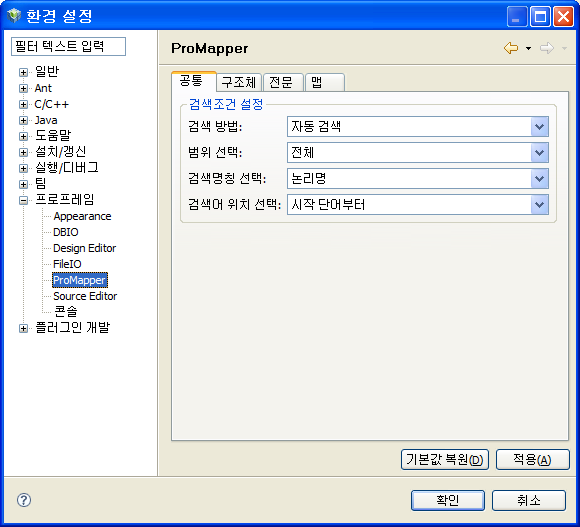
검색조건 설정은 메타 또는 구조체를 검색할 때 조건을 설정하는 영역이다. 설정이 완료되면 메타 및 구조체를 검색하는 조건에 모두 적용된다.
| 항목 | 설명 |
|---|---|
검색 방법 |
검색하는 방법을 설정한다.
|
범위 선택 |
검색 범위를 설정한다.
|
검색명칭 선택 |
리소스를 검색할 명칭을 설정한다.
|
검색어 위치 선택 |
검색어의 위치 범위를 선택한다.
|
[구조체]
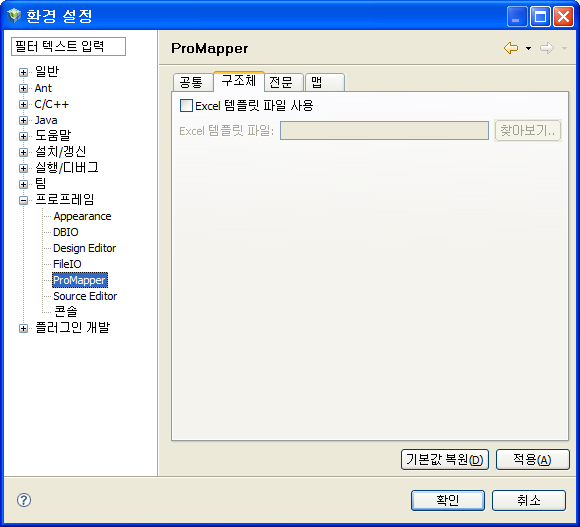
구조체를 생성할 때 필요한 환경설정 영역이다.
| 항목 | 설명 |
|---|---|
Excel 템플릿 파일 사용 |
체크박스를 선택하면 특정 템플릿을 Excel로 내보내는 기능이 적용된다. |
[찾아보기..] |
사용자의 로컬 컴퓨터에 저장된 Excel 파일을 검색한다. |
[전문]
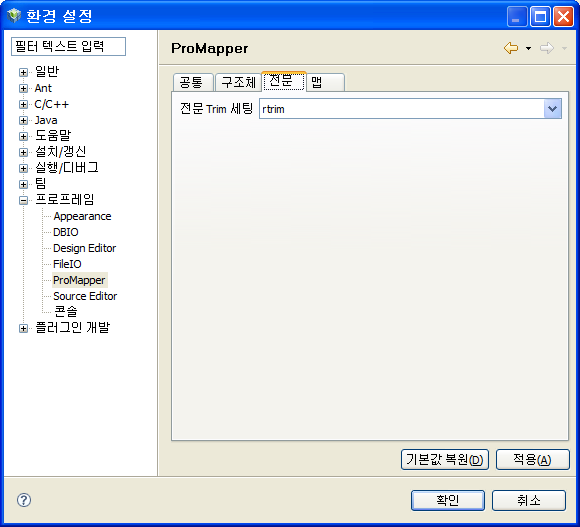
전문 편집기에서 trim 항목의 기본 설정 값을 지정하는 환경설정 영역이다.
| 항목 | 설명 |
|---|---|
전문 Trim 세팅 |
전문을 편집할 때 trim 방식을 설정한다.
|
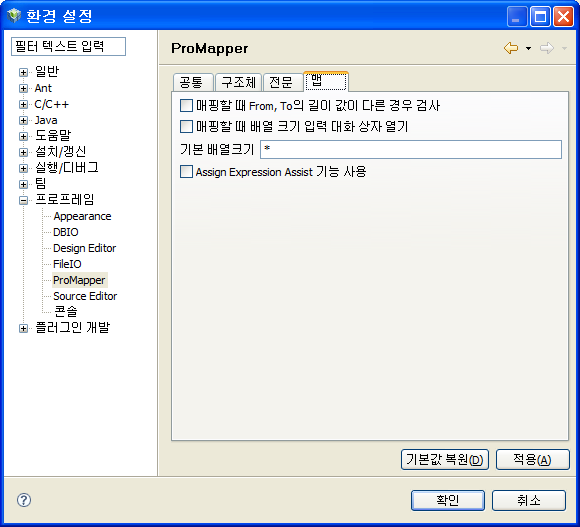
[맵]
ProMapper 편집기에서 맵을 편집할 때 제약 조건을 설정하는 환경설정 영역이다.
-
매핑할 때 From, To의 길이 값이 다른 경우 검사
필드 간의 매핑을 할 때 Source와 Target의 필드 길이가 다른 경우 맵 편집기에서 필드간 길이가 다르다는 것을 알려주는 기능이다.
-
매핑할 때 배열 크기 입력 대화 상자 열기
맵 편집기에서 배열 크기를 입력할 때 배열 크기 입력 대화상자를 띄우는 기능이다.
기본 배열크기 설명 *
맵 편집기에서 매핑할 필드를 가져올 때 필드의 배열 크기가 지정이 되어 있는 경 우에 다른 일반 필드와 구분해주는 표시이다.
-
Assign Expression Assist 기능 사용
맵 편집기에서 Expression Assist 기능의 사용 여부를 설정하는 기능이다.
2. WebAdmin
다음은 WebAdmin에서 ProMapper 환경설정 정보를 확인하고 설정하는 절차이다.
-
인터넷 브라우저의 주소 표시줄에 다음과 같은 URL를 입력한다.
http://IP_ADDRESS:PORT/pfmdevsvr/login.jsp
'IP_ADDRESS’는 통합 서버가 설치된 Host의 IP 주소이고, 'PORT’는 WEBMain.xml에 설정된 통합 서버의 Listen 포트 번호이다.
-
다음과 같이 WebAdmin의 로그인 화면이 나타난다. WebAdmin 접속할 때 계정에 대한 설정이 존재하지 않으면 기본값으로 설정된 아이디와 패스워드를 사용하여 접속이 가능하다. 기본으로 설정된 계정 정보는 아이디와 패스워드가 각각 ‘Tester’와 ‘1234’로 설정되어 있다. 접속하려는 해당 프로젝트의 'PROJECT ID'를 선택하고 'ID'와 'PW'를 입력한 이후 [Login] 버튼을 클릭한다.
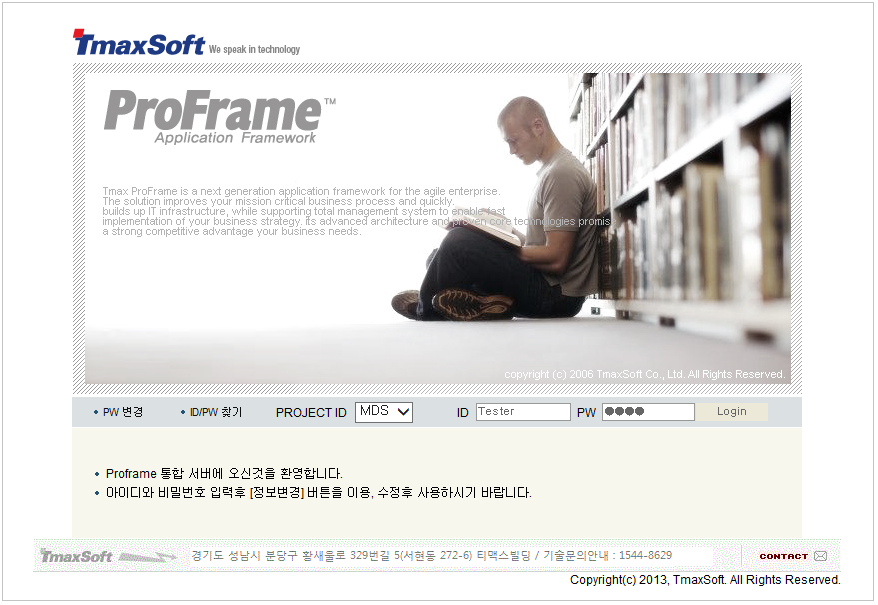 WebAdmin - 로그인 화면
 -
로그인이 정상적으로 완료되면 다음과 같이 WebAdmin 메인 화면이 나타난다.
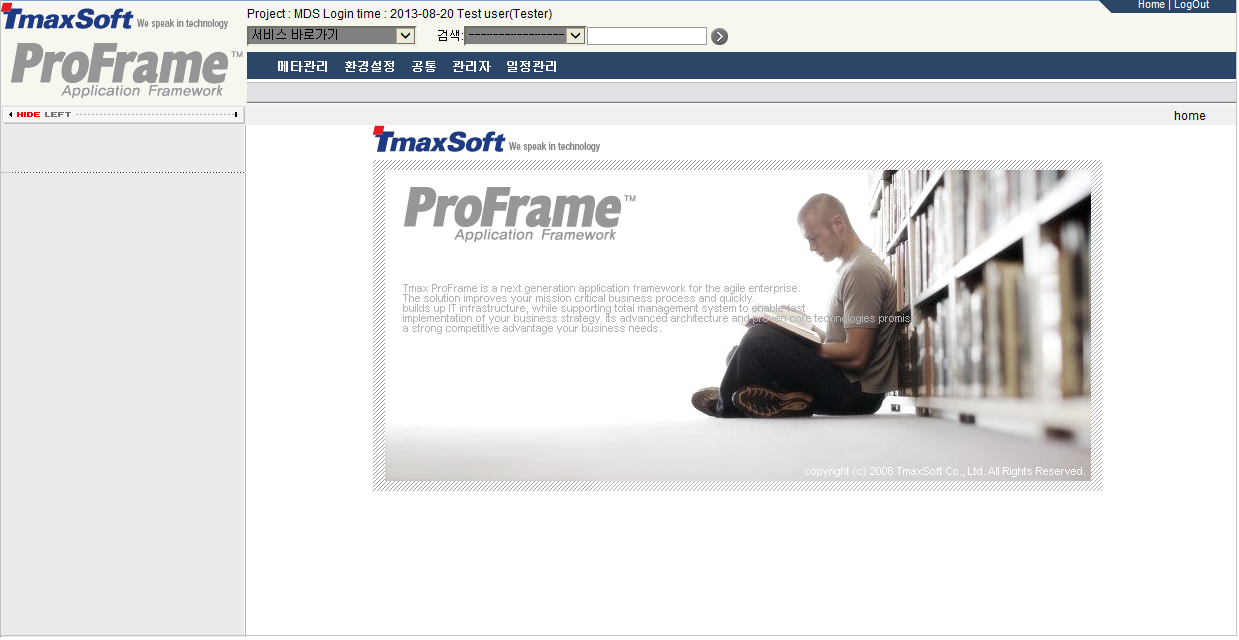 WebAdmin - 메인 화면
 -
접속된 WebAdmin 메인 화면에서 [환경설정] > [기본환경설정] > [환경관리] > [기본환경관리] 메뉴를 선택한다.
-
다음과 같이 [기본환경관리] 화면이 나타나면 '환경구성그룹' 항목 중에서 'PRO_MAPPER_STUDIO’를 선택한다.
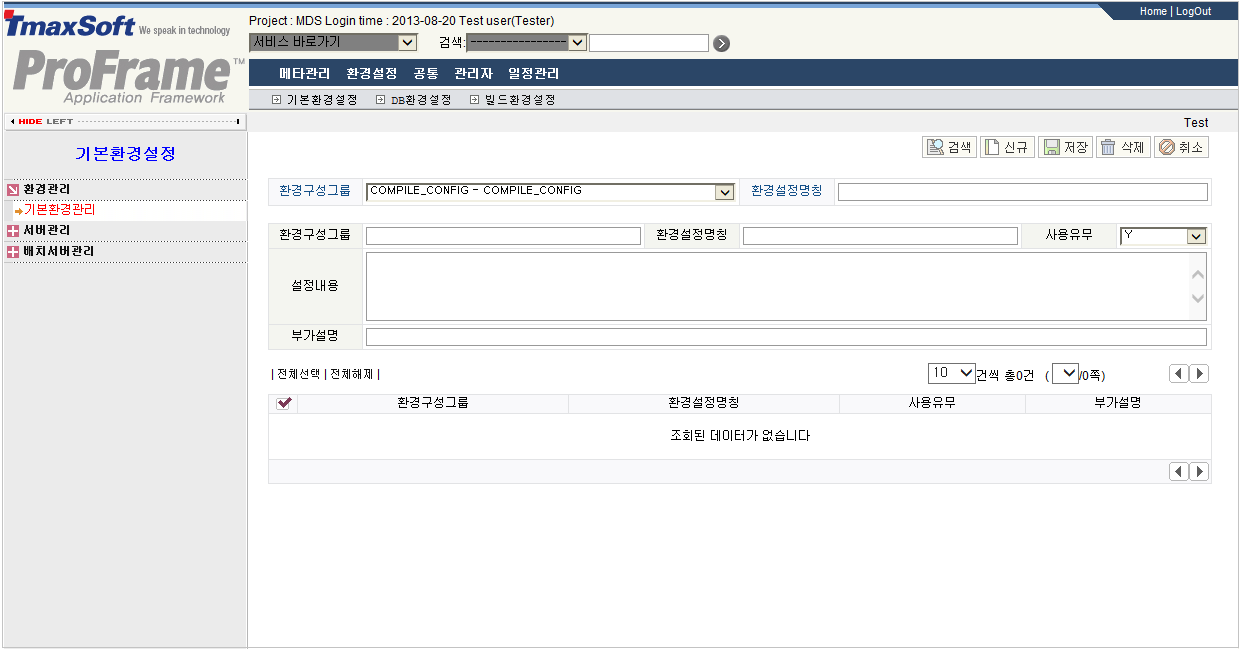 WebAdmin - 기본환경관리 화면
PRO_MAPPER_STUDIO는 ProMapper 동작과 관련된 환경설정 정보를 포함하는 환경구성그룹이다.
PRO_MAPPER_STUDIO 환경구성그룹에 포함된 환경설정 정보는 DEV_CONFIG 테이블에 있는 데이터이다. 이 데이터는 위와 같이 WebAdmin에서 조회할 수 있으며 개발자 또는 시스템 관리가 원하는 내용으로 추가, 변경, 삭제가 가능하다.
-
PRO_MAPPER_STUDIO 환경구성그룹을 선택하면 현재 설정되어 있는 환경설정 정보가 다음과 같이 자동으로 조회된다. 결과 개수는 최대 100건까지 조정할 수 있다.
WebAdmin의 사용 방법에 대한 설명은 ProFrame 관리자 안내서를 참고한다.
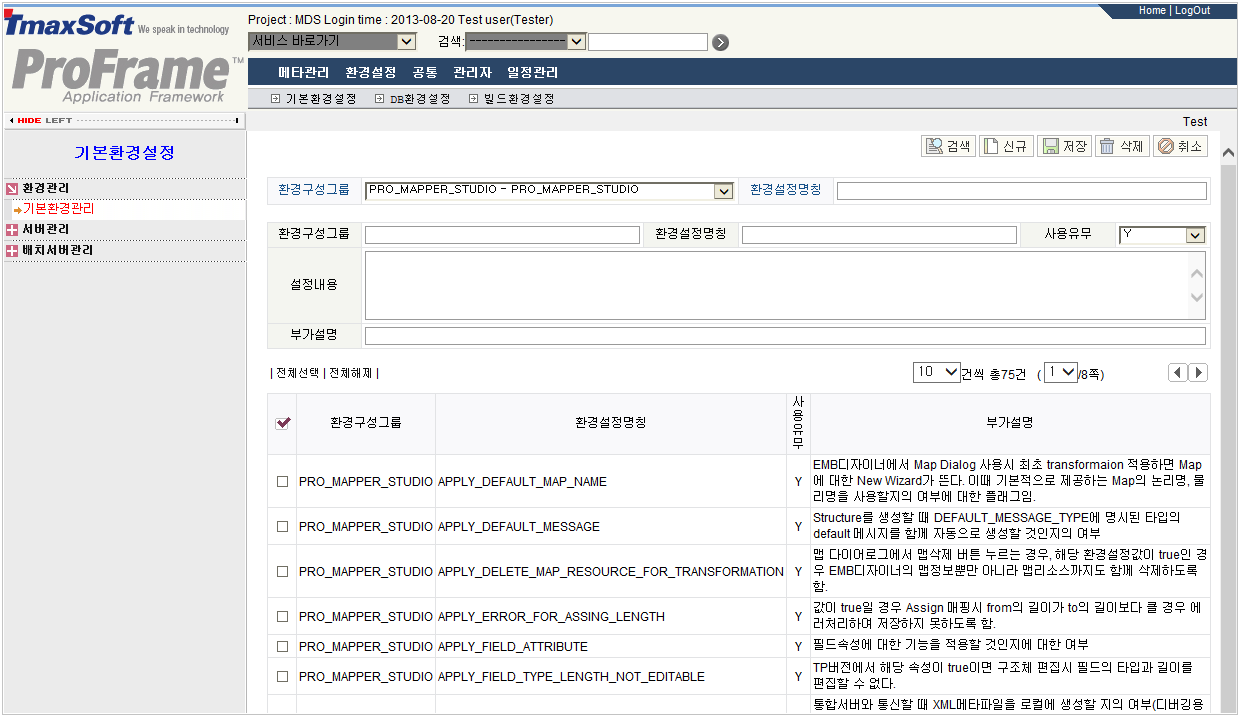 WebAdmin – PRO_MAPPER_STUDIO 조회 결과 화면
다음은 조회 결과에 대한 설명이다.
항목 설명 APPLY_DEFAULT_MESSAGE
구조체를 생성할 때 DEFAULT_MESSAGE_TYPE에 설정된 값으로 기본 메시지를 자동으로 생성할 것인지의 여부를 설정한다.
-
true: 구조체를 생성할 때 전문도 무조건 함께 생성된다.
-
false: 구조체를 생성할 때 전문 생성은 하지 않는다. 단, 개발자가 직접 조작할 때만 생성된다.
APPLY_DELETE_MAP_RESOURCE_FOR_TRANSFORMATION
맵 대화상자에서 [맵 삭제] 버튼을 클릭할 때 설정된 환경설정 값이 true인 경우 EMB 디자이너의 맵 정보뿐만 아니라 맵의 리소스까지 함께 삭제할 것인지의 여부를 설정한다.
-
true: EMB 모듈의 정보와 서버에 등록된 맵을 같이 삭제한다.
-
false: EMB 모듈에 있는 맵 정보만 삭제하고 서버에 등록된 맵은 삭제하지 않는다.
APPLY_ERROR_FOR_ASSING_LENGTH
Assign 매핑을 할 때 from의 길이가 to의 길이보다 클 경우 에러를 발생하여 저장하지 못하도록 할 것인지의 여부를 설정한다.
-
true: 맵을 작성할 때 Target 길이가 Source 길이보다 작은 경우 에러를 발생하여 맵을 생성하지 못하도록 한다.
-
false: 맵을 작성할 때 길이에 대한 제약이 없다.
APPLY_FIELD_TYPE_LENGTH_NOT_EDITABLE
구조체를 편집할 때 필드의 타입과 길이를 편집할 것인지의 여부를 설정한다.
-
true: 편집 가능
-
false: 편집 불가능
APPLY_NOT_CHECK_PROPERTY
구조체 및 전문 편집기에서 MetaID가 없는 필드에 대해서 오류 마크(
 )를 표시하여 저장할 수 없도록 할 것인지의 여부를 설정한다.
-
true: MetaID가 없는 경우에도 에러를 발생하지 않는다.
-
false: MetaID가 없는 경우에 에러를 발생한다.
APPLY_NULL_FIELD_LENGTH_OF_STRUCTURE
구조체를 편집할 때 구조체의 필드 길이를 필수 항목으로 할 것인지의 여부를 설정한다.
-
true: 필수 항목으로 설정한다.
-
false: 옵션 항목으로 설정한다.
APPLY_SRC_GEN
스튜디오에서 ProMapper 소스를 생성할 것인지에 대한 여부를 설정한다.
-
true: 스튜디오에서 소스를 생성한다.
-
false: 스튜디오에서 소스를 생성하지 않는다.
APPLY_SRC_UPLOAD
스튜디오에서 생성된 ProMapper 소스를 서버에 업로드할 것인지에 대한 여부를 설정한다. APPLY_SRC_GEN이 true때만 옵션 작동한다.
-
true: 스튜디오에서 생성된 소스를 업로드한다.
-
false: 스튜디오에서 생성된 소스를 업로드하지 않는다.
CHECK_CHANGED_INFO_MAP
매핑에 사용한 구조체의 필드 정보(길이 또는 배열크기 등)가 변경된 경우 기존에 맵 대화상자에서 표시한 정보와 동일하게 보이도록 실행할 것인지의 여부를 설정한다.
-
true: 기존 맵 대화상자의 정보와 동일하게 보이도록 실행한다.
-
false: 변경된 정보가 적용된 맵 대화상자를 실행한다.
DBIO_READ_ONLY
자동으로 생성된 DBIO 모듈의 입출력 구조체를 구조체 편집기에서 실행했을 때 읽기 전용으로 할 것인지의 여부를 설정한다.
-
true: 읽기 전용
-
false: 편집 가능
DEFAULT_DELIMITER
전문 편집기에서 나타나는 Delimiter의 기본값을 설정한다.
(예: ;)
DEFAULT_MESSAGE_TYPE
구조체를 생성할 때 기본 타입으로 생성할 전문 타입을 설정한다.
-
FixedLength: 고정된 컬럼 길이 값을 기준으로 각 컬럼을 구분하는 전문 타입이다.
-
Delimiter: 특정 구분 기호를 기준으로 각 컬럼을 구분하는 전문 타입이다.
DEFAULT_VALUE_OF_MSG_POINT
구조체에서 최초로 전문을 생성할 때 Point 속성 값을 기본으로 true로 할 것인지 아니면 false로 할 것인지를 설정한다.
-
true: Point 속성의 기본값을 true로 설정한다.
-
false: Point 속성의 기본값을 false로 설정한다.
DISABLE_TRANSFORMATION
EMB 모듈의 맵 대화상자에서 [Transformation 선택] 버튼을 표시할 것인지의 여부를 설정한다.
-
true: 버튼이 표시되지 않는다. 즉, Transformation 기능을 사용할 수 없다.
-
false: 버튼이 표시된다. 즉, Transformation 기능을 사용할 수 있다.
EXCEL_IMPORT_CHECK_LIST
구조체 생성 대화상자에서 Excel 파일을 Import한 후 표시되는 대화상자에서 표시된 속성들이 동일하지 않은 경우 Import할 수 없도록 설정한다.
-
true: 기재된 속성 값 중 다른 값이 있는 경우 import가 불가능하다.
-
false: 기재된 속성 값 중 다른 값이 있더라도 import가 가능하다.
단, decimal은 값이 없는 경우와 -1의 값을 같은 값으로 간주한다. (예: true:length:type:decimal)
FIELD_STRUCTURE_ATTRIBUTE_SETTING
구조체 편집기에서 보여주는 컬럼(필드의 속성)을 설정한다. 또한 사용 여부와 Read Only 속성을 동시에 설정한다.
이 환경설정의 설정 형식은 다음과 같다.
첫 번째:필드 이름,두 번째:사용 여부,세 번째:Read Only
(예: logicalName,true,false:physicalName,true,false:fieldType,true,false: include,true,false:length,true,false:array,true,false:decimal,true, false:comments,true,false)
FIELD_MSG_ATTRIBUTE_SETTING
'FIELD_STRUCTURE_ATTRIBUTE_SETTING' 항목과 동일한 방법으로 설정한다. 전문 편집기에서 표시되는 컬럼(필드의 속성)을 설정한다.
(예: logicalName,true,true:physicalName,true,true:fieldType,true,true: include,true,true:length,true,false:array,true,false:decimal,true,true:comments,true,true:align,true,true:fill,true,true:point,true,false:sign,true,true:delimiter,true,true:encodeOption,true,true)
FIELD_MSG_EDITOR_ATTRIBUTE_SETTING
전문 편집기에서 보여주는 컬럼(필드의 속성)을 설정한다. 또한 사용 여부와 Read Only 속성을 동시에 설정한다.
'FIELD_MSG_ATTRIBUTE_SETTING' 항목과 동일하게 설정하고 실제로 사용 여부와 Read Only는 필요에 의해 변경하여 사용한다.
(예: logicalName,true,true:physicalName,true,true:fieldType,true,true:include,true,true:length,true,false:array,true,false:decimal,true,false:comments,true,false:align,true,false:fill,true,false:point,true,false:sign,true,false:delimiter,true,false:encodeOption,true,false)
FIELD_TYPE_LIST
필드를 편집할 때 선택할 데이터 타입을 설정한다.
(예: string,number,include,binary,pointer,date,short,int,long,float,double,Short,Integer,Long,Double,BigInteger,BigDecimal,char,boolean,byte,Calendar,ArrayStart,ArrayEnd,StructStart,StructEnd)
FORCE_STR_LENGTH_TO_MSG_LENGTH
구조체 필드에 정의된 길이 정보가 1:1 대응하는 전문 필드에 동일하게 적용한다.
-
true: 구조체를 저장할 때 전문의 필드 길이 값을 무조건 대응되는 구조체 필드의 길이 값으로 설정한다. 또한 전문 대화상자에서 필드 길이 값을 수정할 수 없다.
-
false: 구조체 필드에서 설정한 길이가 이에 대응하는 전문 필드의 길이가 다를 수 있다.
IN_LOGICAL_SUFFIX
In을 나타내는 논리적 접미사를 설정한다.
(예: 입력)
IN_PHYSICAL_SUFFIX
In을 나타내는 물리적 접미사를 설정한다.
(예: In)
IS_READ_ONLY_FOR_STRUCTURE_EDITOR
구조체 편집기를 강제로 Read Only로 설정할 것인지의 여부를 설정한다.
-
true: 구조체 편집기는 Read Only 상태로 동작한다. 단, 전문 대화상자에서는 전문을 편집한 후 저장할 수 있다.
-
false: 구조체 편집기는 편집 가능한 상태로 동작한다.
MAP_LOGICAL_SUFFIX
맵의 논리명에 대한 접두사를 설정한다.
(예: 맵)
MAP_PHYSICAL_SUFFIX
맵의 논리명에 대한 접두사를 설정한다.
(예: 맵)
MAX_LENGTH_OF_MAP_NAME
기존 맵 이름의 자리수(64)를 변경하는 경우 최대 길이를 설정한다.
단, 구조체 및 전문 이름의 자리 수를 최대 길이로 설정할 수 없다. (예: 128)
MCA_READ_ONLY
MCA에서 등록한 구조체를 구조체 편집기의 Read Only 여부를 설정한다.
-
true: 구조체 편집기가 Read Only 상태로 설정된다.
-
false: 구조체 편집기의 Read Only 상태가 해제된다.
MESSAGE_LOGICAL_SUFFIX
전문의 논리명에 대한 접미사를 설정한다.
(예: 전문)
MESSAGE_LOGICAL_SUFFIX_DEL
전문의 논리명에 대한 Delimiter 타입의 접미사를 설정한다.
(예: Del)
MESSAGE_LOGICAL_SUFFIX_FDL
전문의 논리명에 대한 FDL 타입의 접미사를 설정한다.
(예: FDL)
MESSAGE_LOGICAL_SUFFIX_FLD
전문의 논리명에 대한 FixedLength 타입의 접미사를 설정한다.
(예: Fld)
MESSAGE_LOGICAL_SUFFIX_NV
전문의 논리명에 대한 NameValue 타입의 접미사를 설정한다.
(예: Nv)
MESSAGE_LOGICAL_SUFFIX_RULE
TmaxSoft사의 ProRule 제품에서 생성된 모듈을 사용할 때 ProRule의 입출력 중 전문의 논리명에 대한 접미사를 설정한다.
(예: ProRule)
MESSAGE_LOGICAL_SUFFIX_VO
전문의 논리명에 대한 ValueObject 타입의 접미사를 설정한다.
(예: Vo)
MESSAGE_LOGICAL_SUFFIX_XML
전문의 논리명에 대한 XML 타입의 접미사를 설정한다.
(예: Xml)
MESSAGE_PHYSICAL_SUFFIX
전문의 물리명에 대한 FixedLength 타입의 접미사를 설정한다.
(예: Fld)
MESSAGE_PHYSICAL_SUFFIX_DEL
전문의 물리명에 대한 Delimiter 타입의 접미사를 설정한다.
(예: Del)
MESSAGE_PHYSICAL_SUFFIX_FDL
전문의 물리명에 대한 FDL 타입의 접미사를 설정한다.
(예: FDL)
MESSAGE_PHYSICAL_SUFFIX_FLD
전문의 물리명에 대한 FixedLength 타입의 접미사를 설정한다.
(예: Fld)
MESSAGE_PHYSICAL_SUFFIX_NV
전문의 물리명에 대한 NameValue 타입의 접미사를 설정한다.
(예: Nv)
MESSAGE_PHYSICAL_SUFFIX_RULE
TmaxSoft사의 ProRule 제품에서 생성된 모듈을 사용할 때 ProRule의 입출력 중 전문의 물리명에 대한 접미사를 설정한다.
(예: ProRule)
MESSAGE_PHYSICAL_SUFFIX_VO
전문의 물리명에 대한 ValueObject 타입의 접미사를 설정한다.
(예: Vo)
MESSAGE_PHYSICAL_SUFFIX_XML
전문의 물리명에 대한 XML 타입의 접미사를 설정한다.
(예: Xml)
NOT_CCHECKOUT_MESSAGE
개발 타입이 AUTO_START일 때 메시지가 자동으로 체크아웃되는지 여부를 설정한다.
-
true: 개발 타입이 AUTO_START일지라도 메시지는 체크아웃하지 않는다.
-
false: 개발 타입이 AUTO_START일 때 메시지 또한 체크아웃한다.
OUT_LOGICAL_SUFFIX
Out을 나타내는 논리적 접미사를 설정한다.
(예: 출력)
OUT_PHYSICAL_SUFFIX
Out을 나타내는 물리적 접미사를 설정한다.
(예: Out)
PREFIX_FOR_FILE
생성할 파일명 앞에 붙이는 접두사를 설정한다.
(예: PfmMapper)
PROPERTY_CONTAIN_BUTTON
Property Pool에서 [검색어 포함] 버튼을 보여줄지 여부를 설정한다.
-
true: 버튼을 보여준다.
-
false: 버튼을 보여주지 않는다.
REFRESH_INCLUDE_FIELDS
구조체 에디터에서 include 필드의 내부 필드들을 볼 때 항상 서버로부터 다시 가져온 정보를 보여줄지 여부를 설정한다.
-
true: 서버로부터 다시 가져온 정보를 보여준다.
-
false: 서버로부터 다시 가져온 정보를 보여주지 않는다.
REVISE_MESSAGE_LENGTH
전문 편집 대화상자에서 [부호포함], [소수점 포함] 버튼이 나타난다.
[부호포함] 버튼을 클릭하면 숫자 타입인 경우 부호 자리수 1자리를 필드 길이에 더한다.
[소수점 포함] 버튼을 클릭하면 Decimal이 0보다 큰 경우 소수점 1자리를 필드 길이에 더한다.
-
true: 버튼이 나타난다.
-
false: 버튼이 나타나지 않는다.
SAVE_AS_STRUCT_WITH_MSG_INFO
구조체를 Save as로 저장하는 경우 메세지 정보도 같이 생성해줄지 여부를 설정한다.
-
true: 메세지 정보도 같이 저장한다.
-
false: 메세지 정보도 같이 저장하지 않는다.
SEARCH_FIELD_OPTION
구조체를 편집할 때 편집기 화면 오른쪽에 보이는 검색 필드의 UI 옵션(필드 타입 기준)을 설정한다.
-
0: 일반적인 컬럼 형태로 표시한다.
-
1: 필드 타입이 가장 첫 번째 컬럼으로 표시되며, 컬럼 타입의 폭을 좁혀 첫 번째 글자만 간략하게 표시한다.
(예: 's'-string, 'i'-integer)
SEARCH_MIN_COUNT
리소스를 검색할 때 검색이 가능한 최소 글자수를 설정한다.
(예: 2)
SITE_PROJECT_NAME
Excel 파일로 내보내기할 때 입력될 프로젝트 이름을 설정한다.
(예: TEST)
STRUCTURE_LOGICAL_SUFFIX
구조체 논리명의 접미사를 설정한다.
(예: 구조체)
STRUCTURE_PHYSICAL_SUFFIX
구조체 물리명의 접미사를 설정한다.
(예: Str)
STRUCTURE_PHYSICAL_SUFFIX_DEL
구조체 물리명의 Delimiter 타입의 접미사를 설정한다.
(예: Del)
STRUCTURE_PHYSICAL_SUFFIX_FLD
구조체 물리명의 FixedLength 타입의 접미사를 설정한다.
(예: Fld)
STRUCTURE_PHYSICAL_SUFFIX_NV
구조체 물리명에 대한 NameValue 타입의 접미사를 설정한다.
(예: Nv)
STRUCTURE_PHYSICAL_SUFFIX_VO
구조체 물리명에 대한 ValueObject 타입의 접미사를 설정한다.
(예: Vo)
STRUCTURE_PHYSICAL_SUFFIX_XML
구조체 물리명에 대한 XML 타입의 접미사를 설정한다.
(예: Xml)
SUPPORT_FDL_MSG
Tmax 서버에 FDL 타입의 전문을 지원할 것인지 여부를 설정한다.
-
true: FDL 타입의 전문을 사용한다.
-
false: FLD 타입의 전문을 사용하지 않는다.
USE_LOGICAL_NAME_DUP_CHECK
새로운 구조체를 생성할 때 논리명의 중복 검사 여부를 설정한다.
-
true: 논리명의 중복 검사를 설정한다.
-
false: 논리명의 중복 검사를 설정하지 않는다.
USE_PROPERTY_INFO
구조체 필드와 등록된 Property 정보를 비교한 결과를 표시할 것인지의 여부를 설정한다.
-
true: 구조체 편집기의 구조체 필드와 서버에 등록된 Property 정보가 상이한 경우 경고 표시를 한다.
-
false: 구조체 편집기의 구조체 필드와 서버에 등록된 Property 정보를 비교하지 않는다. 따라서 비교 결과가 표시되지 않는다.
USE_RSC_COPY_SHELL
팀 이름별로 디렉터리를 만들어 맵퍼 소스를 복사하도록 하는 pmap_rsc_copy.sh 수행 여부를 설정한다.
-
true: 셸을 수행한다.
-
false: 셸을 수행하지 않는다.
-
-
위와 같이 조회된 결과 중에서 각 환경설정 항목의 ‘설정내용’ 값을 확인하고 변경할 값으로 수정한다.
-
변경할 환경설정 항목을 선택한다.
-
선택한 환경설정 정보를 확인한다.
-
변경할 환경설정의 정보('사용유무', '설정내용', '부가설명')를 수정한 후 [저장] 버튼을 클릭한다.
-
수정된 환경설정 항목을 다시 조회한 후 변경된 내용을 확인한다.
-