FileIO 환경설정
본 장에서는 FileIO와 관련된 환경설정 정보를 각각 스튜디오와 WebAdmin에서 확인하고 설정하는 방법에 대하여 설명한다.
1. 스튜디오
다음은 스튜디오에서 FileIO 환경설정 정보를 확인하고 설정하는 절차이다.
-
메뉴 바에서 [창] > [환경설정] > [프로프레임] > [FileIO]를 선택한다.
-
FileIO 환경설정 대화상자가 나타나면 변경할 데이터를 입력하고 [확인] 버튼을 클릭한다.
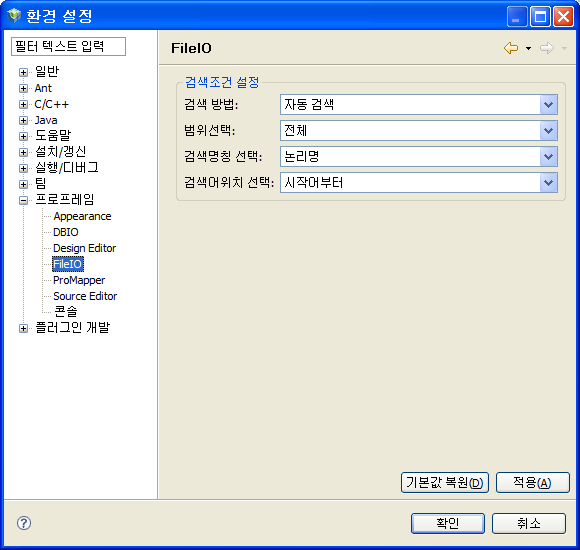 스튜디오 – FileIO 환경설정 대화상자
다음은 대화상자의 각 항목에 대한 설명이다.
-
검색조건 설정
메타 또는 구조체를 검색할 때 검색조건을 설정하는 영역이다. 설정이 완료되면 메타 및 구조체를 검색하는 조건에 모두 적용된다.
항목 설명 검색 방법
검색하는 방법을 설정한다.
-
자동검색 : 검색어를 입력한 후 몇 초 후에 검색결과가 나타난다.
-
수동검색 : 검색어를 입력한 후 [검색] 버튼을 클릭한 경우에만 검색결과가 나타난다.
범위 선택
검색 범위를 설정한다.
-
전체
-
사용자
검색명칭 선택
리소스를 검색할 명칭을 설정한다.
-
논리명 : 리소스를 논리명으로 검색한다.
-
물리명 : 리소스를 물리명으로 검색한다.
검색어위치 선택
검색어의 위치 범위를 선택한다.
-
시작어부터 : 검색어를 입력했을 때 시작 단어부터 검색한다.
-
입력어포함 : 입력된 단어까지 포함하여 검색한다.
-
-
버튼
버튼 설명 [적용(A)]
FileIO 환경설정 대화상자를 종료하지 않고 환경설정 정보를 변경한다.
[기본값 복원(D)]
설정된 환경설정 정보를 기본값으로 복원한다.
-
2. WebAdmin
다음은 WebAdmin에서 FileIO 환경설정 정보를 확인하고 설정하는 절차이다. WebAdmin의 사용 방법에 대한 설명은 ProFrame 관리자 안내서를 참고한다.
-
인터넷 브라우저의 주소 표시줄에 다음과 같은 URL를 입력한다.
http://IP_ADDRESS:PORT/pfmdevsvr/login.jsp
여기서 'IP_ADDRESS’는 통합 서버가 설치된 Host의 IP 주소이고, 'PORT’는 WEBMain.xml에 설정된 통합 서버의 Listen 포트 번호이다.
-
다음과 같이 WebAdmin의 로그인 화면이 나타난다.
WebAdmin 접속할 때 계정에 대한 설정이 존재하지 않으면 기본값으로 설정된 아이디와 패스워드를 사용하여 접속이 가능하다.
기본으로 설정된 계정 정보는 아이디와 패스워드가 각각 ‘Tester’와 ‘1234’로 설정되어 있다. 접속하려는 해당 프로젝트의 'PROJECT ID'를 선택하고 'ID'와 'PW'를 입력한 후 [Login] 버튼을 클릭하면 WebAdmin에 접속된다.
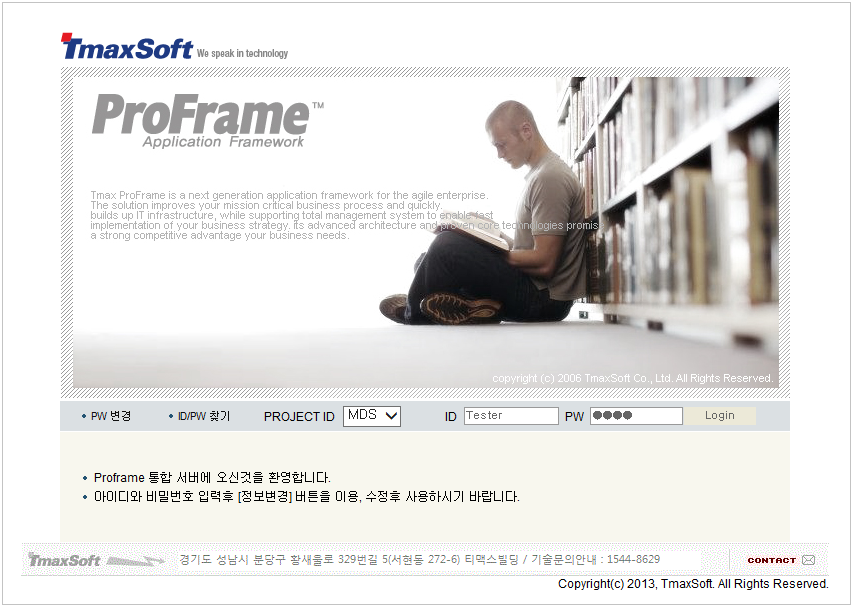 WebAdmin – 로그인 화면
 -
로그인이 정상적으로 완료되면 다음과 같이 WebAdmin 메인 화면이 나타난다.
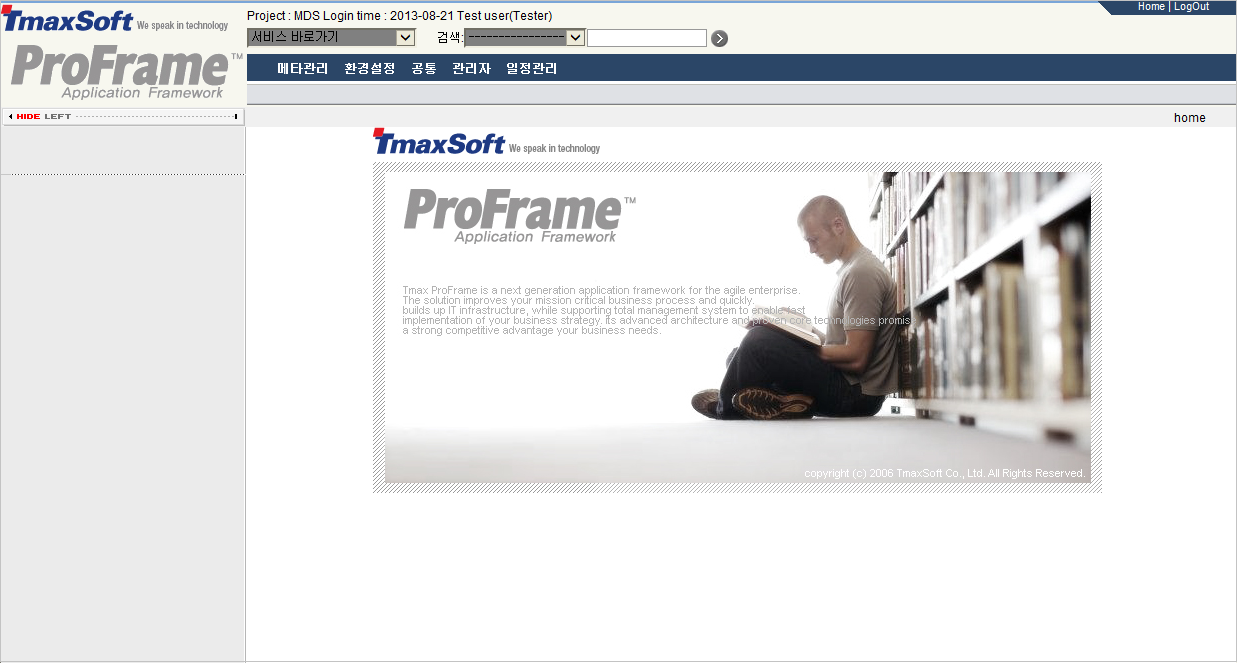 WebAdmin – 메인 화면
 -
접속된 WebAdmin 메인 화면에서 [환경설정] > [기본환경설정] > [환경관리] > [기본환경관리] 메뉴를 선택한다.
-
다음과 같이 기본환경관리 화면이 나타나면 '환경구성그룹'에서 'FILEIO_STUDIO’를 선택한다.
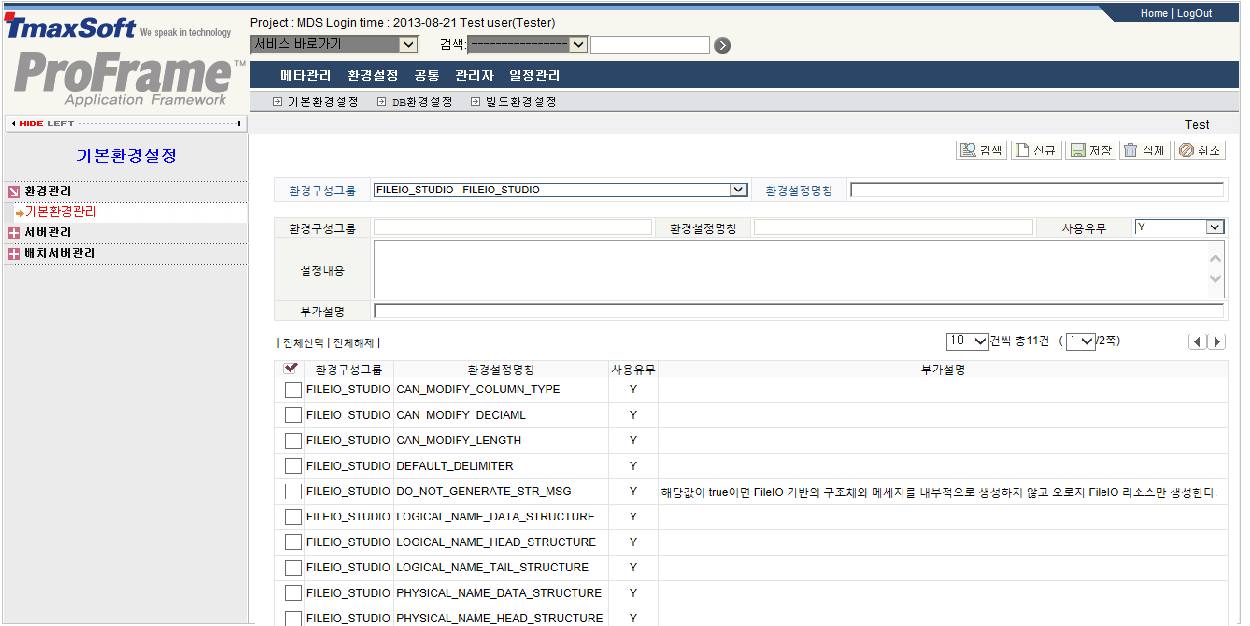 WebAdmin – 기본환경관리 화면
FILEIO_STUDIO는 FileIO 동작과 관련된 환경설정 정보를 포함하는 환경구성그룹이다. FILEIO_STUDIO 환경구성그룹에 포함된 환경설정 정보는 DEV_CONFIG 테이블에 있는 데이터이다. 이 데이터는 위와 같이 WebAdmin에서 조회할 수 있으며 개발자 또는 시스템 관리가 원하는 내용으로 추가, 변경, 삭제가 가능하다.
-
FILEIO_STUDIO 환경구성그룹을 선택하면 현재 설정되어 있는 환경설정 정보가 다음과 같이 자동으로 조회된다. 결과 개수는 최대 100건까지 조정할 수 있다.
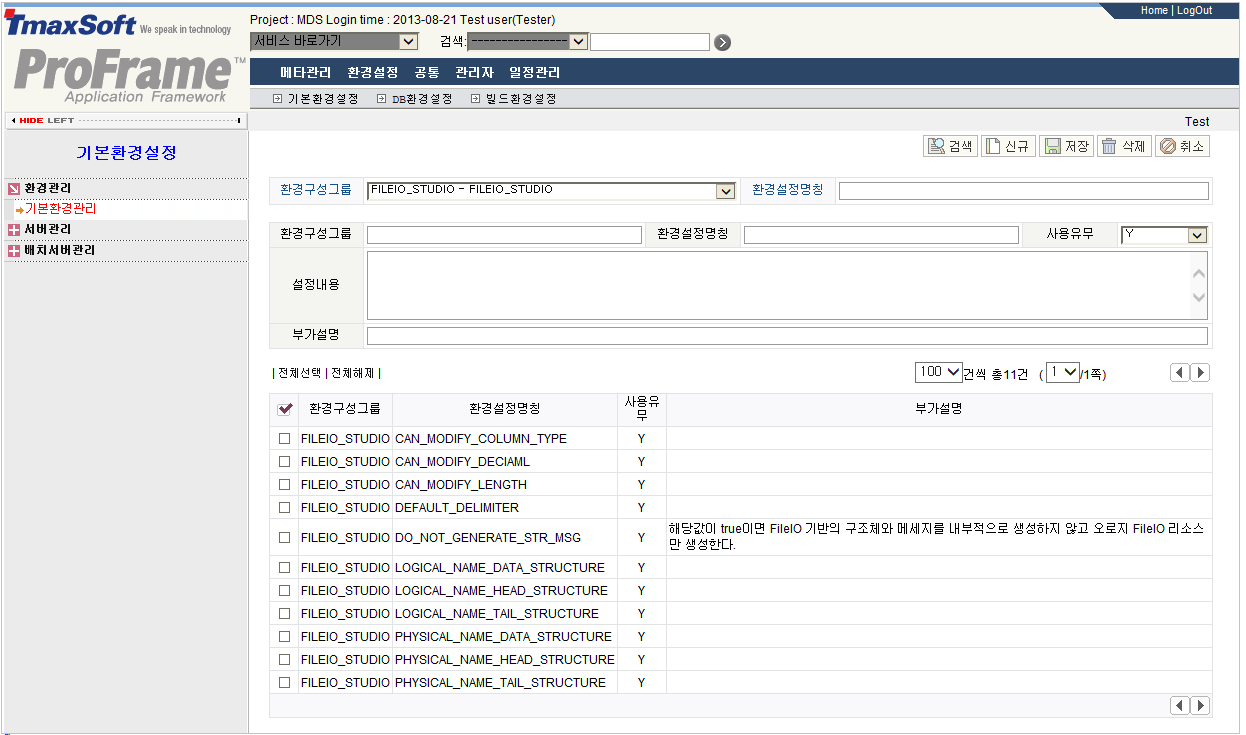 WebAdmin – FILEIO_STUDIO 조회 결과 화면
다음은 FILEIO_STUDIO 조회 결과에 대한 설명이다.
항목 설명 CAN_MODIFY_LENGTH
컬럼의 길이를 편집할 것인지의 여부를 설정한다.
-
true : 편집 가능
-
false : 편집 불가능
CAN_MODIFY_DECIAML
컬럼의 Decimal 값을 편집할 것인지의 여부를 설정한다.
-
true : 편집 가능
-
false : 편집 불가능
CAN_MODIFY_COLUMN_TYPE
컬럼의 데이터 타입을 편집할 것인지의 여부를 설정한다.
-
true : 편집 가능
-
false : 편집 불가능
DEFAULT_DELIMITER
Delimiter의 기본값을 설정한다.
(예: ,)
DO_NOT_GENERATE_STR_MSG
FILEIO 리소스를 생성할 때 구조체 및 메시지를 생성할 것인지의 여부를 설정한다.
-
true : FileIO 리소스만 생성한다.
-
false : FIleIO 리소스와 구조체 리소스를 같이 생성한다.
LOGICAL_NAME_HEAD_STRUCTURE
Head 컬럼에 사용할 구조체의 논리명에 대한 접미사를 설정한다.
(예: 헤드)
LOGICAL_NAME_DATA_STRUCTURE
Data 컬럼에 사용할 구조체의 논리명에 대한 접미사를 설정한다.
(예: 데이터)
LOGICAL_NAME_TAIL_STRUCTURE
Tail 컬럼에 사용할 구조체의 논리명에 대한 접미사를 설정한다.
(예: 테일)
PHYSICAL_NAME_HEAD_STRUCTURE
Head 컬럼에 사용할 구조체의 물리명에 대한 접미사를 설정한다.
(예: Head)
PHYSICAL_NAME_DATA_STRUCTURE
Data 컬럼에 사용할 구조체의 물리명에 대한 접미사를 설정한다.
(예: Data)
PHYSICAL_NAME_TAIL_STRUCTURE
Tail 컬럼에 사용할 구조체의 물리명에 대한 접미사를 설정한다.
(예: Tail)
-
-
위와 같이 조회된 결과 중에서 각 환경설정 항목의 ‘설정내용’ 값을 확인하고 변경할 값으로 수정한다.
수정하는 방법은 다음과 같은 절차와 방법으로 진행한다.
-
변경할 환경설정 항목을 선택한다.
-
선택한 환경설정 정보를 확인한다.
-
변경할 환경설정의 정보('사용유무', '설정내용', '부가설명')를 수정한 후 [저장] 버튼을 클릭한다.
-
수정된 환경설정 항목을 다시 조회한 후 변경된 내용을 확인한다.
-