테스트 로그 보기
본 장에서는 테스트 로그를 볼 수 있는 방법에 대해 각각 ProFrame 서버와 스튜디오로 나누어 설명한다.
1. 서버
본 절에서는 ProFrame 서버에 저장된 테스트 로그에 대하여 설명한다.
테스트 로그 파일은 다음과 같은 테스트 로그 메시지 포맷을 가진다.
-
각각 항목을 구분하는 기호는 콜론( : )이다.
-
사용되지 않는 필드 또는 설정된 최대 길이를 모두 사용하지 않는 경우 SPACE로 채우지 않는다.
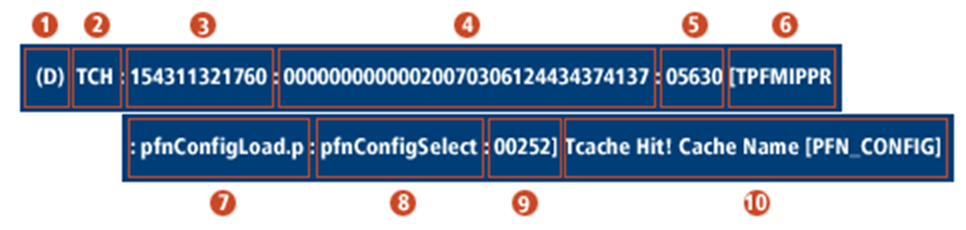
| 번호 | 항목명 | 최대길이 | 설명 |
|---|---|---|---|
① |
Flag |
3 |
유형 구분(H/D/T/I/W/E) 다음은 유형 구분과 관련 API에 대한 설명이다.
(예: (D)) |
② |
로그 종류 |
4 |
로그 종류 다음은 로그 종류에 대한 설명이다.
(예: AP) |
③ |
Timestamp |
12 |
거래시각(HHMMSSUUUUUU) (예: 124435417241) |
④ |
Global ID |
32 |
거래의 유일한 값 (예: 00000000000020070306124435374137) |
⑤ |
PID 번호 |
7 |
해당 Process ID 번호 (예: 364792) |
⑥ |
현재 서비스명 |
15 |
로그를 출력한 서비스명 (예: TPFMIPPR) |
⑦ |
실행 파일명 |
16 |
파일명 (예: pfmConfigLoad.pc) |
⑧ |
실행 함수명 |
16 |
해당 함수 위치 (예: pfmConfigSelect) |
⑨ |
라인 번호 |
6 |
해당 라인 위치 (예: 00252) |
⑩ |
사용자 정의 메시지 |
4096 |
출력될 메시지 (예: TCache Hit! Cache Name{PFM_CONFIG}) |
2. 스튜디오
본 절에서는 스튜디오에 내장된 단위 테스트 화면을 이용하여 SM과 BM의 로그를 확인하는 방법에 대해 설명한다.
2.1. SM의 로그 보기
SM의 경우 TP-Monitor가 별도로 존재한다.
|
본 안내서는 TP-Monitor를 TmaxSoft의 Tmax 제품을 기준으로 설명한다. |
SM의 로그는 서버에서 직접 확인이 가능하다. 로그 파일은 서버 환경변수 $PFMLOG/ulog/(서버명 또는 서비스명)를 통해 확인할 수 있다. 차후 스튜디오에서 로그를 확인할 수 있는 기능을 제공할 예정이다.
2.2. BM의 로그 보기
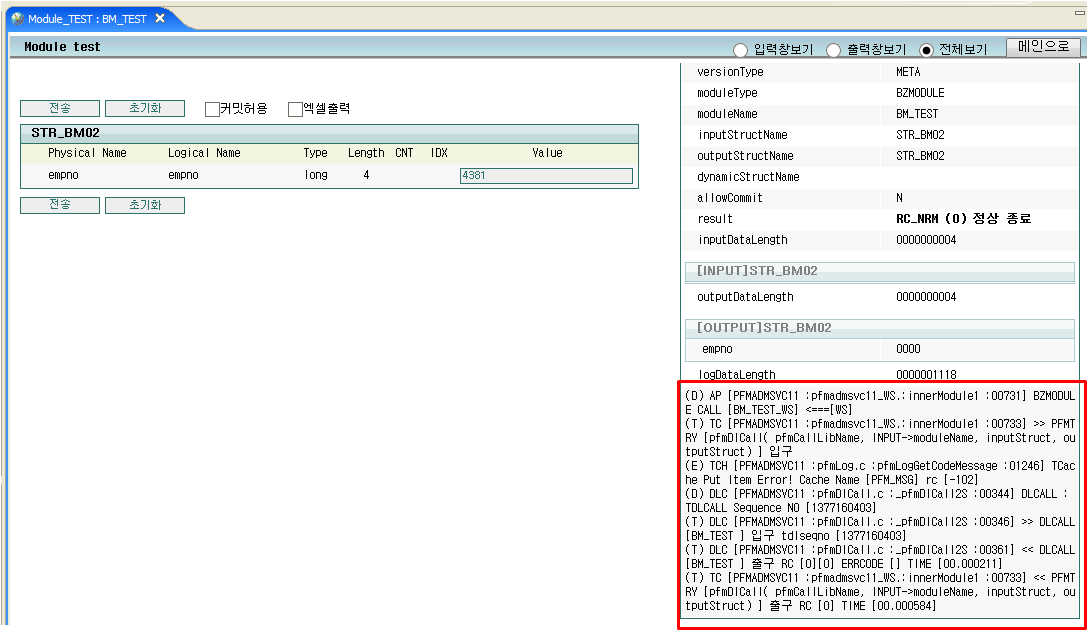
BM의 경우 SM과 다르게 ProFrame 자체의 TP-Monitor 즉 Tmax 서버를 이용하여 테스트한다. 따라서 SM처럼 별도의 [로그보기] 메뉴가 없고 단위 테스트 수행 결과를 출력할 때 출력 화면 하단에 BM 모듈의 로그가 출력된다.
스튜디오 환경에서 로그 보기 기능에 대한 폰트 설정은 로그 보기 환경설정을 참고한다.