서버 및 스튜디오 설치 확인
본 장에서는 ProFrame의 서버와 스튜디오가 설치가 완료된 후에 설치가 제대로 되었는지 확인하는 과정과 방법을 설명한다.
1. 설치 확인
1.1. 서버 디렉터리 구조
ProFrame 서버 설치가 완료된 후 아래와 같은 디렉터리 구조로 구성되어 있는지 확인한다.
ProFrame5.0
+---- compile
+---- logging
+---- release
+---- ws
|---- package
        +---- jeus6
        +---- tmax
        +---- proframe
- compile
-
운영영역(RI)의 리소스(서비스 모듈, 비즈니스 모듈, 배치 모듈 등)의 소스를 저장하는 디렉터리이다.
- logging
-
온라인 서비스의 로그를 저장하는 디렉터리이다.
- release
-
운영영역(RI)의 리소스(DBIO, 구조체, 전문, FileIO) 소스를 저장하는 디렉터리이다.
- ws
-
작업영역(WS)의 리소스들의 소스를 저장하는 디렉터리이다. 최소 리소스를 생성하는 경우 WebAdmin에 등록해 놓은 WS_HOME의 값(ws)으로 디렉터리가 자동 생성된다.
1.2. WebAdmin 접속
서버가 정상적으로 설치되었는지 확인하려면 ProFrame의 개발환경을 웹 상에서 관리하는 WebAdmin 사이트를 접속한다.
다음은 WebAdmin에 접속하고 로그인하는 과정을 통해 서버 설치가 정상적으로 이루어졌는지 확인한다.
-
인터넷 브라우저의 주소 표시줄에 다음과 같은 URL를 입력한다.
http://IP_ADDRESS:PORT/pfmdevsvr/login.jsp
여기서 IP_ADDRESS는 통합서버가 설치된 Host의 IP 주소이고, PORT는 WEBMain.xml에 설정된 통합서버의 Listen 포트 번호이다.
-
다음과 같이 WebAdmin의 로그인 화면이 나타난다.
WebAdmin 접속할 때 계정에 대한 설정이 존재하지 않으면 기본 값으로 설정된 아이디와 패스워드를 사용하여 접속이 가능하다. 기본으로 설정된 계정 정보는 아이디와 패스워드가 각각 ‘Tester’와 ‘1234’로 설정되어 있다. 접속하려는 해당 프로젝트의 'PROJECT_ID'를 선택하고 'ID'와 'PW'를 입력한 이후 [Login] 버튼을 클릭하면 WebAdmin에 접속된다.
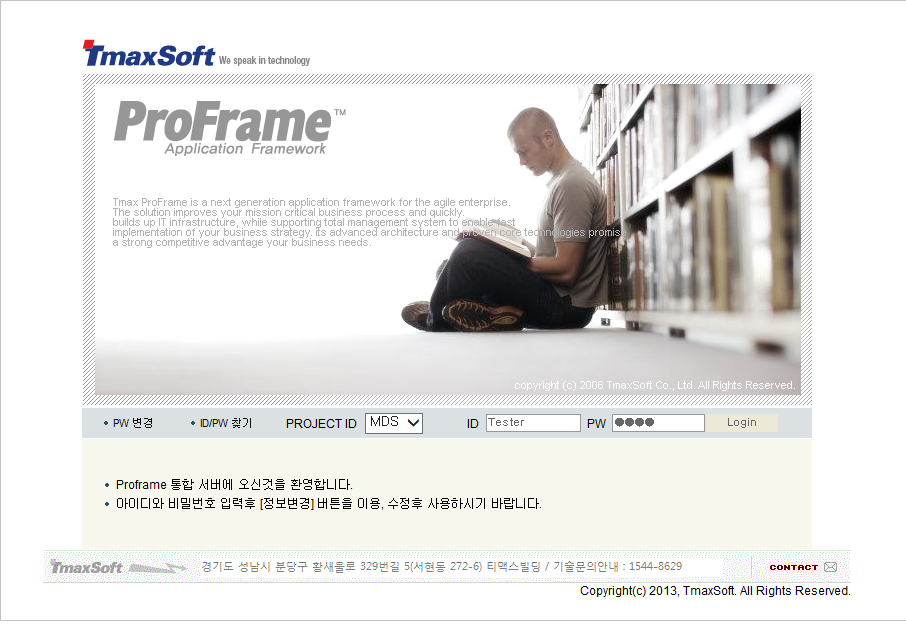 WebAdmin 로그인 화면
 -
로그인이 정상적으로 완료되면 다음과 같이 WebAdmin 메인 화면이 나타난다.
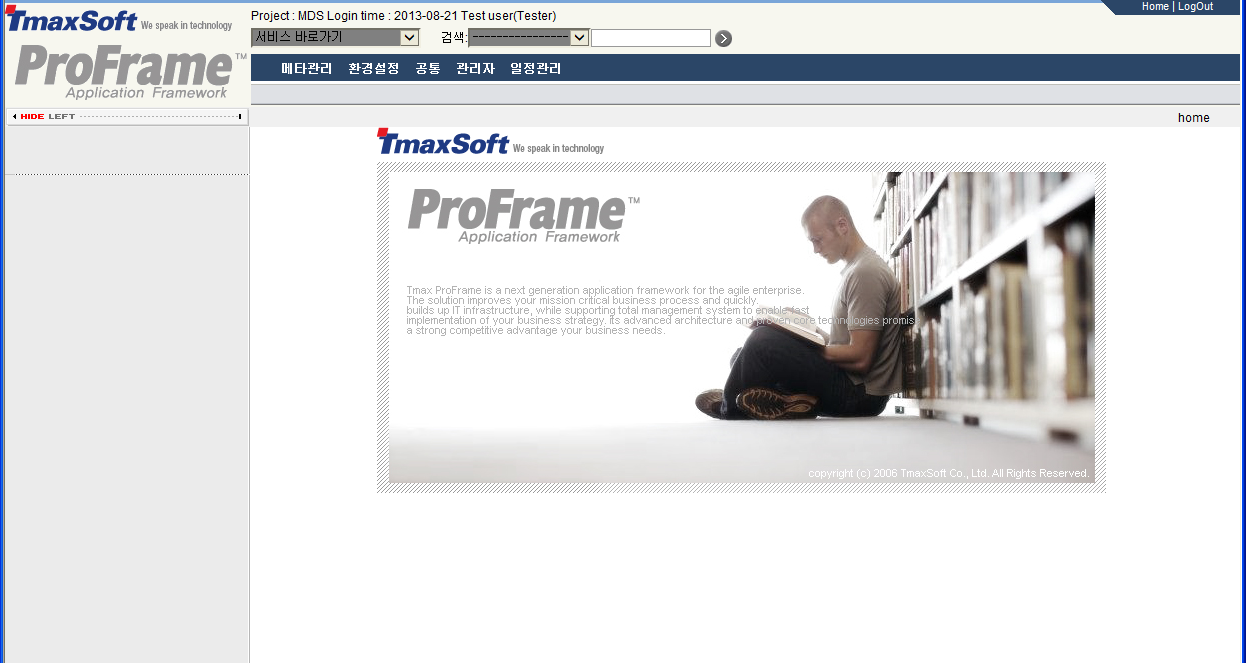 WebAdmin 메인 화면
만약 WebAdmin 메인 화면에서 디자인된 이미지나 메뉴가 보이지 않는다면 서버 설치가 정상적으로 이루어지지 않은 것이다. 이 문제를 해결하기 위해서는 환경설정 파일(JEUSMain.xml, PfmDevSvr.xml)과 데이터베이스 테이블(DEV_CONFIG)을 다시 점검한다.
2. 스튜디오 설치 확인
우선 먼저 스튜디오를 아래 2가지 방법 중에 선택하여 실행한다.
-
TmaxSoft 메뉴 실행
[시작] > [프로그램] > [TmaxSoft] > [ProFrame 5.0] > [Studio] > [ProFrame5C] 메뉴를 실행한다.
-
바로가기 아이콘 실행
바탕화면에 있는 ProFrame5C 바로가기 아이콘을 선택한 후 마우스로 더블클릭하여 실행한다.
다음은 스튜디오가 정상적으로 설치되었는지 확인하는 순서이다.
-
스튜디오를 실행한다.
 ProFrame 스튜디오 – TmaxSoft ProFrame 소개
 -
생성할 프로젝트의 작업공간을 선택한다.
기본 디렉터리로 “C:\Documents and Settings\컴퓨터 사용자 계정\workspace"가 설정되어 있다. 디렉터리를 변경하려면 [찾아보기(B)…] 버튼을 클릭해서 사용할 작업공간 폴더를 선택할 수 있다.
스튜디오를 실행할 때 작업공간 실행기 대화상자를 표시하지 않으려면 “이를 기본값으로 사용하고 다시 표시하지 않음(U).” 체크박스를 선택한다. 작업공간 디렉터리를 선택한 후 [확인] 버튼을 클릭한다.
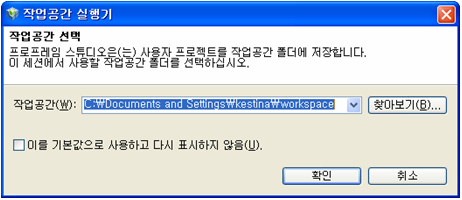 ProFrame 스튜디오 – 작업공간 실행기
 -
스튜디오의 실행과 관련된 파일(Workbench, 플러그인 등)들이 Loading된다.
 ProFrame 스튜디오 – 스튜디오 로딩 화면
 -
스튜디오 실행 화면이 나타난다.
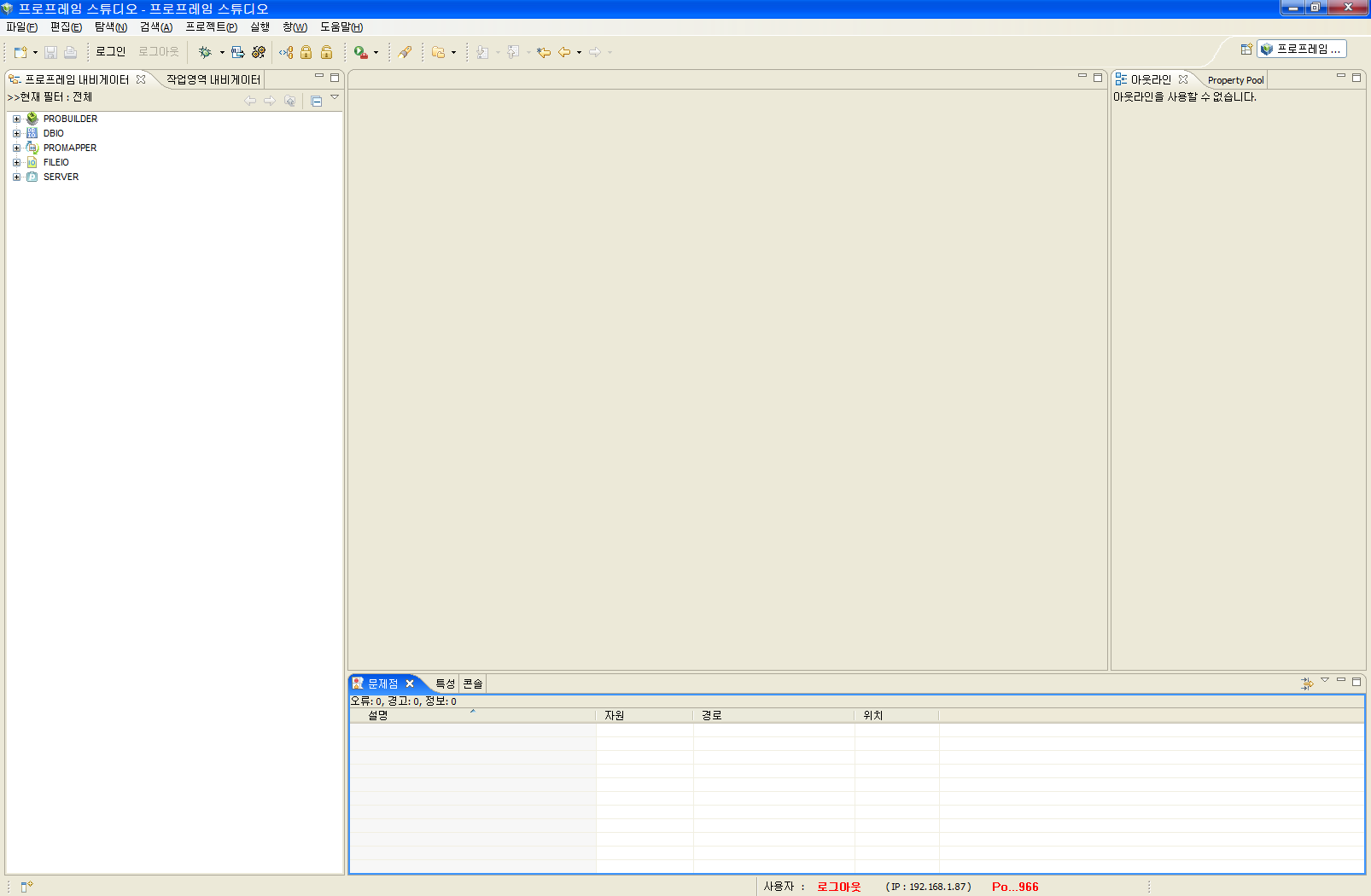 ProFrame 스튜디오 – 스튜디오 실행 화면