스튜디오 환경설정
본 장에서는 개발자의 편의에 따라 스튜디오를 환경설정하는 방법에 대해 설명한다. 환경설정을 하기 위해서는 [창] > [환경 설정] 메뉴를 선택한다.
1. Appearance
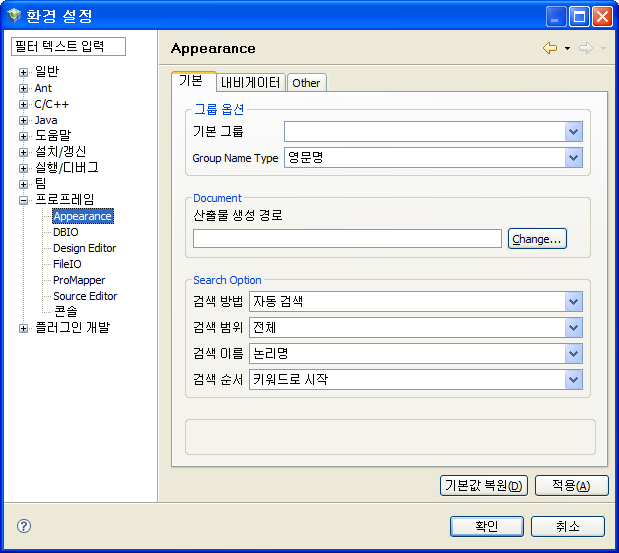
[환경 설정] 대화상자에서 [프로프레임] > [Appearance] 메뉴를 선택한다. Appearance는 화면 상의 폰트나 검색 옵션 등을 위한 설정으로 [기본], [내비게이터], [Other] 탭으로 구성된다.
1.1. 기본 설정
기본 그룹, 산출물 생성경로, 검색 옵션 등을 설정한다. 각 항목의 입력이 완료되면 [확인] 버튼을 클릭한다.
-
그룹 옵션
항목 설명 기본 그룹
사용자가 속한 기본 그룹으로 설정하며, 신규 리소스를 생성할 경우 리소스 그룹이 설정된 그룹이 자동으로 설정된다.
Group Name Type
그룹명의 타입을 설정하는 부분으로 ‘영문명’과 ‘영문명 + 한글명’에서 선택 가능하다.
-
Document
항목 설명 산출물 생성 경로
산출물 생성할 경우 결과물이 저장될 경로를 설정한다.
-
Search Option
항목 설명 검색방법
검색하는 방법을 설정한다.
-
자동검색 : 검색어를 입력한 후 몇 초 후에 검색 결과가 나타난다.
-
수동검색 : 검색어를 입력한 후 [검색] 버튼을 클릭한 경우에만 검색 결과가 나타난다.
검색 범위
검색 범위를 설정한다.
-
전체
-
사용자
검색 이름
검색을 논리명으로 할 것인지 물리명으로 할 것인지를 선택한다.
검색 순
키워드가 시작어인지 포함어인지 선택한다.
-
-
버튼
버튼 설명 [기본값 복원]
설정 값을 기본값으로 설정한다.
[적용]
변경 사항을 적용한다.
[확인]
작업이 완료된 경우 화면을 닫는다.
1.2. 내비게이터
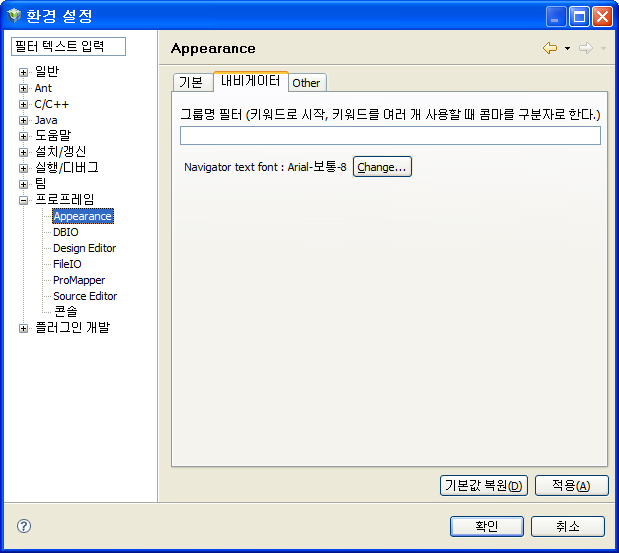
내비게이터에 보이는 그룹과 폰트 등을 설정한다. 각 항목의 입력이 완료되면 [확인] 버튼을 클릭한다.
-
항목
항목 설명 그룹명 필터
내비게이터에 표시할 그룹을 설정한다. 다수의 그룹을 콤마(,)를 이용하여 필터링할 수 있다.
Navigator text font
내비게이터에서 보이는 폰트를 설정할 수 있다. 내비게이터 폰트 설정에서 권장하는 폰트 설정은 ‘굴림체-regular-8’이다. (기본값: ‘Arial-보통-8’)
-
버튼
버튼 설명 [기본값 복원]
설정 정보를 기본값으로 초기화한다.
[적용]
변경 사항을 적용한다.
1.3. Other
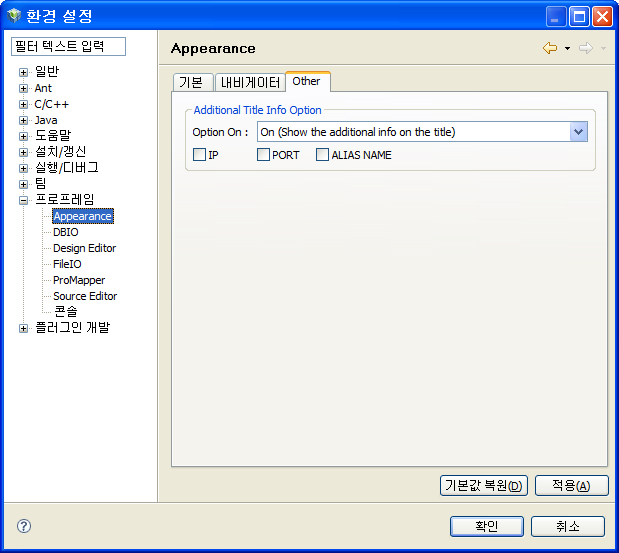
스튜디오 상단 타이틀 바에 접속 정보를 설정한다. 각 항목의 입력이 완료되면 [확인] 버튼을 클릭한다.
-
항목
항목 설명 Option On
스튜디오 상단 타이틀 바에 접속 정보를 보여줄지 여부를 설정할 수 있다.
IP
스튜디오 상단 타이틀 바에 IP 정보를 보여줄지 여부를 설정할 수 있다.
PORT
스튜디오 상단 타이틀 바에 PORT 정보를 보여줄지 여부를 설정할 수 있다.
ALIAS NAME
스튜디오 상단 타이틀 바에 ALIAS NAME 정보를 보여줄지 여부를 설정할 수 있다.
-
버튼
버튼 설명 [기본값 복원]
설정 정보를 기본값으로 초기화한다.
[적용]
변경 사항을 적용한다.
2. DBIO
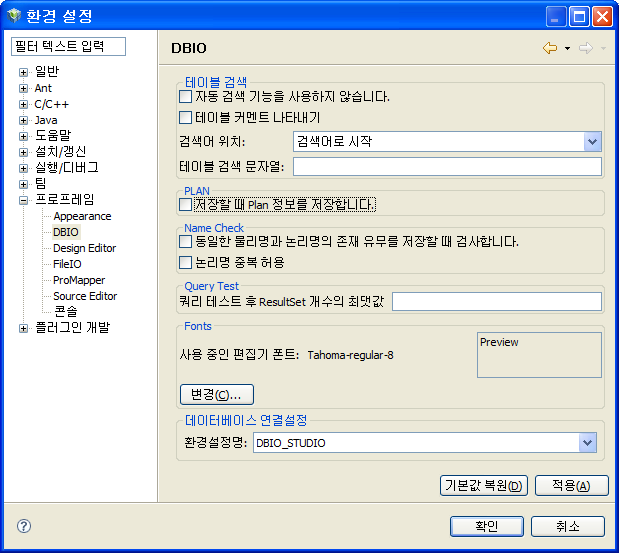
DBIO에 대한 연결정보, 테이블 검색, plan 저장 여부 등을 설정한다. 각 항목의 입력이 완료되면 [확인] 버튼을 클릭한다.
-
항목
항목 설명 테이블 검색
DBIO 쿼리를 생성할 때 필요한 테이블의 속성을 설정하는 영역이다.
PLAN
DBIO 쿼리를 저장할 때 plan 정보를 DEV_DBIO_PLAN 테이블에 자동으로 저장하는 영역이다.
Name Check
DBIO 모듈명에 대한 동일 논리/물리명 존재 여부 및 논리명 중복을 허용할 것인지 여부를 설정한다.
Query Test
작성된 DBIO 쿼리를 테스트할 때 ReusltSet의 개수를 최대 몇 개까지 보여줄 것인지를 설정한다.
Fonts
DBIO 편집기의 폰트를 설정한다.
데이터베이스 연결설정
WebAdmin에 데이터베이스 접속 계정이 설정된 환경설정 그룹이 여러 개가 존재하는 경우 콤보박스에 모두 표시된다.
-
버튼
버튼 설명 [기본값 복원]
설정 정보를 기본값으로 초기화한다.
[적용]
변경 사항을 적용한다.
|
DBIO의 자세한 내용은 ProFrame DBIO 개발 안내서를 참고한다. |
3. Design Editor
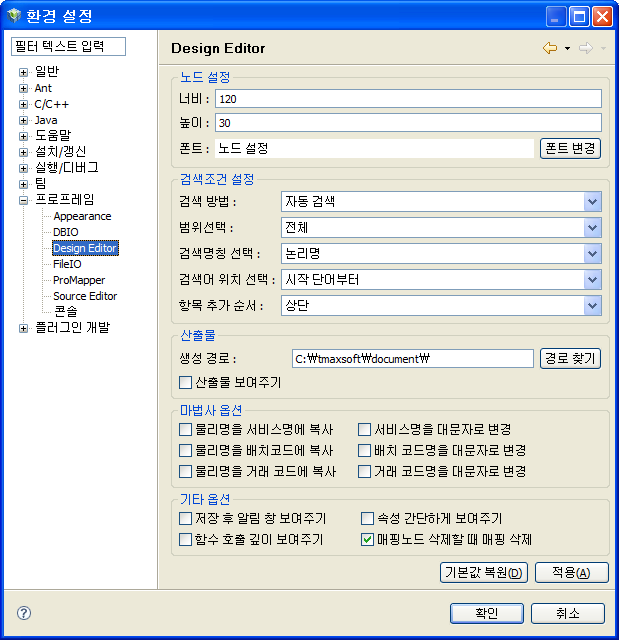
스튜디오는 EMB 모듈의 디자인과 관련된 환경설정을 제공한다. 디자인 화면에 보이는 노드 설정, 리소스풀에서 검색할 때의 옵션, 산출물 경로설정, 모듈 생성과 관련된 옵션 등의 설정이 가능하다. 각 항목의 입력이 완료되면 [확인] 버튼을 클릭한다.
-
노드 설정
항목 설명 너비
EMB Designer에 보이는 노드의 너비를 설정한다.
높이
EMB Designer에 보이는 노드의 높이를 설정한다.
폰트
EMB Designer에 보이는 노드 안에 표현되는 글자의 폰트를 설정한다.
-
검색조건 설정
항목 설명 검색 방법
검색하는 방법을 설정한다.
-
자동검색: 검색어를 입력한 후 몇 초 후에 검색결과가 나타난다.
-
수동검색: 검색어를 입력한 후 [검색] 버튼을 클릭한 경우에만 검색결과가 나타난다.
범위선택
검색 범위를 설정한다.
-
전체
-
사용자
검색명칭 선택
논리명으로 검색할지 물리명으로 검색할지를 선택한다.
검색어 위치 선택
입력된 검색어로 시작하는 단어를 검색할 것인지 검색어가 포함된 단어를 검색할 것인지를 선택한다.
항목 추가 순서
항목을 추가 할 때 상단에 할 것인지, 하단에 할 것인지를 선택한다.
-
-
산출물
항목 설명 생성 경로
산출물이 생성되는 경로를 지정한다.
산출물 보여주기
산출물이 생성된 후에 산출물을 보여줄 것인지 여부를 결정한다.
-
마법사 옵션
신규 모듈을 생성할 때 물리명, 서비스명, 배치코드명, 거래코드명과 관련된 설정 중 원하는 항목을 설정한다.
-
기타 옵션
항목 설명 저장 후 알림 창 보여주기
저장 후에 메시지 창의 출력 여부를 설정한다.
속성 간단하게 보여주기
각 노드에 마우스 커서를 놓을 때 노드의 간단한 정보 출력 여부를 설정한다.
함수 호출 깊이 보여주기
노드 오른쪽 상단에 함수 호출 깊이의 출력여부를 결정한다. 모듈 호출 깊이란 Call 모듈의 연속적인 호출 수를 의미한다.
맵핑노드 삭제할 때 맵핑 삭제
매핑된 모듈을 삭제하였을 경우 모듈에서 사용하는 매핑정보를 동시에 삭제할 것인지 여부를 결정한다.
-
버튼
버튼 설명 [기본값 복원]
설정 정보를 기본값으로 초기화한다.
[적용]
변경 사항을 적용한다.
|
Design Editor의 자세한 내용은 ProFrame EMB 개발 안내서를 참고한다. |
4. FileIO
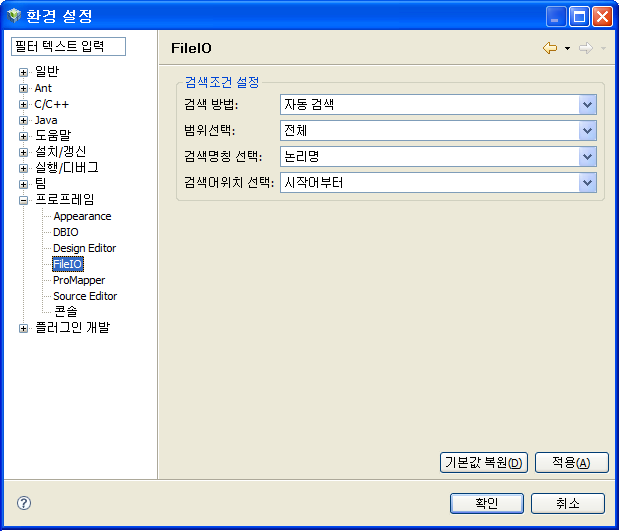
스튜디오는 FileIO와 관련된 환경설정을 제공한다. 별도로 제공된 FILEIO 플러그인을 설치해야만 메뉴를 볼 수 있다. 각 항목의 입력이 완료되면 [확인] 버튼을 클릭한다.
-
검색조건 설정
항목 설명 검색 방법
검색하는 방법을 설정한다.
-
자동검색: 검색어를 입력한 후 몇 초 후에 검색 결과가 나타난다.
-
수동검색: 검색어를 입력한 후 [검색] 버튼을 클릭한 경우에만 검색 결과가 나타난다.
범위 선택
검색 범위를 설정한다.
-
전체
-
사용자
검색명칭 선택
리소스를 검색할 명칭을 설정한다.
-
논리명: 리소스를 논리명으로 검색한다.
-
물리명: 리소스를 물리명으로 검색한다.
검색어위치 선택
검색어의 위치 범위를 선택한다.
-
시작어부터: 검색어를 입력했을 때 시작 단어부터 검색한다.
-
입력어포함: 입력된 단어까지 포함하여 검색한다.
-
-
버튼
버튼 설명 [기본값 복원]
설정 정보를 기본값으로 초기화한다.
[적용]
변경 사항을 적용한다.
|
자세한 내용은 ProFrame FileIO 개발 안내서를 참고한다. |
5. ProMapper
ProMapper를 이용하여 구조체, 전문, 맵 등을 개발할 때 필요한 설정을 할 수 있다. ProMapper는 [공통], [구조체], [전문], [맵]으로 구성된다.
[공통]
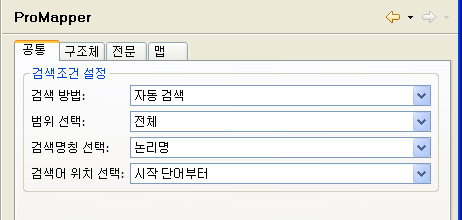
공통에서는 검색 조건과 관련된 설정을 한다.
| 항목 | 설명 |
|---|---|
검색 방법 |
검색하는 방법을 설정한다.
|
범위 선택 |
검색 범위를 설정한다.
|
검색명칭 선택 |
리소스를 검색할 명칭을 설정한다.
|
검색어 위치 선택 |
검색어의 위치 범위를 선택한다.
|
[구조체]
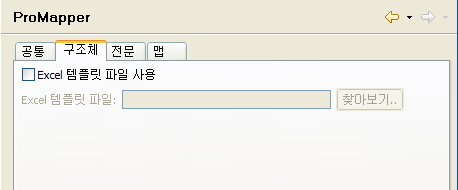
구조체 생성과 관련된 설정을 할 수 있다. 엑셀 템플릿 파일을 사용하는 경우 템플릿 파일의 경로를 지정한다.
[전문 ]
전문을 생성할 때 Trim방식을 설정할 수 있다.
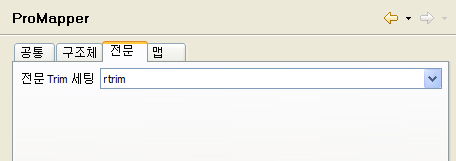
다음 항목 중에 하나를 선택한다.
| 항목 | 설명 |
|---|---|
rtrim |
오른쪽 space를 잘라낸다. (기본값) |
ltrim |
왼쪽 space를 잘라낸다. |
Irtrim |
왼쪽 또는 오른쪽 space를 잘라낸다. |
none |
trim을 하지 않는다. |
[맵]
Assign 매핑할 때 수행할 기본 동작에 대해 설정한다.
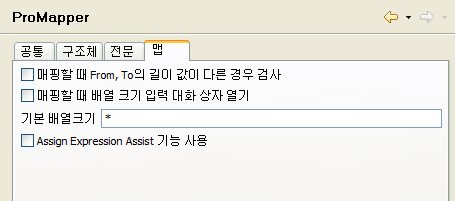
| 항목 | 설명 |
|---|---|
매핑할 때 From, To의 길이 값이 다른 경우 검사 |
필드 간의 매핑을 할 때 Source와 Target의 필드 길이가 다른 경우 맵 편집기에서 필드 간 길이가 다르다는 것을 알려주는 기능이다. |
매핑할 때 배열 크기 입력 대화 상자 열기 |
맵 편집기에서 배열 크기를 입력할 때 배열 크기 입력 대화상자를 띄우는 기능이다. |
기본 배열크기 |
서브 구조체를 포함하는 경우 기본 배열 크기를 설정한다. |
Assign Expression Assist 기능 사용 |
맵 편집기에서 Expression Assist 기능의 사용 여부를 결정한다. |
|
맵과 관련된 자세한 내용은 ProFrame ProMapper 개발 안내서를 참고한다. |
6. Source Editor
소스 상의 모듈 정보 주석, 코딩 영역에 대한 색상을 설정할 수 있다.
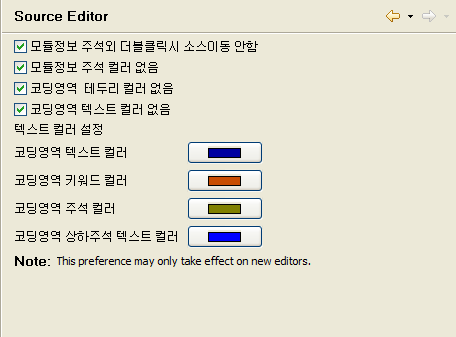
| 항목 | 설명 |
|---|---|
모듈정보 주석 외 더블클릭 시 소스이동 안 함 |
모듈 정보 주석 영역을 마우스로 더블클릭하면 디자인 편집기의 해당 노드로 이동하는 기능의 사용 여부 |
모듈정보 주석 컬러 없음 |
모듈 정보 주석 부분의 사각형 박스 표시와 색상의 표시 여부 |
코딩영역 테두리 컬러 없음 |
코딩영역 상하주석의 색상 표시 여부 |
코딩영역 텍스트 컬러 없음 |
코딩 영역 내의 코드 색상이 메뉴에 설정한 정보대로 변경 |
코딩영역 텍스트 컬러 |
코딩 영역의 텍스트 색상 설정 |
코딩영역 키워드 컬러 |
코딩 영역의 키워드 색상 설정 |
코딩영역 주석 컬러 |
코딩 영역의 주석 색상 설정 |
코딩영역 상하주석 텍스트 컬러 |
코딩 영역의 상하 주석 텍스트 색상 설정 |
|
Source Editor의 자세한 내용은 ProFrame EMB 개발 안내서를 참고한다. |
7. 콘솔
콘솔 화면에 나타나는 로그에 대한 설정을 할 수 있다. 콘솔은 [로그 콘솔]과 [빌드 콘솔]로 구성된다.
[로그 콘솔]
서비스 모듈과 비즈니스 모듈의 단위 테스트를 수행할 때 콘솔에 나타나는 로그에 관한 설정을 한다.
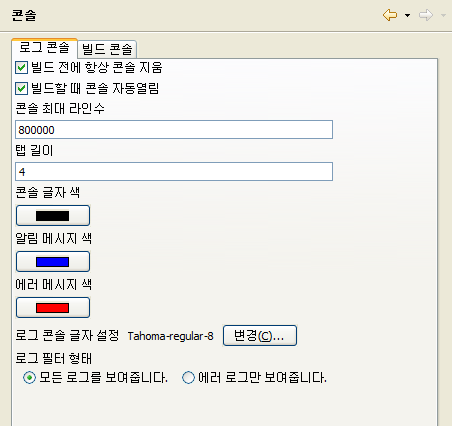
| 항목 | 설명 |
|---|---|
빌딩 전에 항상 콘솔 지움 |
빌딩관련 로그를 출력하기 전에 콘솔 상의 모든 내용을 먼저 지운다. |
빌딩할 때 콘솔 자동열림 |
빌딩을 수행하면 콘솔 뷰를 가장 위에 나타나도록 한다. |
콘솔 최대 라인수 |
콘솔에 최대로 출력될 수 있는 라인수를 입력한다. |
탭 길이 |
콘솔에서 로그가 출력될 때 들여쓰기의 길이를 설정한다. |
콘솔 글자 색 |
콘솔에 출력되는 로그의 내용 중 일반적인 내용에 대한 글자 색상을 선택한다. |
알림 메시지 색 |
콘솔에 출력되는 로그의 내용 중 알림글에 대한 글자 색상을 선택한다. |
에러 메시지 색 |
콘솔에 출력되는 로그의 내용 중 에러 내용에 대한 글자 색상을 선택한다. |
로그 콘솔 글자 설정 |
콘솔에 출력되는 로그의 글자에 대한 크기, 폰트 유형, 특성에 대하여 선택한다. 권장하는 폰트 설정은 ‘굴림체-regular-8’이다. |
로그 필터 형태 |
콘솔에 출력되는 로그에 대한 형태를 선택하는 것으로 모든 로그에 대해서 출력하거나 로그 중에서 에러에 대한 로그만을 출력하도록 설정할 수 있다. |
[빌드 콘솔]
리소스에 대한 컴파일 및 Dlupdate를 수행할 때 콘솔에 출력되는 내용에 대한 설정을 할 수 있다.
컴파일의 타임아웃은 초 단위로 설정이 가능하며, 지정된 시간에 컴파일이 완료되지 않는 경우 타임아웃 에러가 발생하고 마우스의 Lock이 해제된다. DBIO와 DBIO가 아닌 리소스의 최대 컴파일 시간을 구별한 이유는 DBIO의 동작방식이 다른 리소스와는 다르게 컴파일할 때 소스 생성과 컴파일을 동시에 수행함으로 인해 더 많은 시간이 소요되기 때문이다.
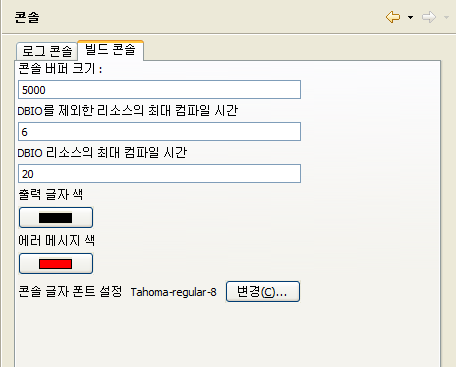
| 항목 | 설명 |
|---|---|
콘솔 버퍼 크기 |
콘솔에 최대로 출력될 수 있는 라인 수를 입력한다. |
DBIO를 제외한 리소스의 최대 컴파일 시간 |
DBIO를 제외한 리소스에 대하여 빌딩을 수행했을 때 서버로부터의 응답시간을 설정한다. 설정한 시간이 지나면 에러 메시지를 출력하게 된다. |
DBIO 리소스의 최대 컴파일 시간 |
DBIO에 경우 다른 리소스와는 다르게 빌딩시간이 더 오래 걸리게 된다. 따라서 DBIO와 DBIO가 아닌 다른 리소스의 컴파일 시간을 다르게 설정할 수 있도록 한다. 여기서는 DBIO에 대한 컴파일 시간을 설정한다. |
출력 글자 색 |
콘솔에 출력되는 로그의 내용 중 일반적인 내용에 대한 글자 색상을 선택한다. |
에러 메시지 색 |
콘솔에 출력되는 로그의 내용 중 에러 내용에 대한 글자 색상을 선택한다. |
콘솔 글자 폰트 설정 |
콘솔에 출력되는 로그의 글자에 대한 크기, 폰트 유형, 특성에 대하여 선택한다. 권장하는 폰트 설정은 ‘굴림체-regular-8’이다. |