단위 테스트 시작하기
본 장에서는 ProFrame의 테스트 프레임워크가 제공하는 기능별로 단위 테스트를 수행하는 절차와 방법을 설명한다.
1. 기본 테스트
기본 테스트는 이미 작성되어 있는 Sevice Module(이하 SM)이나 Business Module(이하 BM)을 간단히 테스트하는 기능이다.
|
본 안내에서는 기본 테스트를 수행하는 절차와 과정에 대한 설명은 SM과 BM을 따로 구분하지 않고 기술한다. |
또한 이 기본 테스트는 테스트하려는 대상 모듈의 입력 구조체에 대한 입력 데이터를 사용자가 직접 입력하는 테스트이다.
기본 테스트를 스튜디오에서 수행하기 위해서는 반드시 선택된 모듈의 입출력 구조체를 컴파일하고 Dlupdate해야 한다. 즉, 스튜디오에서 해당 모듈을 호출할 때 전송되는 입력 전문이 FixedLength 방식 등으로 전달되고 애플리케이션 프로그램에서는 이 전문을 구조체로 변환하는 로직을 수행하여 자동으로 소스 코드를 생성해준다. 따라서 이 구조체를 사용하기 위해서는 반드시 컴파일 및 Dlupdate한 후 반영해야 한다. 만약 선택된 모듈의 입출력 구조체가 컴파일 및 Dlupdate되지 않았다면 단위 테스트 화면에 입력 영역 정보가 나타나지 않는다. 이 내용은 SM과 BM에 모두 해당된다.
다음 절에서는 기본 테스트를 수행하는 절차와 방법을 예제를 통해 설명한다.
1.1. 기본 테스트 절차
다음은 기본 테스트를 수행하는 절차이다.
-
대상 모듈의 입력 구조체의 데이터를 입력한다.
-
[전송] 버튼 클릭해서 단위 테스트를 실행한다.
-
단위 테스트 화면의 출력 영역에 나타나는 정보를 확인한다.
-
테스트 결과를 엑셀로 출력을 원한다면 '엑셀출력' 체크박스를 선택한 후 다시 [전송] 버튼을 클릭해서 단위 테스트 결과를 엑셀 파일로 사용자의 로컬 컴퓨터에 저장할 수 있다.
1.2. 기본 테스트 예제
본 절에서는 기본 테스트 절차에서 기술한 절차에 따라 기본 테스트를 수행하는 예제에 대하여 설명한다. 이 예제는 단위 테스트 화면을 로딩한 후 기본 테스트를 수행하는 것을 전제로 한다.
|
기본 테스트를 스튜디오에서 수행하기 위해서는 반드시 대상 모듈의 입출력 구조체를 컴파일하고 Dlupdate해야 한다. |
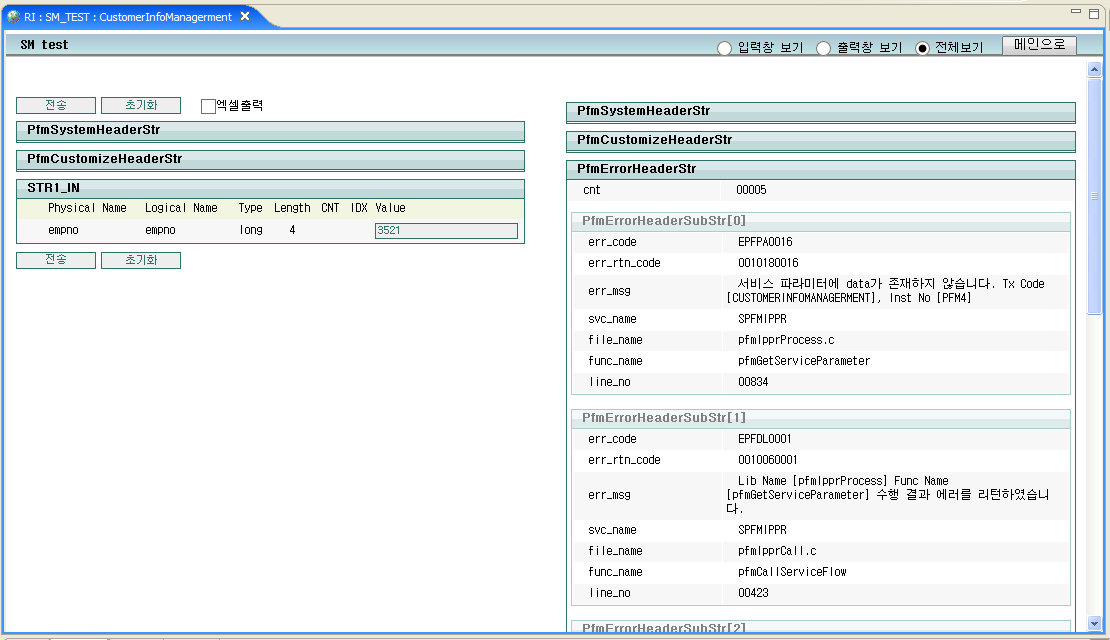
다음은 기본 테스트를 수행하는 예이다.
-
대상 모듈의 입력 구조체 데이터를 입력한다. 본 예제에서는 입력 구조체의 정보 중 'empno'의 값을 ‘3521’로 설정하였다.
 입력 구조체 정보 설정 예
 -
[전송] 버튼을 클릭해서 단위 테스트 수행을 요청한다.
-
대상 모듈의 단위 테스트 수행 결과를 확인한다. 이때 표시되는 정보는 헤더부와 출력 데이터부가 출력된다.
본 예제에서는 헤더부는 PfmSystemHeaderStr, PfmCustomizeHeaderStr, PfmErrorHeader, PfmMessageHeaderStr 영역에 표시되고 출력 데이터부는 그 외 나머지 영역에 표시된다.
대상 모듈이 BM인 경우 SM의 단위 테스트 수행 결과 정보 외에 추가적으로 테스트 결과 코드 및 로그 정보가 표시된다.
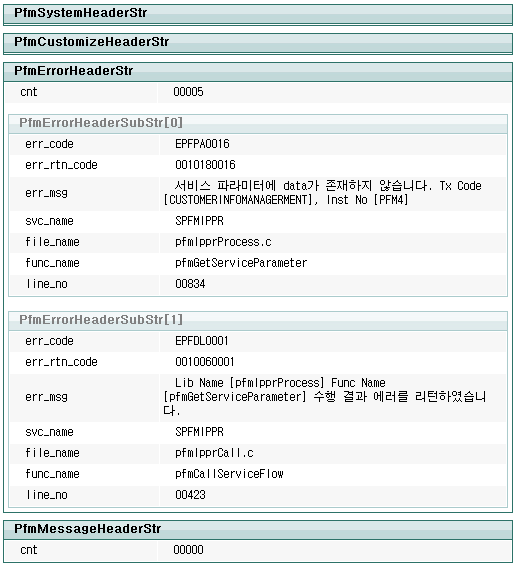 단위 테스트 수행 결과 확인 예
 -
엑셀출력 기능을 통해 단위 테스트 수행 결과를 엑셀로 출력한다. 예제에서 '엑셀출력' 체크박스를 선택한 후 [전송] 버튼을 클릭한다.
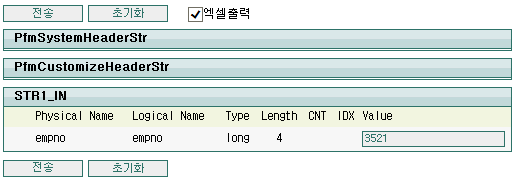 엑셀출력 실행 예
다음과 같은 파일 다운로드 대화상자가 나타난다.
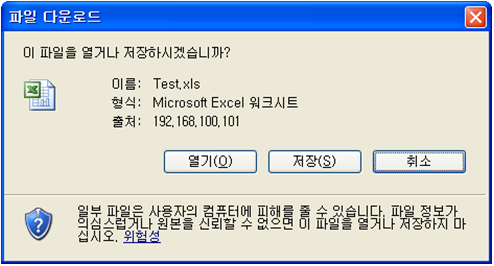 엑셀 파일 다운로드 대화상자
위와 같이 저장된 Test.xls 파일을 통해 단위 테스트 수행 결과를 확인한다.
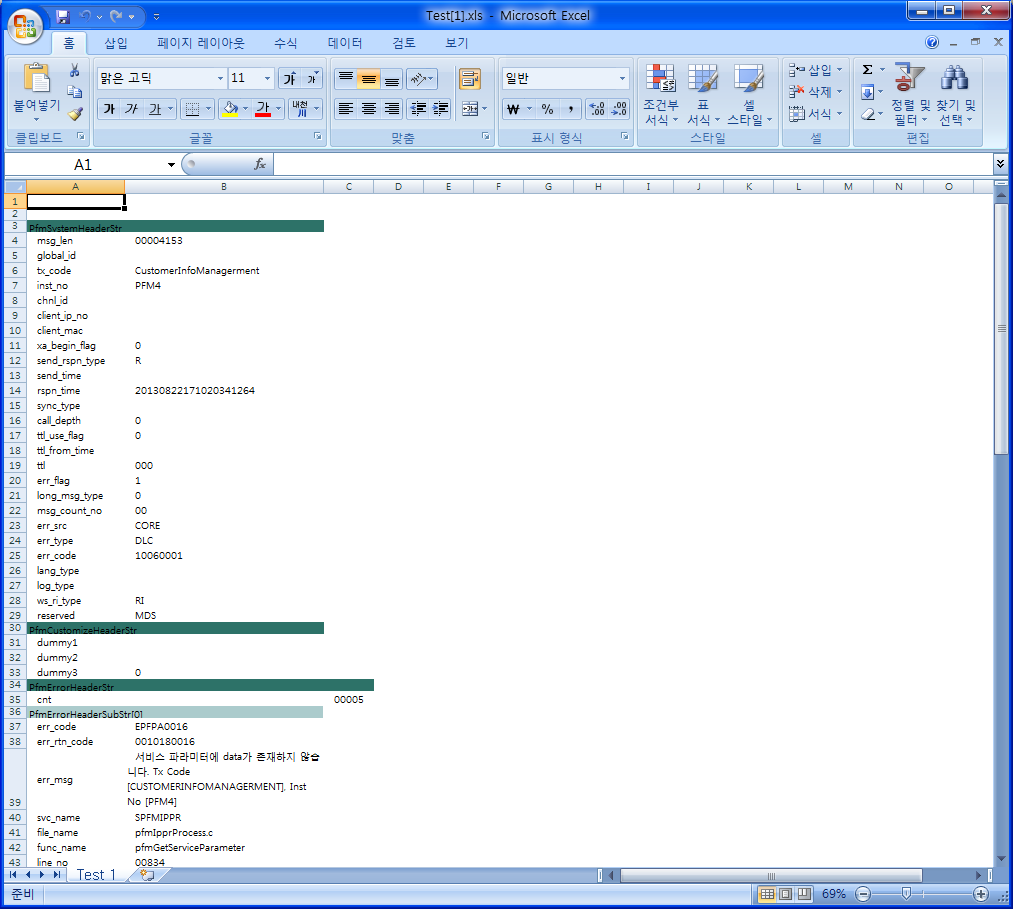 엑셀 파일 출력 예