환경설정
본 장에서는 AnyLink ebXML 어댑터의 환경설정 방법과 아웃바운드 룰을 설정하는 방법을 설명합니다.
1. 어댑터 설정
ebXML 어댑터는 WebAdmin을 이용하여 설정합니다.
|
AnyLink WebAdmin의 접속 및 사용법에 관한 자세한 내용은 AnyLink WebAdmin 안내서를 참고합니다. |
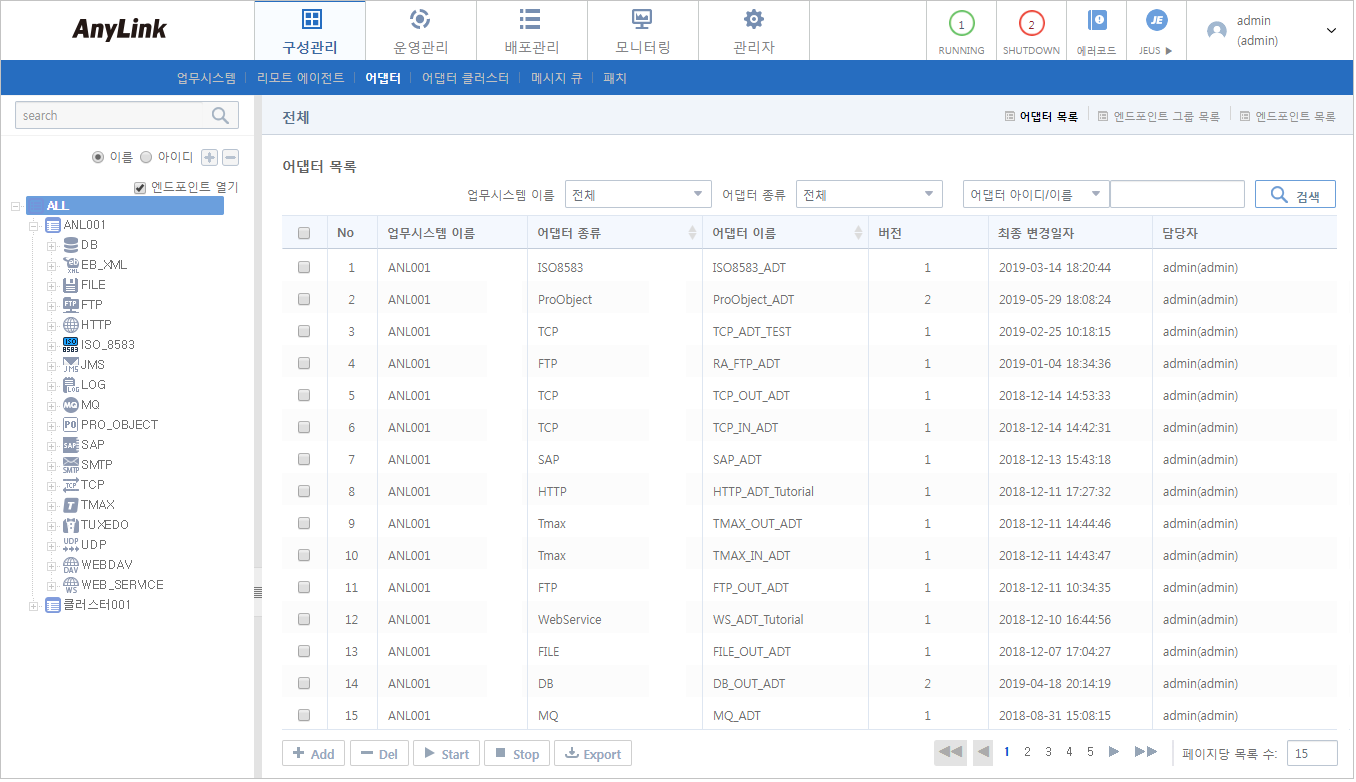
웹 브라우저를 이용해 AnyLink WebAdmin에 로그인한 후 초기 화면에서 [구성관리] > [어댑터]를 선택하면 다음과 같이 어댑터 목록이 나타납니다. 어댑터 목록 화면의 [Add] 버튼을 클릭하면 어댑터를 등록할 수 있습니다.
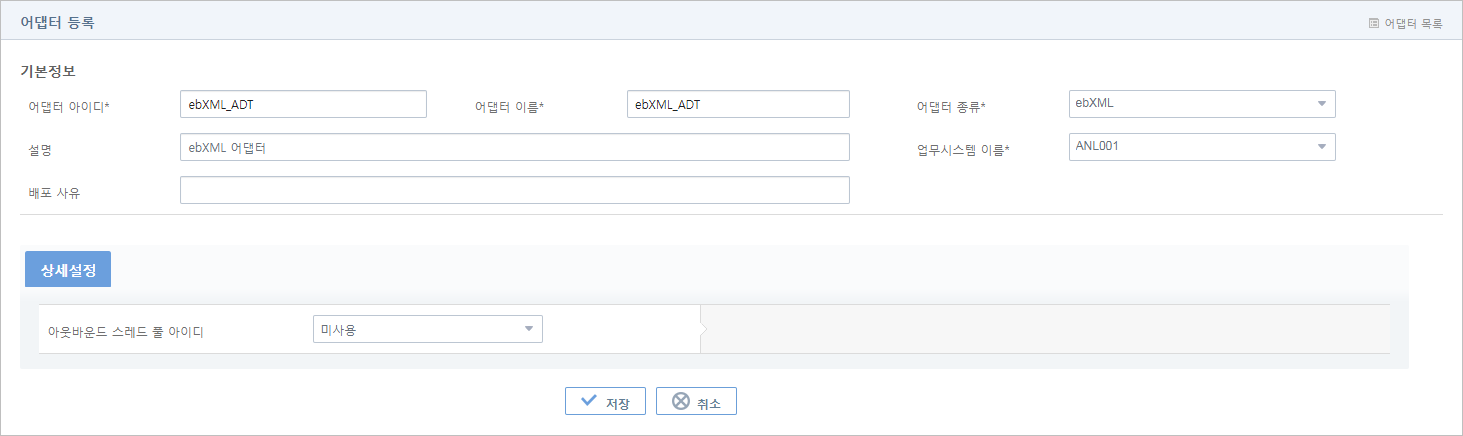
어댑터 등록 화면에서 생성할 ebXML 어댑터에 대한 정보를 입력하고 [저장] 버튼을 클릭합니다. 정상적으로 등록되었을 경우 “저장되었습니다.”라는 결과 메시지가 나타납니다.
-
기본정보 (* : 필수 입력항목)
항목 설명 어댑터 아이디 *
생성할 리소스 어댑터의 아이디를 입력합니다.
영문, 숫자, 특수문자(-, _)를 포함하여 3~30자로 입력할 수 있으며, 동일 업무시스템 내에서 중복될 수 없습니다.
어댑터 이름 *
생성할 리소스 어댑터의 이름을 입력합니다.
영문, 한글, 숫자, 특수문자(-, _)를 포함하여 3~30자로 입력할 수 있습니다.
어댑터 종류 *
어댑터의 종류를 선택합니다. 리스트에서 ebXML를 선택합니다.
설명
생성하는 어댑터에 대한 설명을 입력합니다. 입력하지 않아도 무관합니다.
업무시스템 이름 *
어댑터가 포함될 업무시스템을 리스트에서 선택합니다.
배포 사유
배포 사유를 작성합니다. 작성한 사유는 [배포관리] > [배포이력] 메뉴에서 조회하면 확인할 수 있습니다.
-
[상세설정] 탭
항목 설명 아웃바운드 스레드 풀 아이디
아웃바운드의 경우 사용될 스레드 풀 아이디를 설정합니다.
엔진에서 수행된 스레드 풀과 다른 아이디가 지정될 경우 아웃바운드에 해당 스레드 풀로 스레드를 변경합니다. 어댑터별로 스레드 풀을 분리하여 서로 다른 어댑터 간에 영향이 없게 하려는 경우에 설정합니다.
2. 엔드포인트 설정
WebAdmin의 [구성관리] > [어댑터] 메뉴를 선택하면 왼쪽에 등록된 어댑터 트리가 조회됩니다. 트리에서 엔드포인트를 추가할 어댑터를 클릭하면 오른쪽에 어댑터 상세정보를 조회할 수 있습니다.
어댑터 상세정보 화면의 [엔드포인트 목록] 탭을 클릭하면 해당 어댑터 하위에 있는 엔드포인트 목록이 조회됩니다.
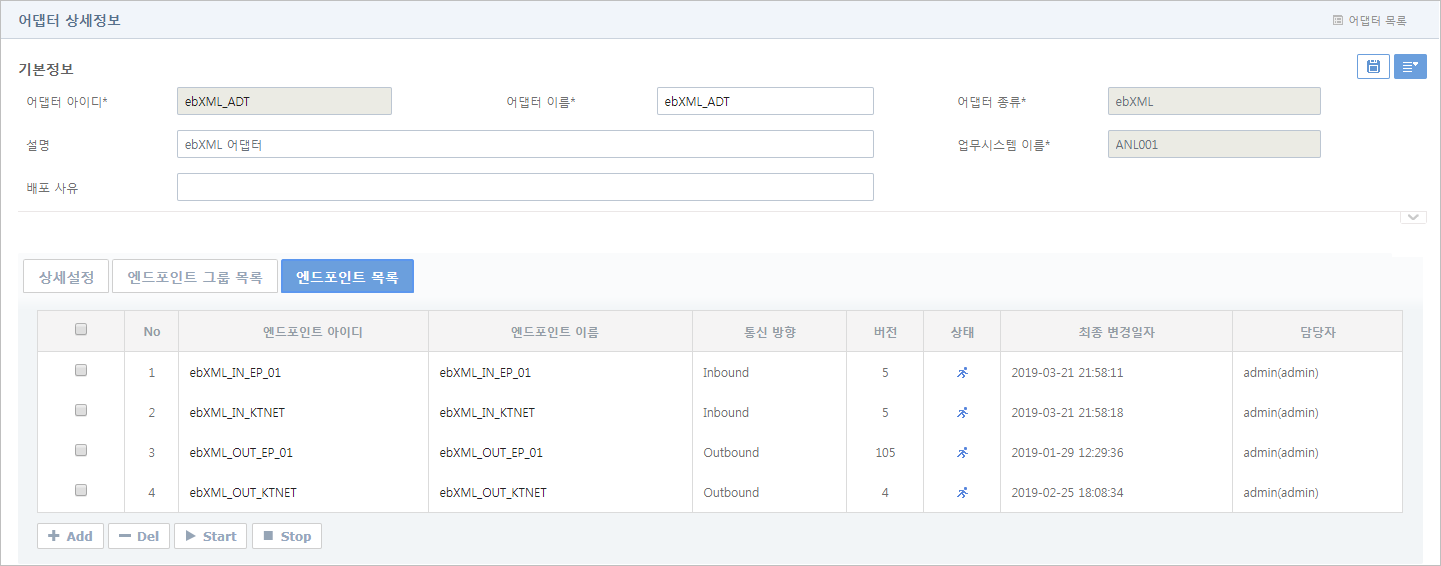
[엔드포인트 목록] 탭 아래 [Add] 버튼을 클릭하면 엔드포인트 등록 화면이 나타납니다. 각 항목의 정보를 입력하고 [저장] 버튼을 클릭하여 엔드포인트를 등록합니다. 엔드포인트가 등록되면 WebAdmin의 왼쪽 트리에서 등록된 어댑터와 엔드포인트를 확인할 수 있습니다.
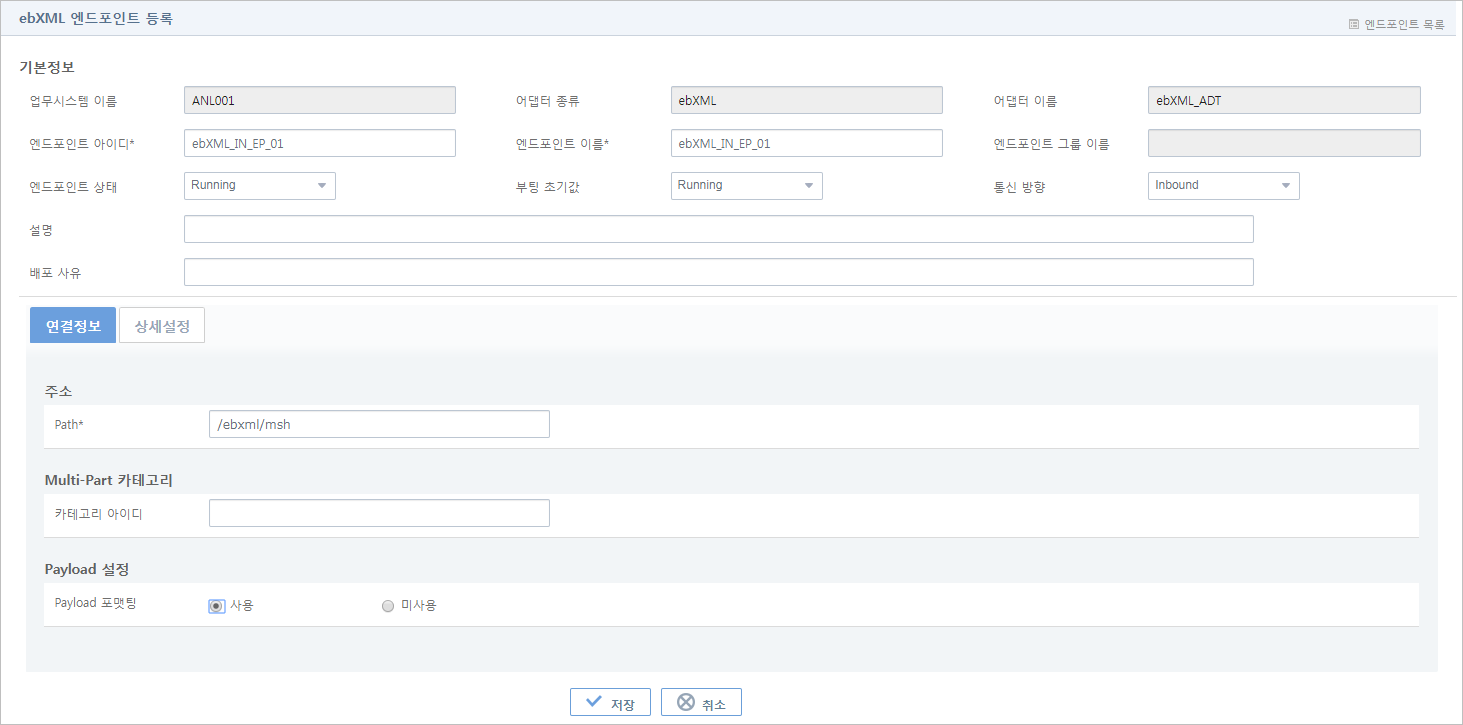
엔드포인트 등록 화면은 기본 정보와 [연결정보], [상세설정] 탭으로 구성됩니다. 기본 정보의 '통신 방향' 항목에 선택한 값에 따라서 탭 화면이 다르게 구성됩니다. 각 통신 방향에 대한 탭 화면에 대한 설명은 해당 절을 참고합니다.
-
기본정보 (* : 필수 입력항목)
항목 설명 엔드포인트 아이디 *
엔드포인트 아이디를 입력합니다.
3~30자리 영문자 또는 숫자 조합, 특수문자(-, _) 입력이 가능합니다. 해당 값은 동일 어댑터 또는 엔드포인트 그룹에서 유일한 값입니다.
엔드포인트 이름 *
엔드포인트 이름을 입력합니다.
3~30자리 영문자, 한글 또는 숫자 조합, 특수문자(-, _) 입력이 가능합니다.
엔드포인트 그룹 이름
엔드포인트의 그룹 이름입니다.
엔드포인트 상태
생성할 때 상태 초기값을 선택합니다.
-
Running : Running 상태이면 엔드포인트가 시작된 상태가 됩니다.
-
Stopped : Stopped 상태이면 엔드포인트가 중지된 상태가 됩니다.
부팅 초기값
부팅할 때 상태 초기값을 선택합니다.
-
Running : 부팅할 때 엔드포인트가 시작(Running)된 상태가 됩니다.
-
Stopped : 부팅할 때 엔드포인트가 중지(Stopped)된 상태가 됩니다.
통신 방향
엔드포인트의 통신 방향을 설정합니다.
-
Inbound : 외부로부터 메시지를 받기위한 엔드포인트입니다.
-
Outbound : 외부로 메시지를 전달하기 위한 엔드포인트입니다.
설명
생성하는 어댑터에 대한 설명을 입력합니다. 입력하지 않아도 무관합니다.
배포 사유
배포 사유를 작성합니다. 작성한 사유는 [배포관리] > [배포이력] 메뉴에서 조회하면 확인할 수 있습니다.
-
2.1. 인바운드 엔드포인트
ebXML 인바운드 엔드포인트는 외부에서 AnyLink로 들어오는 ebXML 전문을 처리하는 엔드포인트입니다.
다음은 엔드포인트 등록 화면의 기본정보 영역에 '통신 방향' 항목을 'Inbound’로 선택한 경우 각 탭 화면에 대한 설명입니다.
-
[연결정보] 탭 (* : 필수 입력항목)
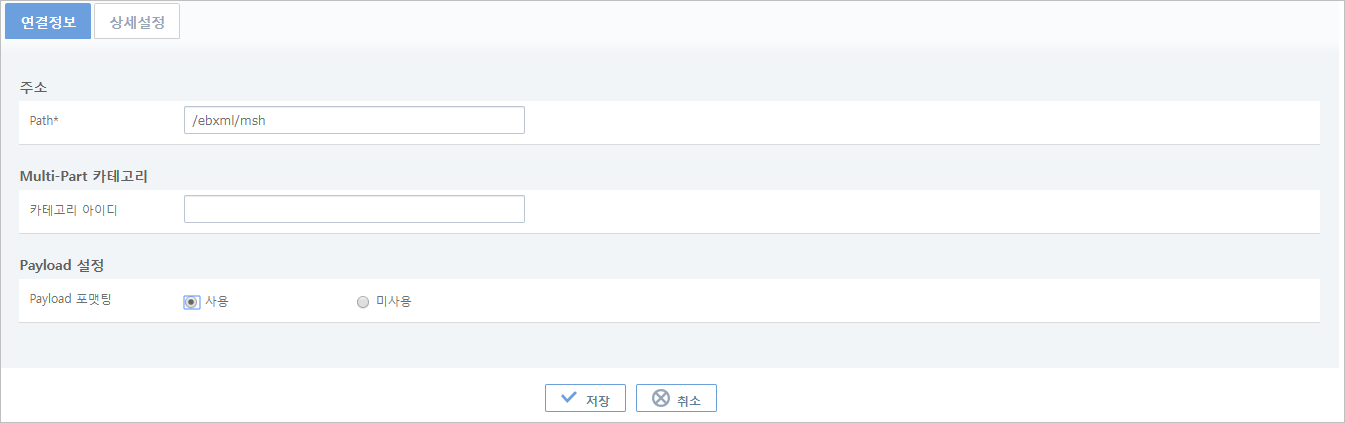 엔드포인트 등록 화면 - [연결정보] - 인바운드
항목 설명 Path *
엔드포인트 호출에 사용할 Path를 설정합니다.
Path는 Servlet의 path와 AnyLink의 거래 path로 이루어져 있습니다. 위의 예제에서는 /ebxml/msh가 Servlet-path입니다.
카테고리 아이디
HTTP 멀티파트로 전달된 파일의 임시 파일 이름이 저장되어 있는 메타정보의 카테고리 아이디를 입력합니다. 해당 설정은 bancassurance 거래에서만 동작합니다.
Payload 포맷팅
XML로 전달되는 Payload 데이터를 시스템 로그에 포맷팅하여 저장합니다.
-
[상세설정] 탭
 엔드포인트 등록 화면 - [상세설정] - 인바운드
항목 설명 메시지 핸들러
요청 메시지에 대한 사용자 메시지 핸들러를 설정합니다.
거래그룹/거래
엔드포인트로 들어온 요청이 수행할 거래그룹/거래를 선택합니다.
2.2. 아웃바운드 엔드포인트
ebXML 아웃바운드 엔드포인트는 AnyLink에서 외부로 ebXML 전문을 전송할 수 있는 엔드포인트입니다.
다음은 엔드포인트 등록 화면의 기본정보 영역에 '통신 방향' 항목을 'Outbound’로 선택한 경우 각 탭 화면에 대한 설명입니다.
-
[연결정보] 탭 (* : 필수 입력항목)
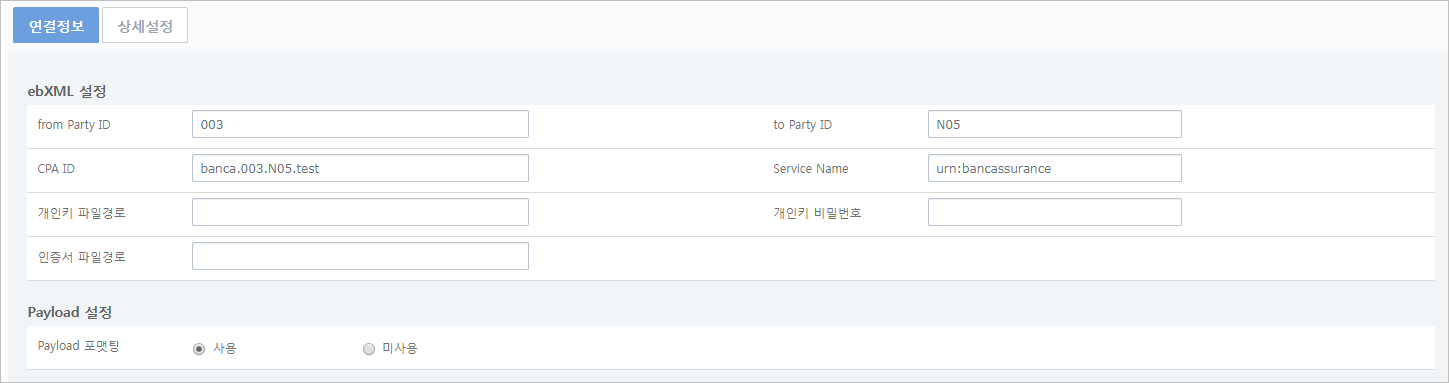 엔드포인트 등록 화면 - [연결정보] - 아웃바운드
항목 설명 from Party ID
보낼 Party ID를 입력합니다.
to Party ID
받을 Party ID를 입력합니다.
CPA ID
CPA ID를 입력합니다. CPA 파일의 이름은 CPA ID와 동일해야 합니다.
Service Name
ebXML 서비스 이름을 입력합니다.
개인키 파일경로
전자서명을 위한 개인키 파일 경로를 입력합니다.
전자서명 방식은 W3C의 XMLDSIG(XML Digital Signature) V1.0[RFC3275]를 사용합니다.
개인키 비밀번호
전자서명을 위한 개인키 비밀번호를 입력합니다.
인증서 파일경로
전자서명을 위한 인증서 파일 경로를 입력합니다.
Payload 포맷팅
XML로 전달되는 Payload 데이터를 시스템 로그에 포맷팅하여 저장합니다.
-
[상세설정] 탭
[상세설정] 탭 화면에 대한 내용은 인바운드 엔드포인트를 참고합니다.
3. 아웃바운드 룰 설정
본 절에서는 아웃바운드 룰 설정방법에 대해서 설명합니다. ebXML 아웃바운드 룰은 AnyLink 스튜디오를 이용하여 설정합니다.
|
AnyLink 스튜디오의 자세한 사용법은 AnyLink 스튜디오 안내서를 참고합니다. |
AnyLink 스튜디오 거래그룹 내비게이터의 거래/거래그룹 항목의 컨텍스트 메뉴에서 [새로만들기] > [아웃바운드 룰] > [ebXML 아웃바운드 룰]를 선택하면 다음과 같이 ebXML 아웃바운드 룰 생성 화면이 나타납니다. 각 항목을 입력하고 [Finish] 버튼을 클릭합니다.
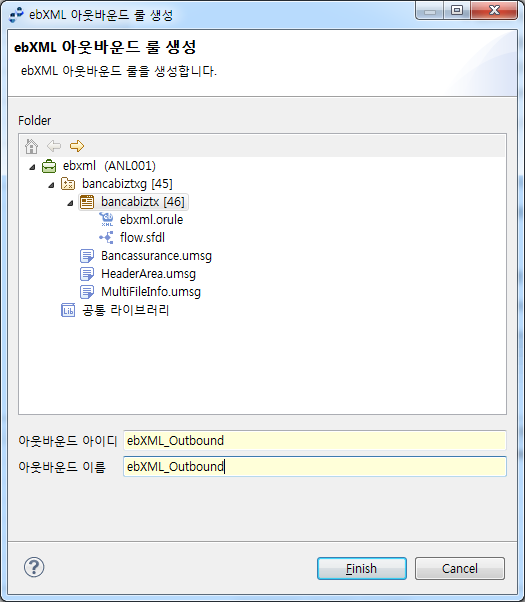
| 항목 | 설명 |
|---|---|
아웃바운드 아이디 |
아웃바운드 룰의 아이디를 입력합니다. 영어, 숫자, 특수문자(_) 입력이 가능하며 첫 글자는 영어만 가능합니다. 해당 값은 동일 거래 노드에 유일한 값입니다. |
아웃바운드 이름 |
아웃바운드 룰의 이름을 입력합니다. 한글, 영어, 숫자, 특수문자(-, _) 입력이 가능합니다. 아웃바운드 룰 이름은 XML Naming Convention을 따릅니다. |
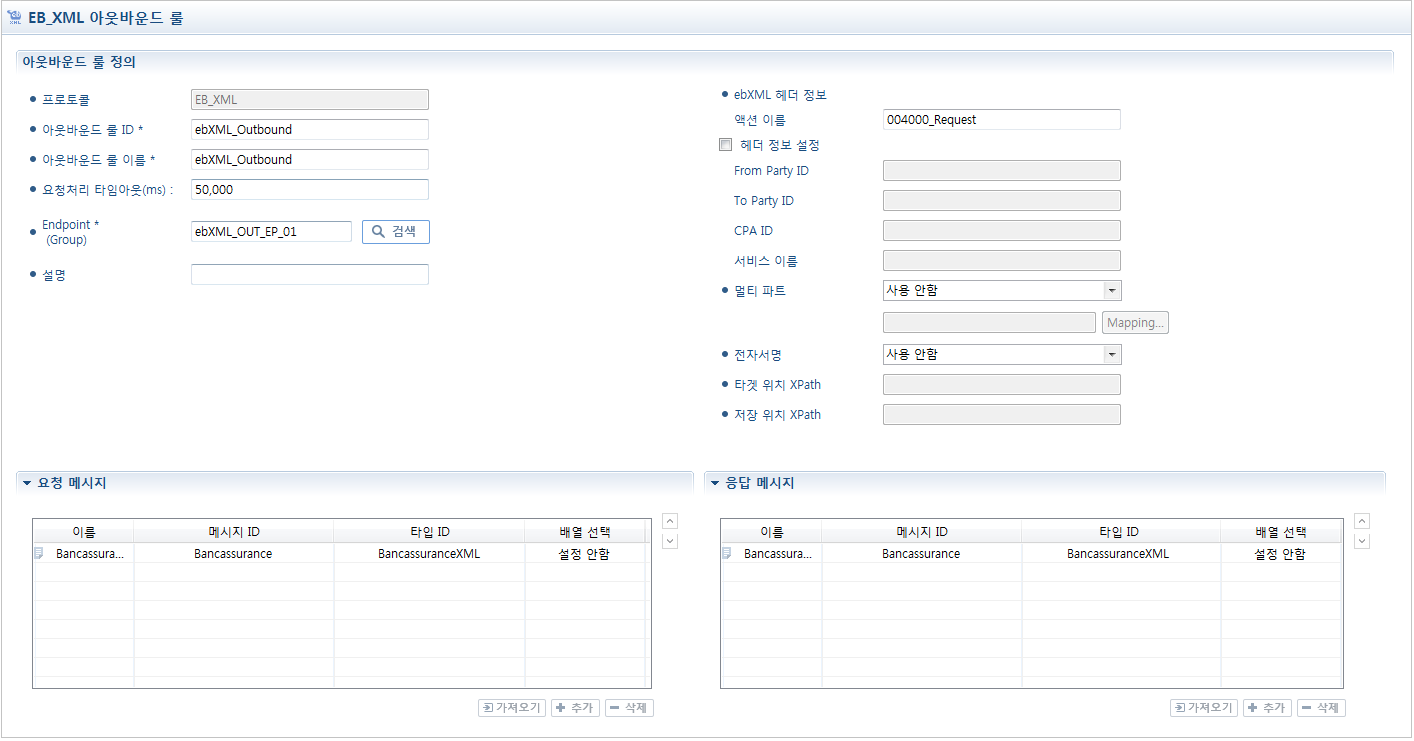
ebXML 아웃바운드 룰을 생성하면 다음과 같은 설정 화면이 나타납니다.
-
ebXML 아웃바운드 룰 정의 (* : 필수 입력항목)
항목 설명 아웃바운드 룰 ID *
아웃바운드 룰 아이디를 입력합니다.
영어와 숫자, 특수문자(_) 입력이 가능합니다. 해당 값은 동일 거래 노드의 유일한 값입니다.
아웃바운드 룰 이름 *
아웃바운드 룰 이름을 입력합니다.
한글, 영어, 숫자, 특수문자(-, _) 입력이 가능합니다.
요청처리 타임아웃(ms)
요청처리 타임아웃을 입력합니다.
요청처리 타임아웃은 아웃바운드 룰이 호출된 시점에서부터 타임아웃 시간 동안 연결을 할당받지 못하거나 외부로 요청을 보냈지만 응답을 받지 못했을 경우 발생합니다.
Endpoint(Group) *
아웃바운드 룰이 등록될 엔드포인트 또는 엔드포인트 그룹을 선택합니다.
해당 프로젝트가 업무시스템에 할당되고 서버에 접속한 상태여야만 선택이 가능합니다.
설명
아웃바운드 룰의 설명을 입력합니다. 설명은 입력하지 않아도 무방합니다.
액션 이름
ebXML 액션 이름을 입력합니다.
헤더 정보 설정
아웃바운드 룰에서 ebXML 헤더 설정을 합니다. 해당 설정이 되어 있을 경우 엔드포인트 설정보다 아웃바운드 룰의 설정을 우선시 합니다.
From Party ID
보낼 Party ID를 입력합니다.
To Party ID
받을 Party ID를 입력합니다.
CPA ID
CPA ID를 입력합니다. CPA 파일의 이름은 CPA ID와 동일해야 합니다.
서비스 이름
ebXML 서비스 이름을 입력합니다.
멀티파트
멀티파트로 전송할 데이터를 설정합니다.
-
사용안함: 멀티파트를 사용하지 않습니다.
-
임시 파일 경로: 멀티파트로 보낼 파일의 경로를 입력합니다.
-
요청메시지: 요청메시지에서 멀티파트로 보낼 메시지를 설정합니다. 멀티파트로 설정할 경우 해당 메시지는 일반 payload 메시지로 전송되지 않고 멀티파트로 전송됩니다.
전자서명
전자서명 방식을 설정합니다.
-
사용안함: 전자서명을 사용하지 않습니다.
-
W3C_XMLDSIG: W3C의 XMLDSIG(XML Digital Signature) V1.0[RFC3275] 방식을 사용합니다.
타깃 위치 XPath
Payload 중 전자서명할 XML Path를 입력합니다.
저장 위치 XPath
전자서명 한 데이터를 저장할 XML Path를 입력합니다.
-
-
ebXML 아웃바운드 룰 메시지 정의
ebXML 아웃바운드 룰에서는 요청 메시지, 정상 응답 메시지를 설정할 수 있습니다.
항목 설명 요청 메시지
아웃바운드 룰에서 사용될 요청 메시지를 선택합니다.
응답 메시지
아웃바운드 룰에서 사용될 응답 메시지를 선택합니다.