구성관리
본 장에서는 기본적인 설정과 각종 요소들을 구성하고 설정하는 [구성관리] 메뉴의 각 화면 기능과 사용법에 대해 설명합니다.
1. 개요
[구성관리]는 기본적인 설정과 각종 요소들을 구성하고 설정할 수 있습니다.
다음은 각 메뉴에 대한 설명입니다. 메뉴 화면의 기능과 사용법은 해당 절의 내용을 참고합니다.
| 메뉴 | 설명 |
|---|---|
업무시스템, 리모트 에이전트를 등록/수정/삭제합니다. |
|
원격지에 있는 여러 대의 서버를 운영비용 절감을 위해 한 곳에서 제어합니다. |
|
어댑터와 어댑터의 엔드포인트를 설정합니다. |
|
업무시스템을 서버 클러스터 환경으로 생성했을 때 [어댑터], [엔드포인트 그룹], [엔드포인트]의 리소스를 클러스터링합니다. |
|
메시지 큐의 연결 정보를 설정합니다. |
|
AnyLink 스튜디오 또는 에이전트 패치 파일을 리모트 에이전트에 배포합니다. |
|
로그 프로세스 분리를 통해 트레이스, 트랜잭션 로그를 분리하여 처리할 수 있도록 설정합니다. |
2. 업무시스템
업무시스템은 AnyLink의 가장 기본적인 논리 단위로 시스템을 구축하려는 경우에는 반드시 업무시스템을 등록하고 사용해야 합니다. 가장 기본이 되는 단위이기 때문에 업무시스템이 없이는 AnyLink의 모든 리소스를 활용할 수 없으므로, AnyLink 스튜디오를 포함한 AnyLink의 각종 기능을 이용하기 위해서는 제일 먼저 WebAdmin에서 업무시스템을 등록해야 합니다.
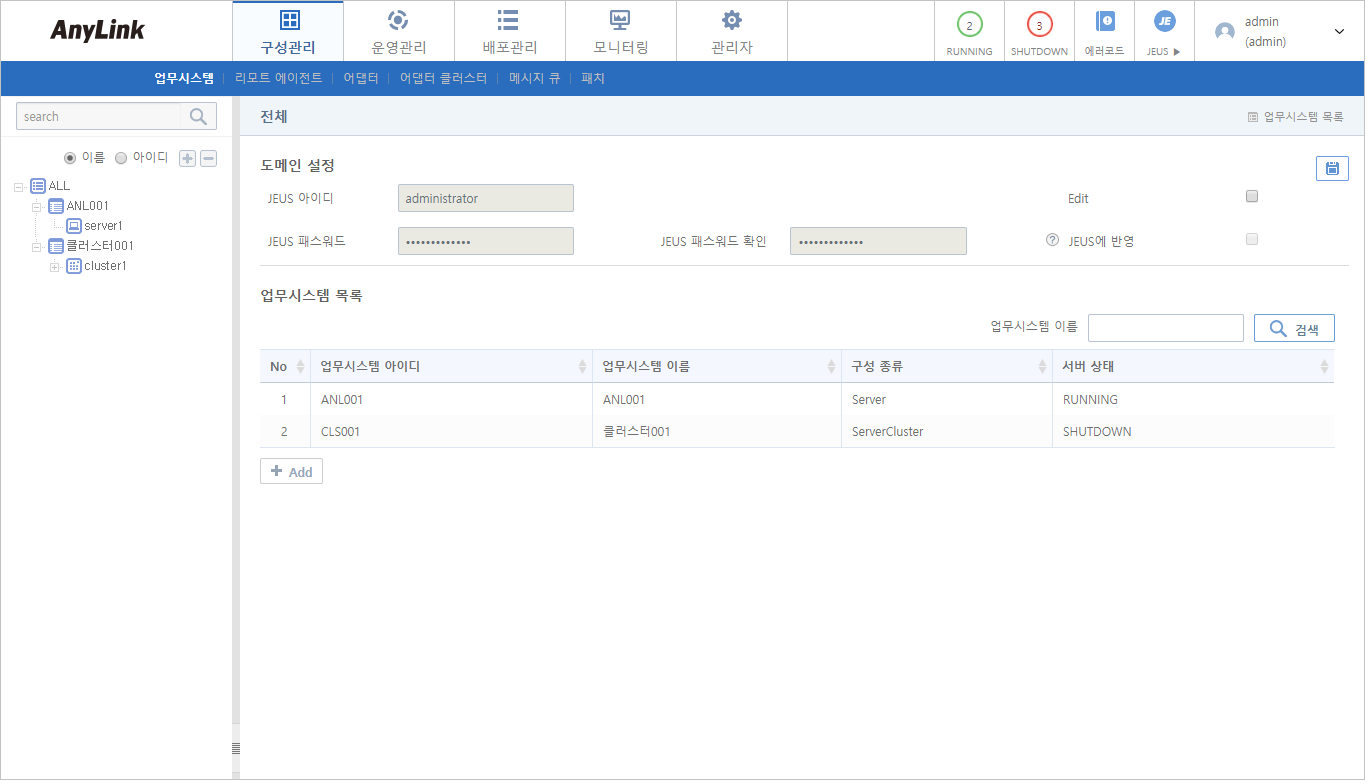
[구성관리] > [업무시스템] 메뉴를 선택하거나 트리 영역에서 서버나 클러스터를 클릭하면 업무시스템 화면으로 이동합니다. 업무시스템 화면의 도메인 설정과 업무시스템 목록에서 AnyLink의 가장 기본적인 논리 단위인 업무시스템을 관리할 수 있습니다.
2.1. 도메인 설정
AnyLink는 JEUS의 서버를 기반으로 동작하는 제품으로 JEUS에 관한 설정을 해야 합니다. 본 절에서는 JEUS의 도메인에 연결하는 방법과 특성에 대해 설명합니다.
도메인 설정에서는 JEUS 아이디와 패스워드를 설정해서 AnyLink가 자동으로 JEUS 서버와 연동을 수행할 수 있도록 합니다. 이 기능을 잘못 사용할 경우 JEUS와의 연동이 해제되거나 전체적인 시스템의 문제를 야기할 수 있으므로 주의해서 사용합니다.
JEUS 패스워드를 수정하는 경우 'Edit' 항목을 체크합니다. 수정된 패스워드를 JEUS에 반영하려면 'JEUS에 반영'을 체크합니다. JEUS 패스워드를 변경하기 위해서는 JEUS와 연동된 상태에서 아이디를 고정하고 패스워드만 수정합니다. 항목을 수정한 후  (저장) 아이콘을 클릭합니다.

| 항목 | 설명 |
|---|---|
Edit |
JEUS의 패스워드를 수정할 경우 체크합니다. |
JEUS 패스워드 |
변경할 JEUS 패스워드를 입력합니다. |
JEUS 패스워드 확인 |
변경할 JEUS 패스워드를 다시 한 번 입력합니다. |
JEUS에 반영 |
패스워드 변경을 JEUS에 반영할지 여부를 설정합니다.
유효하지 않은 아이디와 패스워드가 입력된 경우 도메인 설정은 아이디와 패스워드를 기억하지 않으므로 다시 메인 화면으로 돌아왔을 때 여전히 도메인 설정이 공백으로 남아있다면 JEUS 아이디와 패스워드를 다시 점검합니다. |
|
JEUS 연동이 이루어진 상태에서 JEUS의 패스워드를 수정한 경우 해당 JEUS의 패스워드가 변경됩니다. AnyLink에서는 변경된 패스워드로 JEUS 재기동 없이 로그인할 수 있으나, JEUS와 연동되는 시스템에는 문제가 발생할 수 있으므로 변경에 주의합니다. |
2.2. 업무시스템 목록
AnyLink는 거래, 어댑터, 엔드포인트를 포함한 대부분의 리소스를 업무시스템 단위로 처리하므로 AnyLink를 통해 시스템을 구축하려는 경우에는 반드시 업무시스템을 등록해야 합니다. 업무시스템은 인바운드 어댑터를 통해 입력을 전달받아 플로우(Flow)에서 작업을 처리하고 아웃바운드 어댑터를 통해 결과를 출력합니다.
목록을 클릭하면 업무시스템 상세정보 화면([구성관리] - [업무시스템] - 업무시스템 상세정보)으로 이동해서 업무시스템 정보를 수정하거나 삭제할 수 있습니다. 자세한 설명은 "업무시스템 상세정보"를 참고합니다.
[Add] 버튼을 클릭하면 업무시스템을 등록할 수 있습니다. 자세한 설명은 "업무시스템 등록"을 참고합니다.

-
업무시스템 목록
항목 설명 업무시스템 아이디
업무시스템의 아이디입니다.
업무시스템 이름
업무시스템의 이름입니다.
구성 종류
업무시스템의 구성 정보를 조회합니다.
-
Server
-
ServerCluster
서버상태
서버의 현재 구동 상태를 나타냅니다.
-
FAILED : 서버 구동을 실패했을 때의 상태입니다.
-
RUNNING : 서버 부팅이 완료되고 구동 중인 상태입니다.
-
SHUTDOWN : 서버가 아직 부팅되지 않았거나 정상적으로 종료된 상태입니다.
-
STANDBY : 서버 부팅이 완료되었으나 서버가 Standby 상태입니다.
-
SUSPENED : 서버에 deploy된 애플리케이션을 모두 중지시켜 서비스가 되지 않도록 멈춘 상태입니다.
-
UNCERTAIN : 서버 부팅이 완료되지 않아 서버의 상태를 확인할 수 없는 상태입니다.
-
OTHER : 위의 목록 외의 상태입니다.
-
업무시스템 상세정보
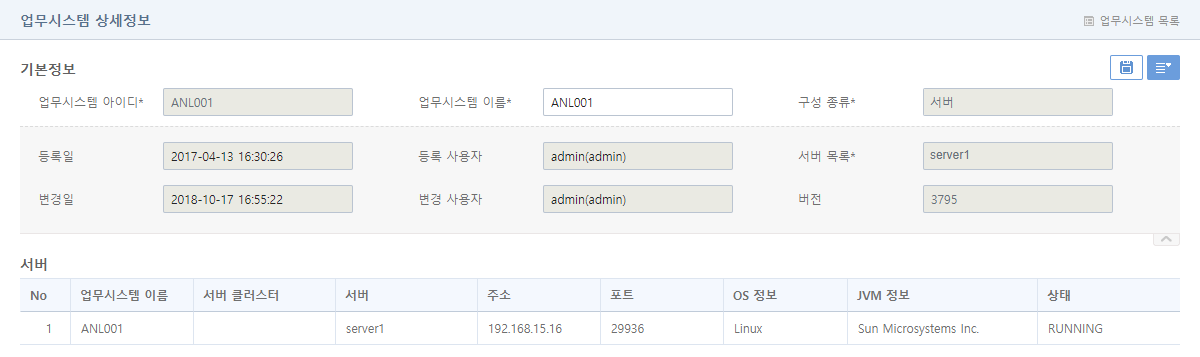
[구성관리] > [업무시스템]를 선택하고 트리 영역에서 업무시스템을 클릭하거나 업무시스템 목록([구성관리] - [업무시스템 목록])을 클릭하면 업무시스템 상세정보 화면으로 이동합니다.
항목을 수정한 후 (저장) 아이콘을 클릭하면 업무시스템 정보를 수정할 수 있습니다. 입력 항목에 대한 자세한 설명은 "업무시스템 등록"을 참고합니다.  (메뉴) 아이콘에서 [Delete] 메뉴를 클릭하면 업무시스템을 삭제할 수 있습니다. 자세한 내용은 "업무시스템 삭제"를 참고합니다.
|
이미 운영 중인 업무시스템을 변경할 경우 문제가 생길 수 있으므로 반드시 수정의 결과가 미치는 영향을 충분히 고려한 후에 수정합니다. |
업무시스템 등록
업무시스템 목록([구성관리] - [업무시스템 목록])에 조회되는 서버의 목록은 JEUS에서 관리되는 서버나 서버 클러스터이므로, AnyLink에 특정한 서버나 서버 클러스터를 사용하려면 반드시 JEUS에 먼저 서버를 등록한 후에 설정해야 합니다.
|
업무시스템에서 등록할 서버와 클러스터는 JEUS WebAdmin에서만 등록과 수정이 가능합니다. JEUS WebAdmin에서 서버나 클러스터를 추가하면 즉시 AnyLink에서 업무시스템으로 등록할 수 있습니다. 하나의 업무시스템은 하나의 서버 또는 하나의 클러스터만 지닐 수 있으므로 만일 여러 서버가 같은 종류의 업무를 처리할 경우에는 반드시 서버 클러스터를 설정한 다음 업무시스템으로 지정합니다. |
업무시스템 목록([구성관리] - [업무시스템 목록])에서 [Add] 버튼을 클릭하면 업무시스템 등록 화면에서 AnyLink의 기본 논리 단위인 업무시스템을 등록할 수 있습니다. 기본정보를 입력하고 [저장] 버튼을 클릭합니다.

-
기본정보 (* : 필수 입력항목)
항목 설명 업무시스템 아이디 *
업무시스템 아이디를 입력합니다.
영문자 또는 숫자 조합으로 3~30자리로 입력합니다(특수문자(-, _) 사용 가능). 업무시스템 아이디는 중복을 허용하지 않으므로 주의합니다.
업무시스템 이름 *
업무시스템 이름을 입력합니다.
영문자, 한글 또는 숫자 조합으로 3~30자리로 입력합니다(특수문자(-, _) 사용 가능).
구성 종류 *
업무시스템에 사용할 서버의 처리방식을 선택합니다.
-
서버
-
서버 클러스터
구성 종류에 따라서 나타나는 서버와 서버 클러스터 목록은 JEUS의 서버와 서버 클러스터입니다. 각 목록은 JEUS WebAdmin에서 관리합니다.
서버 목록 / 클러스터 목록 *
'구성 종류' 항목에서 선택한 값에 따라 '서버 목록' 또는 '서버 클러스터 목록'을 입력할 수 있습니다.
-
업무시스템 삭제
업무시스템 상세정보 화면([구성관리] - [업무시스템] - 업무시스템 상세정보)의 (메뉴) 아이콘에서 [Delete] 메뉴를 선택하면 나타나는 삭제 여부를 묻는 대화상자에서 [확인] 버튼을 클릭하면 업무시스템이 삭제됩니다.
|
등록한 업무시스템을 삭제하려면 삭제할 업무시스템에는 업무시스템 어댑터나 거래와 같은 하위 노드가 없어야 합니다. |
3. 리모트 에이전트
리모트 에이전트는 원격지에 있는 여러 대의 서버를 운영비용 절감을 위해 한곳에서 제어하기 위한 기능입니다. 리모트 에이전트 설치에 대한 자세한 설명은 AnyLink 설치 안내서를 참고합니다.
TCP, HTTP, FTP 등에서 RA를 제공하고 있는데 외부망과 내부망과의 통신을 위해 사용되는 것으로, 외부망의 메시지를 내부 시스템으로 전송시키기 위한 에이전트입니다. 주로 FILE 엔드포인트를 이용해 FILE을 전송할 수 있으며 [패치] 메뉴에서 리모트 에이전트에 적용할 에이전트 바이너리를 배포할 수 있습니다. 기본적으로 리모트 에이전트의 등록/수정/삭제는 리모트 에이전트가 boot되어 있는 상태에서만 가능합니다.
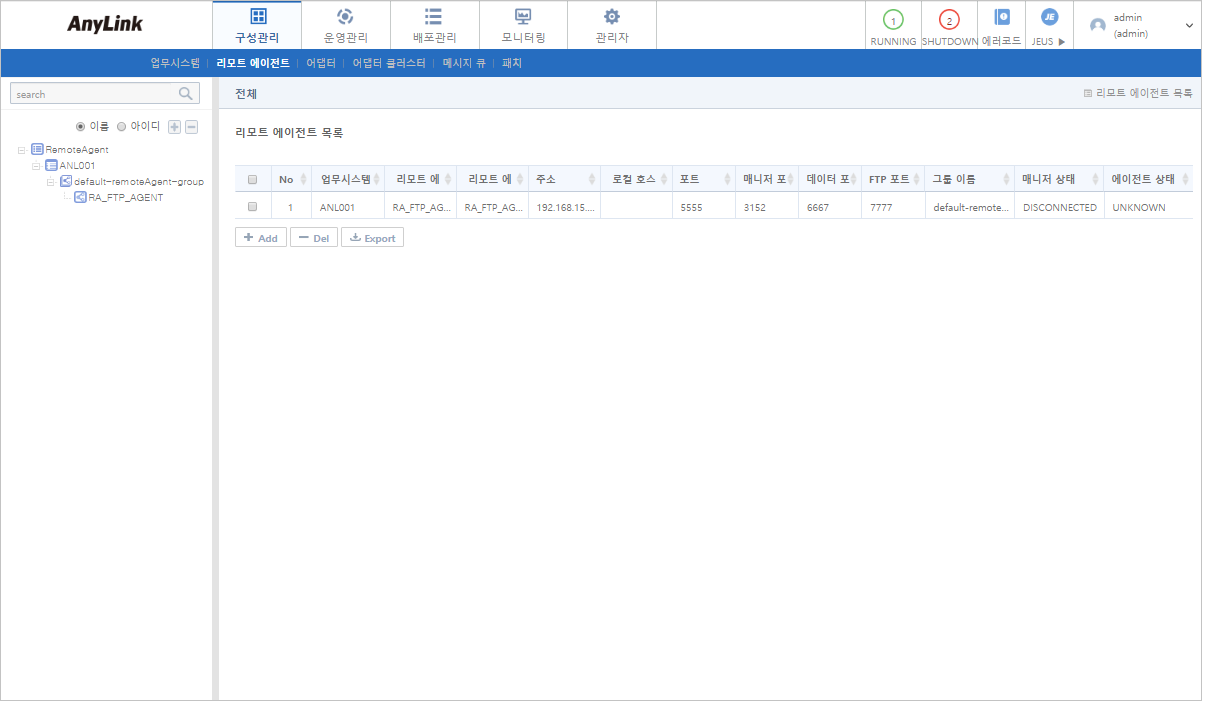
[구성관리] > [리모트 에이전트] 메뉴를 선택하거나 트리 영역에서 그룹을 선택하면 리모트 에이전트 목록 화면으로 이동합니다.
목록을 클릭하면 리모트 에이전트 상세정보 화면([구성관리] - [리모트 에이전트] - 리모트 에이전트 상세정보)으로 이동해서 정보를 수정하거나 삭제할 수 있습니다. 자세한 내용은 "리모트 에이전트 상세정보"를 참고합니다.
-
리모트 에이전트 목록
항목 설명 업무시스템 이름
업무시스템의 이름입니다.
리모트 에이전트 아이디
리모트 에이전트의 아이디입니다.
리모트 에이전트 이름
리모트 에이전트의 이름입니다.
주소
리모트 에이전트의 주소입니다.
로컬 호스트
리모트 에이전트의 로컬 호스트입니다.
포트
리모트 에이전트의 포트입니다.
매니저 포트
리모트 에이전트의 매니저 에이전트가 사용하는 포트 번호입니다.
데이터 포트
리모트 에이전트와 파일을 전송할 때 사용할 파일 포트 번호입니다.
FTP 포트
리모트 에이전트와 FTP 전송할 때 사용할 파일 포트 번호입니다.
그룹 이름
리모트 에이전트의 그룹 이름입니다.
매니저 상태
매니저의 현재 구동 상태를 나타냅니다.
-
CONNECTED : 매니저가 정상적으로 구동 중입니다.
-
DISCONNECTED : 매니저가 죽었거나 네트워크 장애로 매니저에 접속하지 못한 경우입니다.
에이전트 상태
에이전트의 현재 구동 상태를 나타냅니다.
-
UNKNOWN : 에이전트 매니저 상태가 'DISCONNECTED’일 때, 에이전트 상태를 알 수 없는 경우입니다.
-
RUNNING : 에이전트가 정상적으로 구동 중입니다.
-
STOP : 사용자의 요청으로 에이전트 프로세스를 내릴 때의 상태입니다.
-
DOWN : 실제로 에이전트 프로세스가 내려간 상태입니다. Stop에 의해 죽은 것이 아니라 예상치 못한 오류로 죽었다면 자동으로 에이전트를 기동합니다.
-
DISCONNECTED : 에이전트가 죽었거나 네트워크 장애로 에이전트에 접속하지 못한 경우입니다.
-
-
버튼
버튼 설명 [Add]
리모트 에이전트를 등록합니다. 자세한 설명은 "리모트 에이전트 등록"을 참고합니다.
[Del]
선택한 리모트 에이전트를 삭제합니다. 자세한 설명은 "리모트 에이전트 삭제"를 참고합니다.
[Export]
리모트 에이전트 목록을 .csv로 다운받을 수 있습니다.
리모트 에이전트 상세정보
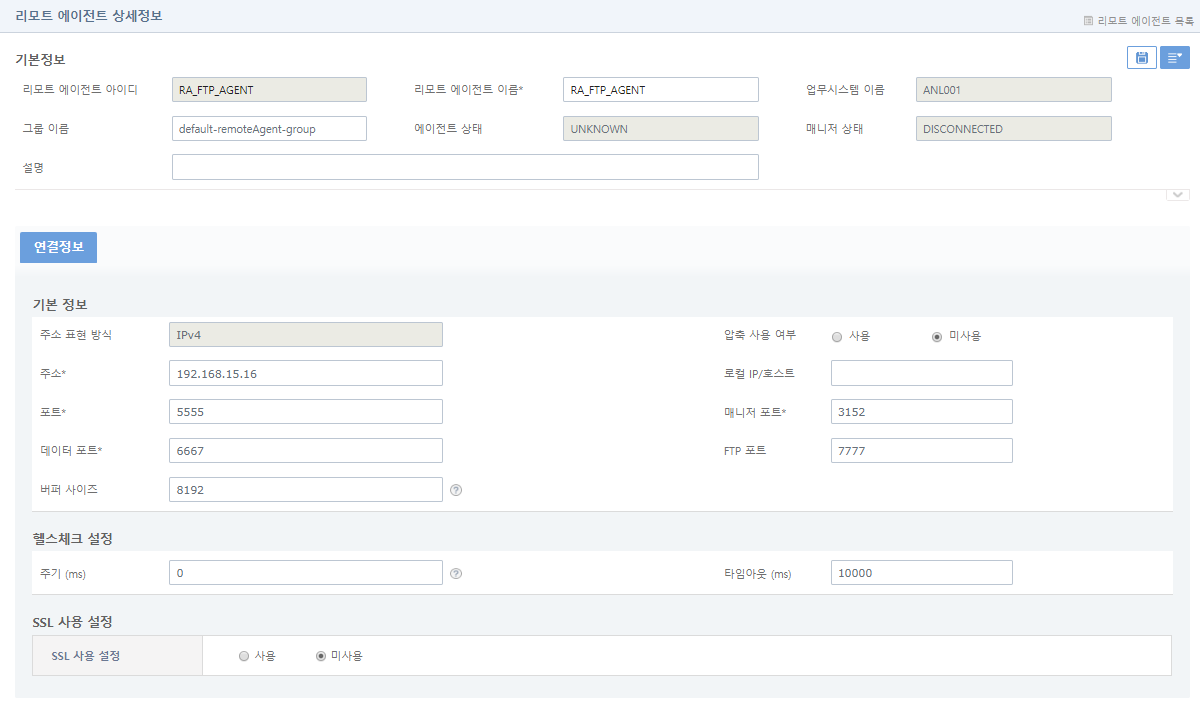
[구성관리] > [리모트 에이전트]를 선택하고 트리 영역에서 리모트 에이전트를 클릭하거나 리모트 에이전트 목록([구성관리] - [리모트 에이전트 목록])에서 에이전트를 선택하면 리모트 에이전트 상세정보 화면으로 이동합니다.
항목을 수정한 후 (저장) 아이콘을 클릭하면 리모트 에이전트 정보가 수정할 수 있습니다. 입력 항목에 대한 자세한 설명은 "리모트 에이전트 등록"을 참고합니다. (메뉴) 아이콘에서 하위 메뉴를 클릭하면 리모트 에이전트를 삭제하거나 제어할 수 있습니다. 자세한 내용은 "리모트 에이전트 삭제", "리모트 에이전트 상태제어"를 참고합니다.
리모트 에이전트 등록
에이전트는 엔드포인트 관리 채널을 열어주는 것이라면, 에이전트 매니저는 에이전트에 필요한 정보, 에이전트 프로세스 부팅과 에이전트 엔드포인트를 중간에서 관리하는 개체입니다. 따라서, 매니저가 부팅되면 매니저가 에이전트를 부팅해주면서 매니저 포트로 에이전트가 연결됩니다.
리모트 에이전트 목록([구성관리] - [리모트 에이전트 목록])에서 [Add] 버튼을 클릭하면 리모트 에이전트 등록 화면이 나타납니다. 기본정보와 [연결정보] 탭의 항목을 입력하고 [저장] 버튼을 클릭하면 리모트 에이전트를 등록할 수 있습니다.
|
리모트 에이전트를 등록하는 경우 리모트 에이전트를 설치할 때 설정한 Agent Port, File Send Port, Manager Port와 하위 [연결정보] 탭의 정보가 일치해야 합니다. |
다음은 리모트 에이전트 등록화면에 대한 설명입니다.
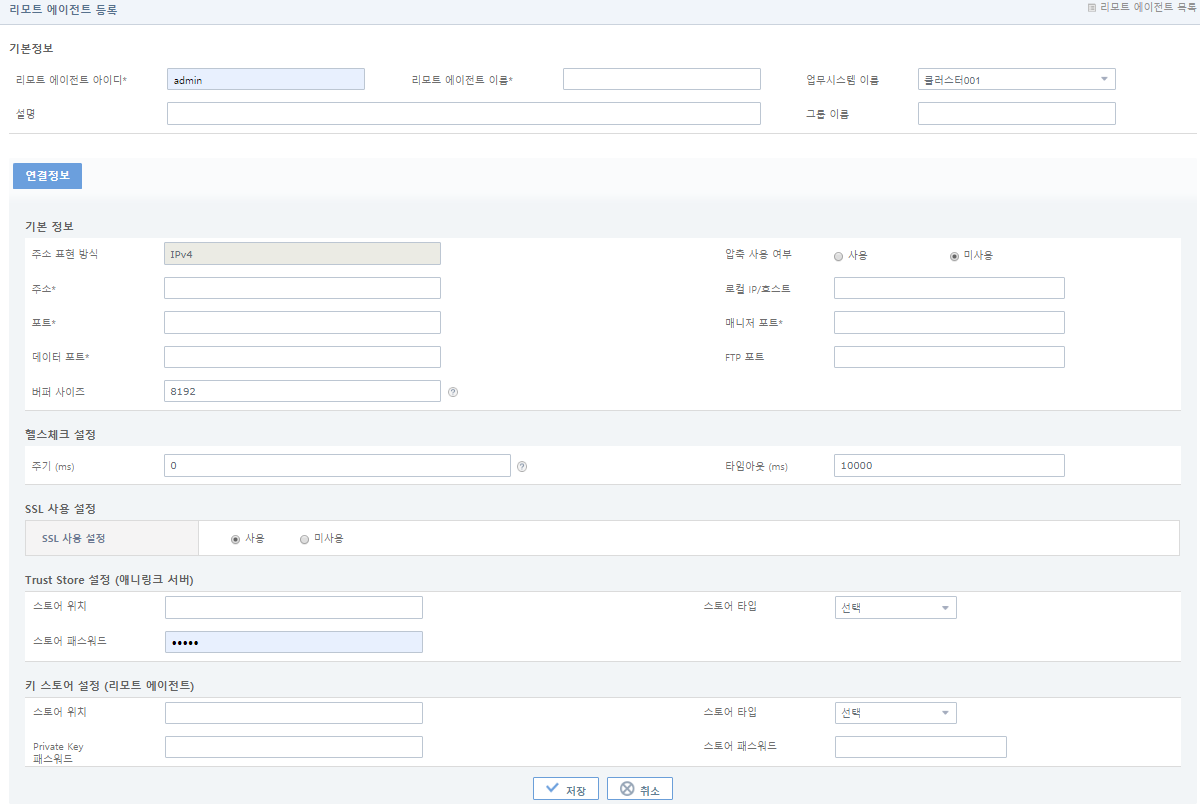
-
기본정보 (* : 필수 입력항목)
항목 설명 리모트 에이전트 아이디 *
리모트 에이전트의 아이디를 입력합니다.
영문자 또는 숫자 조합으로 3~30자리로 입력합니다(특수문자(-, _) 사용 가능). 리모트 에이전트 아이디는 중복을 허용하지 않으므로 주의합니다.
리모트 에이전트 이름 *
리모트 에이전트의 이름을 입력합니다.
영문자, 한글 또는 숫자 조합으로 3~30자리로 입력합니다(특수문자(-, _) 사용 가능).
업무시스템 이름
리모트 에이전트가 사용될 업무시스템을 선택합니다.
설명
리모트 에이전트에 대한 설명을 기술합니다.
그룹 이름
리모트 에이전트가 속한 그룹의 이름을 입력합니다.
그룹 이름을 빈 값으로 입력하는 경우 'default-remoteAgent-group’으로 생성됩니다.
-
[연결정보] 탭
-
기본정보 (* : 필수 입력항목)
항목 설명 주소 표현 방식
리모트 에이전트의 주소를 표현할 방식을 입력합니다. 기본으로 IPv4 형식을 지원합니다.
압축 사용 여부
패킷을 전송할 때 패킷을 압축할 것인지 여부를 선택합니다.
주소 *
리모트 에이전트의 IP 주소를 입력합니다.
IP 주소를 'xxx.xxx.xxx.xxx’의 형식으로 입력합니다. (예: 192.168.123.456)
로컬 IP/호스트
로컬 IP 주소를 입력합니다.
IP 주소를 'xxx.xxx.xxx.xxx’의 형식으로 입력합니다. (예: 192.168.123.456)
입력하지 않을 경우 '주소' 항목에 입력한 리모트 에이전트의 IP 주소로 동작합니다.
포트 *
리모트 에이전트로 통신할 포트 번호를 숫자로만 입력합니다.
매니저 포트 *
리모트 에이전트의 매니저 에이전트가 사용하는 포트 번호를 숫자로만 입력합니다.
데이터 포트 *
해당 포트는 RA TCP, RA HTTP, RA FILE에서 사용하는 것으로 리모트 에이전트와 파일을 전송할 때 사용할 파일 포트 번호를 숫자로만 입력합니다.
FTP 포트
리모트 에이전트와 FTP 전송할 때 사용할 파일 포트 번호를 숫자로만 입력합니다.
버퍼 사이즈
리모트 에이전트를 사용하여 파일을 전송할 때 패킷의 단위입니다.
(단위: bytes, 기본값: 8192bytes, 최솟값: 8192bytes)
-
헬스체크 설정
항목 설명 헬스체크 주기 (ms)
리모트 에이전트의 헬스체크를 확인하기 위한 주기입니다. 0으로 입력하면 헬스체크 기능이 동작하지 않습니다. (단위: ms)
헬스체크 타임아웃 (ms)
헬스체크를 실행하였을 경우 리모트 에이전트에 응답이 오지 않을 때 대기하는 시간이며, 대기시간 동안 헬스체크가 발생하는 것을 방지하기 위해 주기 값보다 작게 설정하길 권장합니다.
-
SSL 사용 설정
항목 설명 SSL 사용 설정
SSL을 사용할 것인지 선택합니다.
'사용'을 선택한 경우 Trust Store 설정(애니링크 서버)와 키 스토어 설정(리모트 에이전트) 정보를 추가로 설정합니다.
-
Trust Store 설정(애니링크 서버)
항목 설명 스토어 위치
스토어의 위치를 입력합니다.
스토어 타입
스토어의 타입을 선택합니다.
-
JKS
-
PKCS12
스토어 패스워드
Trust 스토어의 패스워드를 입력합니다.
-
-
키 스토어 설정(리모트 에이전트)
항목 설명 스토어 위치
스토어의 위치를 입력합니다.
스토어 타입
스토어의 타입을 선택합니다.
-
JKS
-
PKCS12
Private Key 패스워드
Key 스토어의 패스워드를 입력합니다.
스토어 패스워드
Trust 스토어의 패스워드를 입력합니다.
-
-
리모트 에이전트 삭제
이미 등록된 리모트 에이전트를 삭제하는 방법은 두 가지가 있습니다. 두 방법 모두 동일한 삭제 처리를 수행합니다.
-
방법 1)
리모트 에이전트 목록 화면([구성관리] - [리모트 에이전트 목록])에서 삭제할 리모트 에이전트의 체크박스를 체크한 후 [Del] 버튼을 클릭하면 나타나는 삭제 여부를 묻는 대화상자에서 [확인] 버튼을 클릭하면 리모트 에이전트가 삭제됩니다.
-
방법 2)
리모트 에이전트 상세정보 화면([구성관리] - [리모트 에이전트] - 리모트 에이전트 상세정보)의
(메뉴) 아이콘에서 [Delete] 메뉴를 선택하면 나타나는 삭제 여부를 묻는 대화상자에서 [확인] 버튼을 클릭하면 리모트 에이전트가 삭제됩니다.
리모트 에이전트 상태제어
리모트 에이전트 상세정보 화면([구성관리] - [리모트 에이전트] - 리모트 에이전트 상세정보)의 (메뉴) 아이콘에서 [Start], [Stop] 메뉴를 선택하면 리모트 에이전트의 상태를 원격에서 제어할 수 있습니다.
4. 어댑터
어댑터는 업무시스템과 다른 컴포넌트들간의 프로토콜을 맞추어 입출력 처리를 하거나 컴포넌트에서 수행되는 애플리케이션의 라이브러리를 이용하는 작업을 수행할 수 있도록 지원합니다.
AnyLink의 업무시스템 목록 화면([구성관리] - [업무시스템 목록])에서 업무시스템을 등록한 후 [구성관리] > [어댑터]의 하위 메뉴에서 어댑터, 엔드포인트 그룹, 엔드포인트를 생성합니다. 상세한 설명은 각 절의 설명을 참고합니다.
4.1. 어댑터 목록
[구성관리] > [어댑터] 메뉴를 선택하거나 트리 영역에서 어댑터를 클릭하면 어댑터 목록 화면으로 이동합니다. 목록을 클릭하면 어댑터 상세정보 화면([구성관리] - [어댑터] - 어댑터 상세정보 (1))으로 이동해서 어댑터 정보를 수정하거나 삭제할 수 있습니다. 자세한 설명은 "어댑터 상세정보"를 참고합니다.
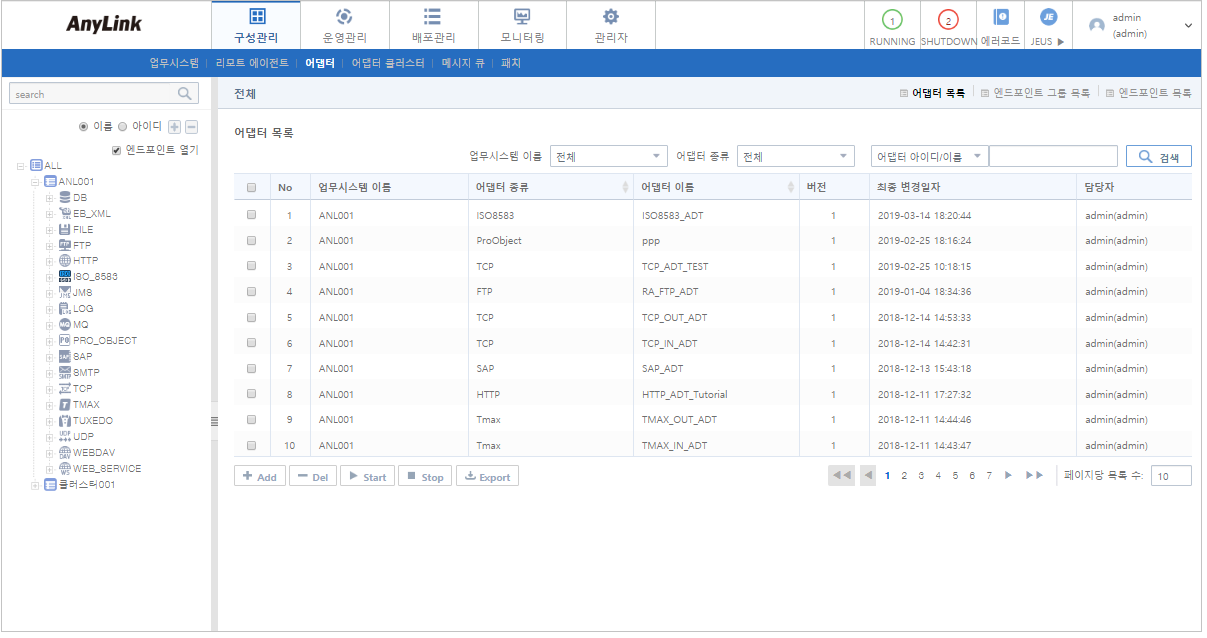
-
검색 조건
다음의 검색 조건을 입력하고 [검색] 버튼을 클릭하면 검색 내역이 페이징 처리되어 조회됩니다.
항목 설명 업무시스템 이름
조회할 업무시스템을 선택합니다.
어댑터 종류
조회할 어댑터 종류를 선택합니다.
어댑터 아이디/이름
조회할 어댑터 아이디나 이름을 입력합니다.
대소문자를 구분하며 어댑터 이름의 일부를 이용하여 검색할 수 있습니다.
-
어댑터 아이디 : 어댑터 아이디 값을 검색합니다.
-
어댑터 이름 : 어댑터 이름 값을 검색합니다.
-
어댑터 아이디/이름 : 어댑터 아이디 또는 이름 값을 검색합니다.
-
-
어댑터 목록
항목 설명 업무시스템 이름
어댑터를 등록할 때 선택했던 업무시스템의 이름입니다.
어댑터 종류
어댑터를 등록할 때 선택했던 어댑터 종류입니다.
-
TCP
-
FTP
-
HTTP
-
HTTP2
-
Tmax
-
WebService
-
DB
-
FILE
-
SAP
-
MQ
-
UDP
-
SMTP
-
WEBDAV
-
Tuxedo
-
JMS
-
ebXML
-
ISO8583
-
ProObject
-
ProFrame
-
Kafka
-
FIX
-
Redis
어댑터 이름
어댑터를 등록할 때 입력했던 어댑터 이름입니다.
버전
어댑터 버전입니다. 어댑터에 변경사항이 발생한 경우 즉 배포가 이루어지면 버전이 1씩 증가합니다.
최종 변경일자
어댑터가 마지막으로 변경된 날짜입니다.
담당자
어댑터 변경한 사용자의 아이디입니다.
-
-
버튼
버튼 설명 [Add]
어댑터를 등록합니다. 자세한 설명은 "어댑터 등록"을 참고합니다.
[Del]
선택한 어댑터를 삭제합니다. 자세한 설명은 "어댑터 삭제"를 참고합니다.
[Start]
선택한 어댑터의 엔드포인트를 재개합니다.
[Stop]
선택한 어댑터의 엔드포인트를 중지합니다.
[Export]
어댑터 목록을 .csv 파일로 다운로드합니다.
|
본 안내서는 어댑터의 관리에 관한 방법만을 기술하고 있으므로 어댑터 종류에 대한 상세한 정보는 다루지 않습니다. 자세한 내용은 해당 어댑터 사용자 안내서를 참고합니다. |
어댑터 상세정보
[구성관리] > [어댑터]를 선택하고 트리 영역에서 어댑터를 클릭하거나 어댑터 목록 화면([구성관리] - [어댑터] - 어댑터 목록)에서 특정 어댑터를 선택하면 어댑터 상세정보 화면으로 이동합니다.
항목을 수정한 후 (저장) 아이콘을 클릭하면 어댑터 정보가 수정할 수 있습니다. 입력 항목에 대한 자세한 설명은 "어댑터 등록"을 참고합니다.
|
운영 중인 시스템의 어댑터를 수정하는 경우 문제가 발생할 수 있으므로 유의합니다. |
(메뉴) 아이콘에서 [Delete] 메뉴를 클릭하면 어댑터를 삭제할 수 있습니다. 자세한 내용은 "어댑터 삭제"를 참고합니다.
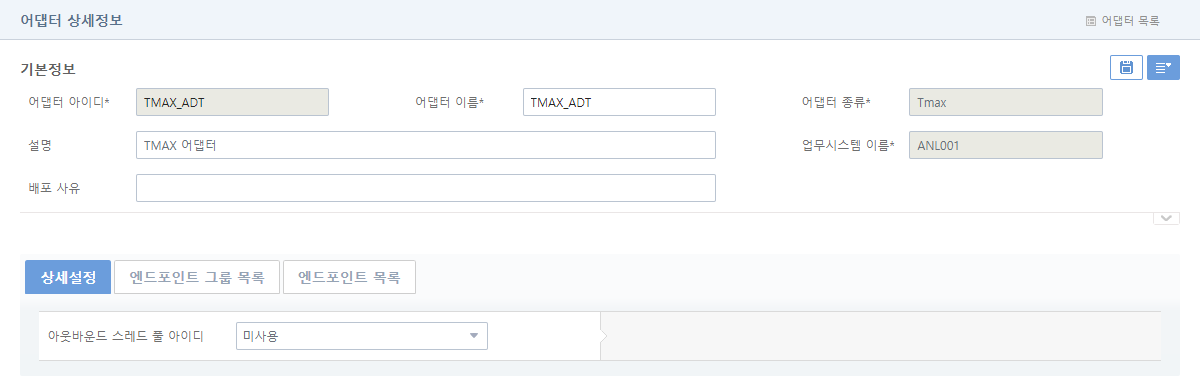
기본정보 영역의 [V] 버튼을 클릭하면 어댑터의 상세정보가 추가로 표시됩니다. [변경 이력] 버튼을 클릭하면 해당 어댑터의 배포이력을 조회할 수 있습니다. 자세한 내용은 배포이력을 참고합니다.
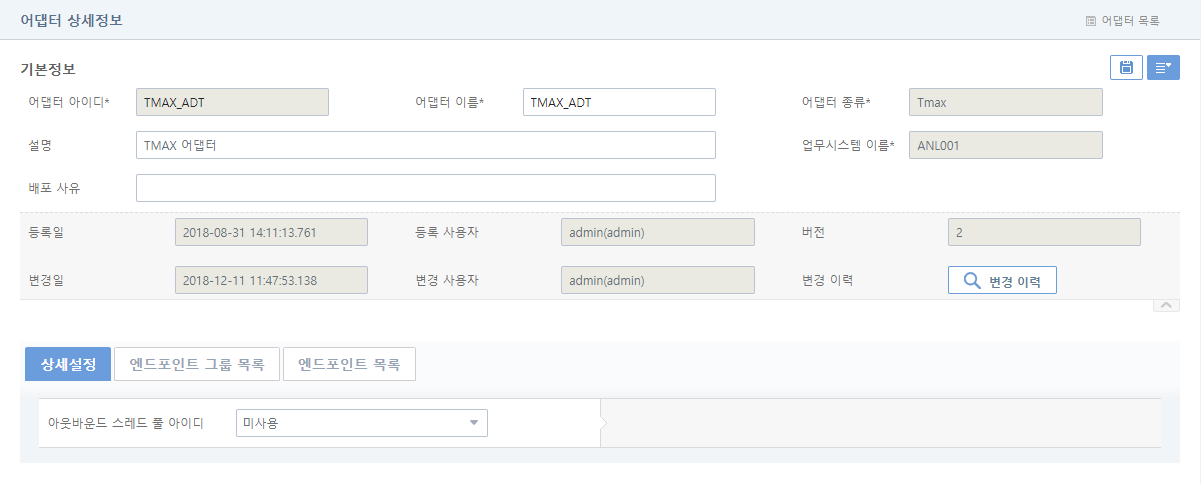
다음은 화면구성에 대한 설명입니다. 기본정보와 [상세설정] 탭에 대한 설명은 "어댑터 등록"을 참고합니다.
-
[엔드포인트 그룹 목록] 탭
선택한 어댑터의 하위에 생성된 엔드포인트 그룹 목록을 조회합니다. 엔드포인트 그룹관리에 대한 자세한 내용은 엔드포인트 그룹 목록을 참고합니다.
 [구성관리] - [어댑터] - 어댑터 상세정보 - [엔드포인트 그룹 목록] 탭
 -
[엔드포인트 목록] 탭
선택한 어댑터의 하위에 생성된 엔드포인트 목록을 조회합니다. 엔드포인트 관리에 대한 자세한 내용은 엔드포인트 목록을 참고합니다.
 [구성관리] - [어댑터] - 어댑터 상세정보 - [엔드포인트 목록] 탭
어댑터 등록
어댑터 목록 화면([구성관리] - [어댑터] - 어댑터 목록)의 [Add] 버튼을 클릭하면 어댑터 등록 화면으로 이동합니다. 각 항목을 입력한 후 [저장] 버튼을 클릭합니다.
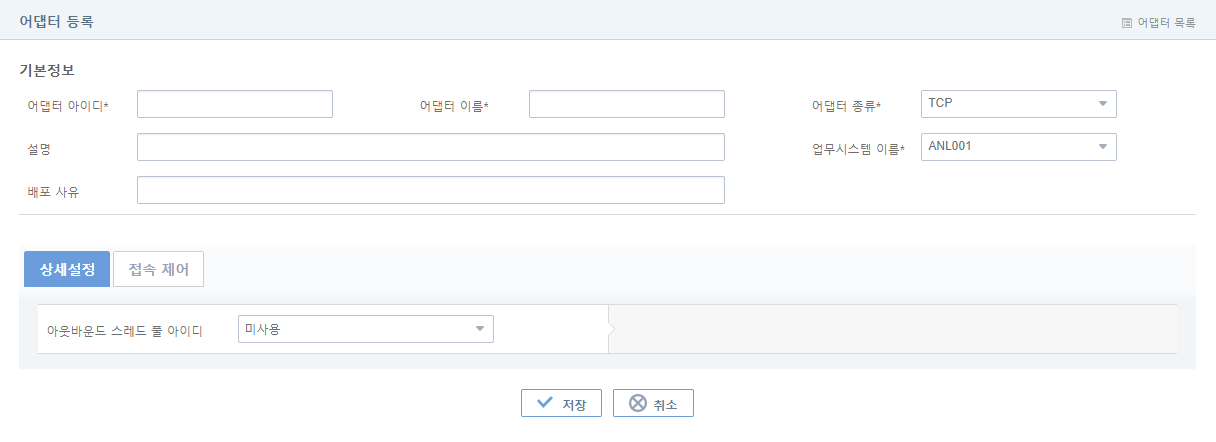
-
기본정보 (* : 필수 입력항목)
항목 설명 어댑터 아이디 *
어댑터 아이디를 입력합니다.
영문, 숫자, 특수문자(-, _)를 포함하여 3~30자로 입력할 수 있으며, 중복된 아이디는 사용할 수 없습니다.
어댑터 이름 *
어댑터의 이름을 입력합니다.
영문, 한글, 숫자, 특수문자(-, _)를 포함하여 3~30자로 입력할 수 있습니다.
어댑터 종류 *
어댑터의 종류를 선택합니다.
-
TCP
-
FTP
-
HTTP
-
HTTP2
-
Tmax
-
WebService
-
DB
-
FILE
-
SAP
-
MQ
-
UDP
-
SMTP
-
WEBDAV
-
Tuxedo
-
JMS
-
ebXML
-
ISO8583
-
ProObject
-
ProFrame
-
Kafka
-
FIX
-
Redis
설명
등록할 어댑터에 대한 설명을 입력합니다.
업무시스템 이름 *
어댑터가 속할 업무시스템을 선택합니다.
배포 사유
배포 사유를 작성합니다. 작성한 사유는 [배포관리] > [배포이력] 메뉴에서 조회할 수 있습니다(배포관리 참고).
-
-
[상세설정] 탭
항목 설명 아웃바운드 스레드 풀 아이디
어댑터가 사용할 아웃바운드 스레드 풀 아이디를 선택합니다.
-
[접속제어] 탭
TCP 어댑터만 제공되는 탭으로 IP 어댑터 접속을 시도하는 클라이언트를 제어합니다.
항목 설명 IP Control
-
OFF : 기본값으로, 모든 클라이언트의 연결을 허용합니다.
-
Allow : 지정한 IP Rule에 해당하는 클라이언트의 연결만을 허용합니다.
-
Deny : 지정한 IP Rule에 해당하는 클라이언트의 연결을 차단합니다.
-
어댑터 삭제
이미 등록된 어댑터를 삭제하는 방법은 두 가지가 있습니다. 두 방법 모두 동일한 삭제 처리를 수행합니다.
-
방법 1)
어댑터 목록 화면([구성관리] - [어댑터] - 어댑터 목록)에서 삭제할 어댑터의 체크박스를 체크한 후 [Del] 버튼을 클릭하면 나타나는 삭제 여부를 묻는 대화상자에서 [확인] 버튼을 클릭하면 어댑터가 삭제됩니다.
-
방법 2)
어댑터 상세정보 화면([구성관리] - [어댑터] - 어댑터 상세정보 (1))의
(메뉴) 아이콘에서 [Delete] 메뉴를 선택하면 나타나는 삭제 여부를 묻는 대화상자에서 [확인] 버튼을 클릭하면 어댑터가 삭제됩니다.
|
삭제할 어댑터는 반드시 엔드포인트 그룹이나 엔드포인트와 같은 하위 노드가 없어야 하므로 삭제할 어댑터가 하위 노드를 가지고 있는지를 먼저 점검해야 합니다. |
LOG 어댑터
LOG 어댑터(LOG Adapter)는 WebAdmin에서 업무 시스템을 생성하였을때 생성되는 기본 요소입니다. 따라서 LOG 어댑터는 'default-log-adapter’와 해당 어댑터의 하위에 'default-log-endpoint’가 생성됩니다. 'default-log-adapter’는 단 하나만 존재하고, 어댑터를 추가로 생성할 수 없습니다.
트리 영역에서 [default-log-adapter]를 선택하면 어댑터 상세정보 화면에서 어댑터 정보를 조회하고 [트레이스 로그]와 [트랜잭션 로그] 탭에서 정보를 설정할 수 있습니다(해당 탭은 LOG 어댑터만 조회가능). 또한 하위 엔드포인트에서는 로그의 연결 방식을 설정할 수 있습니다. 기본정보와 다른 탭에 대한 내용은 "어댑터 상세정보"를 참고합니다.
-
[트레이스 로그] 탭
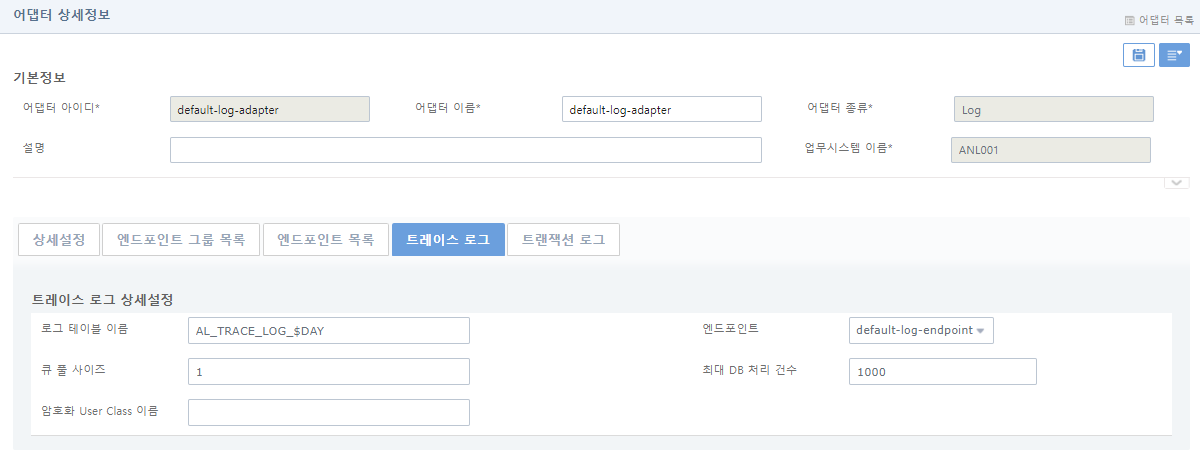 [구성관리] - [LOG어댑터] - [어댑터 상세정보] - [트레이스 로그] 탭
항목 설명 로그 테이블 이름
트레이스 로그의 테이블 이름을 입력합니다. (기본값: AL_TRACE_LOG_$DAY)
엔드포인트
Log 어댑터의 엔드포인트를 선택합니다. (기본값 : default-log-endpoint)
큐 풀 사이즈
트랜잭션 로그를 처리하는 스레드의 개수입니다.
최대 DB 처리 건수
단위시간 당 처리할 수 있는 최대 트랜잭션 건수를 의미합니다. 최대 건수까지 배치로 DB 작업을 합니다.
암호화 User Class 이름
로깅을 암호화 하기 위해 구현한 User Class의 이름입니다.
암호화 UserClass 생성 방법은 AnyLink 스튜디오 안내서를 참고합니다.
암호화 UserClass 생성 후 [운영관리] > [로그설정] 메뉴에서 정보를 설정합니다. 자세한 내용은 로그 설정을 참고합니다.
-
[트랜잭션 로그] 탭
 [구성관리] - [LOG어댑터] - [어댑터 상세정보] - [트랜잭션 로그] 탭
항목 설명 로그 테이블 이름
트랜잭션 로그의 테이블 이름을 입력합니다.
(기본값: AL_TRANSACTION_LOG_$DAY)
엔드포인트
Log 어댑터의 엔드포인트를 선택합니다. (기본값: default-log-endpoint)
큐 풀 사이즈
트랜잭션 로그를 처리하는 스레드의 개수입니다.
최대 DB 처리 건수
단위시간 당 처리할 수 있는 최대 트랜잭션 건수를 의미합니다. 최대 건수까지 배치로 DB 작업을 합니다.
4.2. 엔드포인트 그룹 목록
엔드포인트 그룹은 여러 개의 엔드포인트를 그룹으로 묶어 관리 및 이용의 편의를 위해 제공되는 기능입니다. 하위요소를 지닐 수 없는 엔드포인트와 달리 엔드포인트 그룹은 엔드포인트를 하위 요소로 지닐 수 있어 여러 엔드포인트를 관리하기 적합합니다.
[구성관리] > [어댑터] > [엔드포인트 그룹 목록] 메뉴를 선택하면 엔드포인트 그룹 목록 화면으로 이동합니다. 목록을 클릭하면 엔드포인트 그룹 상세정보 화면([구성관리] - [어댑터] - 엔드포인트 그룹 상세정보)으로 이동해서 정보를 수정하거나 삭제할 수 있습니다. 자세한 내용은 "엔드포인트 그룹 상세정보"를 참고합니다.
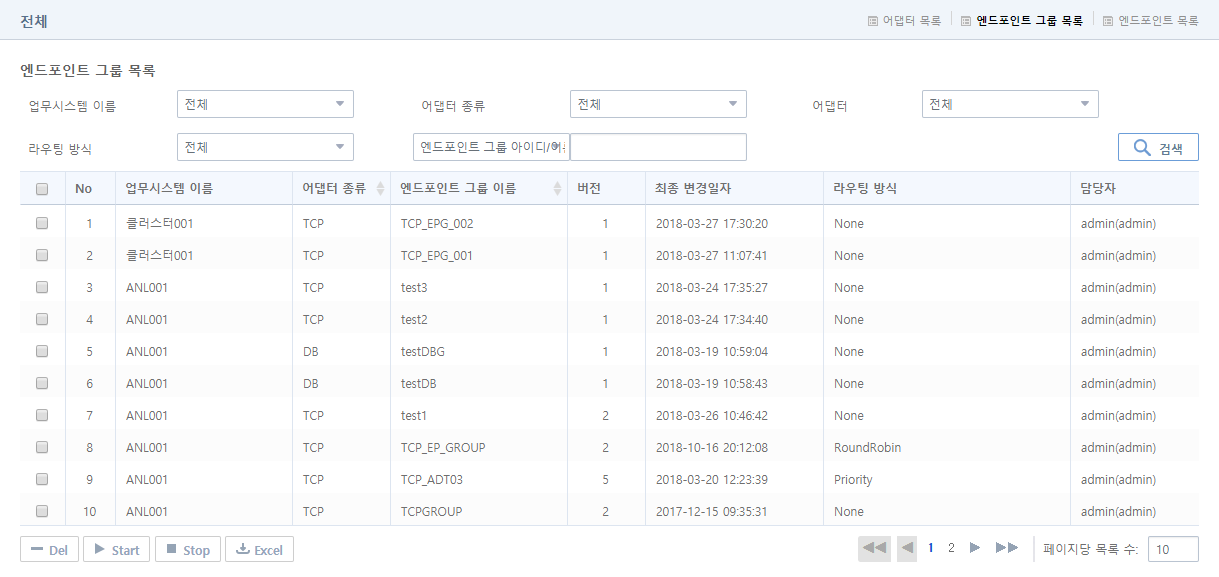
-
검색 조건
다음의 검색 조건을 입력하고 [검색] 버튼을 클릭하면 검색 내역이 페이징 처리되어 조회됩니다.
항목 설명 업무시스템
해당 업무시스템을 선택합니다.
어댑터 종류
어댑터 종류를 선택합니다.
어댑터
어댑터를 선택합니다.
라우팅 방식
엔드포인트를 할당하는 라우팅 방식을 선택합니다.
엔드포인트 그룹 이름
엔드포인트 그룹 이름을 입력합니다.
대소문자를 구분하며 엔드포인트 그룹 이름의 일부를 이용하여 검색할 수 있습니다.
-
엔드포인트 그룹 아이디 : 엔드포인트 그룹 아이디 값을 검색합니다.
-
엔드포인트 그룹 이름 : 엔드포인트 그룹 이름 값을 검색합니다.
-
엔드포인트 그룹 아이디/이름 : 엔드포인트 그룹 아이디 또는 이름 값을 검색합니다.
-
-
엔드포인트 그룹 목록
항목 설명 업무시스템 이름
엔드포인트 그룹이 등록된 업무시스템입니다.
어댑터 종류
엔드포인트 그룹의 어댑터 종류입니다.
-
TCP
-
FTP
-
HTTP
-
HTTP2
-
Tmax
-
WebService
-
DB
-
FILE
-
SAP
-
MQ
-
UDP
-
SMTP
-
WEBDAV
-
Tuxedo
-
JMS
-
ebXML
-
ISO8583
-
ProObject
-
ProFrame
-
Kafka
-
FIX
-
Redis
엔드포인트 그룹 이름
엔드포인트 그룹입니다.
버전
엔드포인트 그룹 버전입니다.
최종 변경일자
엔드포인트 그룹을 수정한 최종변경 날짜입니다.
라우팅 방식
엔드포인트 그룹으로 요청이 왔을 경우 그룹에 속한 엔드포인트 중 어떤 엔드포인트를 할당하는 방법입니다.
-
None
-
RoundRobin
-
ConnectionDedicatedRoundRobin
-
AvailableConnectionRoundRobin
-
FewerRequest
-
Priority
-
Mapping
-
SessionKey
담당자
엔드포인트 그룹을 등록하거나 수정한 사용자 아이디입니다.
-
-
버튼
버튼 설명 [Del]
선택한 엔드포인트 그룹을 삭제합니다. 자세한 설명은 "엔드포인트 그룹 삭제"를 참고합니다.
[Start]
선택한 엔드포인트 그룹의 엔드포인트 상태를 재개합니다.
[Stop]
선택한 엔드포인트 그룹의 엔드포인트 상태를 중지합니다.
[Excel]
엔드포인트 그룹 목록을 .csv 파일로 다운로드합니다.
|
엔드포인트 그룹에 다른 엔드포인트 그룹이나 엔드포인트를 하위요소로 추가하기 위해서는 원하는 엔드포인트 그룹에서 엔드포인트와 엔드포인트 그룹을 추가해야 합니다. 엔드포인트 등록에서는 엔드포인트 그룹을 설정할 수 없습니다. 엔드포인트 그룹이 생성되어 있지 않은 경우에는 "엔드포인트 등록"을 참고합니다. |
엔드포인트 그룹 상세정보
트리 영역에서 엔드포인트 그룹을 클릭하거나 엔드포인트 그룹 목록([구성관리] - [어댑터] - [엔드포인트 그룹 목록])에서 엔드포인트 그룹을 선택하면 엔드포인트 그룹 상세정보 화면으로 이동합니다.
항목을 수정한 후 (저장) 아이콘을 클릭하면 엔드포인트 그룹 정보가 수정할 수 있습니다. 입력 항목에 대한 자세한 설명은 "엔드포인트 그룹 등록"을 참고합니다.
|
운영 중인 시스템의 엔드포인트 그룹을 수정하는 경우 문제가 발생할 수 있으므로 유의합니다. |
(메뉴) 아이콘에서 [Delete] 메뉴를 클릭하면 엔드포인트 그룹을 삭제할 수 있습니다. 자세한 내용은 "엔드포인트 그룹 삭제"를 참고합니다.
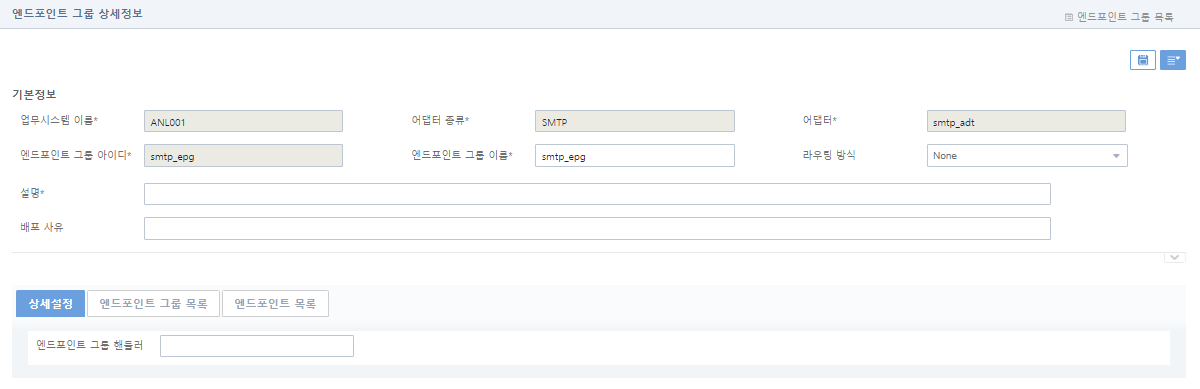
-
[상세설정 ] 탭
항목 설명 Failback time (s)
'라우팅 방식' 항목을 'RoundRobin’으로 선택한 경우만 등록할 수 있습니다.
RoundRobin으로 선택된 엔드포인트의 연결 상태가 Fail일 경우 연결이 가능한 엔드포인트로 라우팅될 수 있도록 합니다. (기본값: 60초)
-
[엔드포인트 그룹 목록] 탭
엔드포인트 그룹 목록을 조회하고 관리할 수 있습니다.
[Add] 버튼을 클릭해서 엔드포인트 그룹을 추가하거나, [Del] 버튼을 사용해서 엔드포인트 그룹을 삭제할 수 있습니다. 자세한 설명은 "엔드포인트 그룹 등록"과 "엔드포인트 그룹 삭제"를 참고합니다. [Start], [Stop] 버튼을 클릭하면 엔드 포인트 그룹에 속한 엔드 포인트의 상태를 재개하거나 중지할 수 있습니다.
 [구성관리] - 엔드포인트 그룹 상세정보 - [엔드포인트 그룹 목록] 탭
 -
[엔드포인트 목록] 탭
엔드포인트 그룹 내에 속할 엔드포인트의 목록을 조회합니다.
[Add] 버튼을 클릭해서 엔드포인트를 추가하거나, [Del] 버튼을 사용해서 엔드포인트를 삭제할 수 있습니다. 자세한 설명은 "엔드포인트 등록"과 "엔드포인트 삭제"를 참고합니다. [Start], [Stop] 버튼을 클릭하면 엔드 포인트의 상태를 재개하거나 중지할 수 있습니다.
 [구성관리] - [어댑터] - 엔드포인트 그룹 상세정보 - [엔드포인트 목록] 탭
 -
[접속 제어 ] 탭
TCP 어댑터의 경우 엔드포인트의 접속 제어 정보를 설정할 수 있습니다.
 [구성관리] - [어댑터] - 엔드포인트그룹 상세정보 - [접속 제어] 탭
항목 설명 IP Control
엔드포인트에 접속을 시도하는 클라이언트를 제어합니다. 엔드포인트 그룹에 지정한 설정은 하위 엔드포인트 그룹, 엔드포인트에서 사용할 수 있습니다.
-
Parent : 어댑터를 제외한 하위 엔드포인트그룹/엔드포인트에서 설정할 수 있으며 상위의 설정을 사용합니다.
-
OFF : 모든 클라이언트의 연결을 허용합니다. (기본값)
-
Allow : 지정한 IP Rule에 해당하는 클라이언트의 연결만을 허용합니다.
-
Deny : 지정한 IP Rule에 해당하는 클라이언트의 연결을 차단합니다.
-
-
[우선순위 설정] 탭
기본정보에 '라우팅 방식' 항목을 'Priority’로 선택한 경우 [우선순위 설정] 탭에서 엔드포인트의 우선순위를 설정할 수 있습니다.
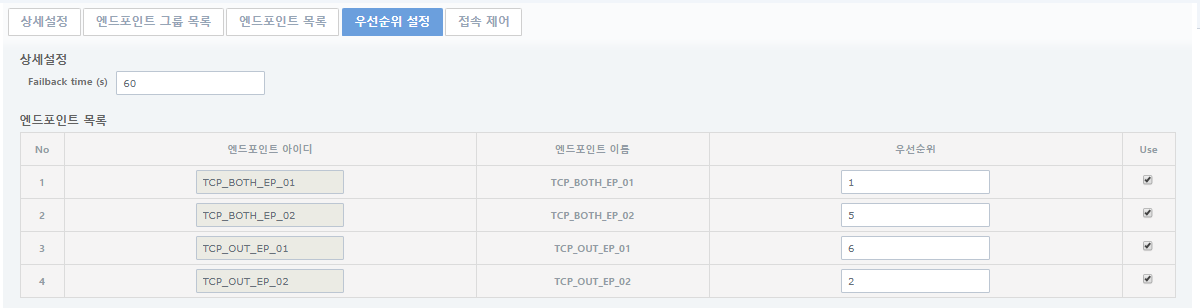 [구성관리] - [어댑터] - 엔드포인트그룹 상세정보 - [우선순위 설정] 탭
항목 설명 Failback time (s)
가장 우선순위가 높은 엔드포인트로 연결 시도했다가 실패할 경우 다음 우선순위로 반복적으로 라우팅할 수 있도록 합니다.
기본값은 60초이며 해당 시간이 지난 이후 다음으로 라우팅된 엔드포인트로 연결을 시도합니다.
엔드포인트 목록
해당 엔드포인트 그룹의 하위 엔드포인트에서 우선순위를 지정합니다.
-
우선순위 : 숫자만 입력할 수 있습니다.
-
Use : 엔드포인트의 우선순위의 반영 여부를 설정합니다. 체크하는 경우 우선순위를 설정할 수 있습니다.
-
-
[매핑 설정] 탭
기본정보에 '라우팅 방식' 항목을 'Mapping’으로 선택한 경우 [매핑 설정] 탭에서 엔드포인트의 매핑정보를 설정할 수 있습니다.
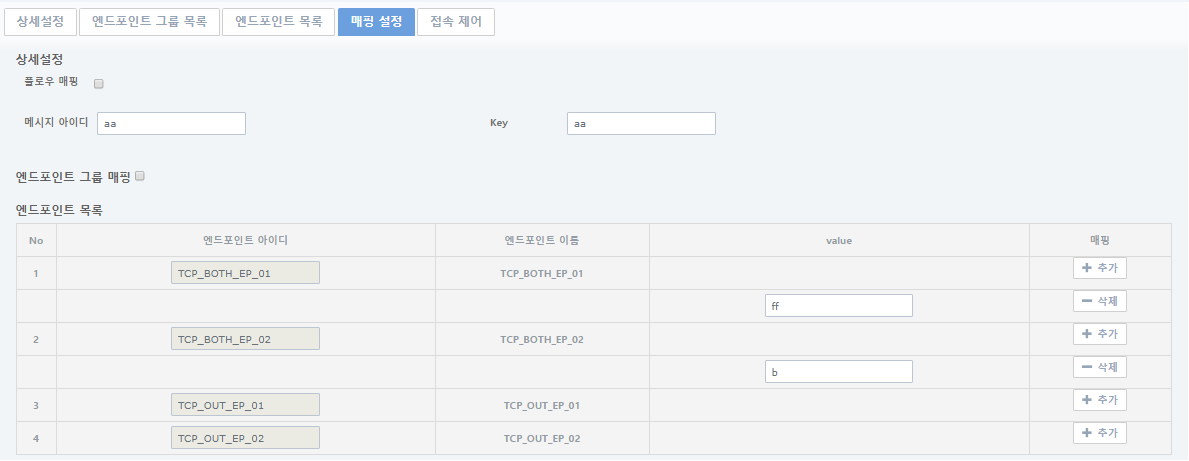 [구성관리] - [어댑터] - 엔드포인트그룹 상세정보 - [매핑 설정] 탭
항목 설명 플로우 매핑
아웃바운드 액티비티의 AnyLink 스튜디오의 서비스 플로우 에디터의 Activity Preference 화면의 기본정보에서 '엔드포인트 라우팅' 항목에서 매핑한 VALUE의 값에 따라 매핑할 엔드포인트를 지정합니다. 자세한 내용은 AnyLink 스튜디오 안내서의 서비스 플로우 에디터를 참고합니다.
TCP, ProObject, HTTP 프로토콜을 지원합니다.
메시지 아이디, Key
아웃바운드의 요청 메시지 중에서 일치하는 메시지 아이디의 필드값(Key)에 따라 매핑할 엔드포인트를 지정합니다.
메시지 형태는 플로우의 메시지 아이디입니다.
엔드포인트 그룹 매핑
'엔드포인트 그룹 매핑' 체크박스를 체크하면 엔드포인트 그룹 혹은 엔드포인트의 매핑 정보를 설정할 수 있습니다.
체크박스를 체크하지 않으면 해당 엔드포인트 그룹의 하위 엔드포인트에서 라우팅할 엔드포인트의 매핑 값을 설정하며, 매핑하는 값이 없을 때는 AvailableConnectionRoundRobin 방식으로 라우팅합니다. 체크 대상은 엔드포인트 그룹이 됩니다.
엔드포인트 목록
-
value : 매핑 값을 입력합니다(기본값은 애스터리스트(*)로, 매핑하는 값이 없을 때 해당 엔드포인트로 라우팅하도록 합니다).
-
매핑 : [추가] 버튼을 클릭하면 매핑 값을 설정할 수 있습니다. 매핑 값을 여러 개 추가할 수 있습니다.
-
엔드포인트 그룹 등록
어댑터 상세정보([구성관리] - [어댑터] - 어댑터 상세정보 (1))나 엔드포인트 그룹 상세정보 화면([구성관리] - [어댑터] - 엔드포인트 그룹 상세정보)의 [엔드포인트 그룹 목록] 탭의 [Add] 버튼을 클릭하면 엔드포인트 그룹 등록 화면으로 이동합니다.
기본 정보를 입력한 후 [저장] 버튼을 클릭하면 엔트포인트 그룹의 각 탭의 정보를 설정할 수 있습니다. 자세한 내용은 "엔드포인트 그룹 상세정보"를 참고합니다.
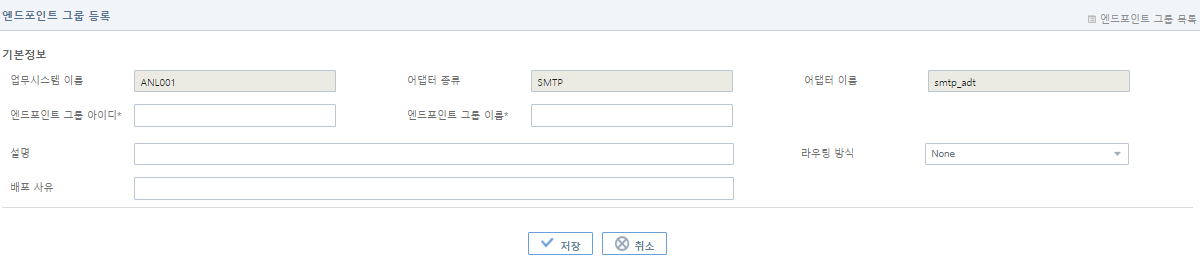
-
기본정보 (* : 필수 입력항목)
항목 설명 업무시스템 이름
엔드포인트 그룹이 속할 업무시스템입니다. 엔드포인트 그룹이 속한 어댑터의 속성을 따르며 변경은 불가능합니다.
어댑터 종류
엔드포인트 그룹의 어댑터 종류입니다. 엔드포인트 그룹이 속한 어댑터의 속성을 따르며 변경은 불가능합니다.
어댑터 이름
엔드포인트 그룹의 어댑터 이름입니다. 엔드포인트 그룹이 속한 어댑터의 속성을 따르며 변경은 불가능합니다.
엔드포인트 그룹 아이디 *
엔드포인트 그룹 아이디를 입력합니다.
영문자 또는 숫자 조합으로 3~30자리로 입력합니다(특수문자(-, _) 사용 가능). 엔드포인트 그룹 아이디는 중복을 허용하지 않으므로 주의합니다.
엔드포인트 그룹 이름 *
엔드포인트 그룹의 이름을 입력합니다.
영문자, 한글 또는 숫자 조합으로 3~30자리로 입력합니다(특수문자(-, _) 사용 가능).
설명
엔드포인트 그룹에 대한 설명을 기술합니다. 각 엔드포인트 그룹을 구별하기 쉽게 도와주므로 보다 상세하게 설정할 것을 권장합니다.
라우팅 방식
엔드포인트 그룹으로 요청이 왔을 경우 그룹에 속한 엔드포인트 중 어떤 엔드포인트를 할당하는지에 대한 방법을 결정합니다.
-
None : 관리상의 목적으로만 사용되는 항목으로 엔드포인트 할당 기능이 없습니다.
-
ConnectionDedicatedRoundRobin : 특정 요청에 대해 전용 엔드포인트를 할당합니다. 최초 요청에 의해 엔드포인트가 할당되지 않았을 경우에만 RoundRobin 방식으로 엔드포인트를 할당합니다.
-
FewerRequest : 엔드포인트 중 가장 요청이 적은 엔드포인트를 할당합니다.
-
RoundRobin : 내부적으로 순환하면서 순서에 따라 엔드포인트를 할당합니다.
-
AvailableConnectionRoundRobin : TCP 어댑터에서만 적용되는 라우팅 방식으로, 연결유지여부 설정 항목을 사용 가능하도록 설정한 엔드포인트에만 요청을 할당합니다. 세션 연결이 유지되어 있는 상태에서 하나의 세션이 유효하지 않을 경우 유효한 세션으로만 할당합니다.
-
Priority : 우선순위를 부여한 순서대로 라우팅합니다. 우선순위가 가장 높은 엔드포인트로 라우팅에 실패한 경우 다음 우선순위의 엔드포인트로 라우팅합니다. [우선순위 설정] 탭([구성관리] - [어댑터] - 엔드포인트그룹 상세정보 - [우선순위 설정] 탭)에서 엔드포인트의 우선순위를 설정합니다.
-
Mapping : 전문에 들어온 값과 엔드포인트별로 지정한 값이 같은 경우 해당 엔드포인트로 라우팅합니다. [매핑 설정] 탭([구성관리] - [어댑터] - 엔드포인트그룹 상세정보 - [매핑 설정] 탭)에서 엔드포인트의 매핑정보를 설정합니다.
-
SessionKey : 세션키에 해당하는 엔드포인트로 라우팅합니다.
배포 사유
배포 사유를 작성합니다. 작성한 사유는 [배포관리] > [배포이력] 메뉴에서 조회할 수 있습니다(배포관리 참고).
-
엔드포인트 그룹 삭제
이미 등록된 엔드포인트 그룹을 삭제하는 방법은 두 가지가 있습니다. 두 방법 모두 동일한 삭제 처리를 수행합니다.
-
방법 1)
엔드포인트 그룹 목록([구성관리] - [어댑터] - [엔드포인트 그룹 목록])에서 삭제할 엔드포인트 그룹의 체크박스를 체크한 후 [Del] 버튼을 클릭하면 나타나는 삭제 여부를 묻는 대화상자에서 [확인] 버튼을 클릭하면 엔드포인트 그룹이 삭제됩니다.
-
방법 2)
엔드포인트 그룹 상세정보 화면([구성관리] - [어댑터] - 엔드포인트 그룹 상세정보)의
(메뉴) 아이콘에서 [Delete] 메뉴를 선택하면 나타나는 삭제 여부를 묻는 대화상자에서 [확인] 버튼을 클릭하면 엔드포인트 그룹이 삭제됩니다.
|
엔드포인트 그룹 내의 하위 리소스(엔드포인트 그룹 또는 엔드포인트)가 저장되어 있으면 엔드포인트 그룹 삭제가 불가능합니다. |
4.3. 엔드포인트 목록
엔드포인트(Endpoint)는 어댑터가 어느 요소와 연결되어 어떤 방향으로 데이터를 전달하는 지를 정의하는 요소입니다. 따라서 어댑터는 다수의 엔드포인트를 지닐 수 있으며 어댑터에 정의된 각 엔드포인트는 어댑터의 프로토콜을 통해 거래/거래그룹과 같은 리소스에 특정 방향으로 데이터의 전달을 나타내게 됩니다.
엔드포인트는 여러 개가 모여서 그룹을 이룰 수 있으며, 엔드포인트 그룹은 엔드포인트 그룹을 하위 요소로 지닐 수 있습니다. 반면 엔드포인트는 다른 엔드포인트나 엔드포인트 그룹을 하위 요소로 지닐 수 없으므로 어댑터에 엔드포인트를 설정할 때에는 그룹으로 처리할 것인지 엔드포인트로 처리할 것인지 고려하여 설정합니다.
|
엔드포인트 그룹에 관한 설명은 엔드포인트 그룹 목록을 참고합니다. 본 절에서는 어댑터에서 하나의 엔드포인트를 설정하는 방법에 대해 기술합니다. |
[구성관리] > [어댑터] > [엔드포인트 목록] 메뉴를 선택하면 엔드포인트 목록 화면으로 이동합니다.
목록을 클릭하면 엔드포인트 상세정보 화면([구성관리] - [어댑터] - 엔드포인트 상세정보)으로 이동해서 정보를 수정하거나 삭제할 수 있습니다. 자세한 내용은 "엔드포인트 상세정보"를 참고합니다.
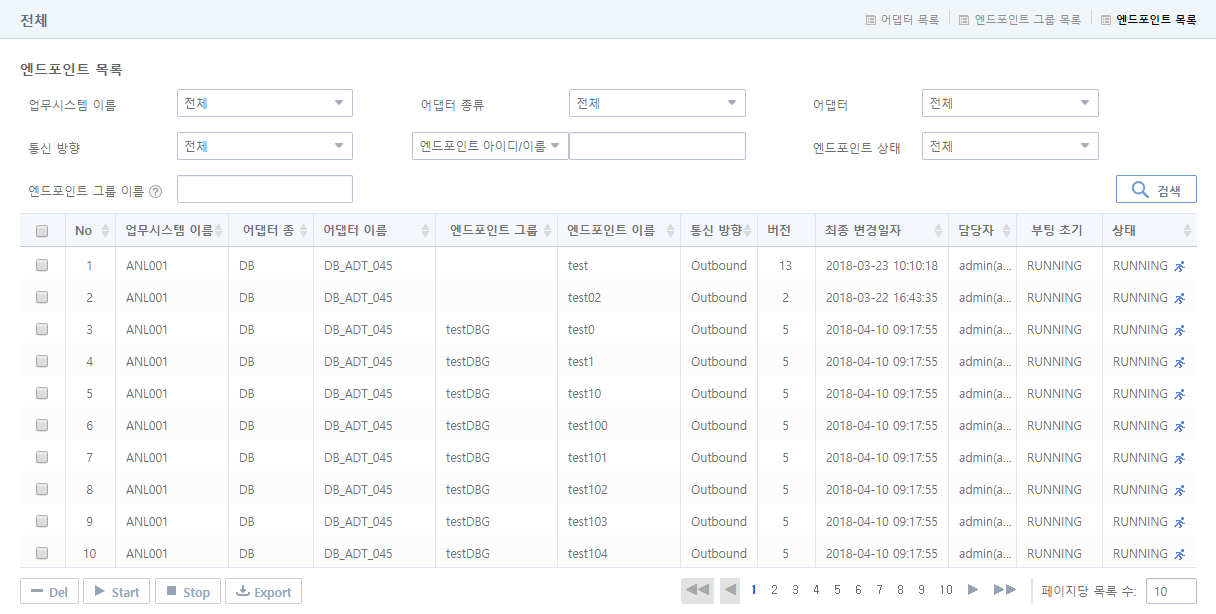
-
검색 조건
다음의 검색 조건을 입력하고 [검색] 버튼을 클릭하면 검색 내역이 페이징 처리되어 조회됩니다.
항목 설명 업무시스템 이름
엔드포인트가 속한 업무시스템을 선택합니다.
어댑터 종류
엔드포인트의 어댑터 종류를 선택합니다.
어댑터
엔드포인트가 속한 어댑터를 선택합니다.
통신방향
엔드포인트의 통신 방향을 선택합니다.
엔드포인트 아이디/이름
엔드포인트의 이름을 입력합니다. (대소문자 구분)
-
엔드포인트 아이디 : 엔드포인트 아이디 값을 검색합니다.
-
엔드포인트 이름 : 엔드포인트 이름 값을 검색합니다.
-
엔드포인트 아이디/이름 : 엔드포인트 아이디 또는 이름 값을 검색합니다.
엔드포인트 상태
엔드포인트의 상태를 선택합니다.
엔드포인트 그룹 이름
엔드포인트 그룹 이름을 검색합니다.
엔드포인트 그룹을 검색하는 경우 상위 모든 엔드포인트 그룹을 검색하며, 엔드포인트 그룹 내 모든 엔드포인트를 출력하므로 검색 결과가 달라 보일 수 있습니다.
-
-
엔드포인트 목록
항목 설명 업무시스템 이름
엔드포인트가 속한 업무시스템의 이름입니다.
어댑터 종류
엔드포인트의 어댑터 종류입니다.
-
TCP
-
FTP
-
HTTP
-
HTTP2
-
Tmax
-
WebService
-
DB
-
FILE
-
SAP
-
MQ
-
UDP
-
SMTP
-
WEBDAV
-
Tuxedo
-
JMS
-
ebXML
-
ISO8583
-
ProObject
-
ProFrame
-
Kafka
-
FIX
-
Redis
어댑터 이름
엔드포인트가 속한 어댑터의 이름입니다.
엔드포인트 그룹 이름
엔드포인트가 속한 엔드포인트 그룹의 이름입니다.
엔드포인트 이름
엔드포인트의 이름입니다.
통신방향
엔드포인트의 통신방향입니다.
-
Inbound
-
Outbound
-
Both
버전
엔드포인트의 등록 버전입니다.
최종 변경일자
엔드포인트가 등록된 최종 변경일자입니다.
담당자
엔드포인트를 등록한 담당자입니다.
부팅 초기값
부팅 초기값입니다.
-
Running : 부팅할 때 엔드포인트가 시작(Running)된 상태가 됩니다.
-
Stopped : 부팅할 때 엔드포인트가 중지(Stopped)된 상태가 됩니다.
상태
엔드포인트 상태입니다.
-
Running : Running 상태이면 엔드포인트가 시작된 상태가 됩니다.
-
Stopped : Stopped 상태이면 엔드포인트가 중지된 상태가 됩니다.
-
-
버튼
버튼 설명 [Del]
선택한 엔드포인트를 삭제합니다. 자세한 설명은 "엔드포인트 삭제"를 참고합니다.
[Start]
엔드포인트의 동작을 시작합니다. 엔드포인트의 상태는 RUNNING이 됩니다. 자세한 설명은 "엔드포인트 상태제어"를 참고합니다.
[Stop]
엔드포인트의 동작을 중지합니다. 엔드포인트의 상태는 STOPPED로 변경됩니다. 자세한 설명은 "엔드포인트 상태제어"를 참고합니다.
[Export]
엔드포인트 목록을 .csv 파일로 다운로드합니다.
엔드포인트 상세정보
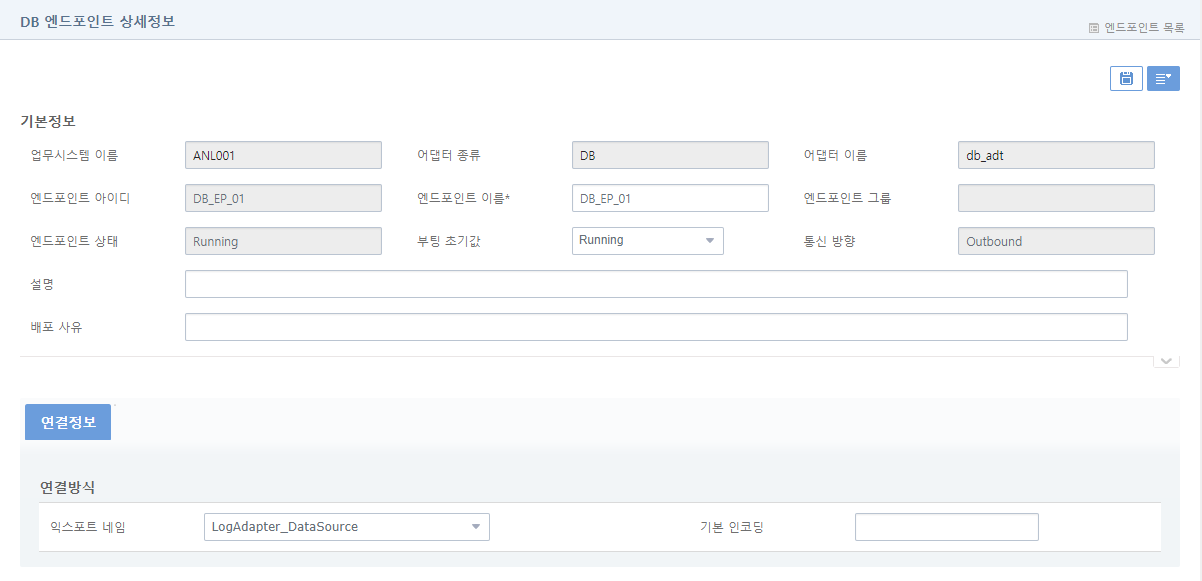
트리 영역에서 엔드포인트를 클릭하거나 엔드포인트 목록([구성관리] - [어댑터] - 엔드포인트 목록)에서 엔드포인트를 선택하면 엔드포인트 상세정보 화면으로 이동합니다.
항목을 수정한 후 (저장) 아이콘을 클릭하면 엔드포인트 정보를 수정할 수 있습니다. 입력 항목에 대한 자세한 설명은 "엔드포인트 등록"을 참고합니다.
|
운영 중인 시스템의 엔드포인트를 수정하는 경우 문제가 발생할 수 있으므로 유의합니다. |
(메뉴) 아이콘에서 하위 메뉴를 클릭하면 엔드포인트 정보를 삭제하거나 제어를 할 수 있습니다. 자세한 내용은 " 엔드포인트 삭제", "엔드포인트 상태제어"를 참고합니다.
엔드포인트 등록
엔드포인트는 데이터의 방향을 정의하는 요소이므로 엔드포인트를 설정하기 위해서는 하나 이상의 어댑터가 등록되어 있어야 합니다. 어댑터를 등록하기 위한 방법은 "어댑터 등록"의 설명을 참조하도록 하며, 하나 이상의 어댑터의 등록이 완료되면 원하는 어댑터에 엔드포인트를 추가할 수 있습니다. 이때 엔드포인트를 등록할 때에는 엔드포인트가 직접적으로 어댑터와 다른 컴포넌트들과 연결하는 역할을 수행하는 만큼 어댑터의 프로토콜에 맞는 자세한 세부 설정이 요구됩니다.
|
어댑터의 종류에 따라 특성에 맞는 세부 설정을 자세히 입력해주어야 하는데 본 안내서에서 모든 엔드포인트의 속성을 설명하는 것은 매우 어려우므로 기본정보를 제외한 각 어댑터의 설정에 요구되는 설정에 관한 내용은 해당 어댑터 안내서를 참조하여 설정합니다. 본 절에서는 모든 어댑터에 엔드포인트를 추가할 경우 공통적으로 입력하는 사항에 대해서만 기술합니다. |
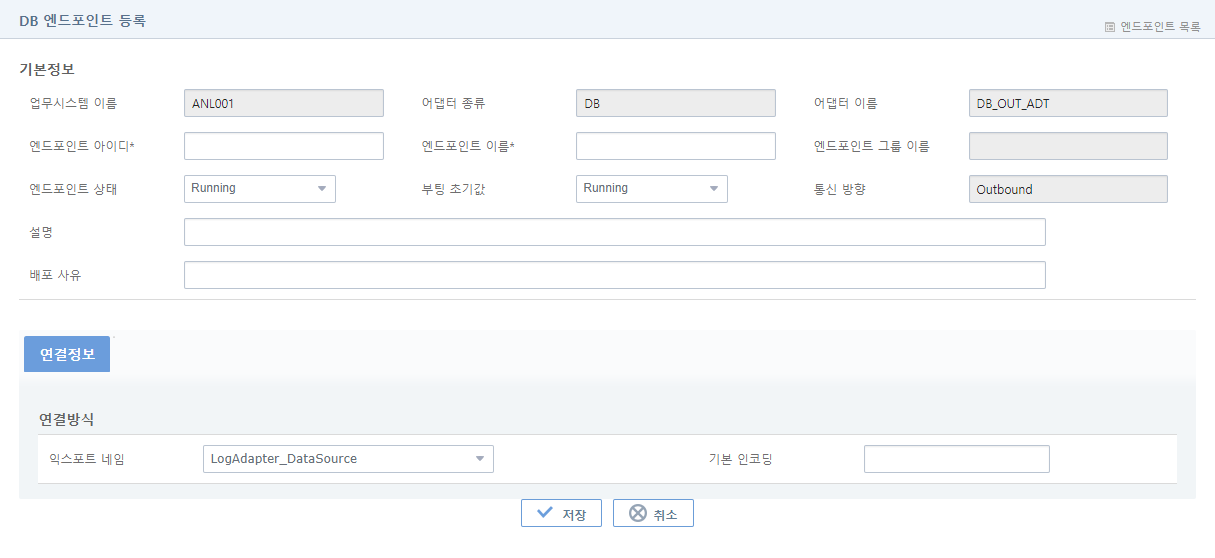
어댑터 상세정보([구성관리] - [어댑터] - 어댑터 상세정보 (1))나 엔드포인트 그룹 상세정보([구성관리] - [어댑터] - 엔드포인트 그룹 상세정보)의 [엔드포인트 목록] 탭의 [Add] 버튼을 클릭하면 엔드포인트 등록 화면으로 이동합니다. 각 항목을 입력한 후 [저장] 버튼을 클릭합니다.
-
기본정보 (* : 필수 입력항목)
항목 설명 업무시스템 이름
엔드포인트가 속할 업무시스템입니다. 엔드포인트가 속한 어댑터의 속성을 따르며 변경은 불가능합니다.
어댑터 종류
엔드포인트가 속할 어댑터의 종류입니다. 엔드포인트가 속한 어댑터의 속성을 따르며 변경은 불가능합니다.
어댑터 이름
엔드포인트가 속할 어댑터의 이름입니다. 엔드포인트가 속한 어댑터의 속성을 따르며 변경은 불가능합니다.
엔드포인트 아이디 *
엔드포인트 아이디를 입력합니다.
영문자 또는 숫자 조합으로 3~30자리로 입력합니다(특수문자(-, _) 사용 가능). 엔드포인트 아이디는 중복을 허용하지 않으므로 주의합니다.
엔드포인트 이름 *
엔드포인트 이름을 입력합니다.
영문자, 한글 또는 숫자 조합으로 3~30자리로 입력합니다(특수문자(-, _) 사용 가능).
엔드포인트 그룹 이름
엔드포인트가 속할 엔드포인트의 그룹입니다.
엔드포인트가 속한 어댑터의 속성을 따르며 변경은 불가능합니다. 엔드포인트 그룹을 설정하는 방법은 엔드포인트 그룹 목록을 참고합니다.
엔드포인트 상태
엔드포인트 상태입니다.
-
Running : 엔드포인트가 시작된 상태가 됩니다.
-
Stopped : 엔드포인트가 중지된 상태가 됩니다.
부팅 초기값
엔드포인트 부팅 초기값입니다.
-
Running : 부팅할 때 엔드포인트가 시작(Running)된 상태가 됩니다.
-
Stopped : 부팅할 때 엔드포인트가 중지(Stopped)된 상태가 됩니다.
통신방향
엔드포인트의 통신 방향을 설정합니다.
어댑터의 설정에 따라 다음 중 한 가지를 설정할 수 있으며 프로토콜별로 제공하는 통신방향이 다르다.
-
Inbound : 외부로부터 메시지를 받기위한 엔드포인트입니다.
-
Outbound : 외부로 메시지를 전달하기 위한 엔드포인트입니다.
-
Both : 외부와 메시지를 주고받기 위한 엔드포인트입니다.
설명
엔드포인트에 대한 설명을 기술합니다. 각 엔드포인트를 구별하기 쉽게 도와주므로 보다 상세하게 적을 것을 권장합니다.
배포 사유
엔드포인트 저장(배포) 당시의 이유를 기술합니다. 작성한 사유는 [배포관리] > [배포이력] 메뉴에서 조회할 수 있습니다(배포관리 참고).
탭별 목록은 어댑터의 엔드포인트의 종류에 따라서 달라지기 때문에 본 안내서에서는 설명하지 않습니다. 상세한 설명은 해당 각 어댑터 사용자 안내서를 참고합니다.
-
엔드포인트 삭제
이미 등록된 엔드포인트를 삭제하는 방법은 두 가지가 있습니다. 두 방법 모두 동일한 삭제 처리를 수행합니다.
-
방법 1)
엔드포인드 목록([구성관리] - [어댑터] - 엔드포인트 목록)에서 삭제할 엔드포인트의 체크박스를 체크한 후 [Del] 버튼을 클릭하면 삭제 여부를 묻는 대화상자가 나타납니다. [확인] 버튼을 클릭하면 엔드포인트가 삭제됩니다.
-
방법 2)
엔드포인트 상세정보 화면([구성관리] - [어댑터] - 엔드포인트 상세정보)의
(메뉴) 아이콘에서 [Delete] 메뉴를 선택하면 삭제 여부를 묻는 대화상자가 나타납니다. [확인] 버튼을 클릭하면 엔드포인트가 삭제됩니다.
엔드포인트 상태제어
엔드포인트 목록에 출력된 엔드포인트 중 시작하거나 중지할 엔드포인트를 체크하여 일괄적으로 시작/중지할 수 있습니다. 등록된 엔드포인트를 제어하는 방법은 두 가지가 있습니다. 두 방법 모두 동일한 시작 처리를 수행합니다.
-
방법 1)
엔드포인드 목록([구성관리] - [어댑터] - 엔드포인트 목록)에서 시작/중지할 엔드포인트의 체크박스를 체크한 후 [Start], [Stop] 버튼을 클릭하면 동작 수행 여부를 묻는 대화상자가 나타납니다. 수행하려면 대화상자에서 [확인] 버튼을 클릭합니다.
-
방법 2)
엔드포인트 상세정보 화면([구성관리] - [어댑터] - 엔드포인트 상세정보)의
(메뉴) 아이콘에서 [Start], [Stop] 메뉴를 선택하면 하면 동작 수행 여부를 묻는 대화상자가 나타납니다. 수행하려면 대화상자에서 [확인] 버튼을 클릭합니다.
엔드포인트 복사
엔드포인트 상세정보 화면([구성관리] - [어댑터] - 엔드포인트 상세정보)의 (메뉴) 아이콘에서 [Copy] 메뉴를 선택하면 엔드포인트 등록 화면에 조회 중인 엔트포인트 정보가 복사됩니다.
5. 어댑터 클러스터
업무시스템을 서버 클러스터 환경으로 생성한 경우 어댑터, 엔드포인트 그룹, 엔드포인트의 리소스를 클러스터링할 수 있습니다. 업무시스템을 서버 클러스터로 구성하고 그 업무시스템에 [구성관리] > [어댑터] 메뉴에서 어댑터를 할당해야 그 어댑터에 대한 어댑터 클러스터를 설정할 수 있습니다.
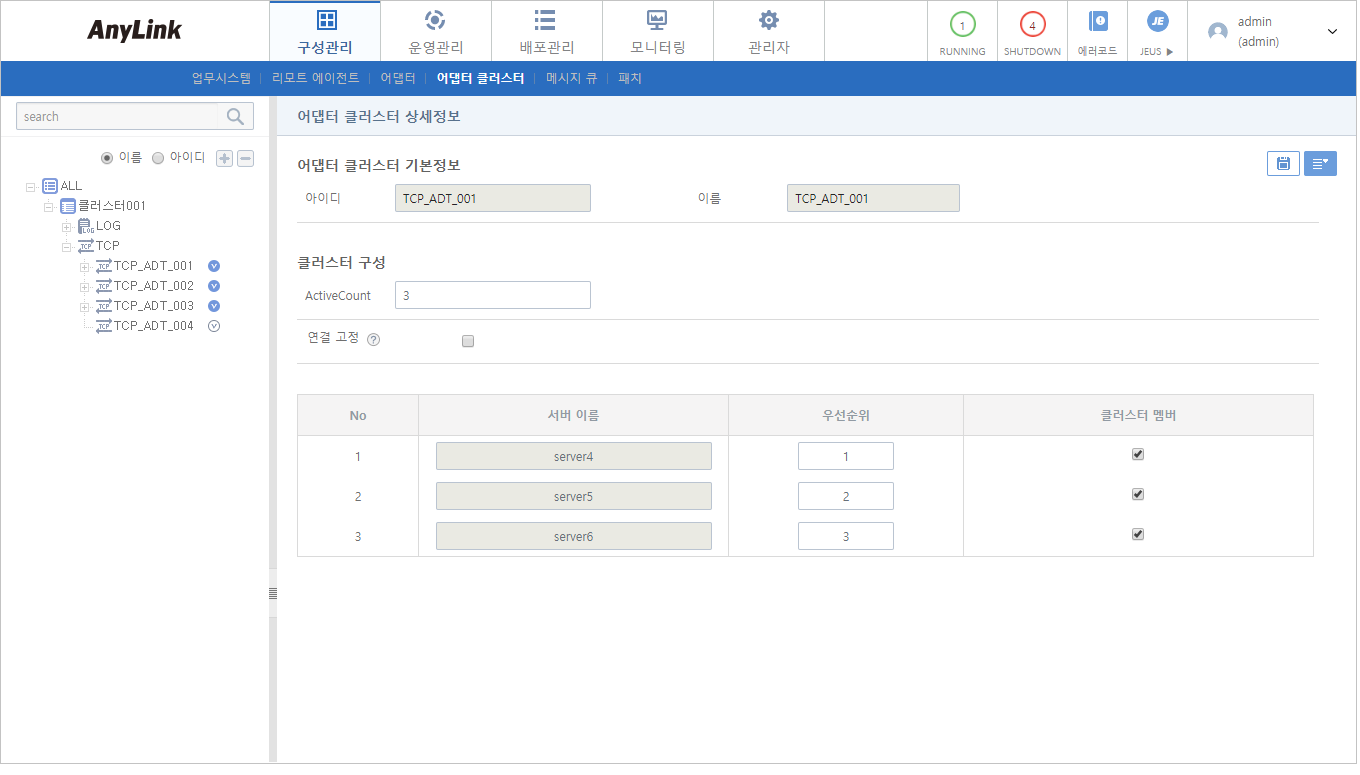
[구성관리] > [어댑터 클러스터] 메뉴를 선택하면 초기 화면에는 왼쪽 트리 영역, 업무시스템, 어댑터만 조회됩니다.
클러스터가 설정되지 않았을 경우 트리 아이템은 흰색 아이콘( )으로 표시되며, 클러스터를 설정한 경우 파란색 아이콘(
 )으로 표시되고 하위 엔드포인트 그룹 또는 엔드포인트가 트리에서 조회됩니다.
트리 영역에서 클러스터가 설정되지 않은 어댑터을 선택한 경우 설정 여부를 묻는 대화상자가 나타납니다. [확인] 버튼을 클릭하면 어댑터 클러스터 생성 화면([구성관리] - [어댑터 클러스터] - 어댑터 클러스터 생성 화면)으로 이동합니다. 자세한 설명은 "어댑터 클러스터 생성"을 참고합니다.
클러스터가 설정된 어댑터를 선택하면 어댑터 클러스터 상세정보 화면으로 이동해서 정보를 수정하거나 삭제할 수 있습니다. 항목을 수정한 후 (저장) 아이콘을 클릭하면 어댑터 클러스터 정보를 수정할 수 있습니다. 입력 항목에 대한 자세한 설명은 "어댑터 클러스터 생성"을 참고합니다. (메뉴) 아이콘에서 [Delete] 메뉴를 선택하면 삭제 여부를 묻는 대화상자가 나타납니다. [확인] 버튼을 클릭하면 어댑터 클러스터 정보가 삭제되고 트리 아이템은 흰색 아이콘()으로 표시됩니다.
어댑터 클러스터 생성
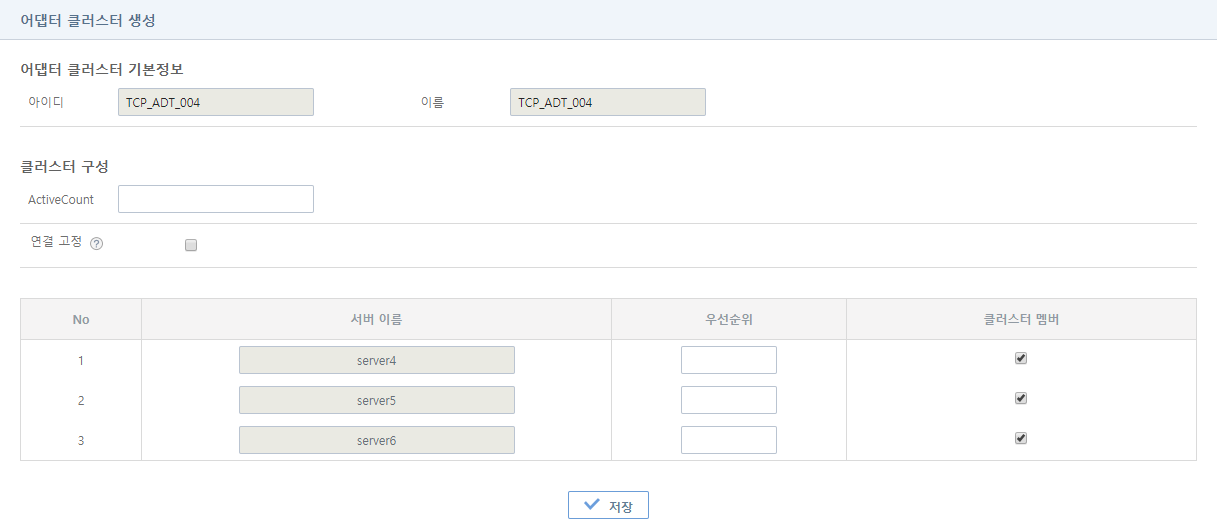
[구성관리] > [어댑터 클러스터]를 선택하고 트리 영역에서 어댑터를 클릭하면 어댑터 클러스터 설정여부를 묻는 대화상자가 나타납니다. 대화상자에서 [확인] 버튼을 클릭하면 어댑터 클러스터 생성 화면으로 이동합니다.
어댑터 클러스터에 대한 설정을 하고 [저장] 버튼을 클릭하면 어댑터에 어댑터 클러스터를 설정을 반영되고 해당 어댑터의 아이콘이 파란색 아이콘()으로 바뀌고 하위 엔드포인트 그룹 또는 엔드포인트가 트리에서 보이게 됩니다.
업무시스템을 서버로만 생성한 경우 화면에 트리가 출력되지 않습니다. 또한, 트리구조에서의 우선순위는 어댑터의 하위노드에 존재하는 엔드포인트/엔드포인트 그룹의 설정이 없으면 상위 어댑터의 설정을 따릅니다.
-
기본정보
항목 설명 아이디
리소스(어댑터, 엔드포인트 그룹, 엔드포인트) 아이디입니다.
이름
리소스(어댑터, 엔드포인트 그룹, 엔드포인트) 이름입니다.
-
클러스터 구성
항목 설명 ActiveCount
클러스터를 구성하고 있는 서버들 내에서 실제 동작할 서버의 수를 입력합니다. 이때 실제 서버 수보다 높거나 낮은 수를 입력하면 경고창이 나타납니다.
연결 고정
연결 고정 체크박스를 체크하면 클러스터 내 다른 ManagedServer로 전문을 전송하지 않습니다.
서버 이름
클러스터가 구성된 서버 리스트의 이름입니다.
우선순위
클러스터를 구성하고 있는 서버간의 실행 우선순위를 숫자 1~서버수로 입력합니다. (수정 가능)
클러스터 멤버
클러스터를 구성하고 있는 서버들 중 실제 사용할 서버를 체크합니다.
6. 메시지 큐
[구성관리] > [메시지 큐]를 선택하면 메시지 큐 목록 화면으로 이동합니다. 해당 화면에서 전송 보장으로 설정된 거래들의 최초 메시지들을 저장하고, 자동 재시도를 통해 큐에 쌓여 있는 메시지들 중에 실패한 거래들에 대해 다시 재시도합니다.
목록을 클릭하면 메시지 큐 상세정보 화면([구성관리] - [메시지 큐] - 메시지 큐 상세정보)으로 이동해서 메시지 큐 정보를 수정하거나 삭제할 수 있습니다. 자세한 설명은 "메시지 큐 상세정보"를 참고합니다.
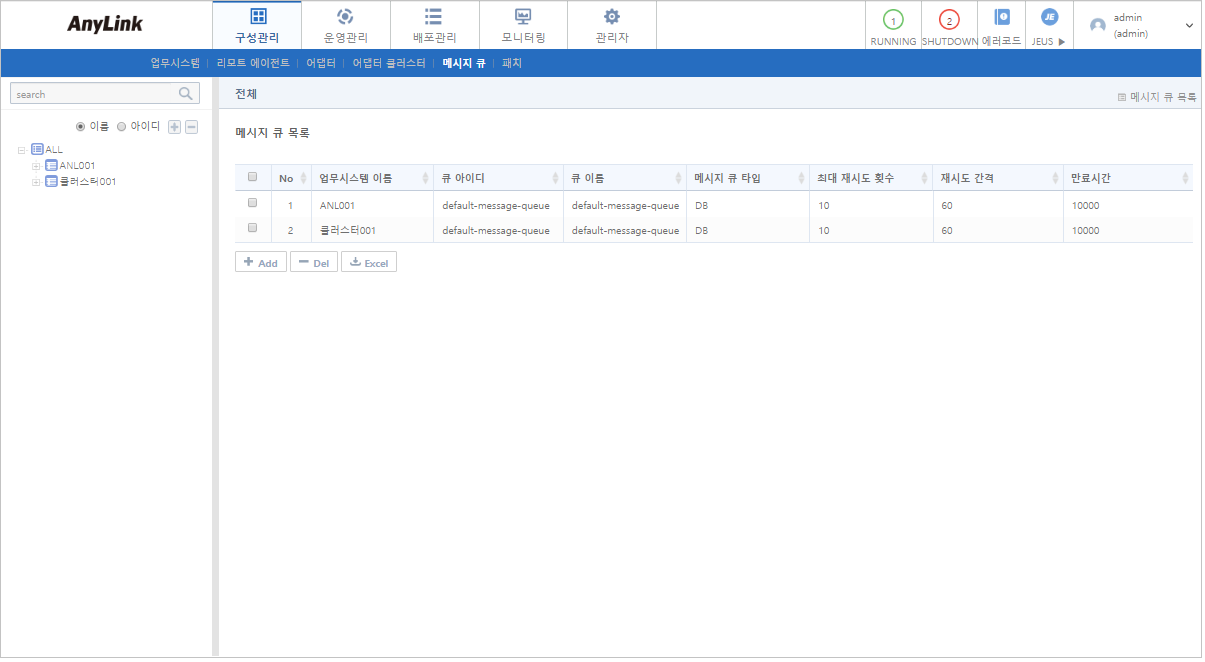
-
메시지 큐 목록
항목 설명 업무시스템 이름
업무시스템의 이름입니다.
큐 아이디
메시지 큐의 아이디입니다.
큐 이름
메시지 큐의 이름입니다.
메시지 큐 타입
메시지 큐의 타입입니다.
최대 재시도 횟수
메시지 큐의 최대 재시도 횟수입니다.
재시도 간격
메시지 큐의 재시도 간격입니다.
만료시간
메시지 큐의 만료시간입니다.
-
버튼
버튼 설명 [Add]
메시지 큐를 등록합니다. 자세한 설명은 "메시지 큐 등록"을 참고합니다.
[Del]
선택한 메시지 큐를 삭제합니다. 자세한 설명은 "메시지 큐 삭제"를 참고합니다.
[Excel]
기본정보를 .csv로 다운받을 수 있습니다.
|
메시지큐 설정은 WebAdmin에서 수행하며, 전달보장 설정은 AnyLink 스튜디오에서 수행할 수 있습니다. 전달보장 설정의 우선순위는 스튜디오가 WebAdmin보다 높다. 자세한 방법은 AnyLink 스튜디오 안내서를 참고합니다. |
메시지 큐 상세정보
[구성관리] > [메시지 큐] 메뉴를 선택한 후 트리 영역에서 메시지 큐를 클릭하면 메시지 큐 상세정보 화면으로 이동해서 정보를 조회하거나 수정, 삭제할 수 있습니다.
항목을 수정한 후 (저장) 아이콘을 클릭하면 메시지 큐 정보를 수정할 수 있습니다. 입력 항목에 대한 자세한 설명은 "메시지 큐 등록"을 참고합니다. (메뉴) 아이콘에서 [Delete] 메뉴를 클릭하면 메시지 큐를 삭제할 수 있습니다. 자세한 내용은 "메시지 큐 삭제"를 참고합니다.
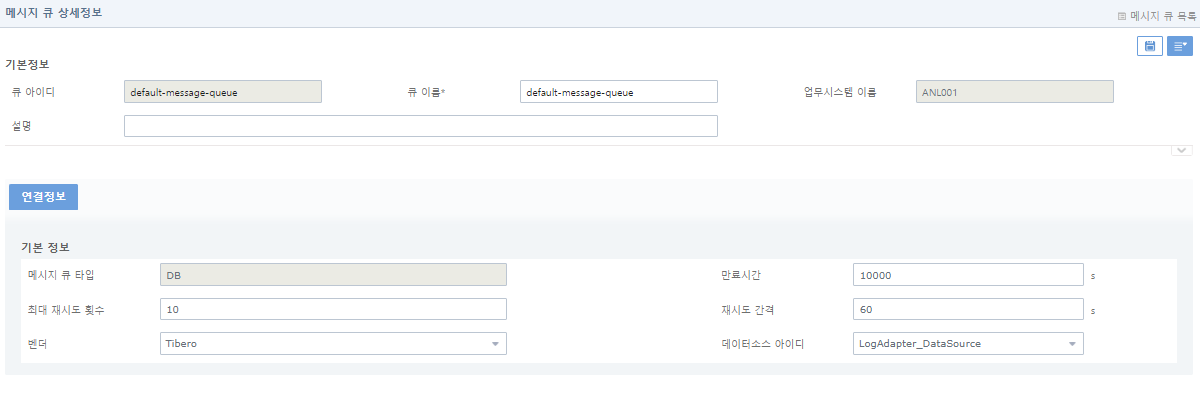
메시지 큐 등록
메시지 큐 목록([구성관리] - [메시지 큐 목록])에서 [Add] 버튼을 클릭한 후 메시지 큐 등록 화면에서 기본정보와 탭의 항목을 입력하고 [저장] 버튼을 클릭합니다.
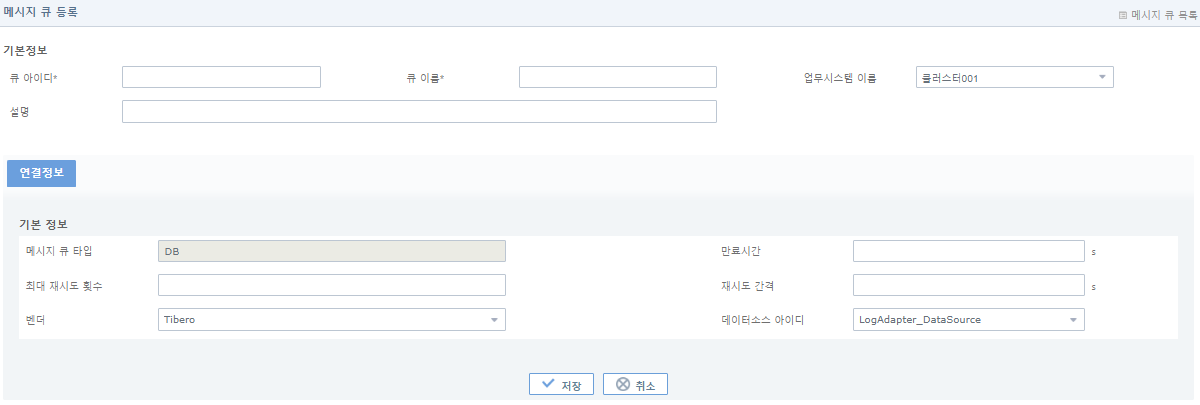
-
기본정보 (* : 필수 입력항목)
항목 설명 큐 아이디 *
큐의 아이디를 입력합니다.
영문자 또는 숫자 조합으로 3~30자리로 입력합니다(특수문자(-, _) 사용 가능). 큐 아이디는 중복을 허용하지 않으므로 주의합니다.
큐 이름 *
큐의 이름을 입력합니다.
영문자, 한글 또는 숫자 조합으로 3~30자리로 입력합니다(특수문자(-, _) 사용 가능).
업무시스템 이름
큐가 사용될 업무시스템을 선택합니다.
설명
큐에 대한 설명을 기술합니다.
-
[연결정보] 탭
항목 설명 메시지 큐 타입
타입은 기본값으로 DB로 고정됩니다.
만료시간
메시지 큐의 만료시간을 숫자로만 입력합니다. 해당 필드가 빈 값일 경우 설정되는 기본값은 0이며, 추가로 음수를 입력할 경우 해당 큐의 메시지는 성공할 때 까지 삭제되지 않습니다. (단위: s)
최대 재시도 횟수
재시도의 최대 횟수룰 숫자로만 입력합니다. 해당 필드가 빈 값일 경우 설정되는 기본값은 0이며, 추가로 음수를 입력할 경우 무한 재시도를 수행합니다.
재시도 간격
재시도의 간격을 숫자로만 입력합니다. 해당 필드가 빈 값일 경우 설정되는 기본값은 0이며, 추가로 음수를 입력할 경우 무한을 의미합니다. (단위: s)
벤더
연결할 DB의 벤더를 선택합니다.
-
Tibero
-
Oracle
-
Maria
데이터소스 아이디
JEUS에서 설정한 데이터소스를 선택합니다.
-
메시지 큐 삭제
이미 등록된 메시지 큐를 삭제하는 방법은 두 가지가 있습니다. 두 방법 모두 동일한 삭제 처리를 수행합니다.
-
방법 1)
메시지 큐 목록 화면([구성관리] - [메시지 큐 목록])에서 삭제할 메시지 큐의 체크박스를 체크한 후 [Del] 버튼을 클릭하면 나타나는 삭제 여부를 묻는 대화상자에서 [확인] 버튼을 클릭하면 업무시스템이 삭제됩니다.
-
방법 2)
메시지 큐 상세정보 화면([구성관리] - [메시지 큐] - 메시지 큐 상세정보)의
(메뉴) 아이콘에서 [Delete] 메뉴를 선택하면 나타나는 삭제 여부를 묻는 대화상자에서 [확인] 버튼을 클릭하면 업무시스템이 삭제됩니다.
7. 패치
[구성관리] > [패치]를 선택하면 패치 목록 화면으로 이동합니다. 해당 화면에서 리모트 에이전트에 에이전트 엔진 패치를 등록하거나 AnyLink 스튜디오에 새로운 버전의 엔진 패치를 등록할 때 유용한 기능으로 간편하게 패치 파일을 등록, 관리할 수 있습니다.
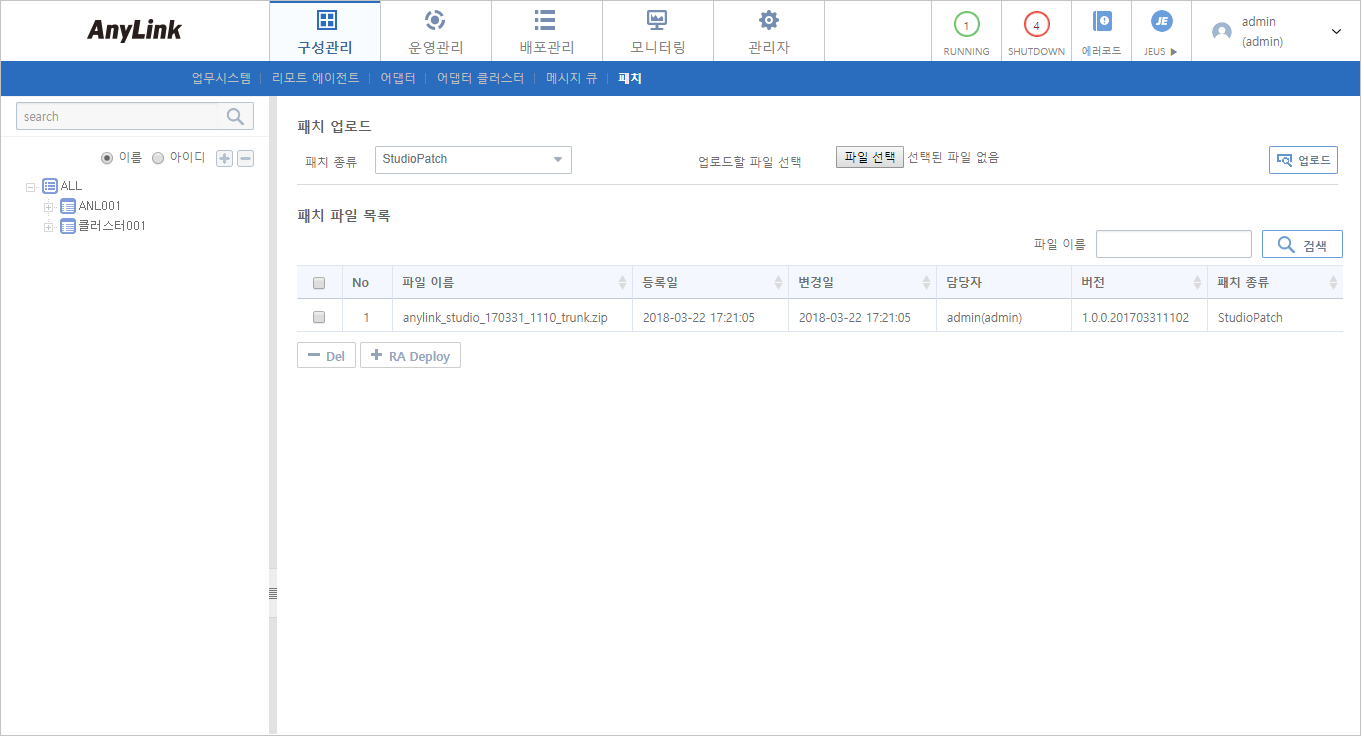
-
패치 파일 목록
항목 설명 파일 이름
패치 업로드를 통해 업로드한 파일의 이름입니다. 대소문자를 구분하며 파일 이름의 일부를 이용하여 검색할 수 있습니다.
등록일
파일을 업로드한 날짜입니다.
변경일
파일을 변경한 날짜입니다.
담당자
파일을 업로드한 담당자의 아이디입니다.
버전
파일의 버전입니다.
패치 종류
패치 파일의 종류입니다. 패치를 업로드할 때 선택할 수 있습니다.
-
AgentPatch : 에이전트 엔진 패치를 등록하기 위한 패치 종류입니다.
-
StudioPatch : AnyLink 스튜디오에 새로운 버전의 엔진 패치를 등록하기 위한 패치 종류입니다.
-
-
버튼
버튼 설명 [Del]
선택한 패치 파일을 삭제합니다.
목록에서 삭제할 패치 파일을 선택한 후 [Del] 버튼을 클릭하면 나타나는 삭제 여부를 묻는 대화상자에서 [확인] 버튼을 클릭하면 패치 파일이 삭제됩니다.
[RA Deploy]
AgentPatch를 배포할 리모트 에이전트를 선택합니다.
다음의 과정으로 에이전트와 AnyLink 스튜디오를 패치 파일을 등록하고 패치를 진행합니다.
-
에이전트 패치
-
'패치 종류'에서 'AgentPatch’를 선택합니다.
-
[파일 선택] 버튼을 클릭해서 패치할 파일을 선택한 후 [업로드] 버튼을 클릭해서 파일을 업로드합니다.
-
패치 파일 목록에 등록된 패치파일을 선택한 후 하단의 [RA Deploy] 버튼을 선택합니다.
-
리모트 에이전트 선택 화면에서 에이전트 파일을 배포할 리모트 에이전트를 선택한 후 하단의 [배포] 버튼을 선택합니다.
-
-
스튜디오 패치 방법
-
'패치 종류'에서 'StudioPatch’를 선택합니다.
-
[파일 선택] 버튼을 클릭해서 패치할 파일을 선택한 후 [업로드] 버튼을 클릭해서 파일을 업로드합니다.
-
패치 파일 목록에 스튜디오 패치가 성공적으로 등록된것을 확인합니다.
-
AnyLink 스튜디오에서 패치를 등록한 서버에 접속하면 자동으로 새로운 패치를 감지하고, 이를 다운로드합니다.
-
8. 로그 프로세스
[구성관리] > [로그 프로세스]를 선택하면 로그 프로세스 목록 화면으로 이동합니다. 해당 화면을 통해 로그 프로세스 분리 설정에 따라 분리된 프로세스에서 트레이스, 트랜잭션 로그를 처리할 수 있습니다.
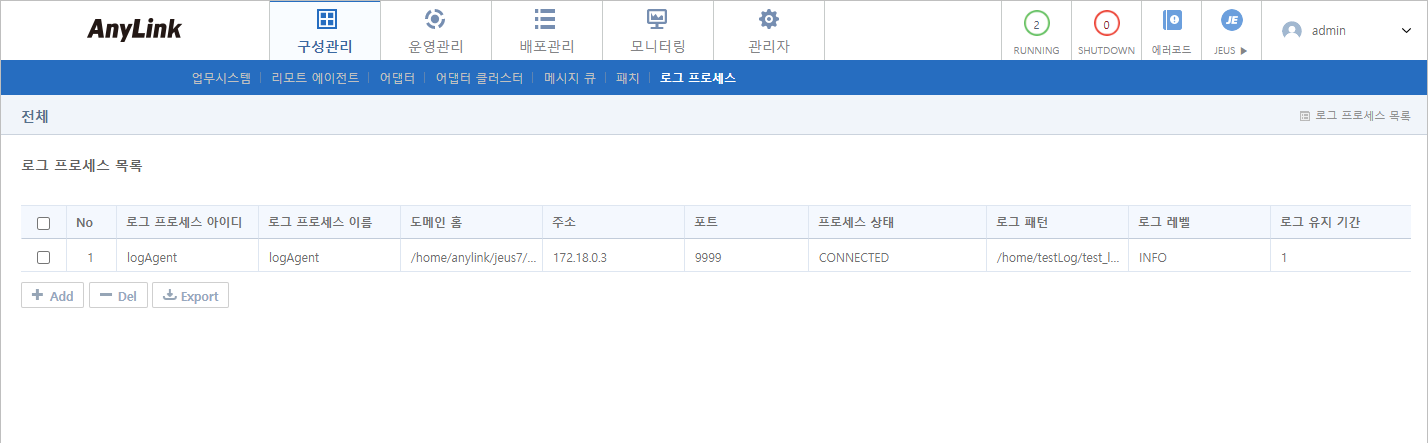
-
로그 프로세스 목록
항목 설명 로그 프로세스 아이디
설정한 로그 프로세스의 아이디입니다.
로그 프로세스 이름
설정한 로그 프로세스의 이름입니다.
도메인 홈
AnyLink 서버 디렉터리 경로 중 도메인명으로 된 부분까지의 경로입니다.
주소
로그 프로세스를 기동할 서버의 주소입니다.
포트
로그 프로세스 기동을 위해 사용할 포트입니다.
로그 패턴
로그 파일이 저장될 위치와 저장 형식입니다.
로그 레벨
로그 파일의 저장 수준입니다.
로그 유지 기간
로그 파일을 유지할 기간입니다.
-
버튼
버튼 설명 [Add]
로그 프로세스를 추가합니다.
[Del]
로그 프로세스를 삭제합니다.
[Export]
로그 프로세스 목록을 csv형식으로 추출하여 저장합니다.
다음의 과정으로 로그 프로세스 분리를 진행합니다.
-
MS서버 추가
-
JEUS Webadmin에서 로그 프로세스용 Managed Server를 추가합니다.
-
Jvm Option에 [-Dcom.tmax.anylink.log.agent.config=$log agent관련 설정 path]를 추가합니다.
-
데이터소스를 지정합니다.
-
Server Lifecycle Invocation을 설정합니다.
-
라이브러리를 추가합니다. (anylink-agent-log-yymmdd_hhmm.jar, log_agent.xml)
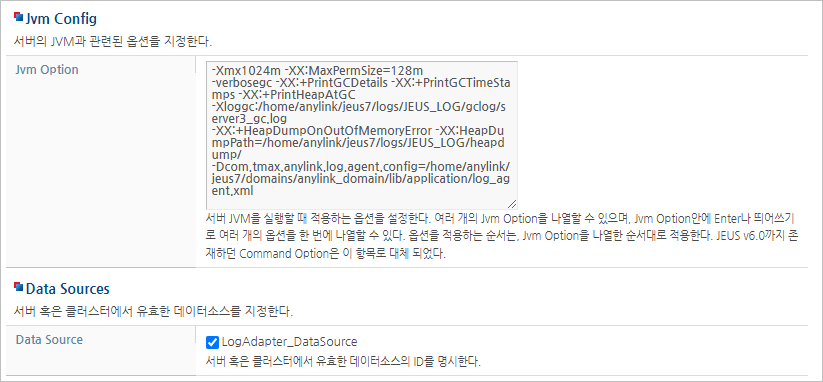 JEUS Jvm 설정
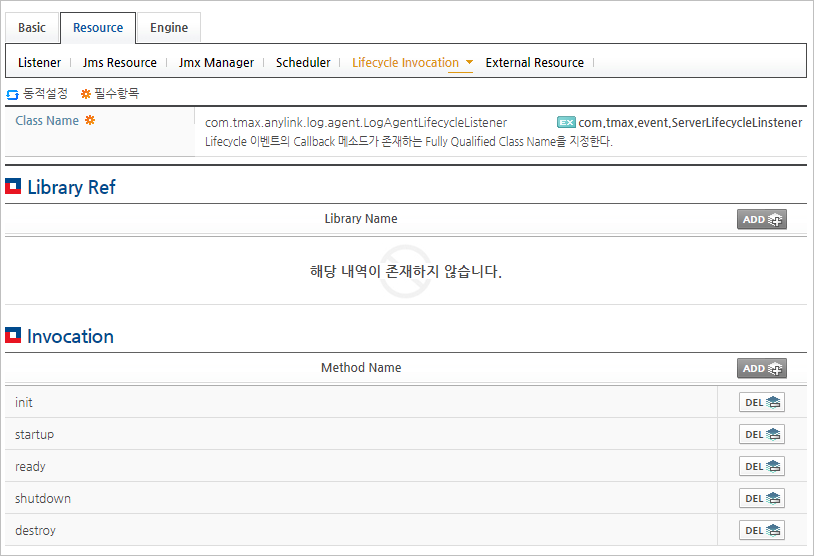 JEUS lifecycle 설정
-
-
로그 프로세스 설정
-
[구성관리 > 어댑터 > LOG > default-log-adapter > default-log-endpoint > 로그프로세스 분리] 에 로그 프로세스 사용 설정을 합니다.
-
[구성관리 > 로그 프로세스] 에 서버에 설정한 리소스를 설정합니다.
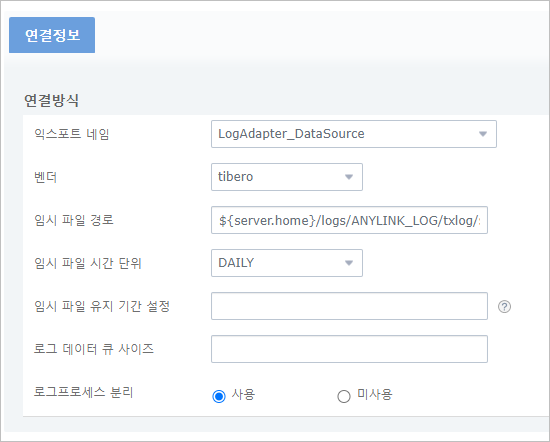 로그 엔드포인트 로그 프로세스 사용 설정
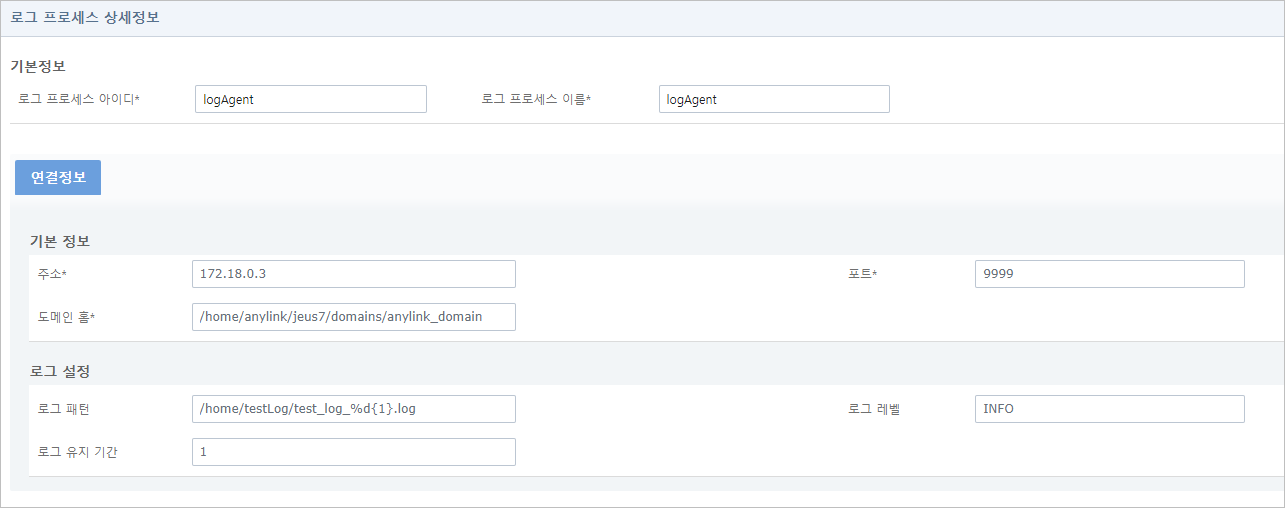 로그 프로세스 설정
-
-
로그 프로세스 기동
모든 설정이 완료된 후 MS를 재기동하여 로그 프로세스를 기동합니다.