통합
본 장에서는 모니터링의 [통합] 탭에서 제공하는 기능에 대하여 설명합니다.
1. 업무시스템 선택
모니터링 메뉴에 접속하면 먼저 업무시스템 선택 화면이 표시됩니다.

시스템에 등록된 업무시스템이 카드 형태로 표시되며, 모니터링할 업무시스템을 선택합니다. 카드 하단의 [모니터링 보러가기] 링크를 클릭하면 해당 업무시스템의 통합 모니터링 화면으로 이동합니다.
2. 개요
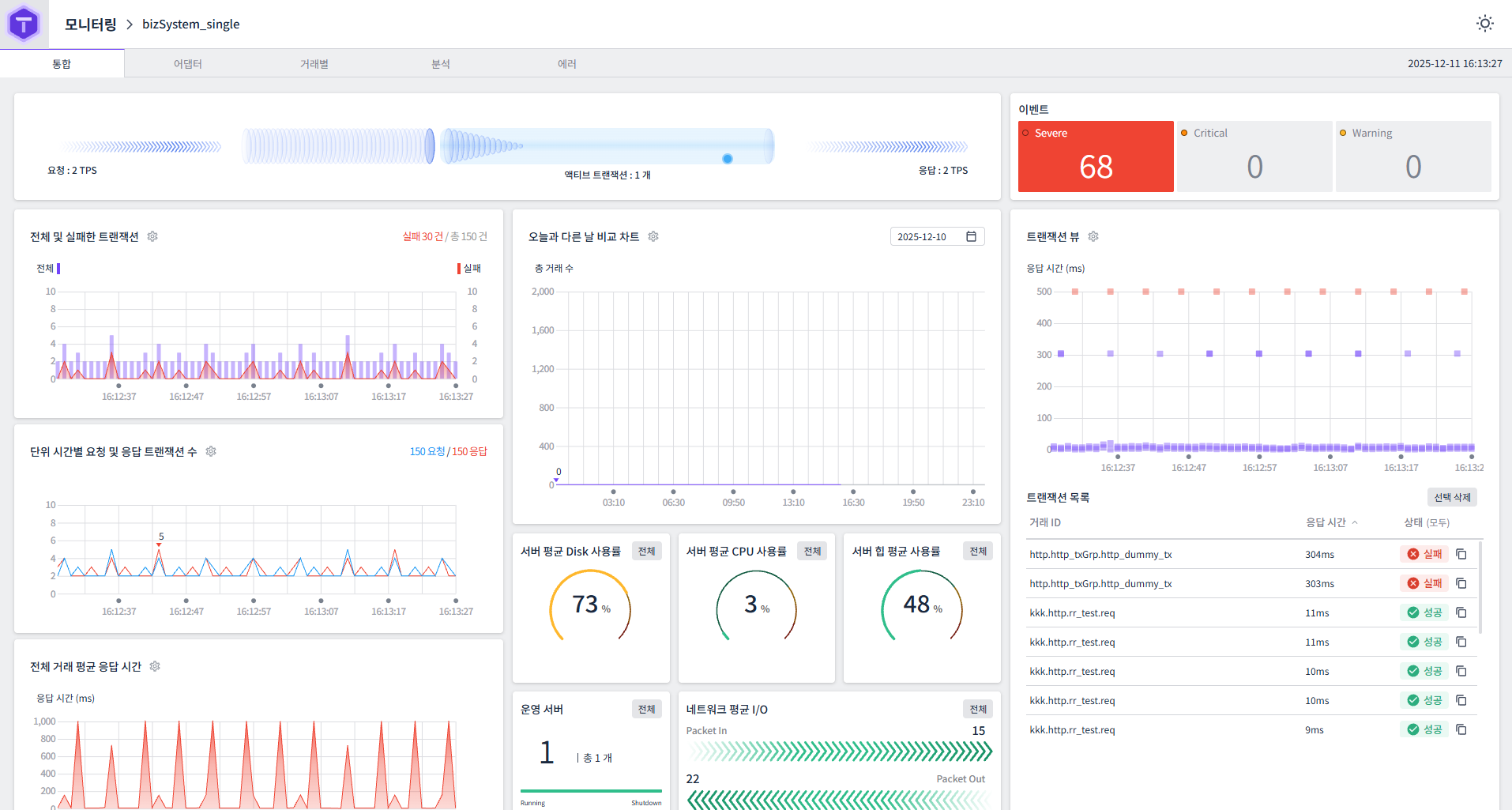
[통합] 탭은 AnyLink 시스템의 전체 현황을 한눈에 파악할 수 있는 대시보드를 제공합니다. 실시간 트랜잭션 처리 현황, 서버 리소스 사용량, 이벤트 알림 등 시스템 운영에 필요한 핵심 정보를 통합적으로 제공합니다.
3. 화면 테마 설정
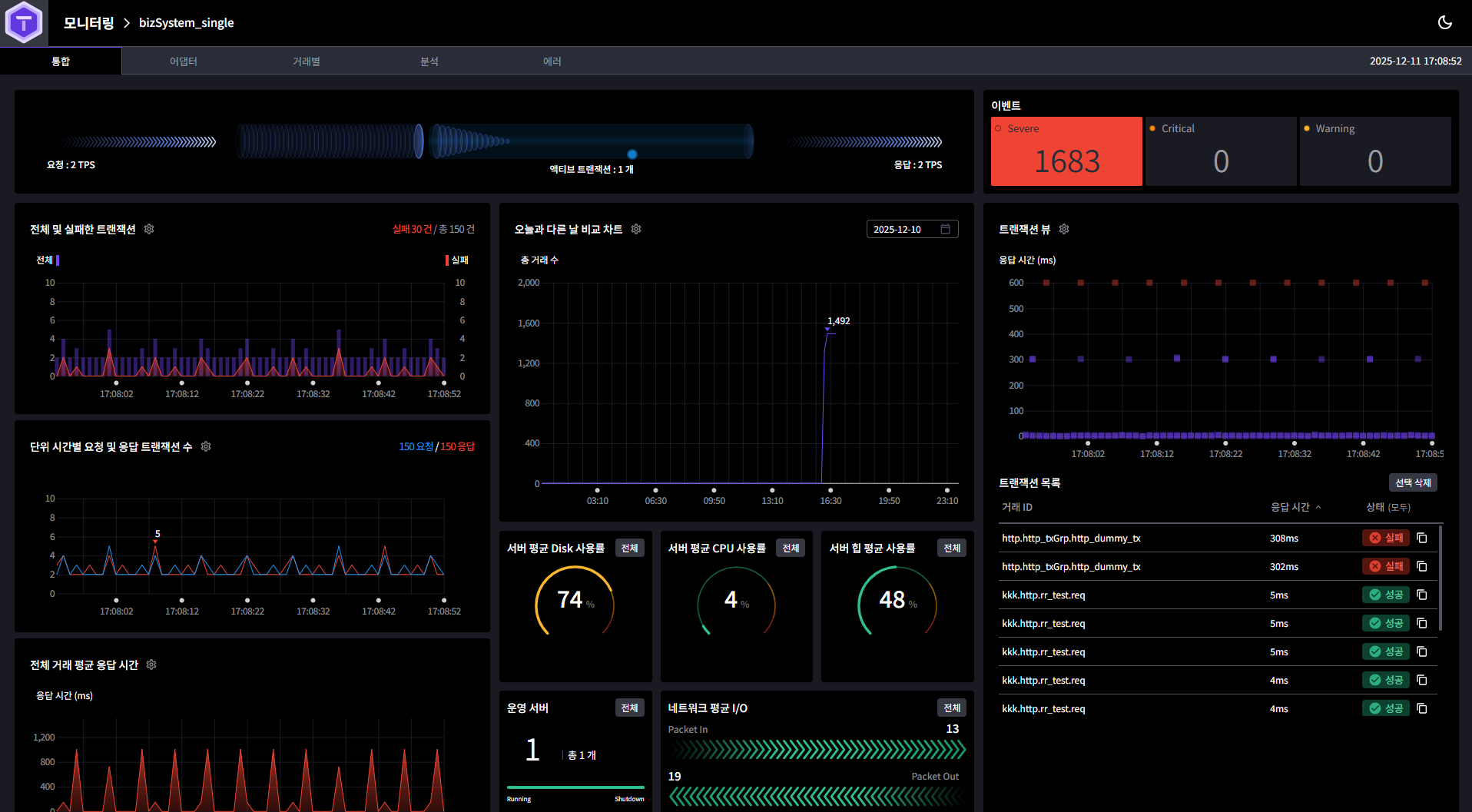
화면 우측 상단의 테마 아이콘을 클릭하여 화면 테마를 변경할 수 있습니다.
| 아이콘 | 설명 |
|---|---|
|
라이트 모드 (밝은 배경) |
|
다크 모드 (어두운 배경) |


테마 설정은 모든 모니터링 탭에 동일하게 적용됩니다. 사용 환경에 따라 눈의 피로를 줄이기 위해 다크 모드를 사용하거나, 가독성을 높이기 위해 라이트 모드를 사용할 수 있습니다.
4. 화면 구성
4.1. 트랜잭션 처리 현황
화면 상단에는 현재 트랜잭션 처리 현황이 시각적으로 표시됩니다.
| 항목 | 설명 |
|---|---|
요청 TPS |
현재 초당 요청 트랜잭션 수 |
액티브 트랜잭션 |
현재 처리 중인 트랜잭션 수 |
응답 TPS |
현재 초당 응답 트랜잭션 수 |
4.2. 이벤트
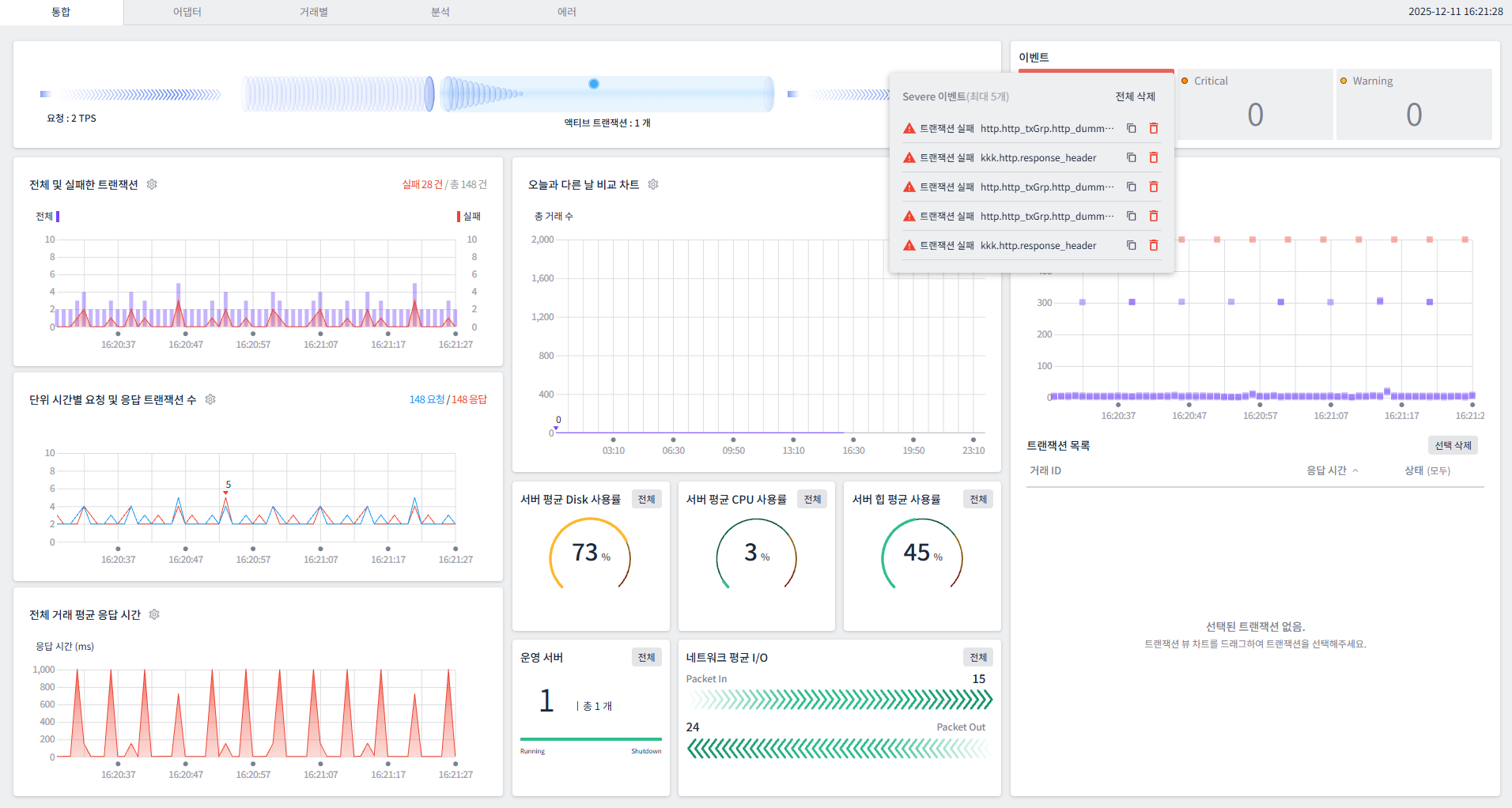
화면 우측 상단의 이벤트 패널에서는 시스템에서 발생한 이벤트를 심각도별로 분류하여 표시합니다.
| 심각도 | 설명 |
|---|---|
Severe |
심각한 오류 이벤트 (빨간색으로 표시) |
Critical |
중요 이벤트 |
Warning |
경고 이벤트 |
이벤트 항목을 클릭하면 해당 이벤트의 상세 목록이 표시됩니다. 목록에서는 트랜잭션 실패 정보 등을 확인할 수 있으며, 각 항목에 대해 복사 또는 삭제 작업을 수행할 수 있습니다.
4.3. 전체 및 실패한 트랜잭션
시간대별 전체 트랜잭션 수와 실패 트랜잭션 수를 차트로 표시합니다.
| 항목 | 설명 |
|---|---|
전체 |
전체 트랜잭션 수 (파란색 선) |
실패 |
실패한 트랜잭션 수 (빨간색 선) |
차트 우측 상단에는 실패 건수와 총 건수가 표시됩니다.
4.5. 트랜잭션 뷰
개별 트랜잭션의 응답 시간을 시각적으로 표시합니다.
-
응답 시간 차트: 각 트랜잭션의 응답 시간(ms)을 점으로 표시
-
트랜잭션 목록: 거래 ID, 응답 시간, 상태(성공/실패)를 목록으로 표시
트랜잭션 목록에서 특정 트랜잭션을 선택하면 상세 정보를 확인할 수 있습니다. [선택 삭제] 버튼을 클릭하여 선택한 트랜잭션을 목록에서 제거할 수 있습니다.
4.6. 단위 시간별 요청 및 응답 트랜잭션 수
단위 시간(초)별 요청 트랜잭션 수와 응답 트랜잭션 수를 차트로 표시합니다.
| 항목 | 설명 |
|---|---|
요청 |
단위 시간당 요청 트랜잭션 수 (파란색) |
응답 |
단위 시간당 응답 트랜잭션 수 (초록색) |