어댑터
본 장에서는 모니터링의 [어댑터] 탭에서 제공하는 기능에 대하여 설명합니다.
1. 개요
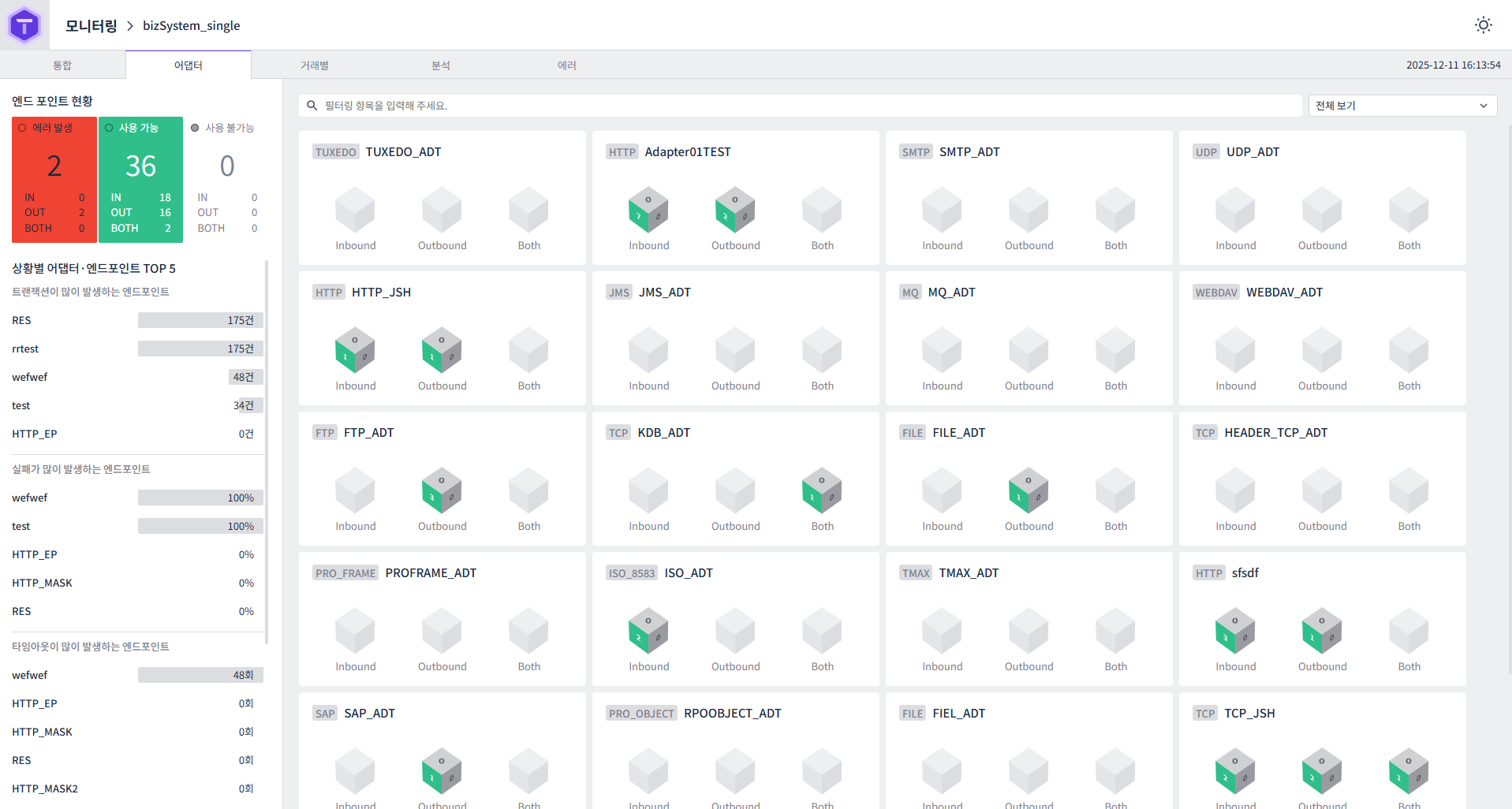
[어댑터] 탭은 시스템에 등록된 어댑터 및 엔드포인트의 상태를 모니터링하는 기능을 제공합니다. 각 어댑터의 엔드포인트 현황, 트래픽 사용량, 응답 시간 등을 실시간으로 확인할 수 있습니다.
2. 화면 구성
2.1. 엔드포인트 현황
화면 좌측 상단에는 전체 엔드포인트의 상태가 요약되어 표시됩니다.
| 항목 | 설명 |
|---|---|
에러 발생 |
에러가 발생한 엔드포인트 수 (빨간색) |
사용 가능 |
정상 동작 중인 엔드포인트 수 (녹색) |
사용 불가능 |
사용 불가능한 엔드포인트 수 (회색) |
각 상태별로 IN(Inbound), OUT(Outbound), BOTH(양방향) 엔드포인트 수가 세부적으로 표시됩니다.
2.2. 상황별 어댑터 · 엔드포인트 TOP 5
화면 좌측에는 다양한 기준으로 정렬된 엔드포인트 상위 5개가 표시됩니다.
-
트랜잭션이 많이 발생하는 엔드포인트: 트랜잭션 발생 건수 기준 상위 5개
-
실패가 많이 발생하는 엔드포인트: 실패율 기준 상위 5개
-
타임아웃이 많이 발생하는 엔드포인트: 타임아웃 발생 횟수 기준 상위 5개
-
응답 시간이 오래 걸린 엔드포인트: 평균 응답 시간 기준 상위 5개
2.3. 어댑터 목록
화면 중앙에는 시스템에 등록된 모든 어댑터가 카드 형태로 표시됩니다. 각 어댑터 카드에는 다음 정보가 포함됩니다.
| 항목 | 설명 |
|---|---|
어댑터 타입 |
어댑터의 프로토콜 타입 (HTTP, TCP, FTP, JMS, MQ 등) |
어댑터 ID |
어댑터 식별자 |
Inbound |
인바운드 엔드포인트 아이콘 |
Outbound |
아웃바운드 엔드포인트 아이콘 |
Both |
양방향 엔드포인트 아이콘 |
엔드포인트 아이콘의 색상은 상태를 나타냅니다.
-
녹색: 정상 동작 중
-
회색: 엔드포인트 없음 또는 비활성
상단의 검색창에서 필터링 항목을 입력하여 원하는 어댑터를 검색할 수 있으며, 우측의 드롭다운에서 [전체 보기] 등의 필터 옵션을 선택할 수 있습니다.
3. 어댑터 상세 정보
3.1. 엔드포인트 목록 조회
어댑터 카드를 클릭하면 해당 어댑터에 속한 엔드포인트 목록이 화면 하단에 표시됩니다.
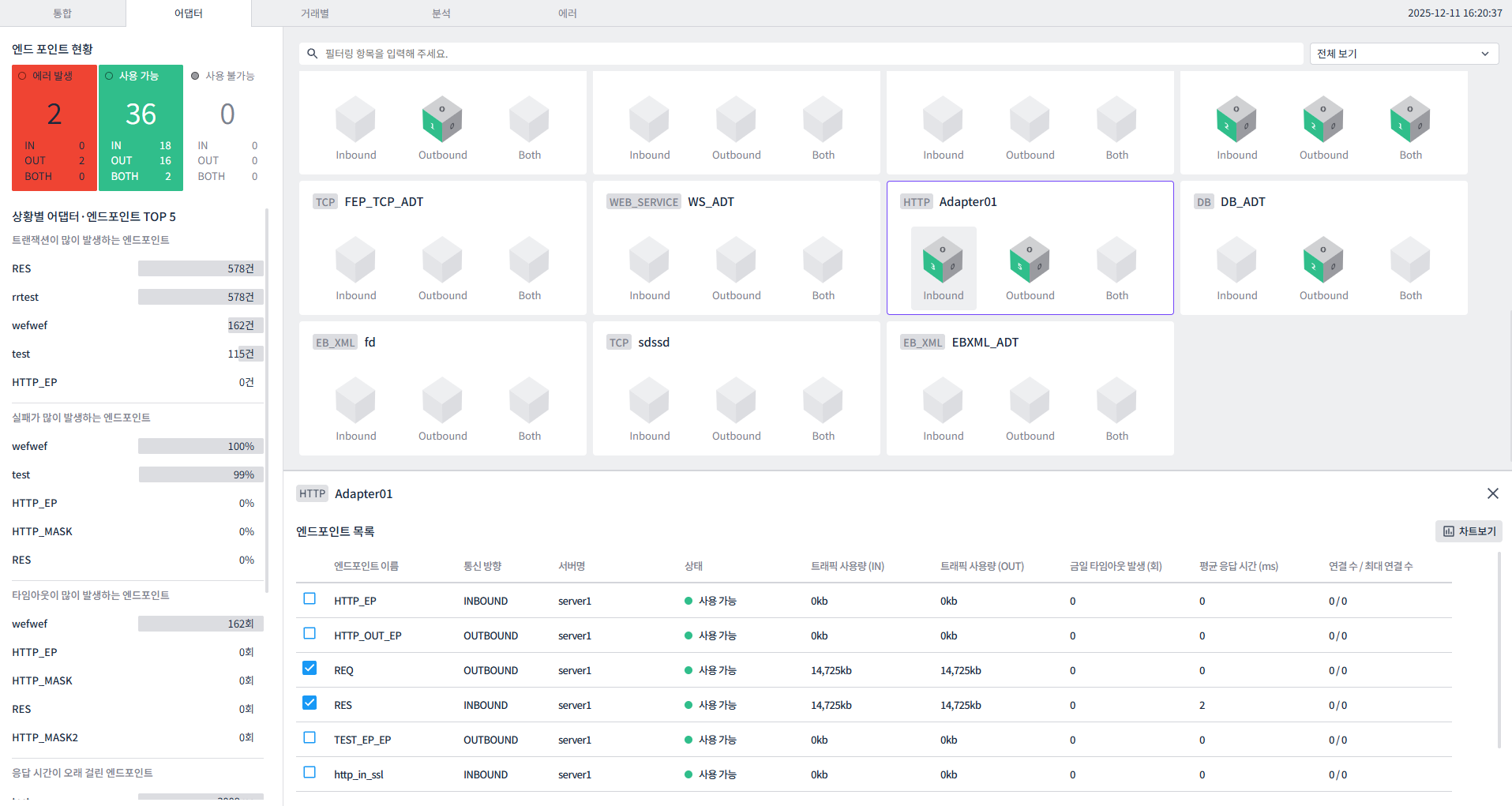
엔드포인트 목록에는 다음 정보가 표시됩니다.
| 항목 | 설명 |
|---|---|
엔드포인트 이름 |
엔드포인트 식별자 |
통신 방향 |
INBOUND 또는 OUTBOUND |
서버명 |
엔드포인트가 배포된 서버 이름 |
상태 |
엔드포인트 상태 (사용 가능/사용 불가능) |
트래픽 사용량 (IN) |
인바운드 트래픽 사용량 |
트래픽 사용량 (OUT) |
아웃바운드 트래픽 사용량 |
금일 타임아웃 발생 (회) |
오늘 발생한 타임아웃 횟수 |
평균 응답 시간 (ms) |
평균 응답 시간 (밀리초) |
연결 수 / 최대 연결 수 |
현재 연결 수 및 최대 연결 수 |
엔드포인트 목록에서 특정 엔드포인트를 체크박스로 선택하면 상세 차트를 확인할 수 있습니다. 우측 상단의 [차트보기] 버튼을 클릭하여 차트 뷰로 전환할 수 있습니다.
3.2. 어댑터 상세 정보 차트 조회
엔드포인트를 선택한 후 [차트보기] 버튼을 클릭하거나, 목록에서 엔드포인트를 선택하면 상세 정보 차트가 표시됩니다. 이후 엔드포인트 목록 화면으로 돌아가려면 어댑터 상세정보 제목 왼쪽의 [←] 버튼을 클릭합니다.
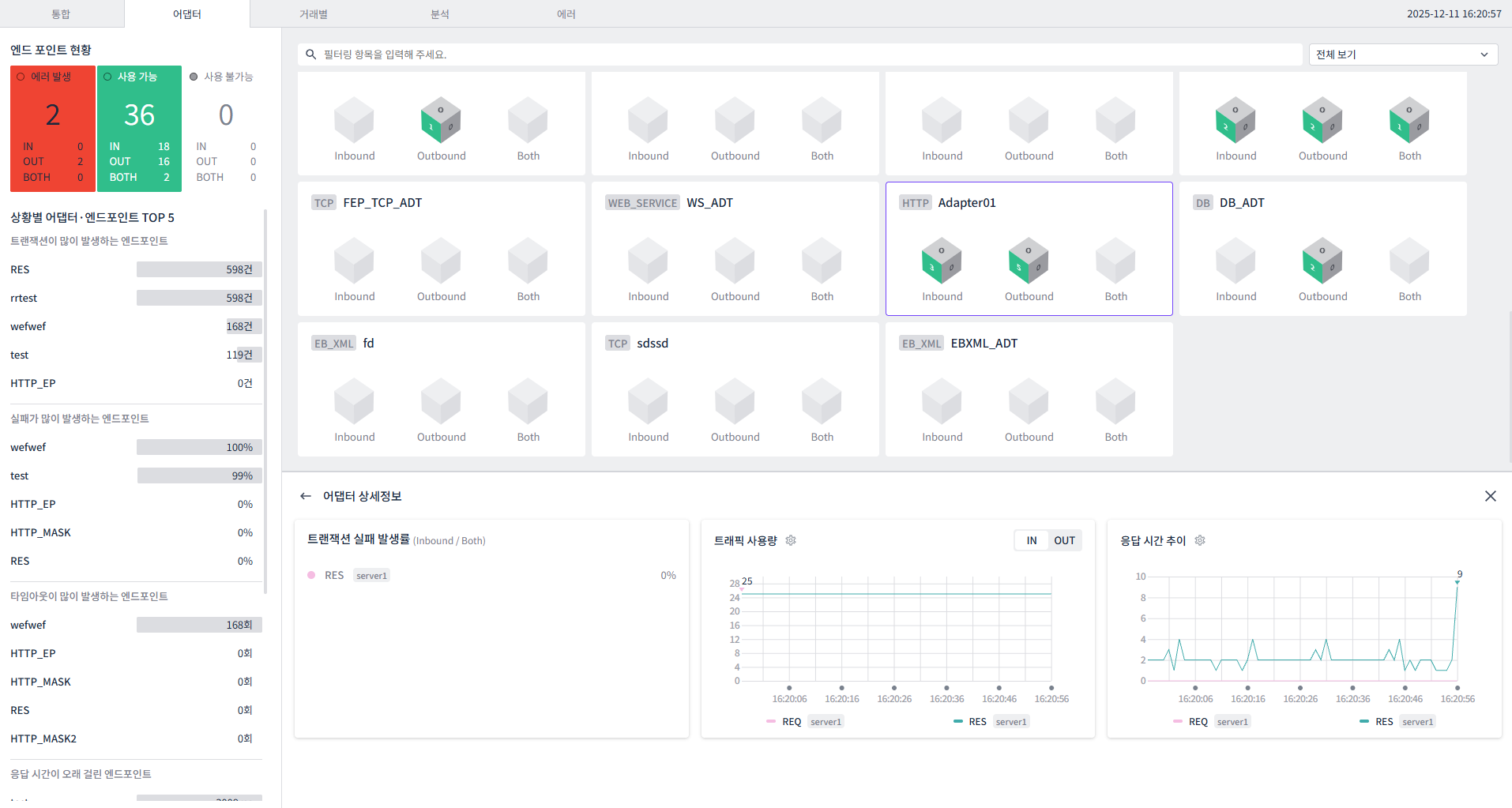
어댑터 상세 정보 차트에는 다음과 같은 차트가 포함됩니다.
| 차트 | 설명 |
|---|---|
트랜잭션 실패 발생률 |
선택한 엔드포인트의 트랜잭션 실패 발생률을 서버별로 표시합니다. |
트래픽 사용량 |
시간대별 트래픽 사용량 추이를 나타냅니다. 차트 상단의 [IN] / [OUT] 버튼을 클릭하여 인바운드/아웃바운드 트래픽을 구분하여 조회할 수 있습니다. |
응답 시간 추이 |
시간대별 응답 시간 변화 추이를 나타냅니다. |