환경설정
본 장에서는 AnyLink SMTP 어댑터의 환경설정 방법과 아웃바운드 룰을 설정하는 방법에 대해서 설명합니다.
1. 어댑터 설정
SMTP 어댑터는 WebAdmin을 이용하여 설정합니다.
|
AnyLink WebAdmin의 접속 및 사용법에 관한 자세한 내용은 AnyLink WebAdmin 안내서를 참고합니다. |
웹 브라우저를 이용해 AnyLink WebAdmin에 로그인한 후 초기 화면에서 [구성관리] > [어댑터]를 선택하면 다음과 같이 어댑터 목록이 나타납니다.
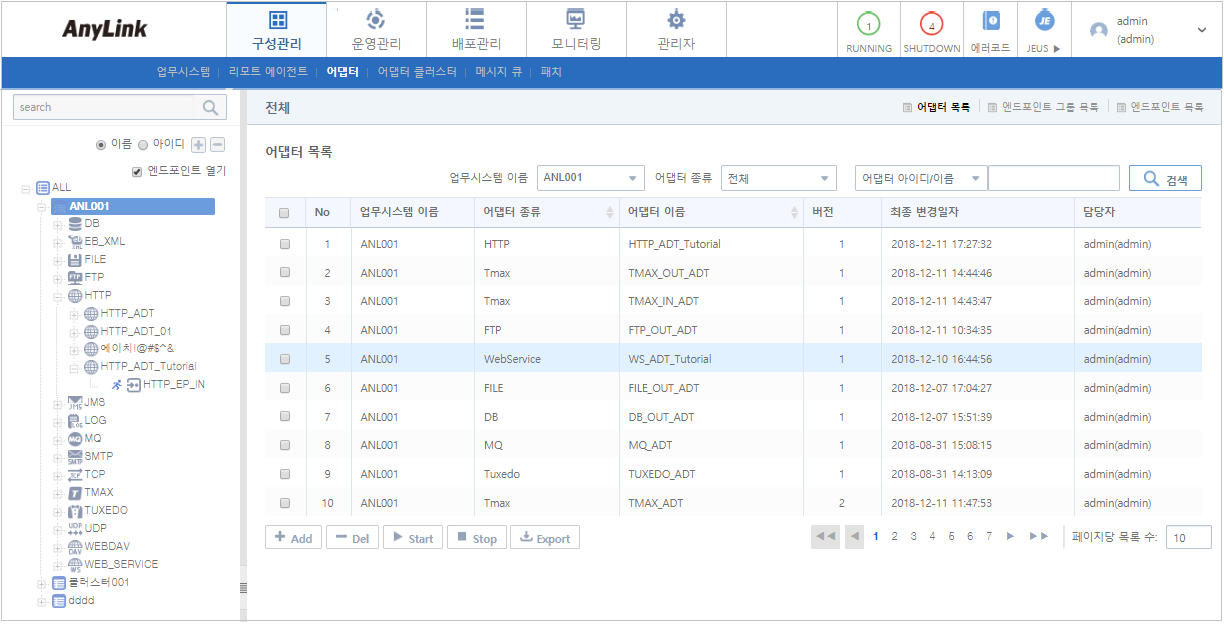
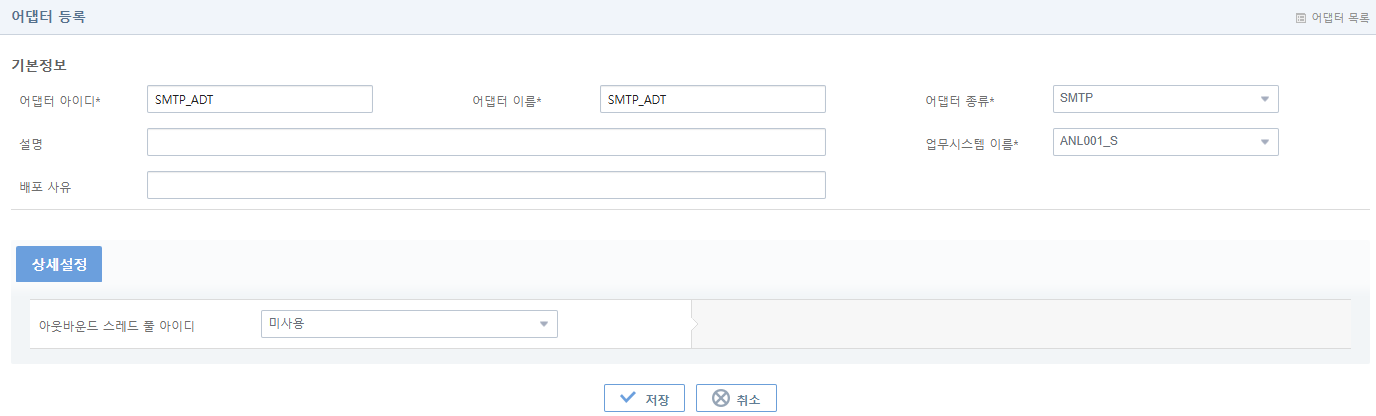
어댑터 목록 화면의 [Add] 버튼을 클릭하면 어댑터를 등록할 수 있습니다. 어댑터 등록 화면에서 생성할 SMTP 어댑터에 대한 정보를 입력하고 [저장] 버튼을 클릭합니다. 정상적으로 등록되었을 경우 “저장되었습니다.”라는 결과 메시지가 나타납니다.
-
기본정보 (* : 필수 입력항목)
항목 설명 어댑터 아이디 *
생성할 리소스 어댑터의 아이디를 입력합니다.
영문, 숫자, 특수문자(-, _)를 포함하여 3~30자로 입력할 수 있으며, 동일 업무시스템 내에서 중복될 수 없습니다.
어댑터 이름 *
생성할 리소스 어댑터의 이름을 입력합니다.
영문, 한글, 숫자, 특수문자(-, _)를 포함하여 3~30자로 입력할 수 있습니다.
어댑터 종류 *
어댑터의 종류를 선택합니다. 리스트에서 SMTP를 선택합니다.
설명
어댑터의 설명을 입력합니다.
업무시스템 이름 *
어댑터를 배포할 업무시스템을 선택합니다.
배포 사유
배포 사유를 작성합니다. 작성한 사유는 [배포관리] > [배포이력] 메뉴에서 조회하면 확인할 수 있습니다.
-
[상세설정] 탭
항목 설명 아웃바운드 스레드 풀 아이디
아웃바운드 서비스 호출로 해당 어댑터를 통해 요청 서비스가 실행될 경우 해당 서비스가 실제로 실행될 스레드 풀 아이디를 선택합니다.
2. 엔드포인트 설정
WebAdmin의 [구성관리] > [어댑터] 메뉴를 선택하면 왼쪽에 등록된 어댑터 트리가 조회됩니다. 트리에서 엔드포인트를 추가할 어댑터를 클릭하면 오른쪽에 어댑터 상세정보를 조회할 수 있습니다.
어댑터 상세정보 화면의 [엔드포인트 목록] 탭을 클릭하면 해당 어댑터 하위에 있는 엔드포인트 목록이 조회됩니다.
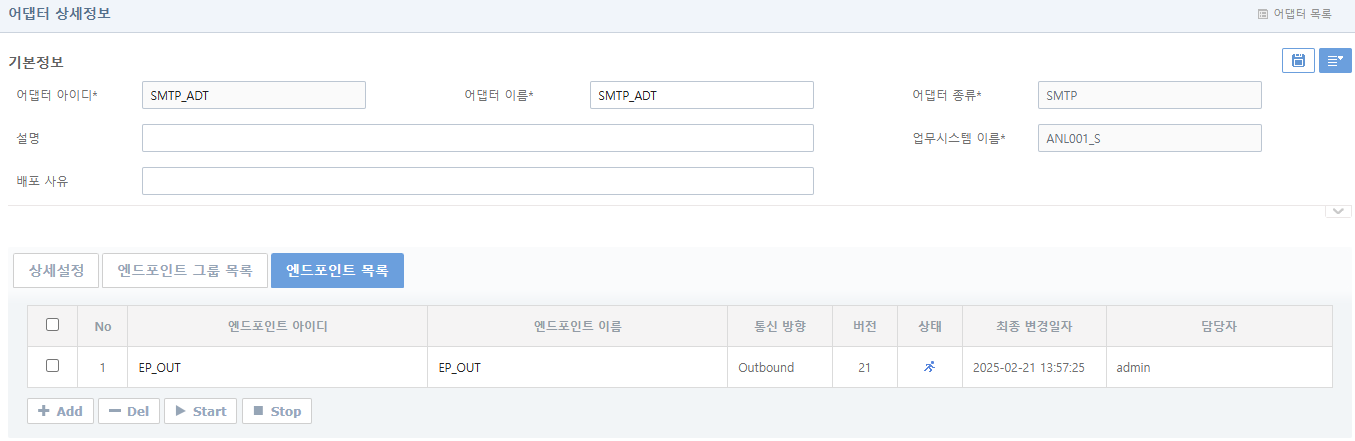
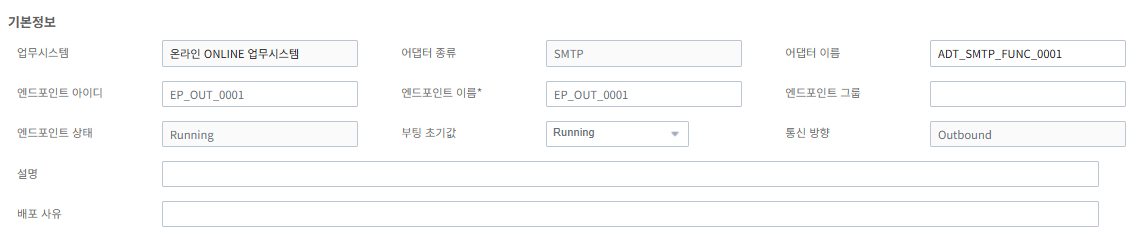
엔드포인트 등록 화면은 기본 정보와 [연결정보], [SSL] 탭으로 구성되어 있습니다.
-
기본정보 (* : 필수 입력항목)
항목 설명 엔드포인트 아이디
엔드포인트 아이디를 입력합니다.
3~30자리 영문자 또는 숫자 조합, 특수문자(-, _) 입력이 가능합니다. 해당 값은 동일 어댑터 또는 엔드포인트 그룹에서 유일한 값입니다.
엔드포인트 이름 *
엔드포인트 이름을 입력합니다.
3~30자리 영문자, 한글 또는 숫자 조합, 특수문자(-, _) 입력이 가능합니다.
엔드포인트 그룹
엔드포인트의 그룹 이름입니다.
엔드포인트 상태
생성할 때 상태 초기값을 선택합니다.
-
Running : Running 상태이면 엔드포인트가 시작된 상태가 됩니다.
-
Stopped : Stopped 상태이면 엔드포인트가 중지된 상태가 됩니다.
부팅 초기값
부팅할 때 상태 초기값을 선택합니다.
-
Running : 부팅할 때 엔드포인트가 시작(Running)된 상태가 됩니다.
-
Stopped : 부팅할 때 엔드포인트가 중지(Stopped)된 상태가 됩니다.
통신 방향
엔드포인트의 통신 방향을 설정합니다.
-
Outbound : 외부로 메시지를 전달하기 위한 엔드포인트입니다.
설명
생성하는 엔드포인트에 대한 설명을 입력합니다. 입력하지 않아도 무관합니다.
배포 사유
배포 사유를 작성합니다. 작성한 사유는 [배포관리] > [배포이력] 메뉴에서 조회하면 확인할 수 있습니다.
-
다음은 각 탭 화면에 대한 설명입니다.
-
[연결정보] 탭 (* : 필수 입력항목)
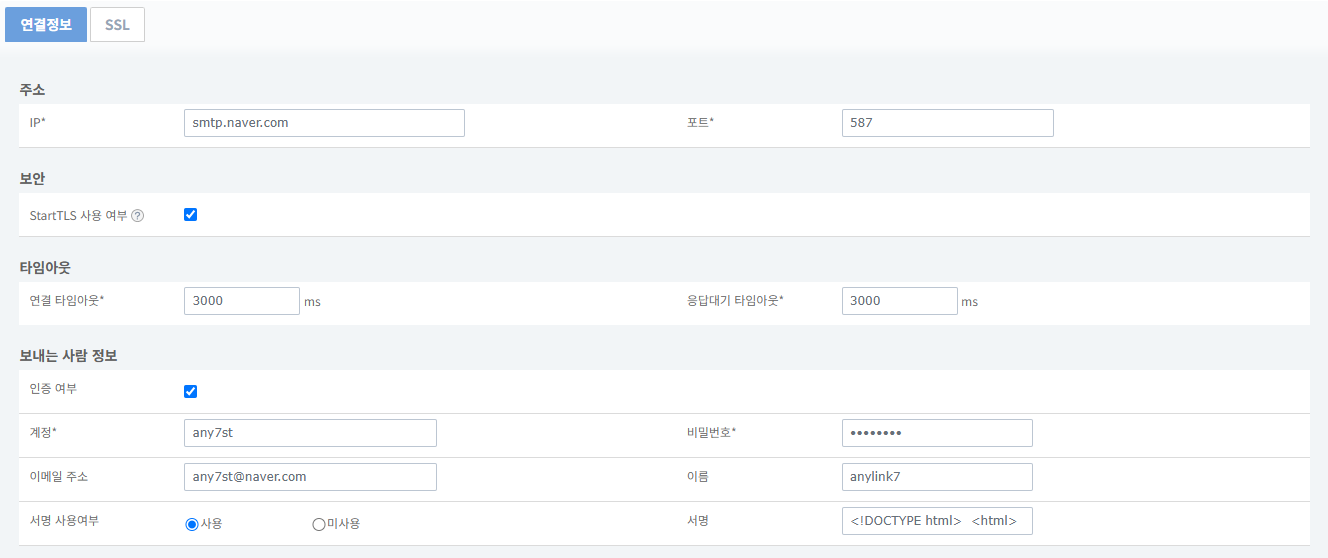 엔드포인트 등록 화면 - [연결정보]
항목 설명 IP *
메일 서버 주소를 설정합니다.
포트 *
메일 서버의 SMTP 포트를 설정합니다.
StartTLS 사용 여부
보안 연결(SSL 또는 TLS)을 사용하여 이메일 서버와의 통신을 암호화할지 여부를 설정합니다. (기본값: No)
연결 타임아웃
지정한 SMTP 서버와의 연결을 설정할 때까지 대기해야 하는 시간을 설정합니다. 해당 시간이 지날 경우 서버와의 연결이 끊어집니다.
응답대기 타임아웃
지정한 SMTP 서버를 통해 타깃 메일 서버로 데이터 전송 명령을 보내고 해당 SMTP 서버로 부터 명령에 대한 응답을 기다리는 시간을 설정합니다. 해당 시간이 지날 경우 서버와의 연결이 끊어집니다.
인증 여부
지정한 SMTP 서버에 연결할 때 계정 인증을 사용할 지 여부를 설정합니다. (기본값: No)
계정 *
계정 인증을 사용할 경우 계정 ID를 설정합니다.
비밀번호 *
계정 인증을 사용할 경우 계정 비밀번호를 설정합니다.
이메일 주소
보내는 사람의 메일 주소를 설정합니다. 보내는 사람과 이름이 룰에도 설정되어 있다면 룰 설정이 우선적으로 적용됩니다.
이름
보내는 사람의 이름을 설정합니다. 보내는 사람과 이름이 룰에도 설정되어 있다면 룰 설정이 우선적으로 적용됩니다.
서명 사용여부
이메일 하단에 html 형식의 서명 추가 여부를 설정합니다. (기본값: No)
서명
추가할 html 형식의 서명을 작성합니다. 룰에 즉시 이미지 표시 설정이 되어 있다면 룰 설정이 우선적으로 적용됩니다.
-
[SSL] 탭 (* : 필수 입력항목)
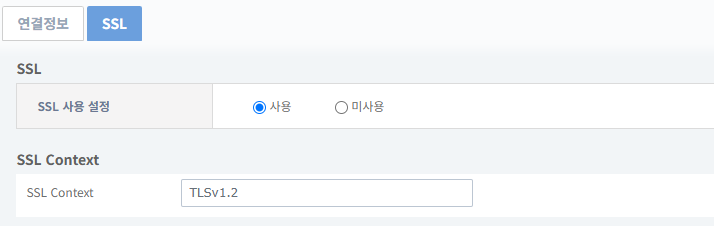 엔드포인트 등록 화면 - [SSL]
항목 설명 SSL 사용 설정
SSL의 사용 여부를 설정합니다. (기본값: 미사용)
SSL Context
SSL 사용 시 사용할 SSL Context를 설정합니다.
3. 아웃바운드 룰 설정
본 절에서는 아웃바운드 룰 설정방법에 대해서 설명합니다. SMTP 아웃바운드 룰은 AnyLink 스튜디오를 이용하여 설정합니다.
|
AnyLink 스튜디오의 자세한 사용법은 AnyLink 스튜디오 안내서를 참고합니다. |
AnyLink 스튜디오 거래그룹 네비게이터의 거래/거래그룹 항목의 컨텍스트 메뉴에서 [새로만들기] > [아웃바운드룰] > [SMTP 아웃바운드 룰]을 선택하면 다음과 같이 SMTP 아웃바운드 룰 생성 화면이 나타납니다. 각 항목을 입력하고 [Finish] 버튼을 클릭합니다.
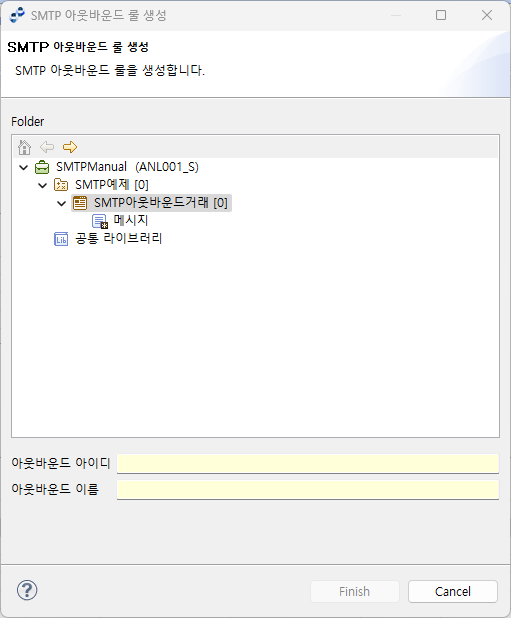
| 항목 | 설명 |
|---|---|
아웃바운드 아이디 |
아웃바운드 룰의 아이디를 입력합니다. 영어, 숫자, 특수문자(_) 입력이 가능하며 첫 글자는 영어만 가능합니다. 해당 값은 동일 거래 노드에 유일한 값입니다. |
아웃바운드 이름 |
아웃바운드 룰의 이름을 입력합니다. 한글, 영어, 숫자, 특수문자(-, _) 입력이 가능합니다. 아웃바운드 룰 이름은 XML Naming Convention을 따릅니다. |
아웃바운드 룰을 생성하면 다음과 같은 설정 화면이 나타납니다.
-
[SMTP 아웃바운드 룰] 탭
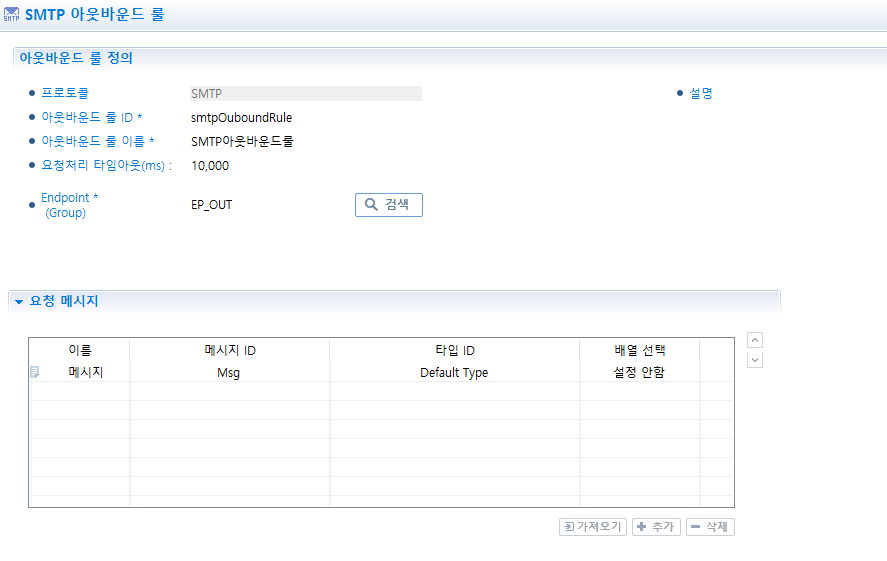 아웃바운드 룰 - [SMTP 아웃바운드 룰] 탭
-
아웃바운드 룰 정의 (* : 필수 입력항목)
항목 설명 아웃바운드 룰 ID *
아웃바운드 룰 아이디를 입력합니다.
영어와 숫자, 특수문자(_) 입력이 가능합니다. 해당 값은 동일 거래 노드에 유일한 값입니다.
아웃바운드 룰 이름 *
아웃바운드 룰 이름을 입력합니다.
한글, 영어, 숫자, 특수문자(-, _) 입력이 가능합니다.
요청처리 타임아웃(ms)
요청처리 타임아웃을 입력합니다.
요청처리 타임아웃은 아웃바운드 룰이 호출된 시점에서부터 타임아웃 시간 동안 연결을 할당 받지 못하거나 외부로 요청을 보냈지만 응답을 받지 못했을 경우 발생합니다. (기본값: 10000ms)
Endpoint(Group) *
아웃바운드 룰이 사용할 엔드포인트 혹은 엔드포인트 그룹을 지정합니다.
설명
아웃바운드 룰의 설명을 입력합니다. 설명은 입력하지 않아도 무방합니다.
-
아웃바운드 룰 메시지 정의
항목 설명 요청 메시지
아웃바운드 룰에서 사용될 요청 메시지를 선택합니다.
-
-
[SMTP 설정] 탭
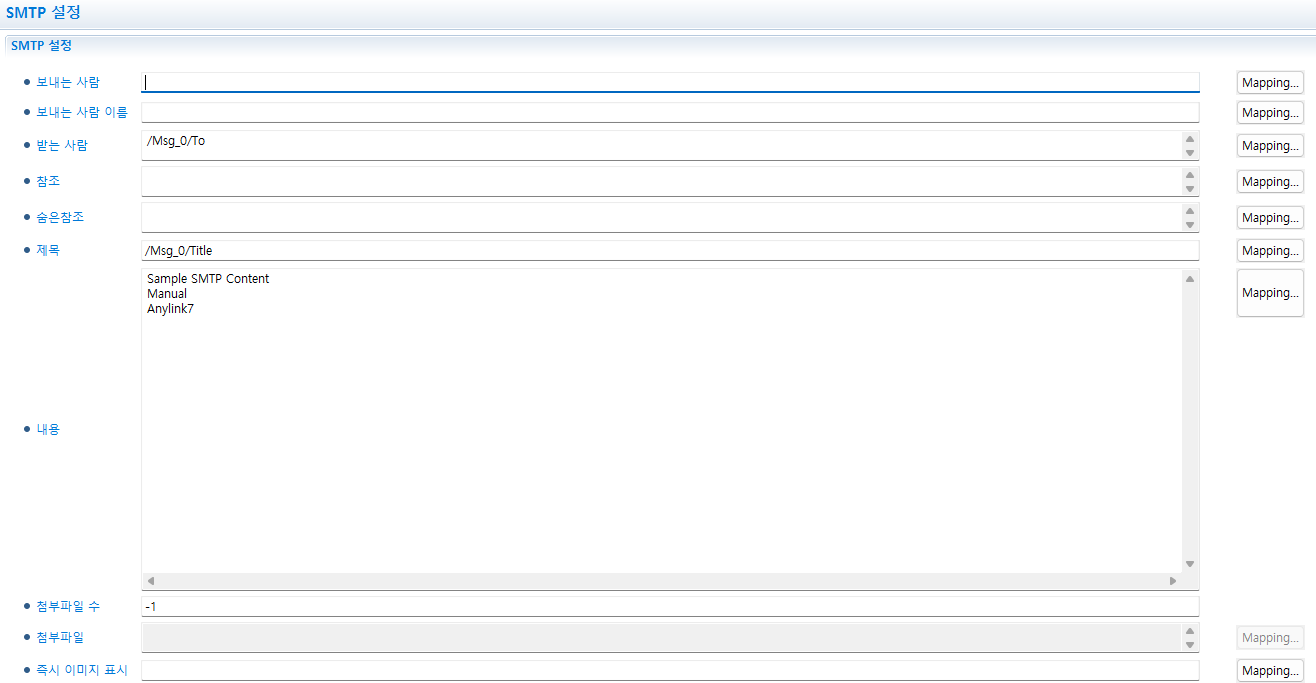 아웃바운드 룰 - [SMTP 설정] 탭
-
SMTP 설정
항목 설명 보내는 사람
보내는 사람의 주소를 설정합니다. 매핑 방식과 직접 입력 방식 모두 가능합니다.
WebAdmin 엔드포인트 설정에도 보내는 사람의 주소와 이름이 설정되어 있을 경우 룰 설정이 우선적으로 적용됩니다.
보내는 사람 이름
보내는 사람의 이름을 설정합니다. 매핑 방식과 직접 입력 방식 모두 가능합니다.
WebAdmin 엔드포인트 설정에도 보내는 사람의 주소와 이름이 설정되어 있을 경우 룰 설정이 우선적으로 적용됩니다.
받는 사람
받는 사람의 주소를 설정합니다. 매핑 방식과 직접 입력 방식 모두 가능합니다.
참조
참조 주소를 설정합니다. 매핑 방식과 직접 입력 방식 모두 가능합니다.
숨은 참조
숨은 참조 주소를 설정합니다. 매핑 방식과 직접 입력 방식 모두 가능합니다.
제목
제목을 설정합니다. 매핑 방식과 직접 입력 방식 모두 가능합니다.
내용
내용(본문)을 설정합니다. 매핑 방식과 직접 입력 방식 모두 가능합니다.
첨부파일 수
첨부파일 수를 설정합니다. 설정하지 않거나 음수로 설정할 경우 동적 첨부 방식을 사용할 수 있습니다.
첨부파일
첨부파일 수에 맞춰 첨부파일을 설정합니다. 매핑 방식과 직접 입력 방식 모두 가능합니다.
-
첨부파일 수가 양수일 경우
-
매핑: 첨부파일 수 만큼의 필드를 매핑합니다.
-
직접 입력: 첨부파일 수 만큼의 파일(경로)을 세미콜론(;)으로 구분하여 입력합니다.
예시/aaa/a.txt;/bbb/b.png;/ccc/c.zip
-
-
첨부파일 수가 설정되지 않았거나 음수일 경우
동적 첨부 방식을 사용할 수 있습니다. 해당 방식을 사용하기 위해서는 본 첨부파일에는 설정하지 않고, 전문에서 "attachments" 또는 "Attachments" 필드에 세미콜론(;)으로 구분되는 첨부파일들을 작성해야 합니다.
예시/aaa/a.txt;/bbb/b.png;/ccc/c.zip
즉시 이미지 표시
이메일 하단에 이미지를 인라인 방식으로 첨부합니다. 매핑 방식과 직접 입력 방식 모두 가능합니다.
WebAdmin 엔드포인트 설정에 서명이 설정되어 있을 경우 룰 설정이 우선적으로 적용됩니다.
-
-