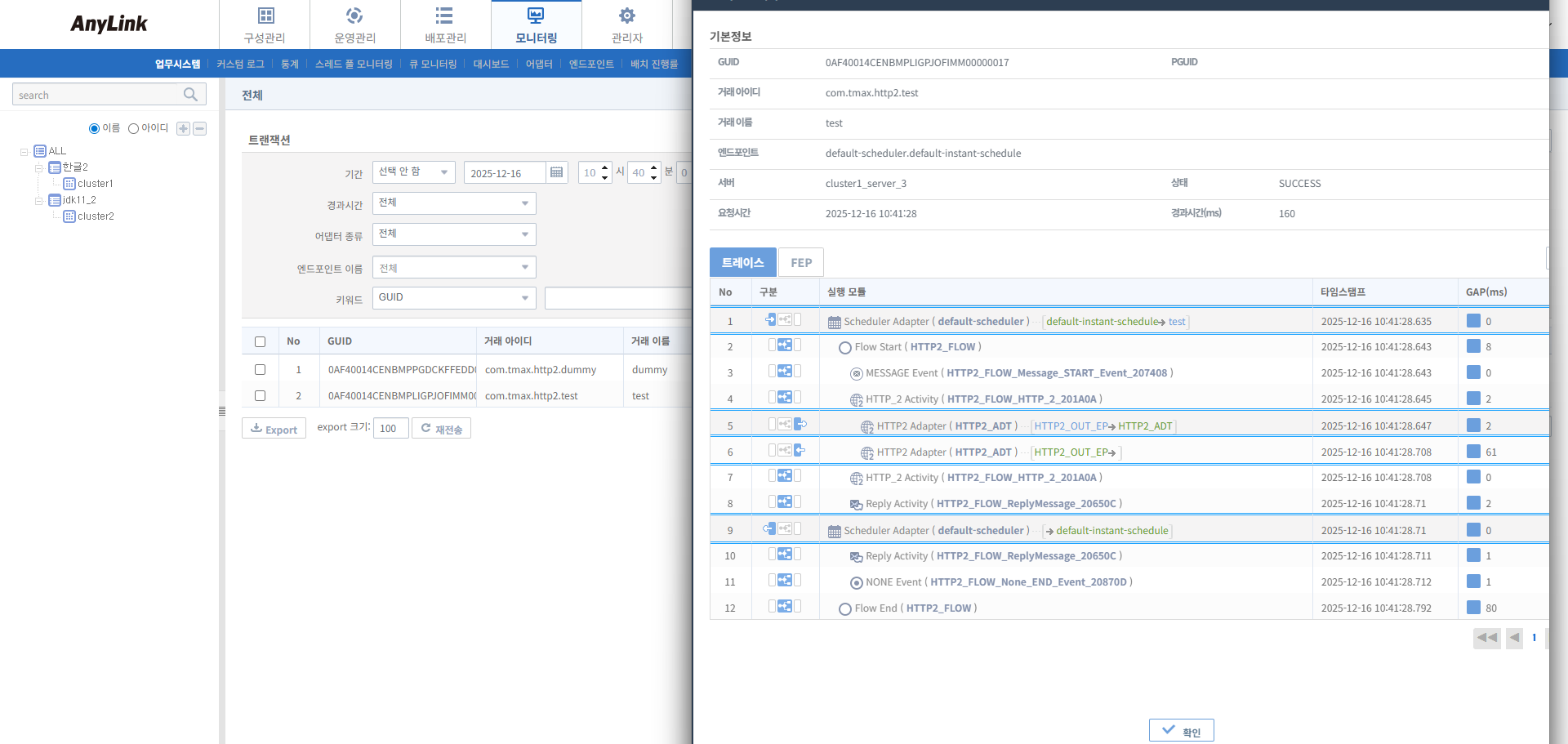
예제
본 장에서는 AnyLink HTTP2 어댑터를 사용한 예제를 설명합니다.
1. 개요
다음은 HTTP2 기본 거래 구성입니다. 본 예제에서는 더미 거래를 통해 아웃바운드를 테스트하며, Path 기반의 거래 식별을 사용합니다.
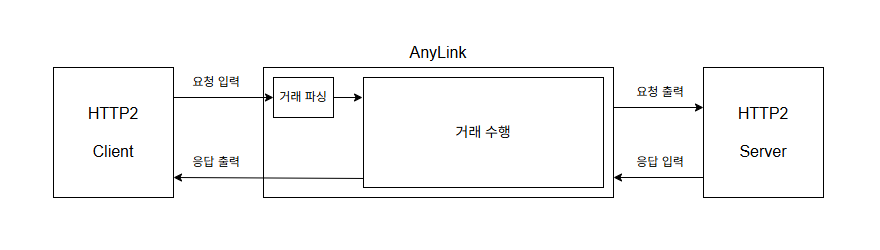
다음은 인바운드 거래를 수행하는 과정에 대한 설명입니다.
-
HTTP2 인바운드 어댑터를 통해 외부로부터 HTTP2 요청을 수신합니다.
-
Path 정보를 기반으로 거래를 식별합니다.
-
해당 거래의 서비스 플로우를 수행합니다.
-
응답을 HTTP2 스트림을 통해 반환합니다.
전문 구성
예제에서 사용할 전문 구성은 다음과 같습니다. 전문은 모두 JSON 형식의 메시지를 사용합니다.
-
요청 메시지
Physical Name Logical Name Field Type JsonKey DATA1
DATA1
string
none
DATA2
DATA2
string
none
-
응답 메시지
Physical Name Logical Name Field Type JsonKey DATA1
DATA1
string
none
DATA2
DATA2
string
none
DATA3
DATA3
string
none
2. 어댑터 생성
AnyLink WebAdmin에 로그인한 후 초기화면에서 [구성관리] > [어댑터]를 선택한 후 어댑터 목록화면의 [Add] 버튼을 클릭하면 어댑터 등록 화면이 나타납니다. 어댑터 생성에 대한 자세한 내용은 어댑터 설정을 참고합니다.
|
AnyLink WebAdmin의 접속 및 사용법에 관한 자세한 내용은 AnyLink WebAdmin 안내서를 참고합니다. |
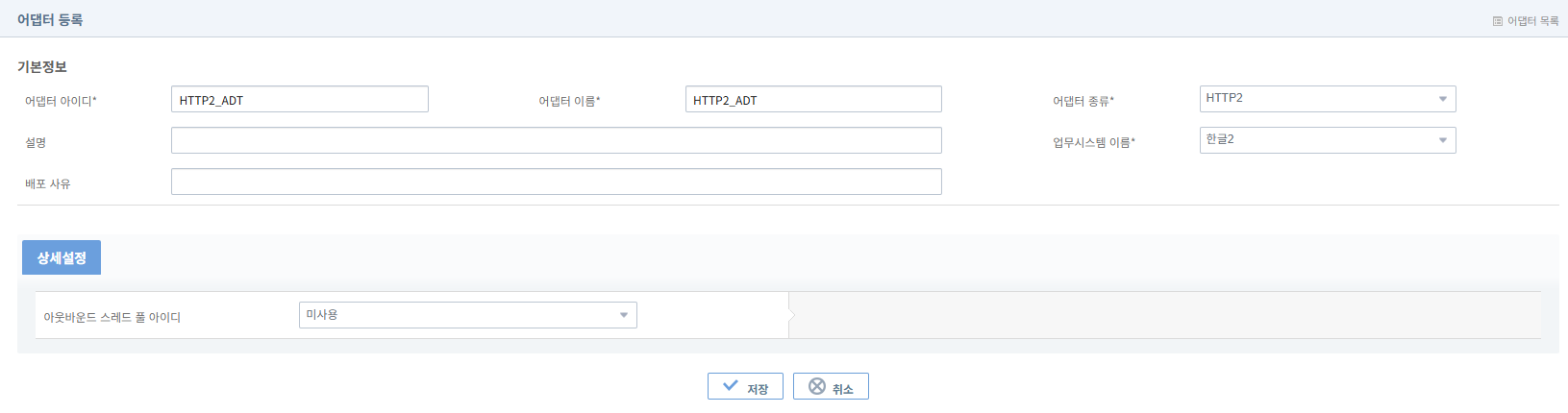
다음은 HTTP2 어댑터를 생성하는 예제입니다.
-
기본정보
항목 설정값 어댑터 아이디
HTTP2_ADT
어댑터 이름
HTTP2_ADT
어댑터 종류
HTTP2
-
[상세설정] 탭
항목 설정값 아웃바운드 스레드 풀 아이디
미사용
3. 엔드포인트 생성
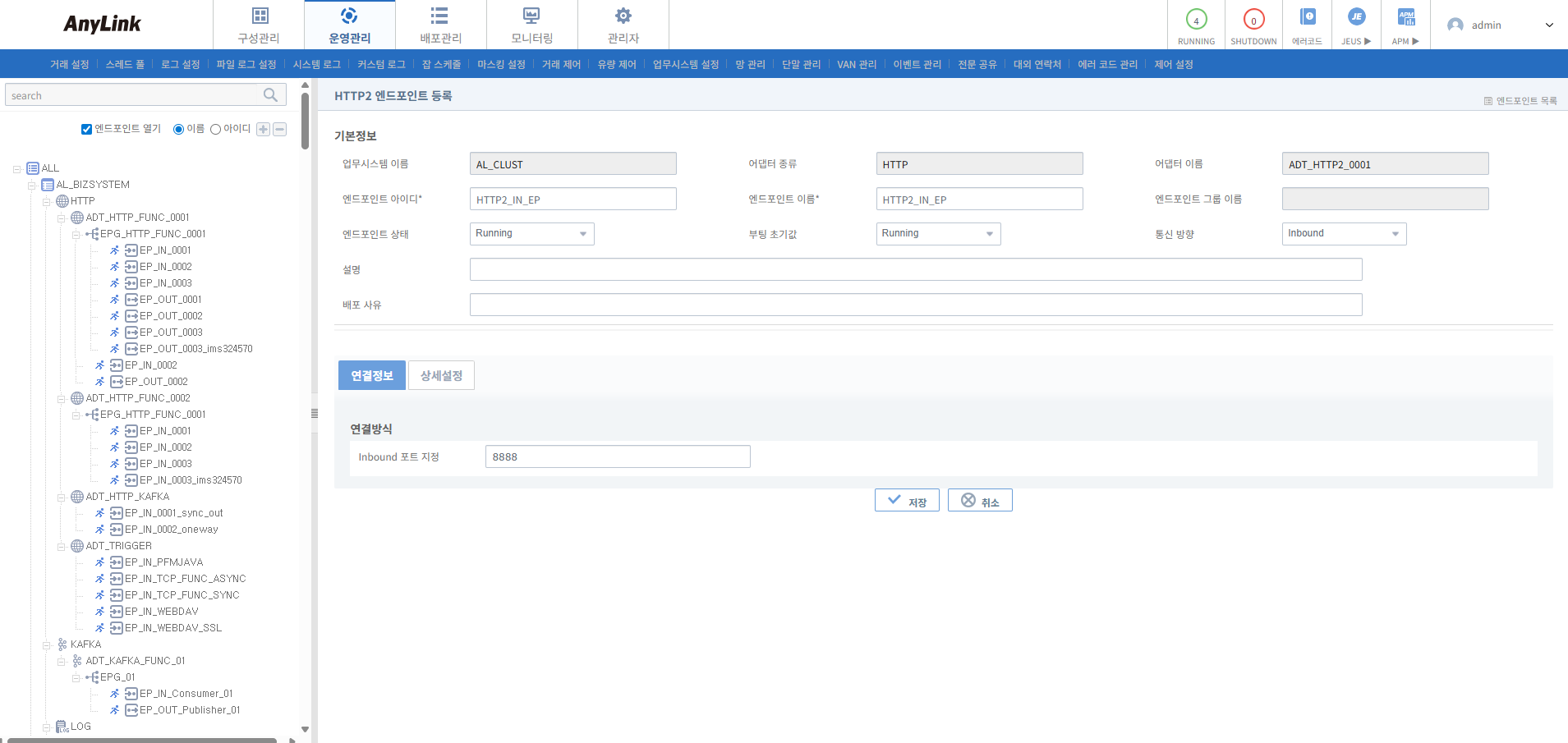
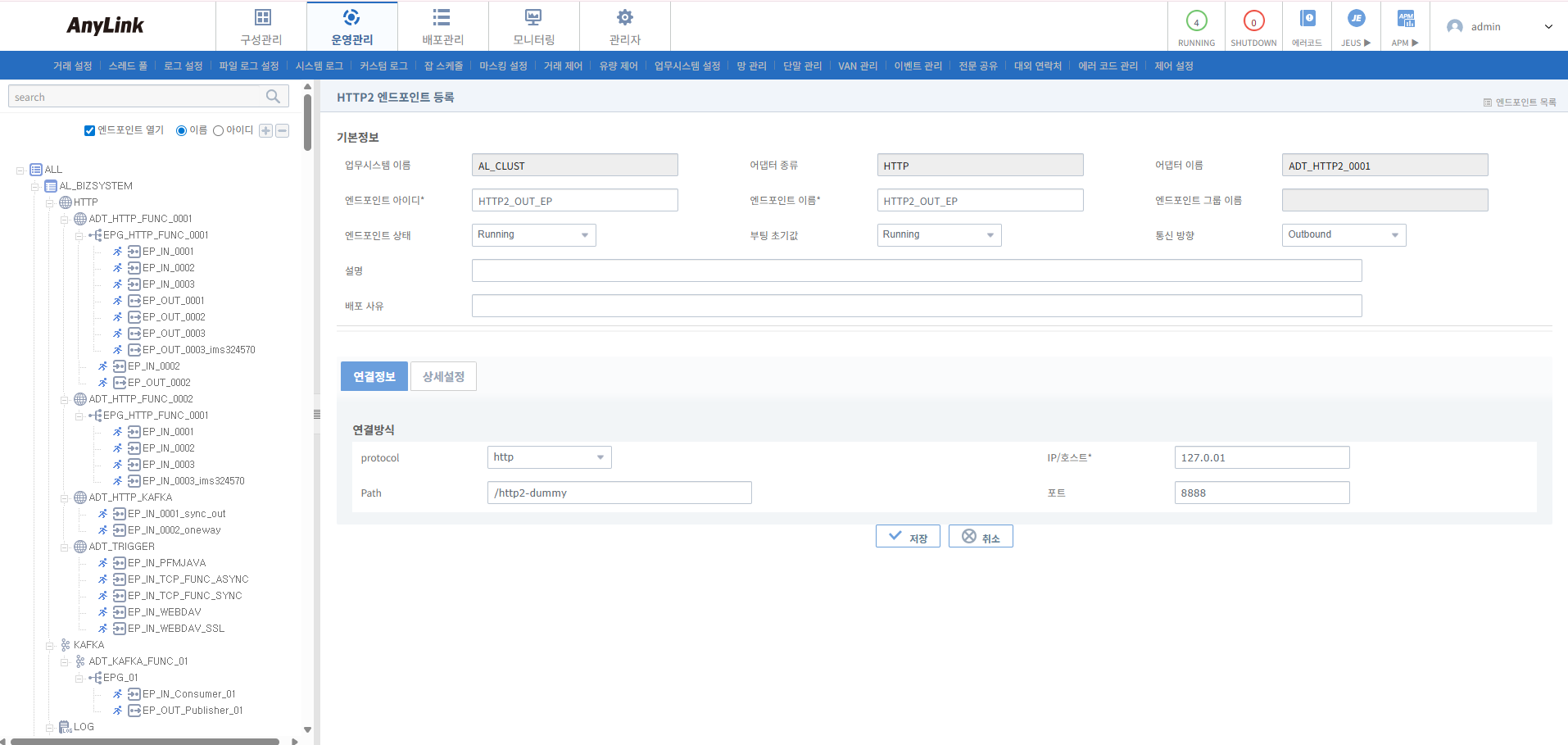
어댑터 생성이 완료되면 [어댑터] 탭에서 등록된 어댑터를 조회하고, 조회된 어댑터를 클릭하면 어댑터 상세정보 화면으로 이동합니다.
[엔드포인트 목록] 탭 아래 [Add] 버튼을 클릭하면 엔드포인트 등록 화면이 나타납니다. 엔드포인트 생성에 대한 자세한 설명은 엔드포인트 설정을 참고합니다.
4. 스튜디오 리소스 생성
본 절에서는 스튜디오에서 리소스를 생성하는 방법에 대해서 설명합니다.
|
AnyLink 스튜디오 사용법에 대한 자세한 내용은 AnyLink 스튜디오 안내서를 참고합니다. |
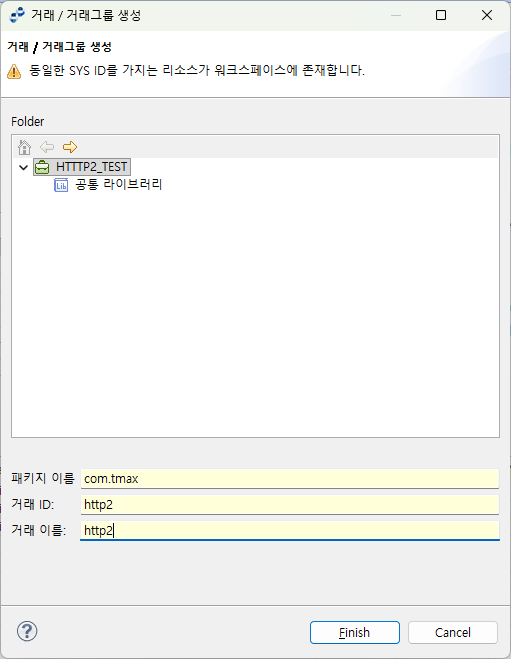
예제는 하나의 거래 그룹을 부모 노드로 하는 인바운드 거래와 아웃바운드 거래로 구성됩니다.
4.2. 거래 생성
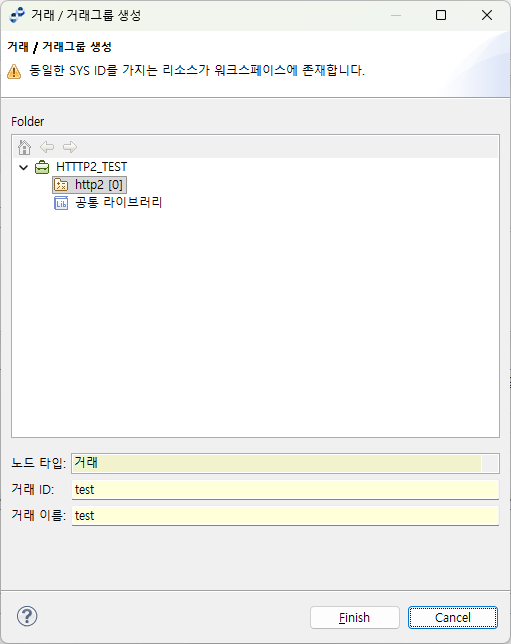
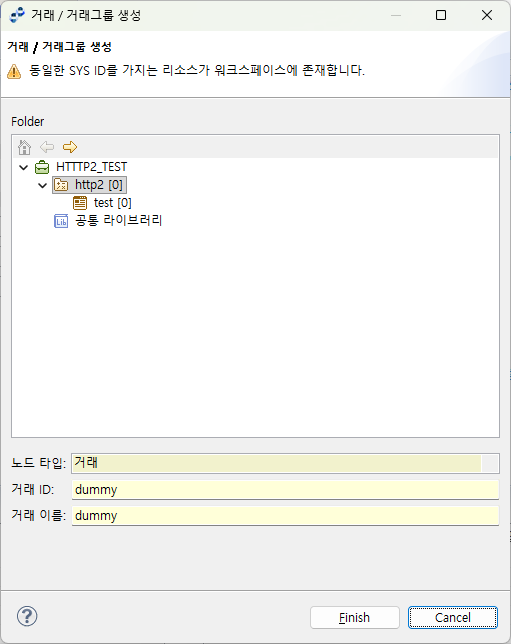
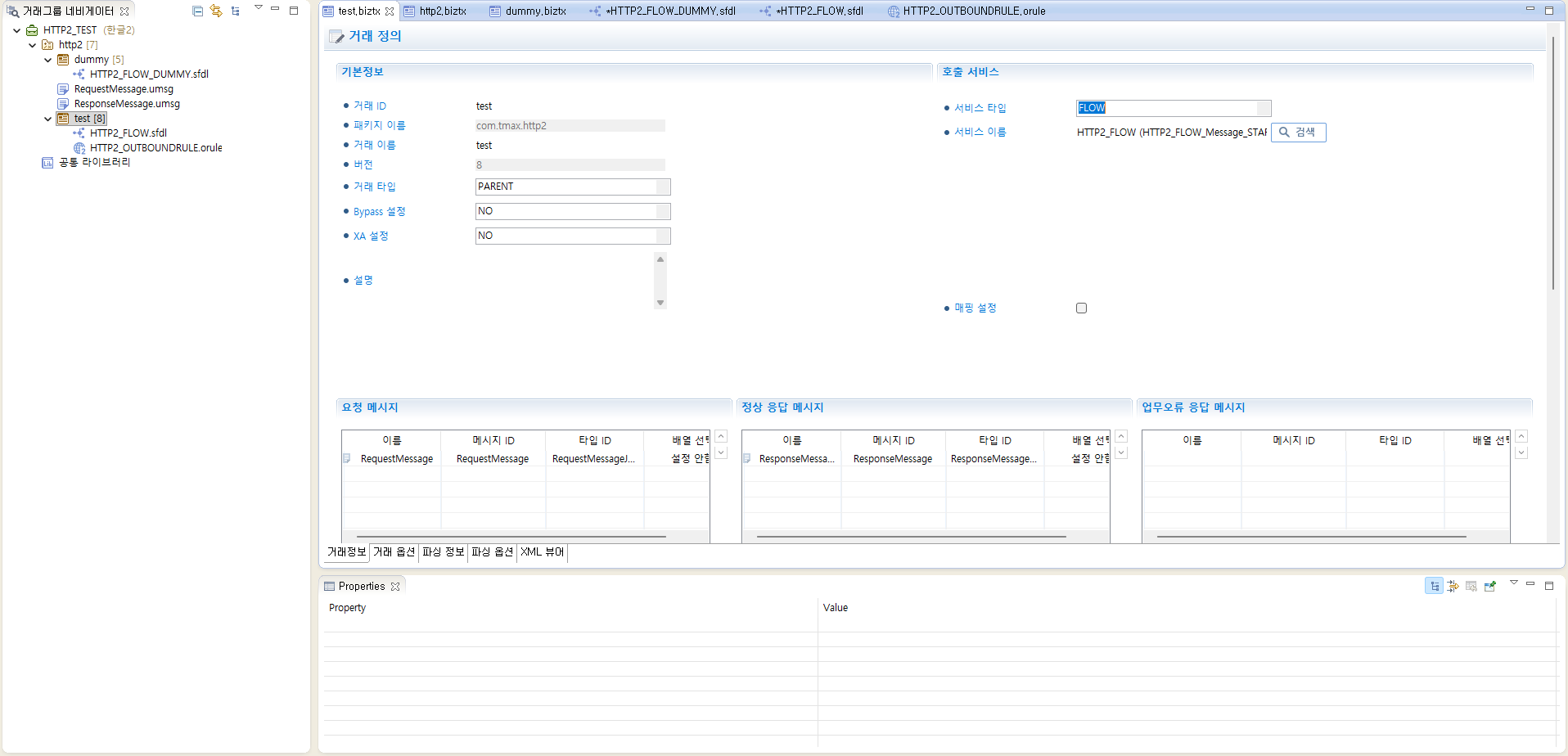
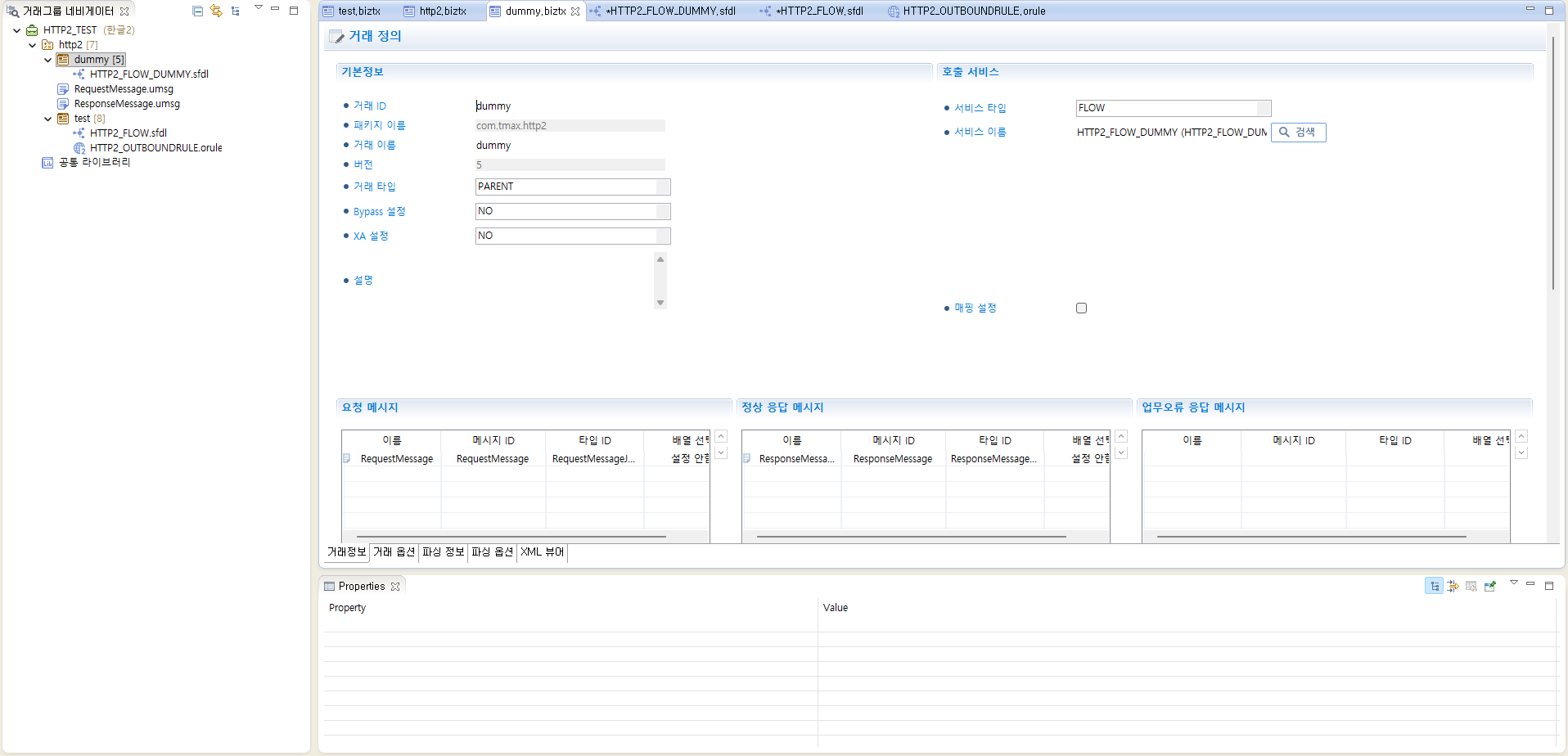
거래그룹 하위에 다음과 같이 거래 및 더미 거래를 설정하여 추가합니다.
-
거래 생성
 거래 생성
거래 생성항목 설정값 노드 타입
거래
거래 이름
test
거래 ID
test
-
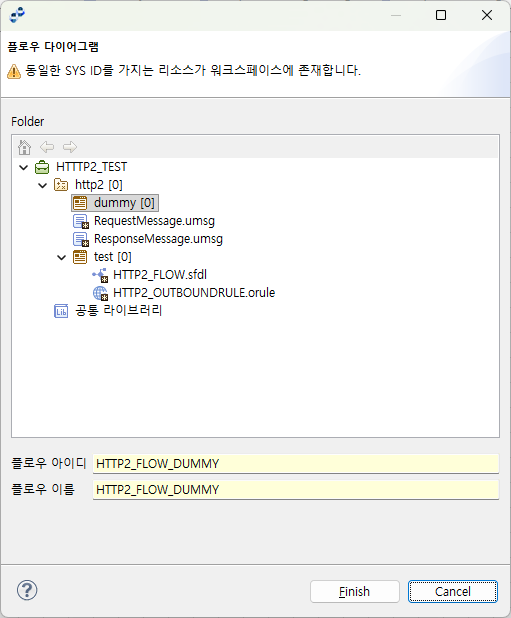
더미 거래 생성
 더미 거래 생성
항목 설정값 노드 타입
거래
거래 이름
dummy
거래 ID
dummy
4.3. 메시지 생성
예제에서 사용할 요청 메시지와 응답 메시지를 생성합니다.
-
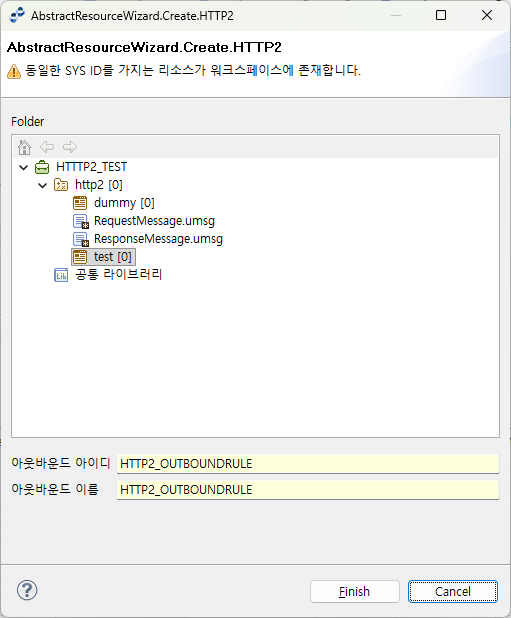
요청 메시지 생성
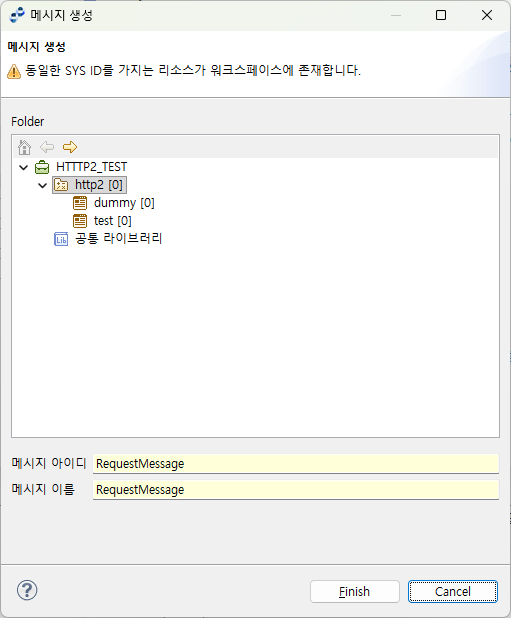 요청 메시지 생성
항목 설정값 메시지 아이디
RequestMessage
메시지 이름
RequestMessage
생성된 요청 메시지를 다음과 같이 설정합니다.
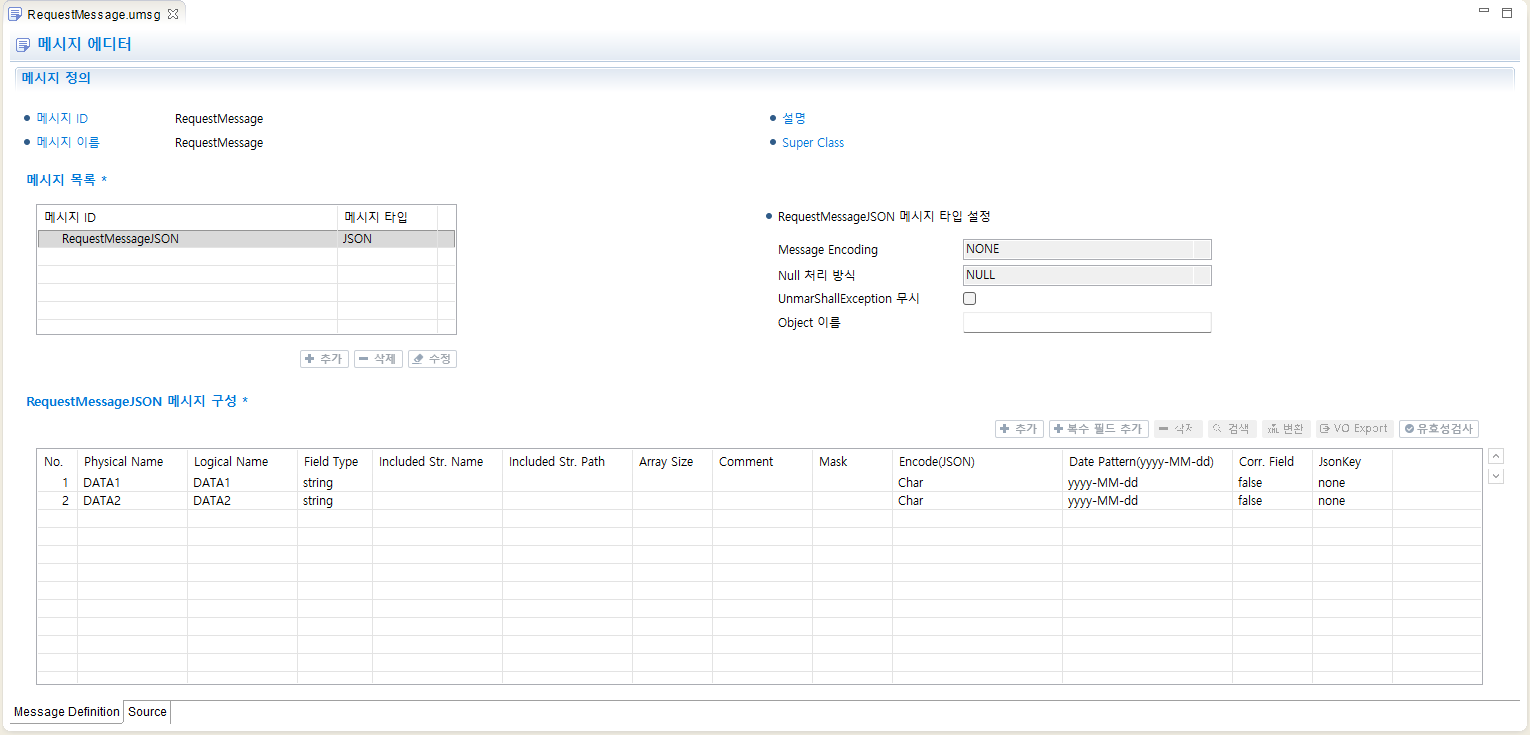 요청 메시지 정보
Physical Name Logical Name Field Type JsonKey DATA1
DATA1
string
none
DATA2
DATA2
string
none
-
응답 메시지 생성
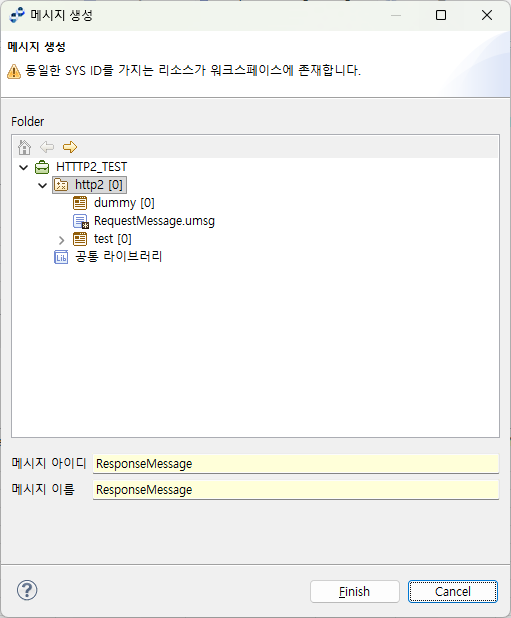 응답 메시지 생성
항목 설정값 메시지 아이디
ResponseMessage
메시지 이름
ResponseMessage
생성된 응답 메시지를 다음과 같이 설정합니다.
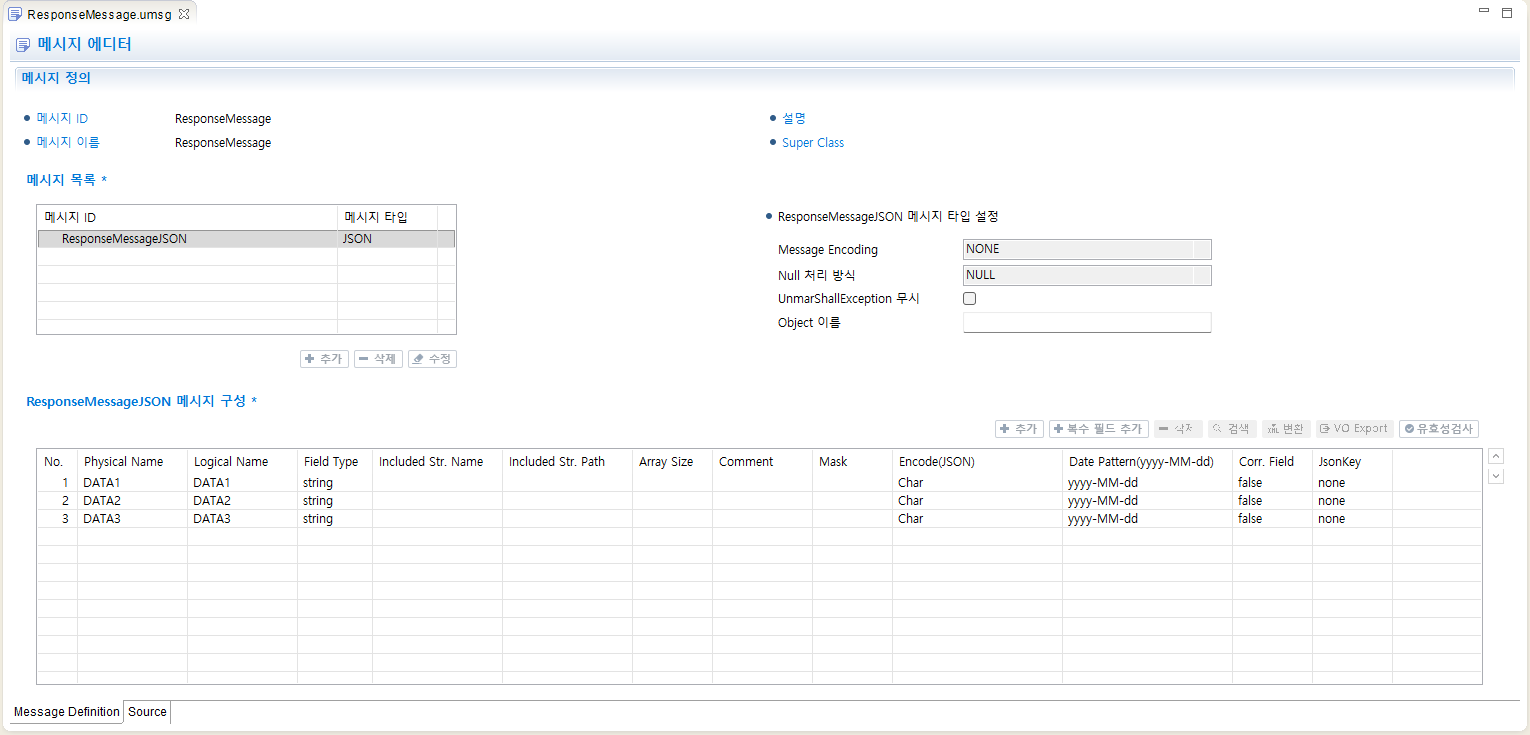 응답 메시지 정보
Physical Name Logical Name Field Type JsonKey DATA1
DATA1
string
none
DATA2
DATA2
string
none
DATA3
DATA3
string
none
5. 스튜디오 리소스 설정
본 절에서는 생성한 리소스를 설정하는 방법에 대해서 설명합니다.
5.1. 거래 설정
-
예제에서 사용된 거래의 구조는 다음과 같습니다.
 거래 트리
거래 트리 -
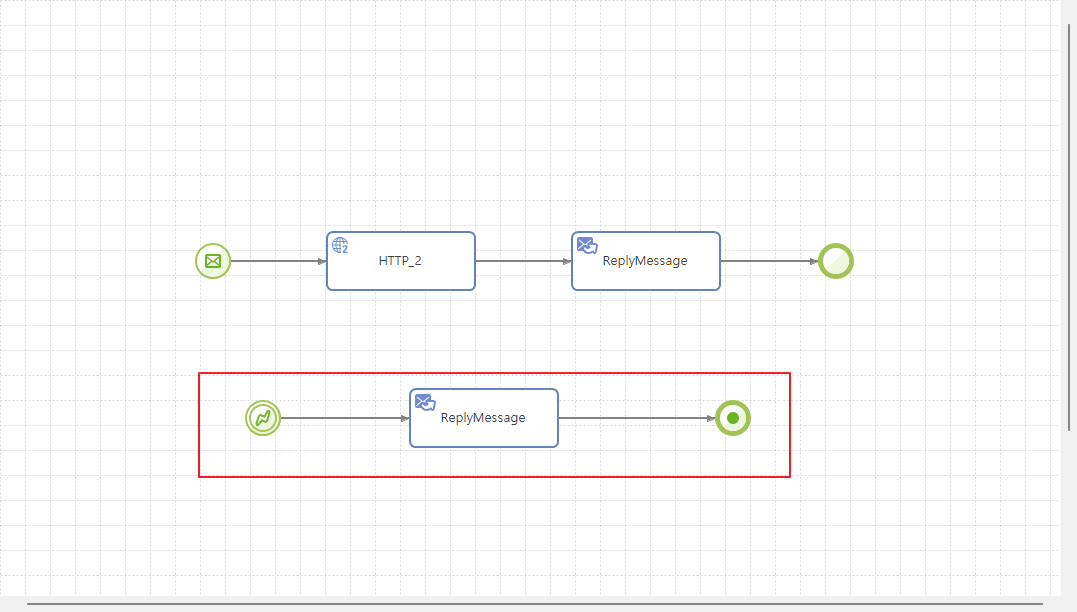
다음과 같이 더미 거래 플로우를 작성합니다.
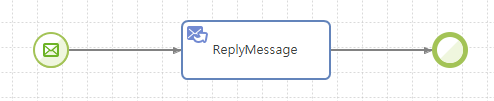 더미 플로우
 -
다음과 같이 본 거래 플로우를 작성합니다.
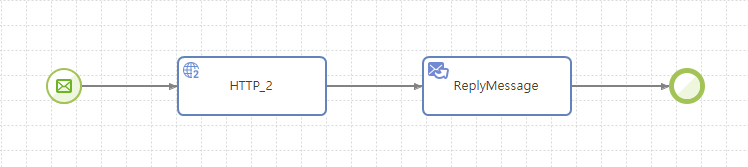 본 거래 플로우
 -
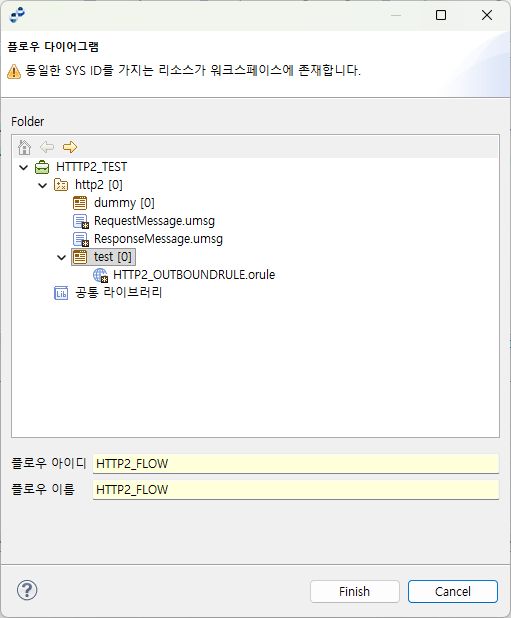
본 거래 플로우의 HTTP2 액티비티에서 호출할 아웃바운드 룰은 다음과 같습니다.
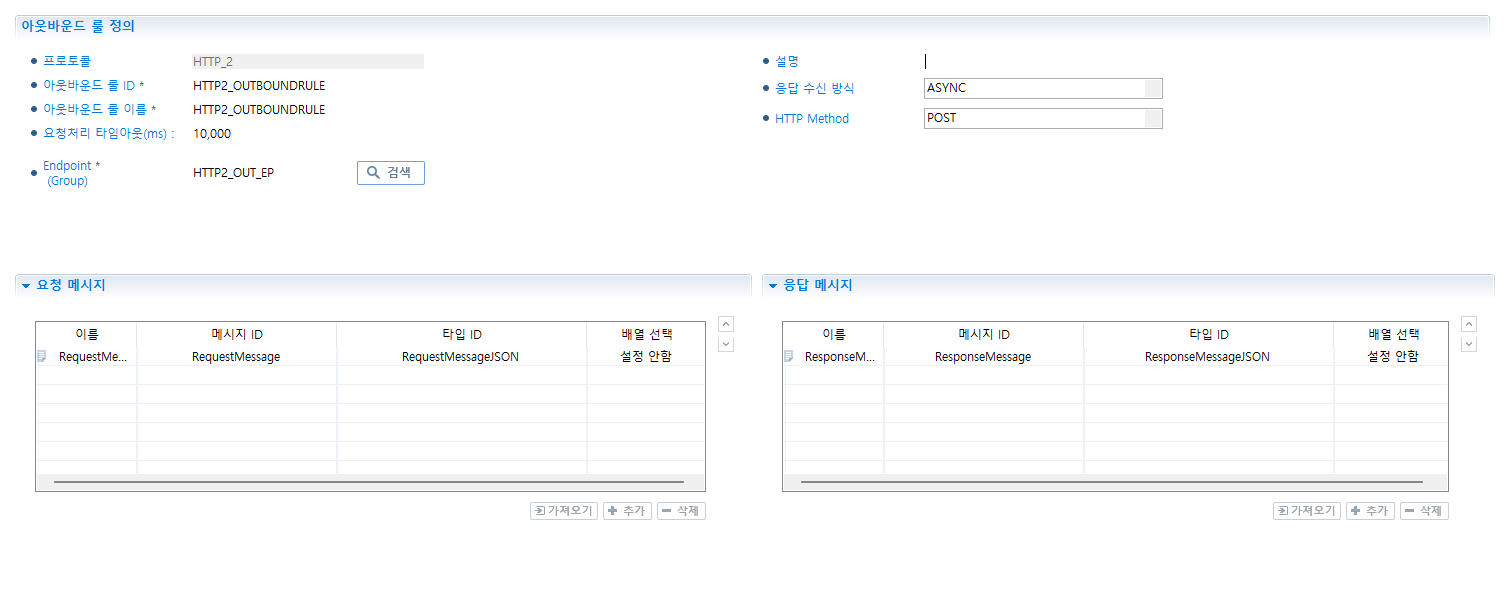 아웃바운드 룰 설정
항목 설정값 아웃바운드룰 ID
HTTP2_OUTBOUNDRULE
아웃바운드룰 이름
HTTP2_OUTBOUNDRULE
응답 수신 방식
ASYNC
HTTP Method
POST
요청처리 타임아웃(ms)
10000
Endpoint(Group)
HTTP2_OUT_EP
요청 메시지
RequestMessage (Json)
응답 메시지
ResponseMessage (Json)
5.2. 거래 식별 설정
HTTP2 어댑터는 Path를 기반으로 거래를 식별합니다. 다음과 같이 거래그룹과 거래에 파싱 정보를 설정합니다.
-
거래그룹 파싱 정보 설정
-
거래그룹(http2)을 선택합니다.
-
[파싱 정보] 탭을 클릭합니다.
-
'하위 거래 식별 방법' 항목에 `HTTP_PATH`를 지정합니다.
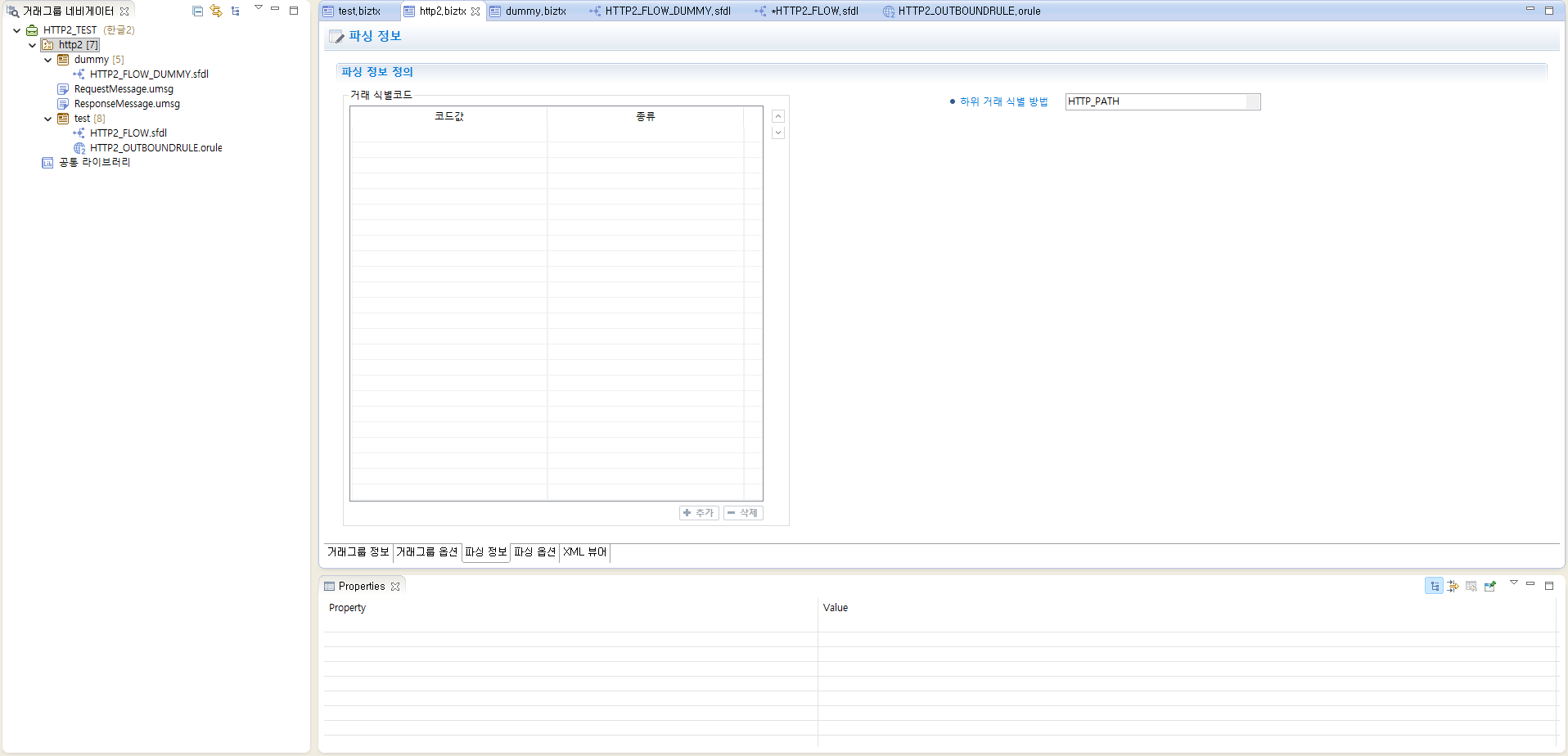 거래그룹 파싱 정보 설정
-
-
거래 파싱 정보 설정
-
거래(test)를 선택합니다.
-
[파싱 정보] 탭을 클릭합니다.
-
'거래 식별코드' 테이블에 다음과 같이 추가합니다.
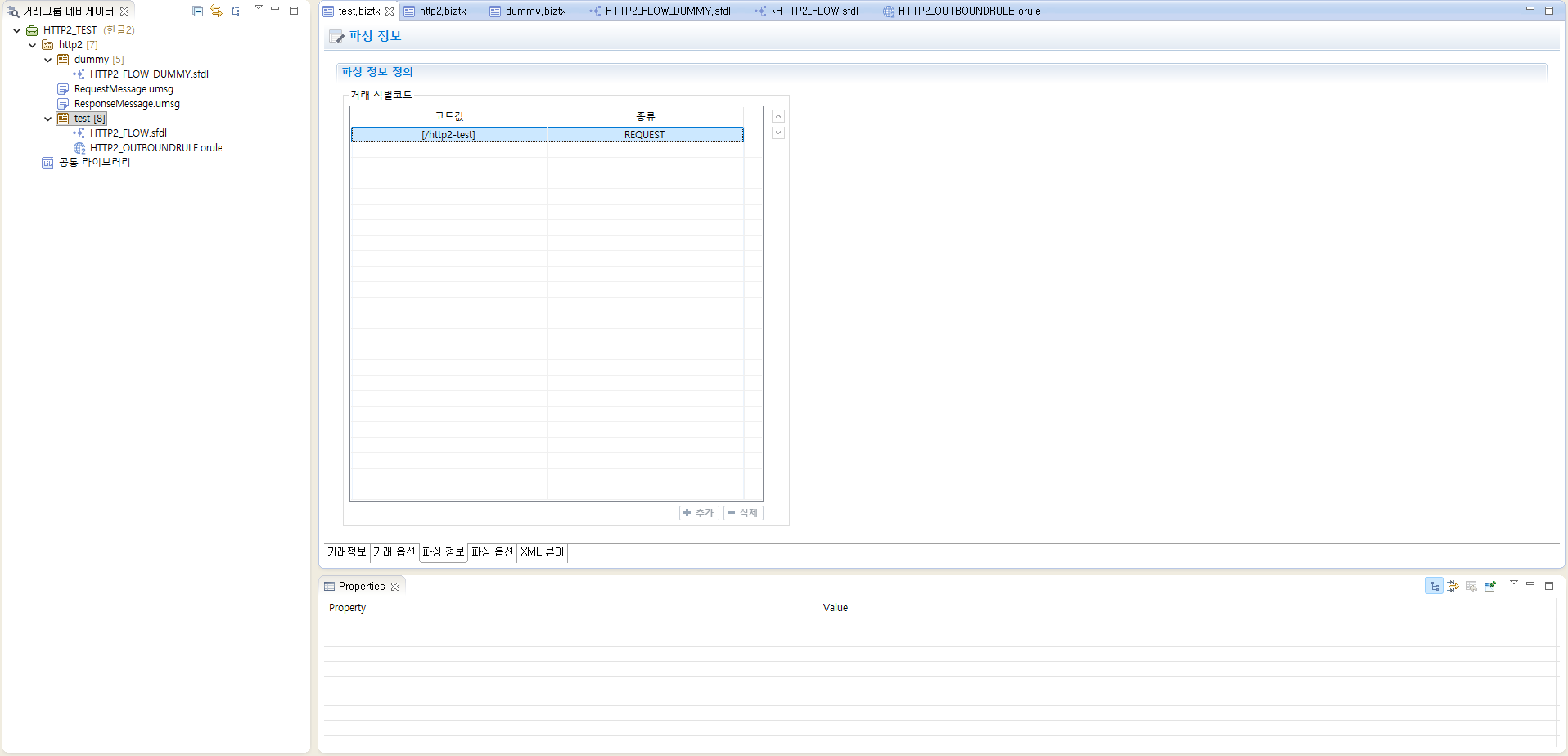 거래 파싱 정보 설정
항목 설정값 코드값
[/http2-test]
종류
REQUEST
더미 거래에도 동일하게 설정합니다.
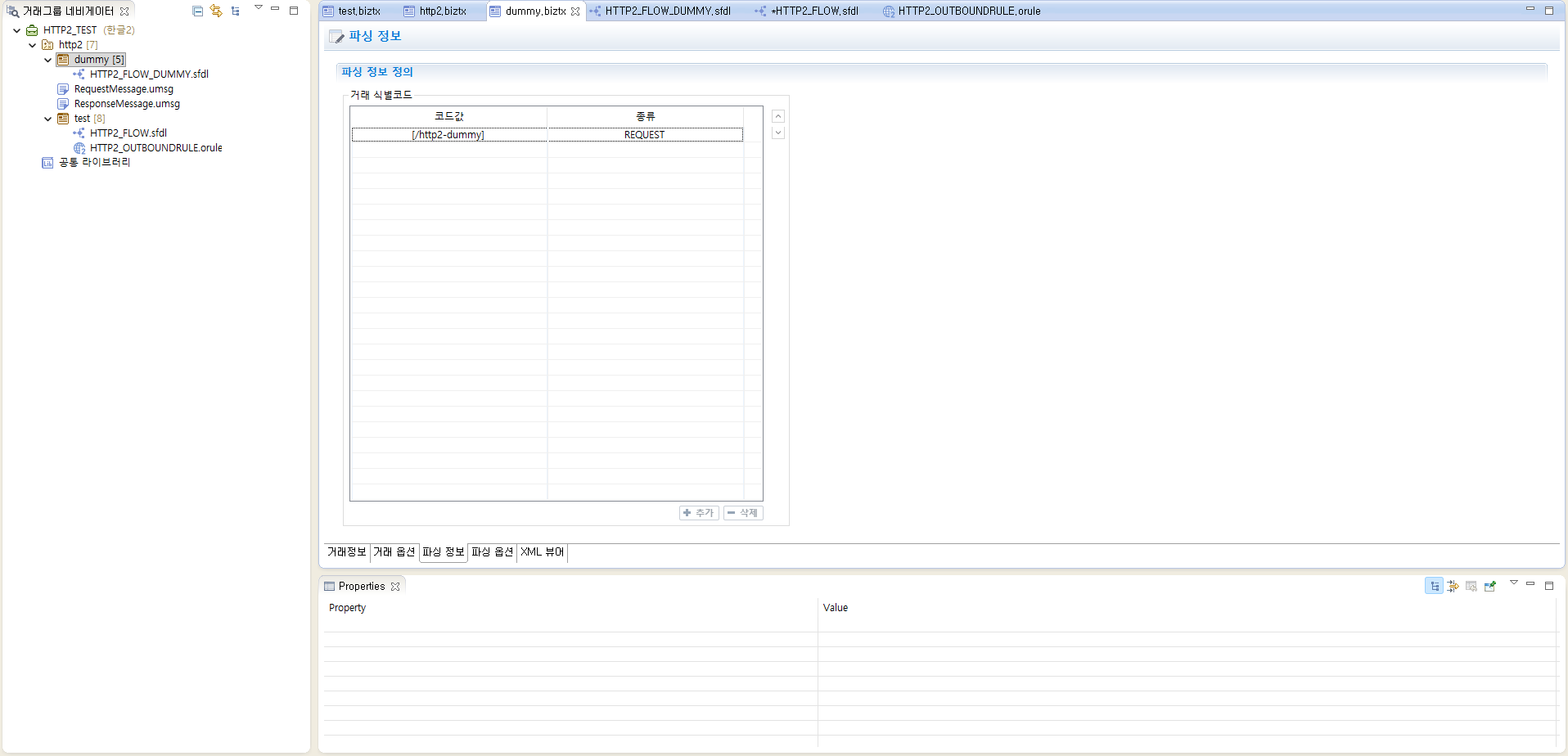 더미 거래 파싱 정보 설정
-
6. 배포
거래그룹/거래 배포정보를 설정합니다.
배포 후 인바운드 엔드포인트의 상세설정 탭에서 배포한 거래그룹을 지정합니다.

|
거래 배포 설정화면에 대한 자세한 사용법은 AnyLink 스튜디오 안내서를 참고합니다. |